连接Shopify店铺
从Connect Store安装并授权Lovegodrop。
进入连接店铺 →
如果你已经导入产品,可直接跳到步骤1–5。尚未连接的卖家,按下方流程完成连接、导入、发货设置与订单同步。
从Connect Store安装并授权Lovegodrop。
进入连接店铺 →检查Import List中的变体和售价,再Push to Store。
打开导入列表 →把Lovegodrop加入相应配送资料,并保存设置。
查看步骤1–5 →在已连接的Shopify店铺行点击Sync Orders,再核对订单。
查看订单同步 →Lovegodrop · Connect Store
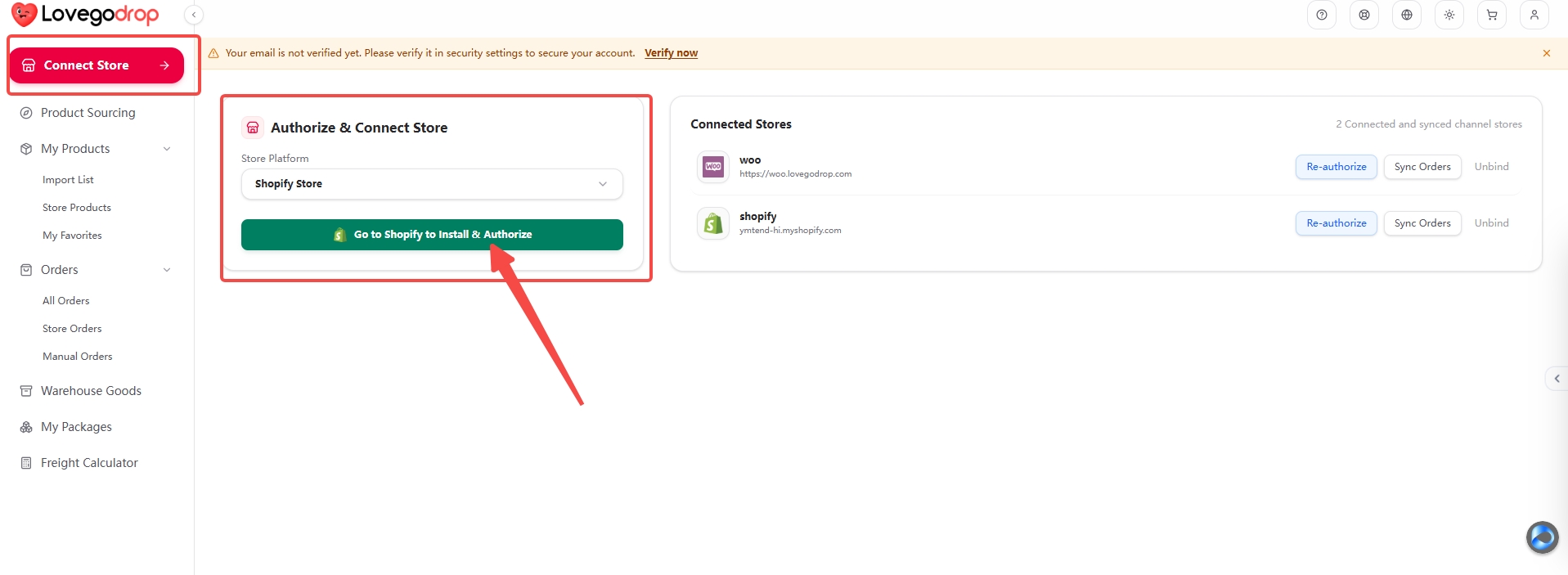
产品导入是把商品资料推送到Shopify;订单同步是把合格的顾客订单带回Lovegodrop。不要把两者混为同一个动作。
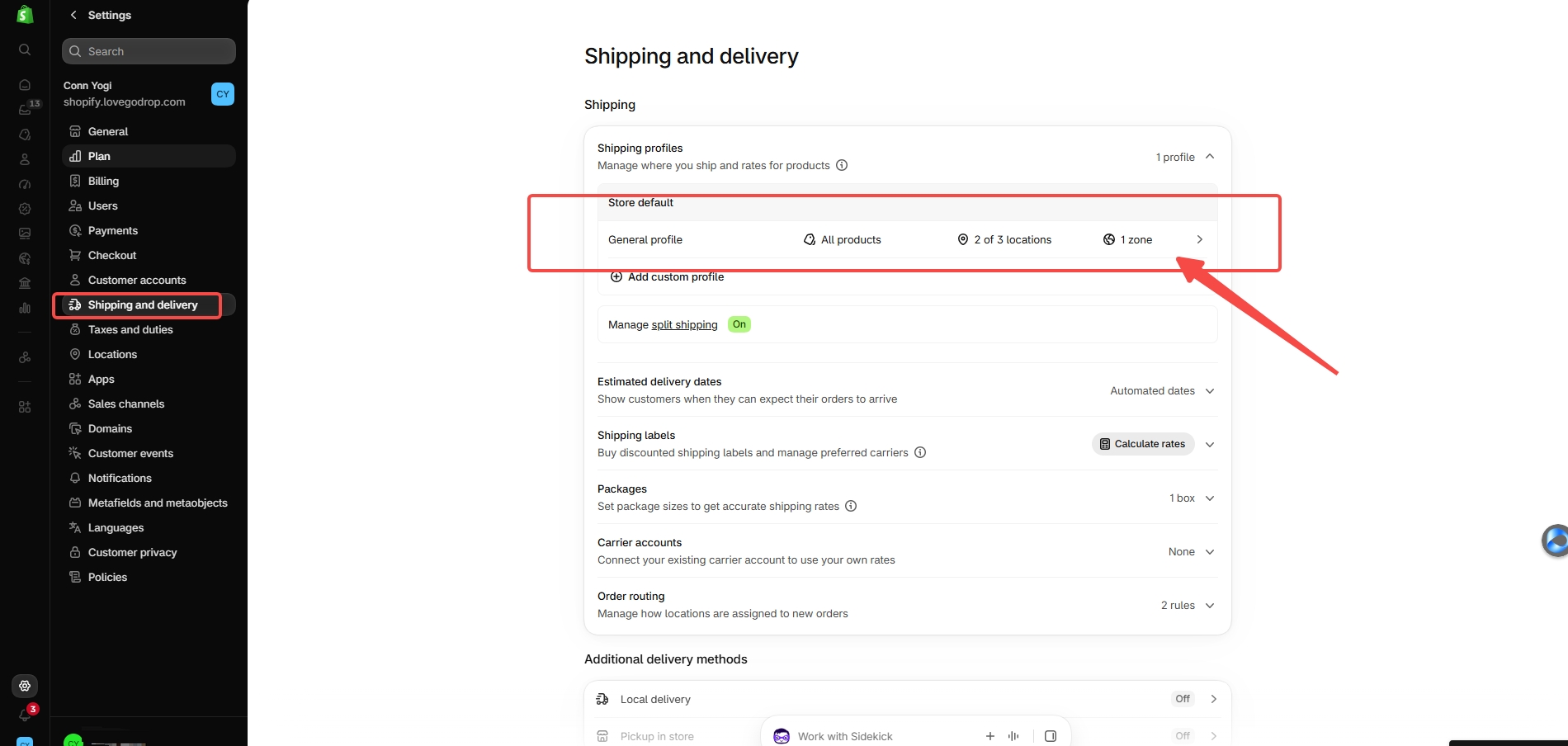
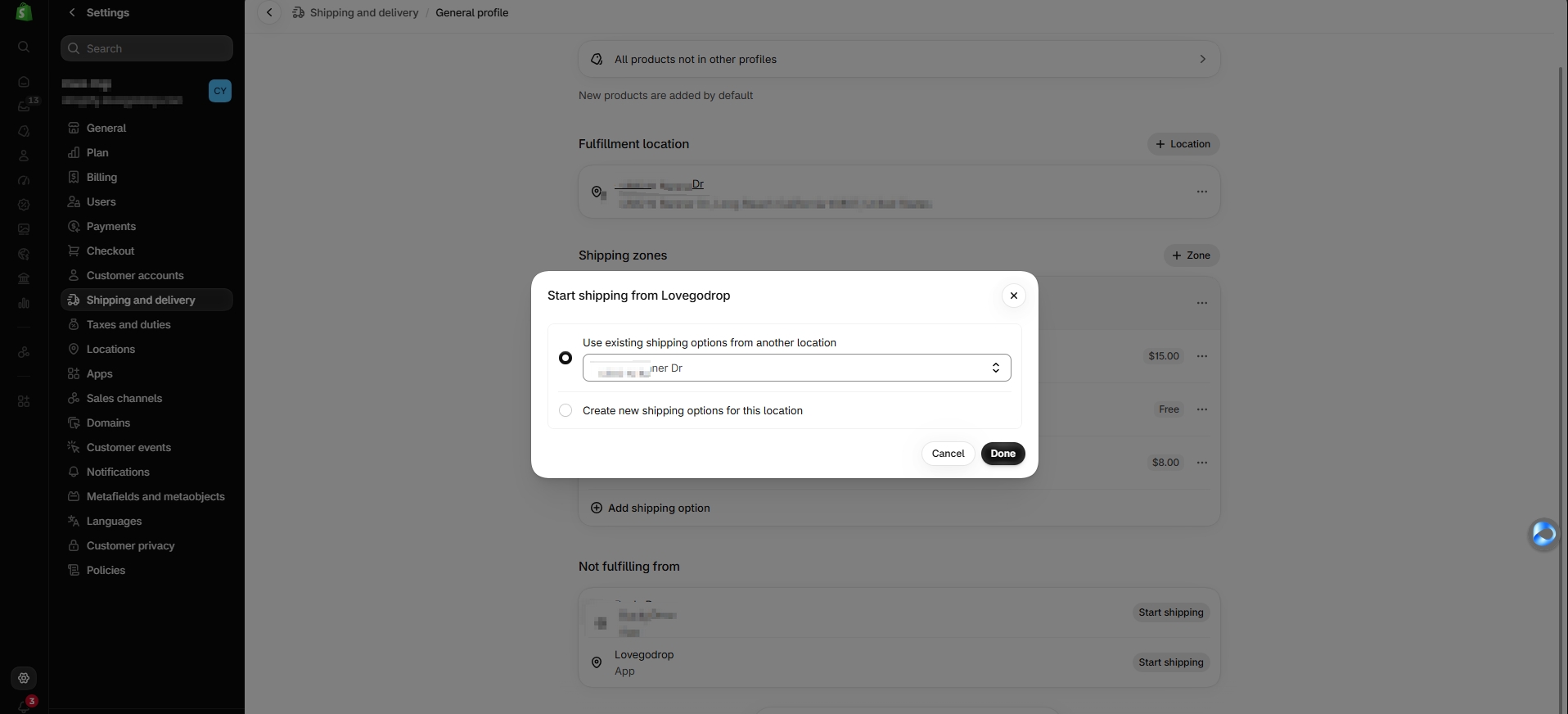
请编辑包含这些导入产品的配送资料。截图展示的是使用Shipping profiles的演示店铺。
Shopify后台 · 左下角菜单
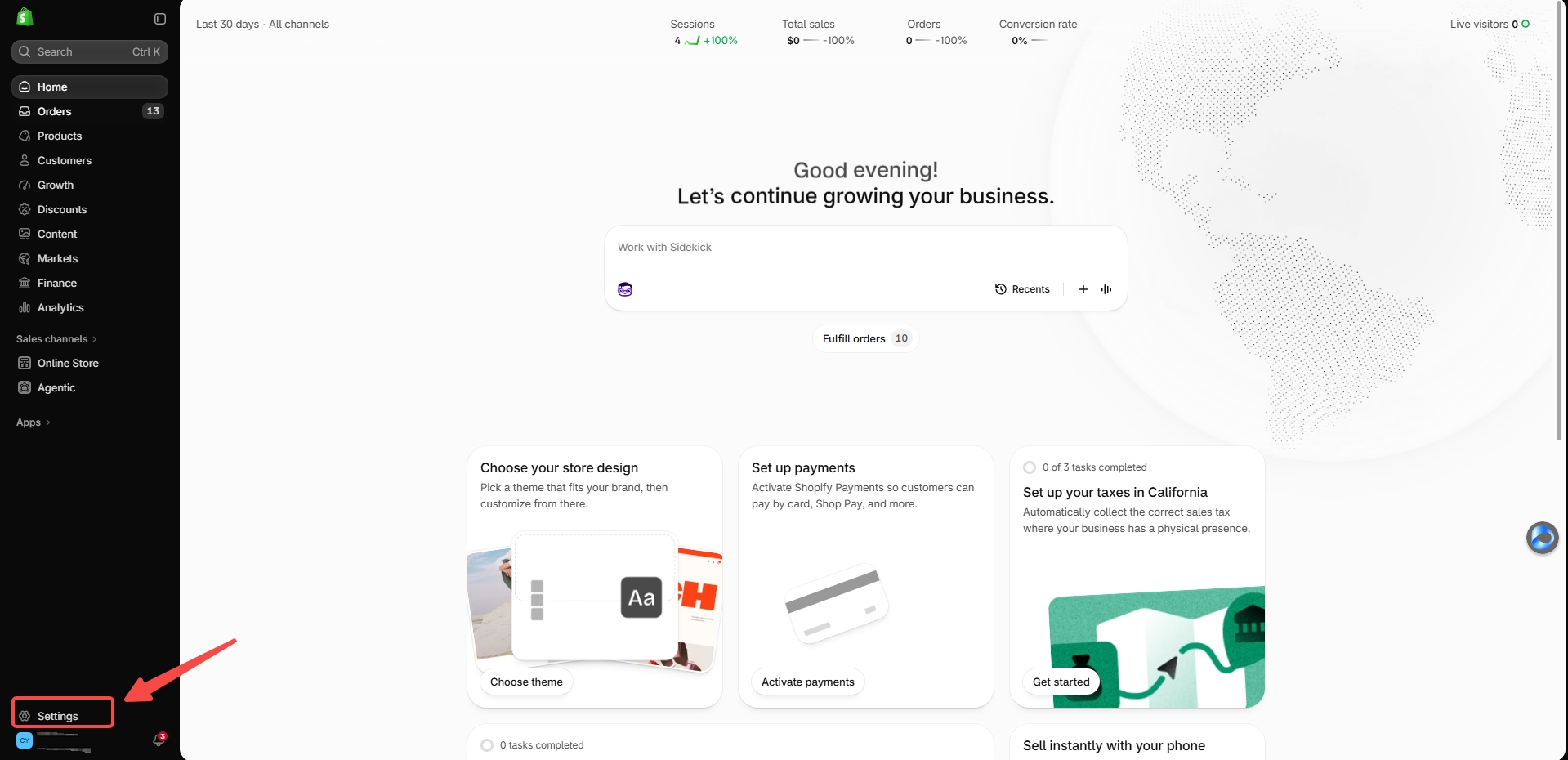
Settings → Shipping and delivery → Shipping profiles
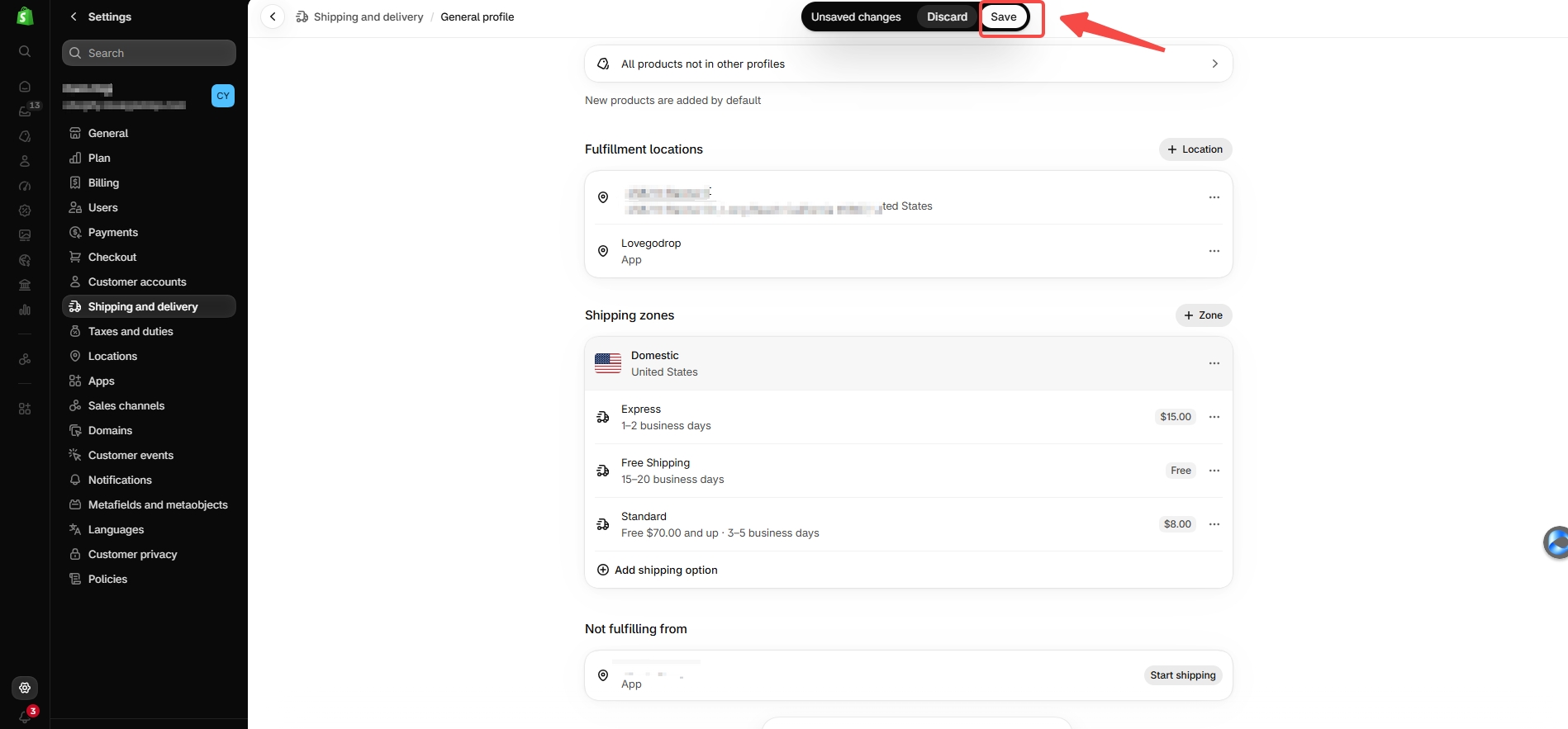
配送资料 → Not fulfilling from → Lovegodrop
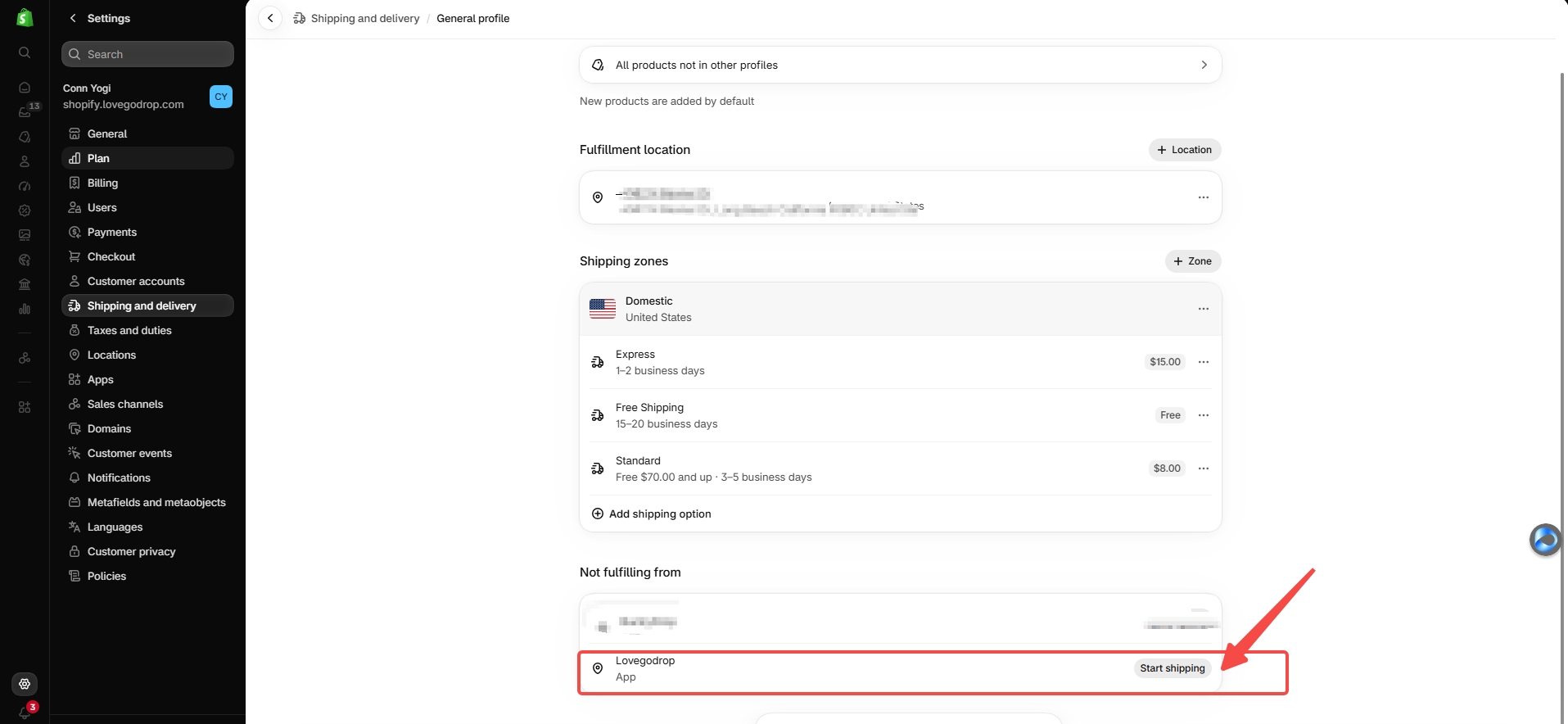
Start shipping from Lovegodrop
配送资料 → Save
产品导入是把商品资料推送到Shopify;订单同步是把合格的顾客订单带回Lovegodrop。不要把两者混为同一个动作。
×
只有实际检查后台后才勾选。本清单只记录你的进度,不会读取或修改Shopify设置。
未启用发货地点只是可能原因之一。若设置后仍未解决,请继续检查下面这些项目。
先确认App已安装、授权的是正确店铺,并检查Lovegodrop是否已经在某个履约地点组中。如果地点缺失或未启用,先请客服核验安装与地点状态,不要急着删除或重装App。
检查具体变体、库存所在地点和可用于线上销售的数量,不要只看Shopify总库存。同时检查商品是否启用、是否发布,并核实实际货源。不要仅为隐藏缺货而关闭库存追踪或开启超卖。
检查目的国/地区、启用的市场、商品配送资料以及实际履约地点的区域和费率。来自不同地点组的商品,结账时可能合并运费。用真实目标目的地检查结账结果。
不是。Shopify的结账规则决定顾客在你店铺看到或支付的运费。Lovegodrop的采购和国际物流费用,按对应寻货、报价与履约流程确定;付款前应另行确认费用和线路条件。
不一定。同一配送资料下的产品使用相应规则。商品被放入其他自定义配送资料、新增发货地点或配送设置发生变化时,需要重新检查。
把同步视为订单资料步骤。先确认货源、报价,再按需要由商家确认采购或履约付款。产品费用、QC和运费付款的详细步骤,请查看完整商家教程。