Shopify · دليل البائع الجديدShopify

هل استوردت منتجاتك؟
فعّل الشحن عبر Lovegodrop.

اربط متجرك واستورد المنتجات، ثم فعّل Lovegodrop في ملف الشحن الخاص بهذه المنتجات واختبر متجرك.

يعالج هذا الدليل إعداد موقع غير مفعّل. لا يضيف مخزوناً ولا يضمن توافر المنتجات.

الإعداد المطلوب التحقق منه
قبل الإعداد
Not fulfilling from — موقع غير مستخدم للشحن
Lovegodrop · App
بعد الحفظ
Fulfillment locations — مواقع تنفيذ الطلبات
Lovegodrop · App

يجب تطبيق خيارات شحن مناسبة على Lovegodrop ضمن ملف المنتجات.

01 · Lovegodrop + Shopify

أربع نقاط تحقق أساسية

إذا استوردت المنتجات بالفعل، ابدأ بالخطوات 1–5. وللبائع الجديد، اتبع المسار كاملاً.

0

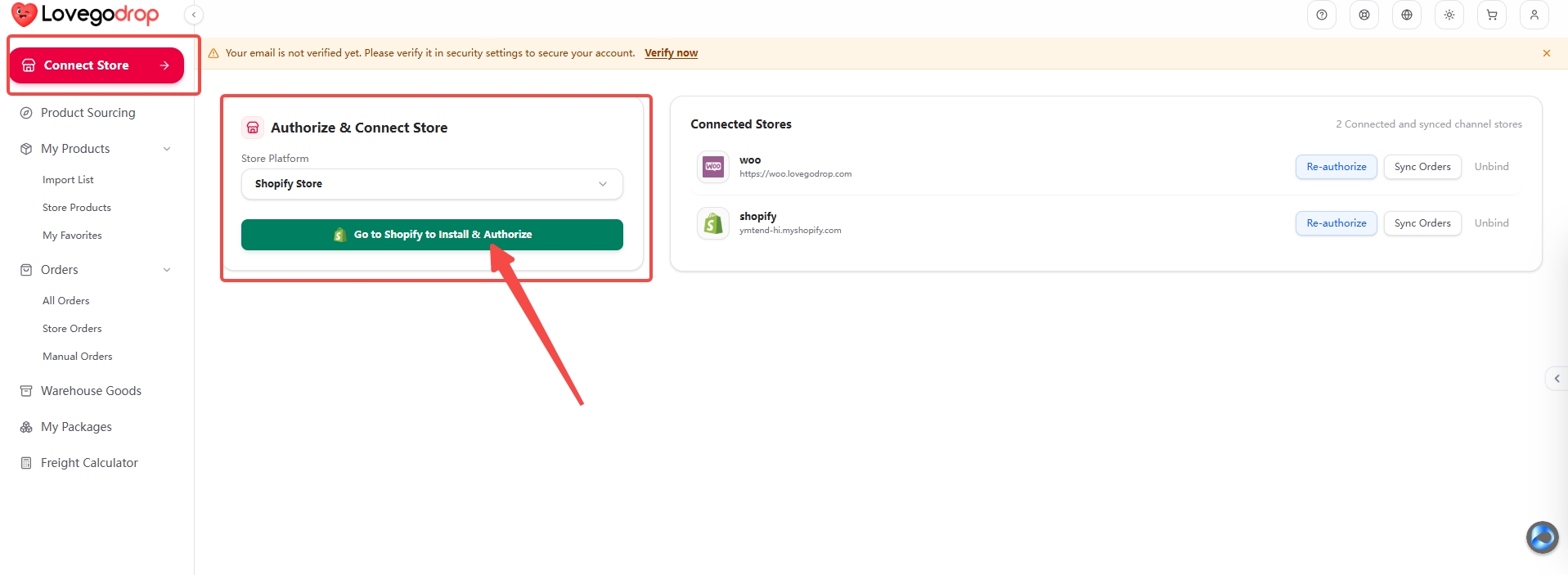
ربط المتجر ومنح الإذن

Lovegodrop · Connect Store

  1. افتح Connect Store في Lovegodrop.
  2. اختر Shopify Store ضمن Store Platform.
  3. اضغط Go to Shopify to Install & Authorize وامنح الإذن في المتجر الصحيح.
  4. عُد وتأكد من ظهور المتجر ضمن Connected Stores.
النتيجة المتوقعةيظهر المتجر في قائمة المتاجر المرتبطة.

1 · حدّد الموقع في الشاشة الكاملة

ربط المتجر ومنح الإذن — Lovegodrop · Connect Store
فتح الصورة الكاملة ↗
اتبع الأسهم والإطارات الحمراء في الصورة الكاملة لتحديد الموقع. استخدم التكبير لقراءة الأزرار. اضغط على أي صورة لتكبير الأصل غير المعدّل والتمرير فيه.
لا تُعد تثبيت التطبيق في متجر مرتبط بالفعل. استخدم Re-authorize عند الحاجة فقط.

استيراد المنتجات ومزامنة الطلبات

يرسل الاستيراد بيانات المنتج إلى Shopify. وتنقل المزامنة طلبات العملاء المؤهلة إلى Lovegodrop.

قبل الإعداد: إرسال المنتج إلى المتجر

Sourcing → Import List → Save → Push to Store → Store Products
  1. ابحث عن منتج مناسب في Product Sourcing / Sourcing.
  2. راجع المصدر والمتغيرات وسعر البيع في Import List.
  3. احفظ ثم استخدم Push to Store لإرساله إلى المتجر المرتبط.
  4. تحقق من المنتج في Store Products وShopify Products.
فتح قائمة الاستيراد →
02 · تفعيل Lovegodrop كموقع للشحن

تفعيل Lovegodrop كموقع للشحن

عدّل ملف الشحن الذي يضم المنتجات المعنية. الصور تعرض متجراً تجريبياً يستخدم ملفات الشحن.

موقع لتنفيذ الطلبات، وليس قناة بيعيُضبط موقع تطبيق Lovegodrop من Shipping and delivery. نشر المنتج على Online Store إعداد منفصل.
1

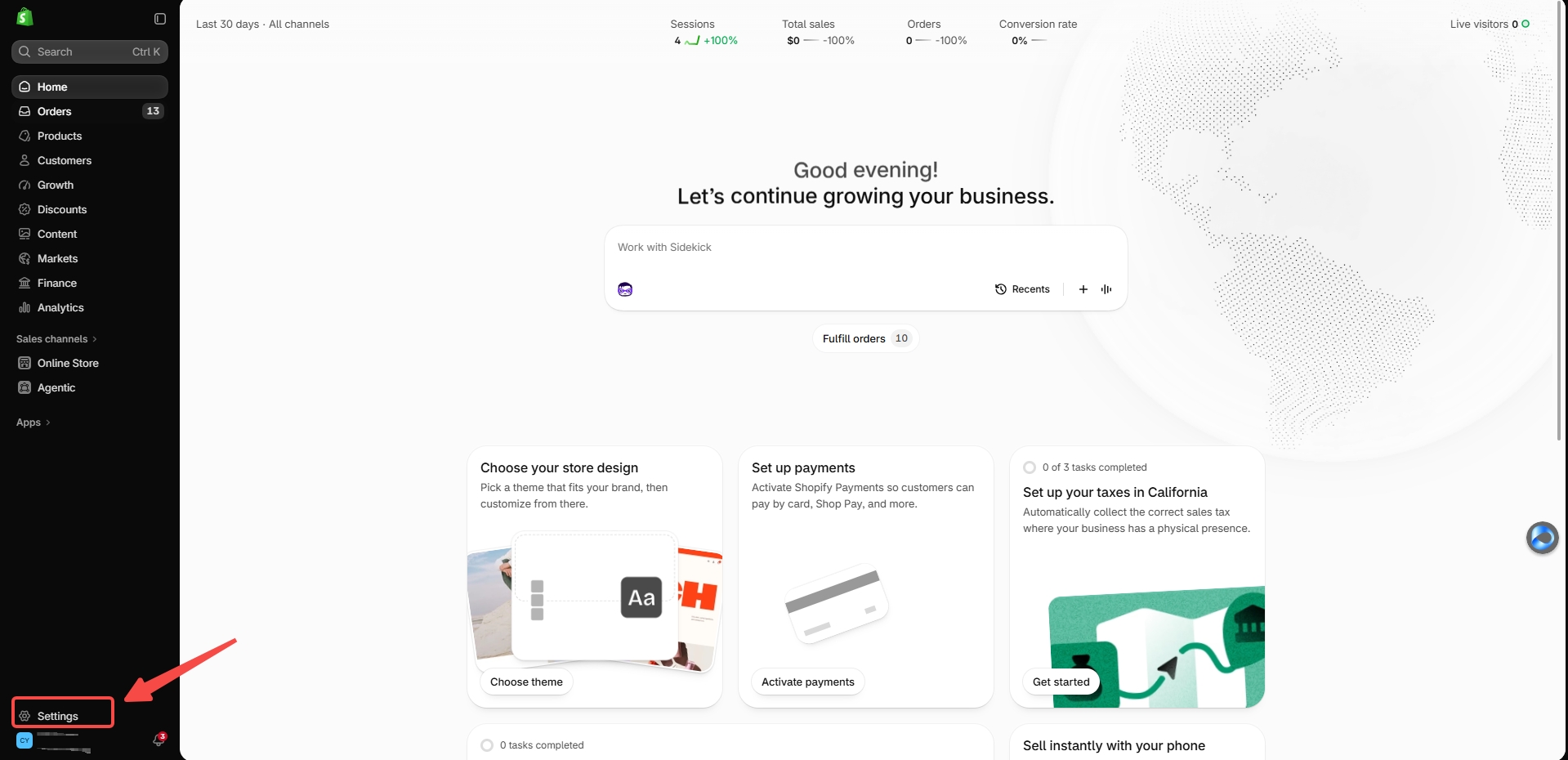
فتح إعدادات Shopify

Shopify · Settings

  1. سجّل الدخول إلى متجر Shopify المرتبط.
  2. افتح Settings أسفل يسار الشاشة.
النتيجة المتوقعةتُفتح إعدادات Shopify.

1 · حدّد الموقع في الشاشة الكاملة

فتح إعدادات Shopify — Shopify · Settings
فتح الصورة الكاملة ↗
اتبع الأسهم والإطارات الحمراء في الصورة الكاملة لتحديد الموقع. استخدم التكبير لقراءة الأزرار. اضغط على أي صورة لتكبير الأصل غير المعدّل والتمرير فيه.
الصور من واجهة الحاسوب، ويمكن قراءة الدليل على الهاتف.
2

فتح ملف الشحن الصحيح

Settings → Shipping and delivery → Shipping profiles
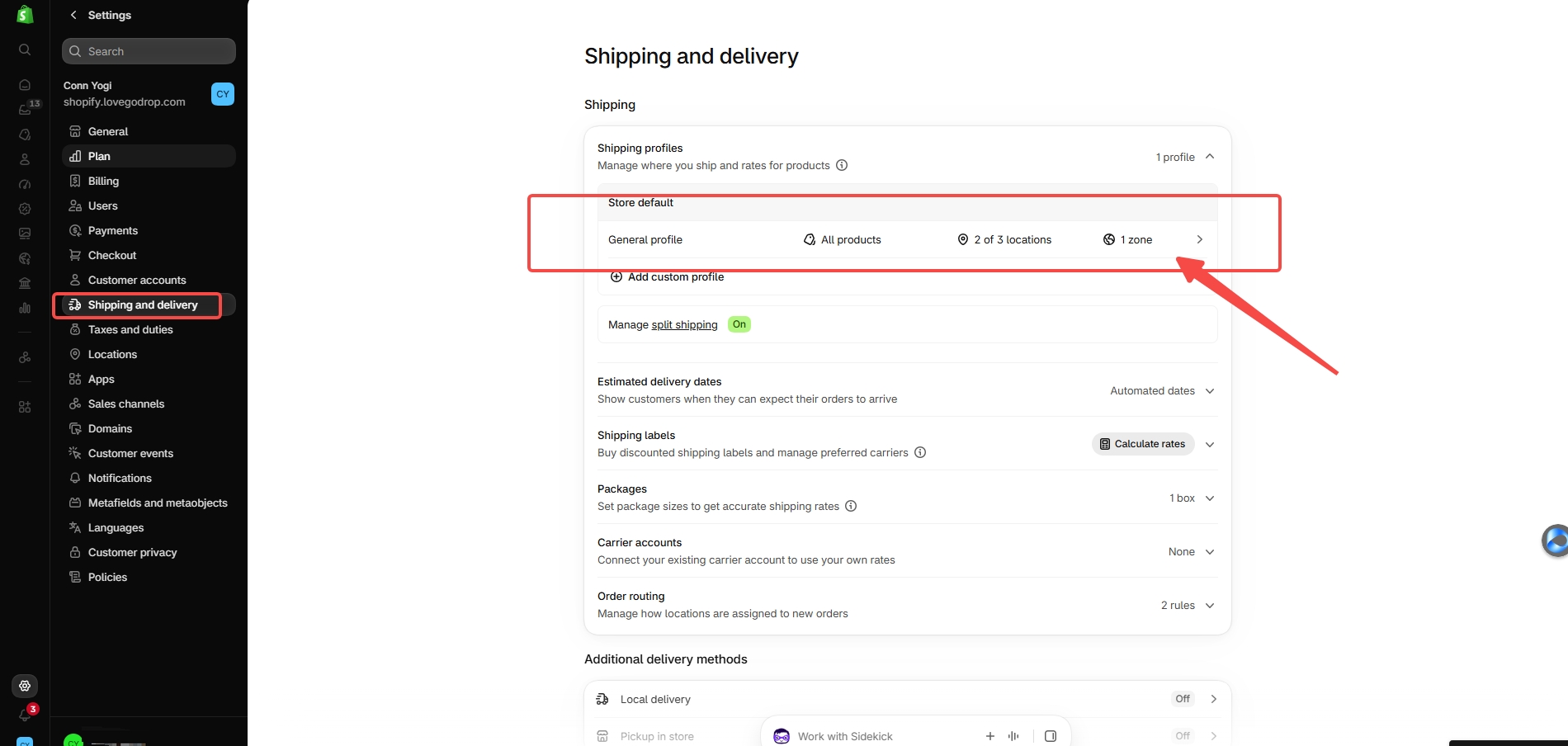
  1. اختر Shipping and delivery.
  2. افتح General profile إذا كانت المنتجات ضمنه.
  3. إذا كانت ضمن ملف مخصص، عدّل ذلك الملف.
النتيجة المتوقعةتعدّل الملف الذي ينطبق على المنتجات المعنية.

1 · حدّد الموقع في الشاشة الكاملة

فتح ملف الشحن الصحيح — Settings → Shipping and delivery → Shipping profiles
فتح الصورة الكاملة ↗
اتبع الأسهم والإطارات الحمراء في الصورة الكاملة لتحديد الموقع. استخدم التكبير لقراءة الأزرار. اضغط على أي صورة لتكبير الأصل غير المعدّل والتمرير فيه.
لا تحذف ملفات غير معنية أو مواقع أخرى يحتاجها المتجر.
3

العثور على Lovegodrop وبدء الشحن

Shipping profile → Not fulfilling from → Lovegodrop
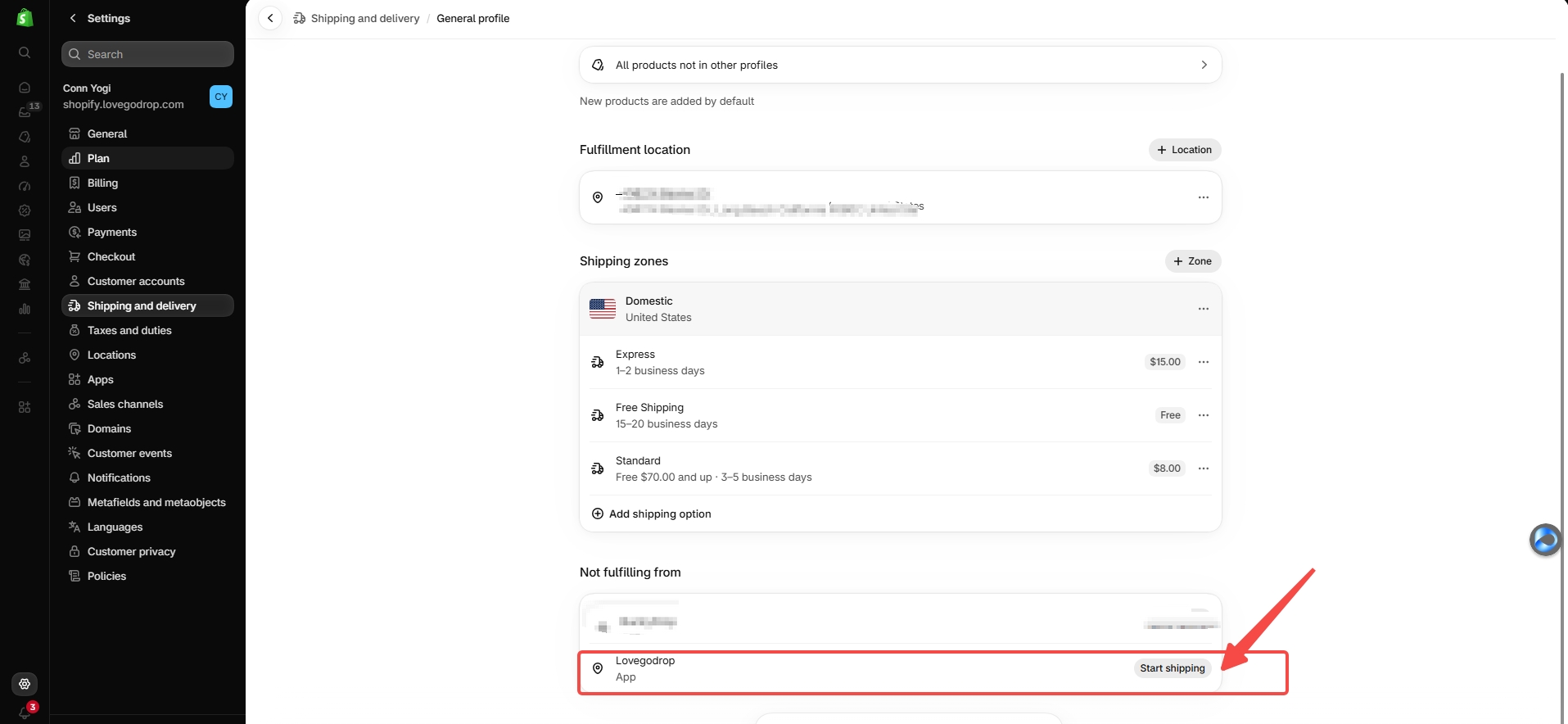
  1. مرّر إلى Not fulfilling from.
  2. ابحث عن Lovegodrop مع علامة App.
  3. اضغط Start shipping في صفه.
النتيجة المتوقعةتُفتح نافذة إعداد الشحن لـLovegodrop.

1 · حدّد الموقع في الشاشة الكاملة

العثور على Lovegodrop وبدء الشحن — Shipping profile → Not fulfilling from → Lovegodrop
فتح الصورة الكاملة ↗
اتبع الأسهم والإطارات الحمراء في الصورة الكاملة لتحديد الموقع. استخدم التكبير لقراءة الأزرار. اضغط على أي صورة لتكبير الأصل غير المعدّل والتمرير فيه.
إذا كان موجوداً في Fulfillment locations، لا تضفه مجدداً؛ تحقق من خياراته.
4

اختيار خيارات الشحن

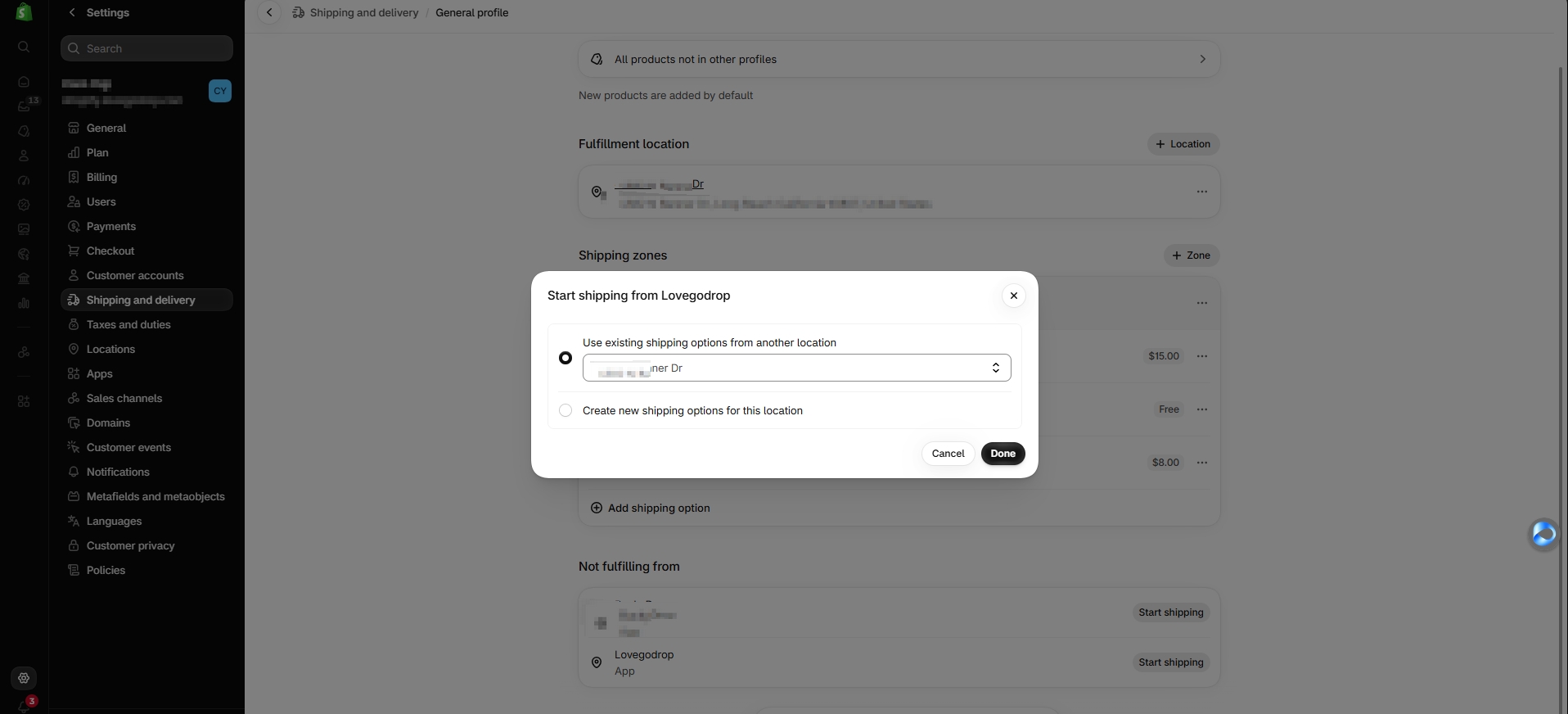
Start shipping from Lovegodrop

  1. لاستخدام قواعد مناسبة قائمة، اختر Use existing shipping options from another location.
  2. حدّد الموقع الذي ستشارك مناطقه وأسعار الشحن.
  3. أو اختر Create new shipping options for this location لإنشاء خيارات مناسبة جديدة.
  4. اضغط Done.
النتيجة المتوقعةتم اختيار الخيارات، لكن ما زال حفظ الملف مطلوباً.

1 · حدّد الموقع في الشاشة الكاملة

اختيار خيارات الشحن — Start shipping from Lovegodrop
فتح الصورة الكاملة ↗
اتبع الأسهم والإطارات الحمراء في الصورة الكاملة لتحديد الموقع. استخدم التكبير لقراءة الأزرار. اضغط على أي صورة لتكبير الأصل غير المعدّل والتمرير فيه.
الأسعار والشحن المجاني والمدد الظاهرة أمثلة تجريبية وليست عروضاً أو وعوداً من Lovegodrop.
5

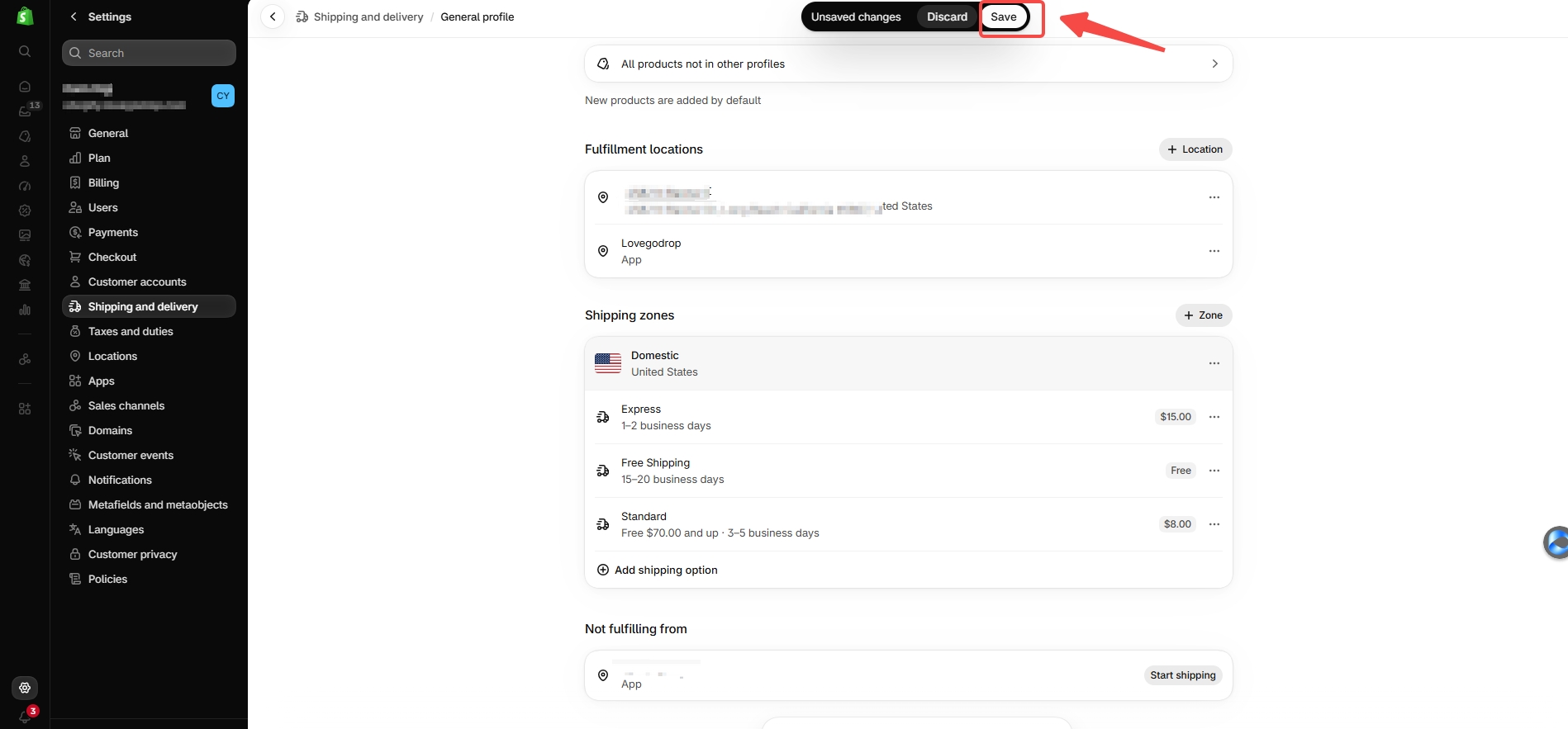
حفظ الملف والتحقق من الموقع

Shipping profile → Save

  1. اضغط Save في شريط Unsaved changes.
  2. تحقق من وجود Lovegodrop ضمن Fulfillment locations.
  3. راجع وجهات الشحن والخيارات المطبقة.
النتيجة المتوقعةلم يعد Lovegodrop مستبعداً من الشحن ضمن هذا الملف.

1 · حدّد الموقع في الشاشة الكاملة

حفظ الملف والتحقق من الموقع — Shipping profile → Save
فتح الصورة الكاملة ↗
اتبع الأسهم والإطارات الحمراء في الصورة الكاملة لتحديد الموقع. استخدم التكبير لقراءة الأزرار. اضغط على أي صورة لتكبير الأصل غير المعدّل والتمرير فيه.
الضغط على Done وحده لا يحفظ الملف. اضغط Save قبل مغادرة الصفحة.
قد تختلف واجهة Shopify لديكتنتقل بعض المتاجر إلى خيارات شحن حسب السوق. استخدم إعدادات المنتجات والمواقع المقابلة، أو راجع مساعدة Shopify أدناه.
03 · بعد الإعداد: مزامنة طلبات العملاء

بعد الإعداد: مزامنة طلبات العملاء

يرسل الاستيراد بيانات المنتج إلى Shopify. وتنقل المزامنة طلبات العملاء المؤهلة إلى Lovegodrop.

Connect Store → Connected Stores → Sync Orders
  1. ابحث عن متجر Shopify الصحيح في Connected Stores.
  2. اضغط Sync Orders في صفه، كما في الصورة 0.
  3. أو افتح Orders → Store Orders واستخدم Sync Shopify إن ظهر.
  4. راجع الطلب والمتغير والكمية قبل تنفيذ الطلب.
مزامنة الطلبات لا تصلح المخزونقد تكون القائمة فارغة إذا لم توجد طلبات مؤهلة. لا تزيد المزامنة المخزون ولا تجعل متغيراً نافداً متاحاً للبيع.
Lovegodrop×Shopify
ربط · استيراد · مزامنة
فيديو شرح خطوات Shopify

فيديو شرح خطوات Shopify

الفيديو باللغة الإنجليزية ويشرح الربط والاستيراد والمزامنة. لإعداد موقع الشحن، اتبع الصور في هذه الصفحة.

المشاهدة على YouTube ↗
04 · تحقق قبل بدء البيع

تحقق قبل بدء البيع

ضع علامة فقط بعد التحقق الفعلي. لا تقرأ هذه القائمة إعدادات Shopify ولا تعدّلها.

يُحفظ التقدم في هذا المتصفح فقط، ولا يؤكد اكتمال إعدادات Shopify.

هل ما زال المنتج نافداً أو الشحن غير متاح؟

عدم تفعيل موقع الشحن سبب محتمل فقط. تحقق أيضاً من النقاط التالية.

لا يظهر Lovegodrop في الملف؟

راجع تثبيت التطبيق والإذن ومجموعات المواقع في المتجر الصحيح. إن كان موقع التطبيق غائباً أو غير نشط، تواصل مع الدعم قبل حذف التطبيق.

ما زال المنتج نافداً بعد الحفظ؟

راجع المتغير المحدد والموقع والكمية المتاحة للبيع عبر الإنترنت وحالة النشر والمصدر الفعلي. لا توقف تتبع المخزون أو تسمح بالبيع فوق المخزون لمجرد إخفاء النقص.

لا يظهر خيار شحن عند الدفع؟

تحقق من الوجهة والسوق النشط وملف المنتج وأسعار الموقع. قد تُجمع أسعار مجموعات مواقع مختلفة؛ اختبر وجهة حقيقية.

هل أسعار Shopify هي تكلفة الشحن التي أدفعها لـLovegodrop؟

لا. تحدد هذه الأسعار ما يدفعه عميل متجرك. تكاليف الشراء والشحن في Lovegodrop تتبع عرض السعر المعني؛ راجع التكلفة وشروط المسار بصورة منفصلة.

هل أكرر الإعداد لكل منتج؟

ليس بالضرورة للمنتجات ضمن الملف نفسه. أعد التحقق عند استخدام ملفات مختلفة أو إضافة مواقع أو تعديل القواعد.

هل المزامنة تشتري أو تشحن تلقائياً؟

المزامنة خطوة لنقل البيانات. راجع عرض السعر واتبع إجراءات الدفع وتنفيذ الطلب التي يوافق عليها البائع، كما في الدليل الكامل.

الصورة الكاملةفتح الأصل ↗

كبّر الصورة ثم مرّر أفقياً أو عمودياً. اضغط Esc للإغلاق.