Shopify · Guida per nuovi venditoriShopify

Prodotti importati?
Attiva le spedizioni Lovegodrop.

Collega il negozio e importa i prodotti. Poi attiva Lovegodrop nel loro profilo di spedizione prima di provare il negozio.

La guida risolve una sede non configurata. Non aggiunge scorte né garantisce disponibilità.

Impostazione da verificare
PRIMA DELLA CONFIGURAZIONE
Not fulfilling from — sede non utilizzata
Lovegodrop · App
DOPO IL SALVATAGGIO
Fulfillment locations — sedi di evasione
Lovegodrop · App

Lovegodrop richiede opzioni di spedizione applicabili al profilo.

01 · Lovegodrop + Shopify

Quattro controlli essenziali

Prodotti già importati? Vai ai passaggi 1–5. Altrimenti segui tutto il flusso.

0

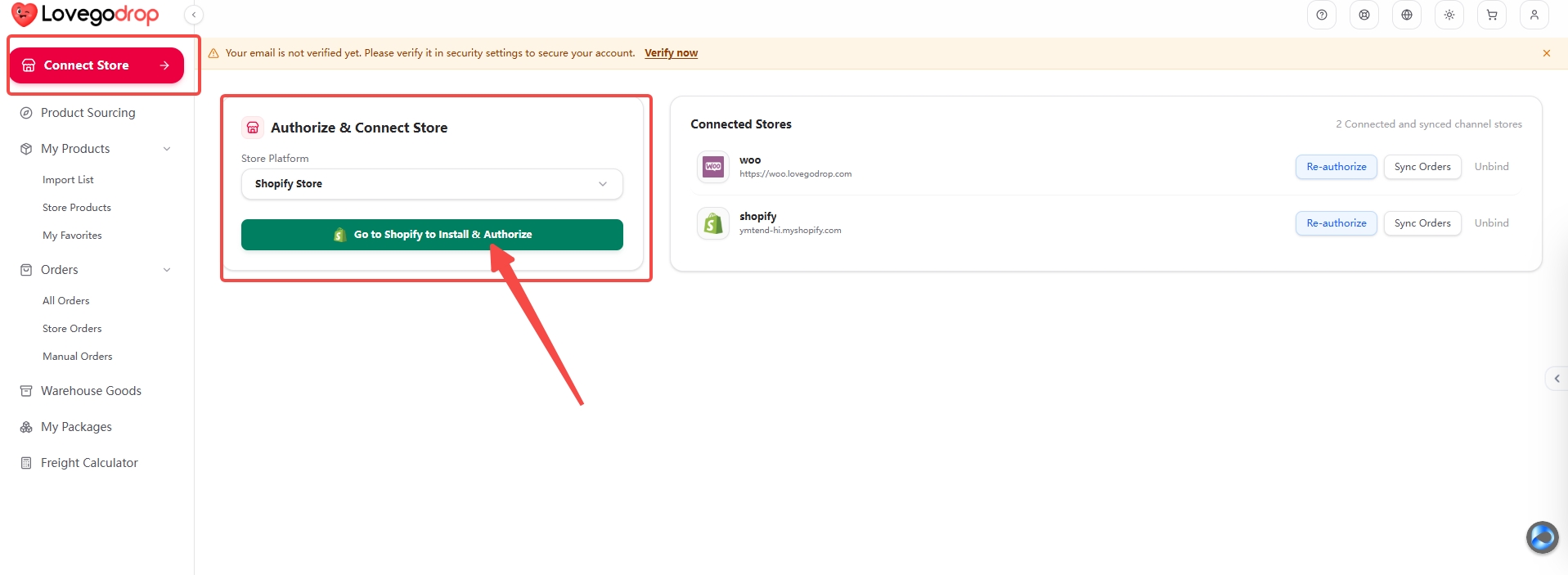
Collega e autorizza Shopify

Lovegodrop · Connect Store

  1. Apri Connect Store in Lovegodrop.
  2. Seleziona Shopify Store in Store Platform.
  3. Premi Go to Shopify to Install & Authorize e autorizza il negozio corretto.
  4. Controlla la presenza in Connected Stores.
Risultato attesoIl negozio risulta collegato.

1 · Trova la posizione nella schermata completa

Collega e autorizza Shopify — Lovegodrop · Connect Store
Apri schermata completa ↗

2 · Guarda l’azione nel dettaglio

Collega e autorizza Shopify — Lovegodrop · Connect Store
Area importante ingranditaApri schermata completa ↗
Segui le frecce e i riquadri rossi nella schermata completa per trovare la posizione. L’ingrandimento mostra i pulsanti. Premi un’immagine per ingrandire e scorrere l’originale non modificato.
Non reinstallare un negozio già collegato. Usa Re-authorize solo se necessario.

Importa prodotti e sincronizza ordini

L’importazione invia la scheda a Shopify. La sincronizzazione porta gli ordini idonei in Lovegodrop.

Prima della configurazione: invia il prodotto

Sourcing → Import List → Save → Push to Store → Store Products
  1. Trova un prodotto adatto in Product Sourcing / Sourcing.
  2. In Import List verifica fonte, varianti e prezzo di vendita.
  3. Salva e usa Push to Store verso il negozio collegato.
  4. Controlla il prodotto in Store Products e Shopify Products.
Apri lista importazioni →
02 · Attiva Lovegodrop come sede di spedizione

Attiva Lovegodrop come sede di spedizione

Modifica il profilo dei prodotti interessati. Le immagini mostrano un negozio dimostrativo.

Sede di evasione, non canale di venditaLa sede dell’app Lovegodrop si configura in Shipping and delivery. La pubblicazione su Online Store è separata.
1

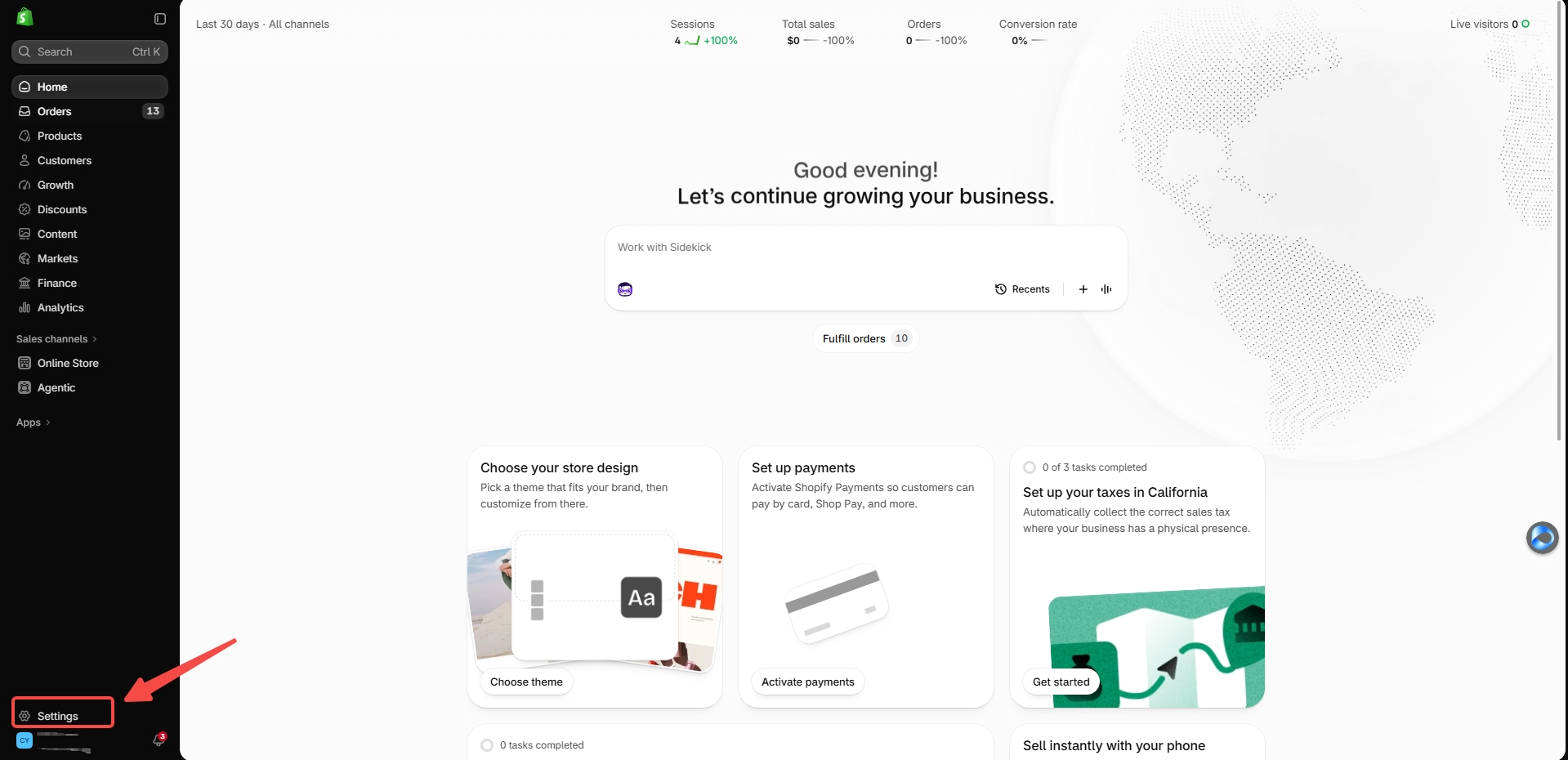
Apri le impostazioni Shopify

Shopify · Settings

  1. Accedi al negozio collegato.
  2. Apri Settings in basso a sinistra.
Risultato attesoLe impostazioni sono aperte.

1 · Trova la posizione nella schermata completa

Apri le impostazioni Shopify — Shopify · Settings
Apri schermata completa ↗

2 · Guarda l’azione nel dettaglio

Apri le impostazioni Shopify — Shopify · Settings
Area importante ingranditaApri schermata completa ↗
Segui le frecce e i riquadri rossi nella schermata completa per trovare la posizione. L’ingrandimento mostra i pulsanti. Premi un’immagine per ingrandire e scorrere l’originale non modificato.
Immagini desktop; puoi leggere la guida da mobile.
2

Apri il profilo corretto

Settings → Shipping and delivery → Shipping profiles
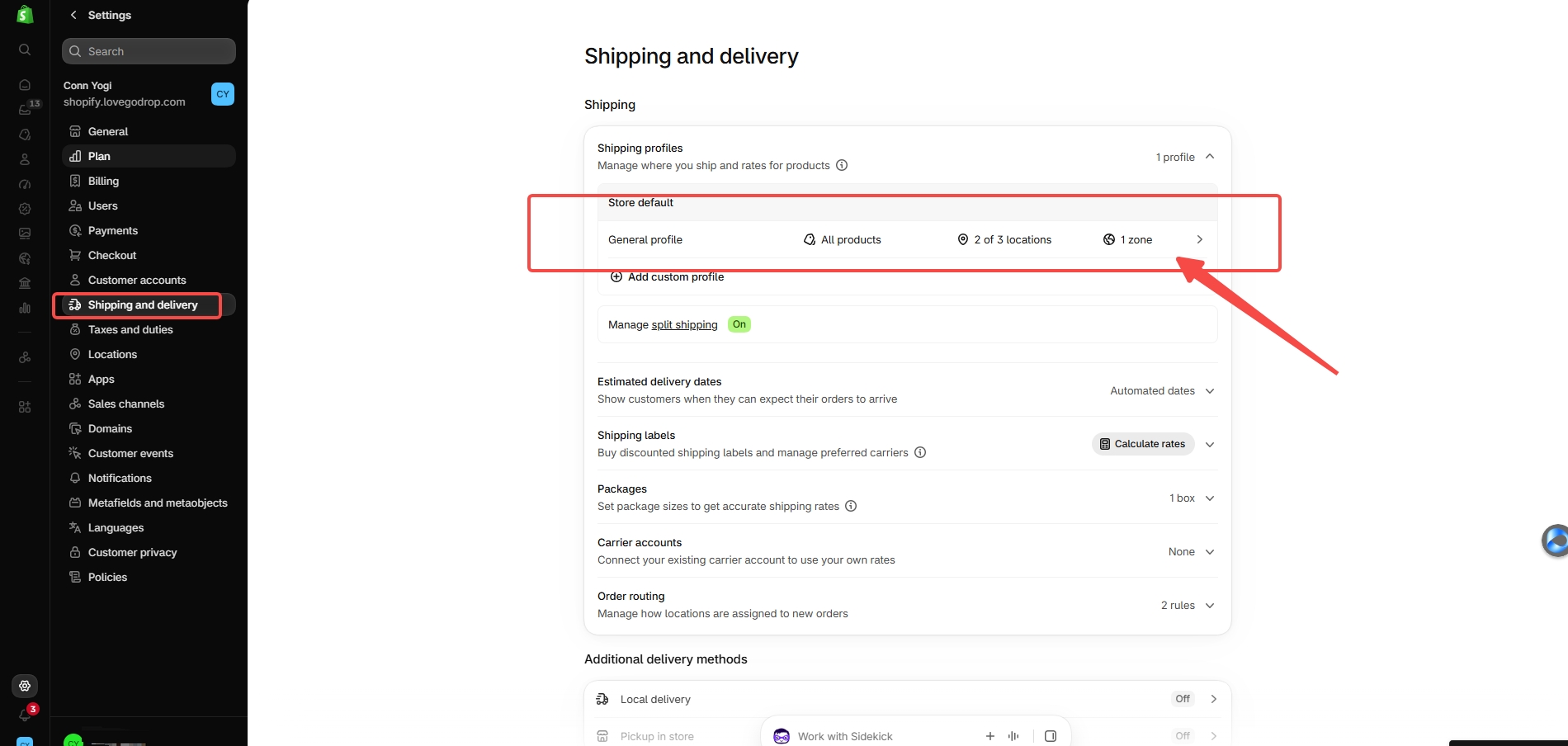
  1. Scegli Shipping and delivery.
  2. Apri General profile se contiene i prodotti.
  3. Se usano un profilo personalizzato, modifica quello.
Risultato attesoStai modificando il profilo interessato.

1 · Trova la posizione nella schermata completa

Apri il profilo corretto — Settings → Shipping and delivery → Shipping profiles
Apri schermata completa ↗

2 · Guarda l’azione nel dettaglio

Apri il profilo corretto — Settings → Shipping and delivery → Shipping profiles
Area importante ingranditaApri schermata completa ↗
Segui le frecce e i riquadri rossi nella schermata completa per trovare la posizione. L’ingrandimento mostra i pulsanti. Premi un’immagine per ingrandire e scorrere l’originale non modificato.
Non eliminare altri profili o sedi necessarie.
3

Trova Lovegodrop e avvia spedizione

Shipping profile → Not fulfilling from → Lovegodrop
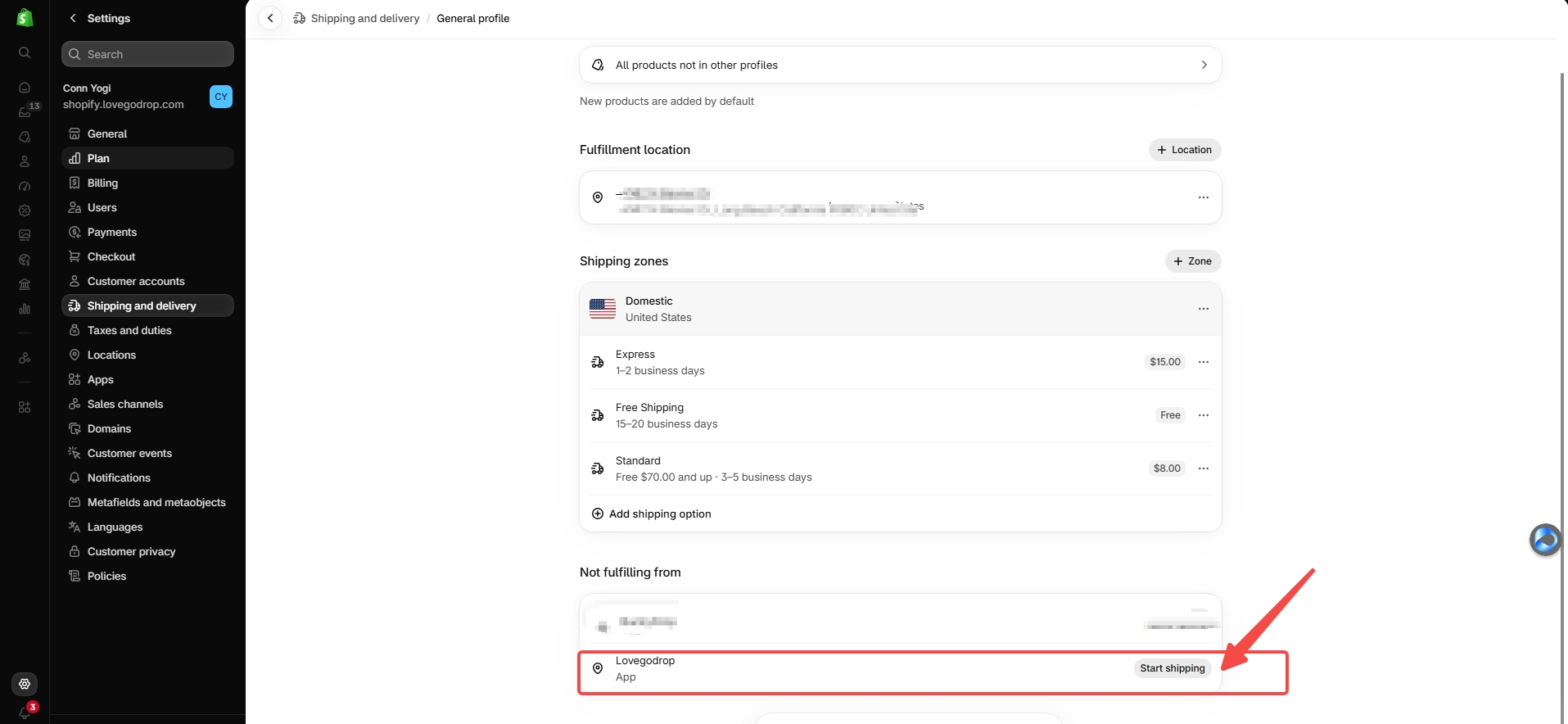
  1. Scorri fino a Not fulfilling from.
  2. Trova Lovegodrop con etichetta App.
  3. Premi Start shipping sulla sua riga.
Risultato attesoSi apre la finestra Lovegodrop.

1 · Trova la posizione nella schermata completa

Trova Lovegodrop e avvia spedizione — Shipping profile → Not fulfilling from → Lovegodrop
Apri schermata completa ↗

2 · Guarda l’azione nel dettaglio

Trova Lovegodrop e avvia spedizione — Shipping profile → Not fulfilling from → Lovegodrop
Area importante ingranditaApri schermata completa ↗
Segui le frecce e i riquadri rossi nella schermata completa per trovare la posizione. L’ingrandimento mostra i pulsanti. Premi un’immagine per ingrandire e scorrere l’originale non modificato.
Se già presente in Fulfillment locations, non aggiungerlo nuovamente; controlla le opzioni.
4

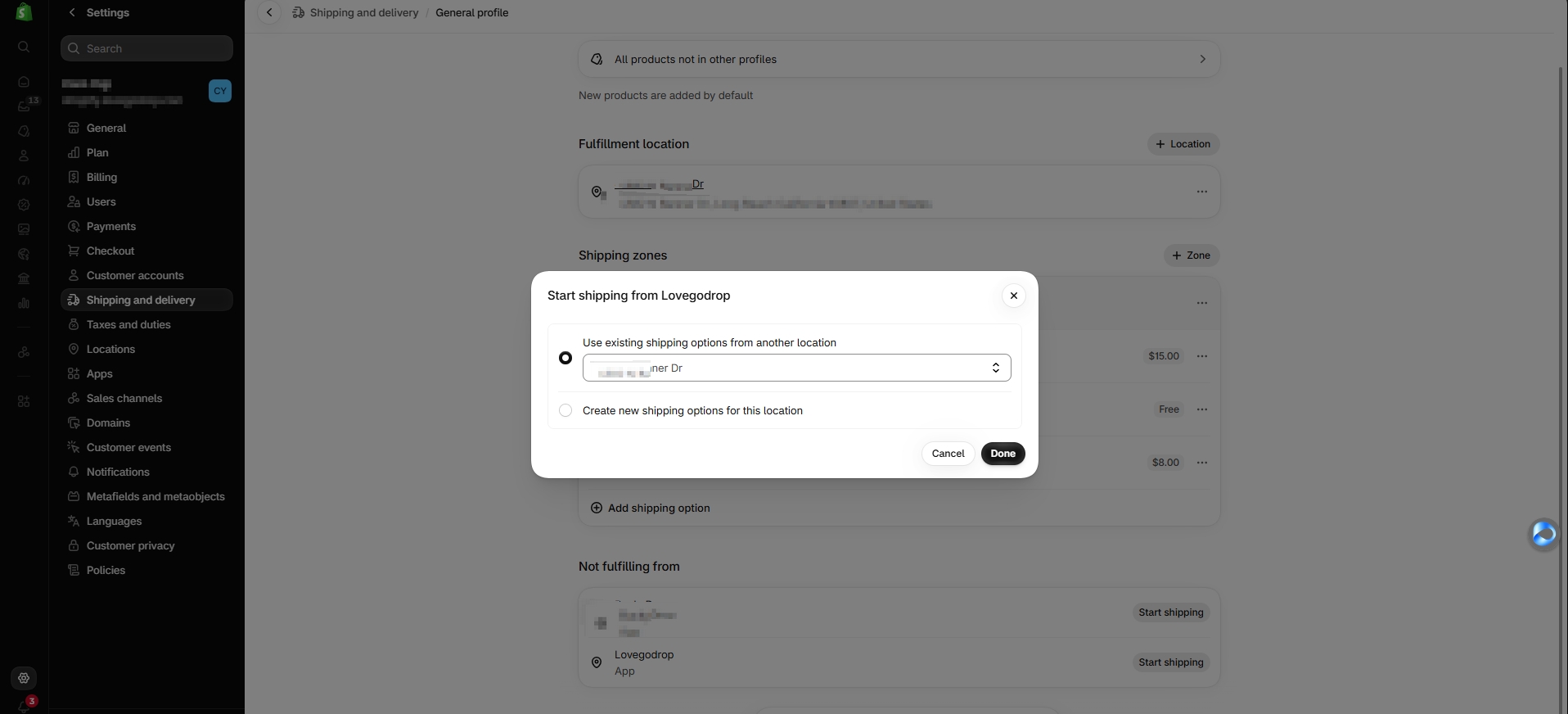
Scegli le opzioni di spedizione

Start shipping from Lovegodrop

  1. Per riusare regole adatte, scegli Use existing shipping options from another location.
  2. Seleziona la sede di cui condividere zone e tariffe.
  3. Oppure Create new shipping options for this location per configurare regole proprie.
  4. Premi Done.
Risultato attesoOpzioni scelte; occorre ancora salvare.

1 · Trova la posizione nella schermata completa

Scegli le opzioni di spedizione — Start shipping from Lovegodrop
Apri schermata completa ↗

2 · Guarda l’azione nel dettaglio

Scegli le opzioni di spedizione — Start shipping from Lovegodrop
Area importante ingranditaApri schermata completa ↗
Segui le frecce e i riquadri rossi nella schermata completa per trovare la posizione. L’ingrandimento mostra i pulsanti. Premi un’immagine per ingrandire e scorrere l’originale non modificato.
Prezzi, spedizione gratuita e tempi dimostrativi non sono preventivi o promesse Lovegodrop.
5

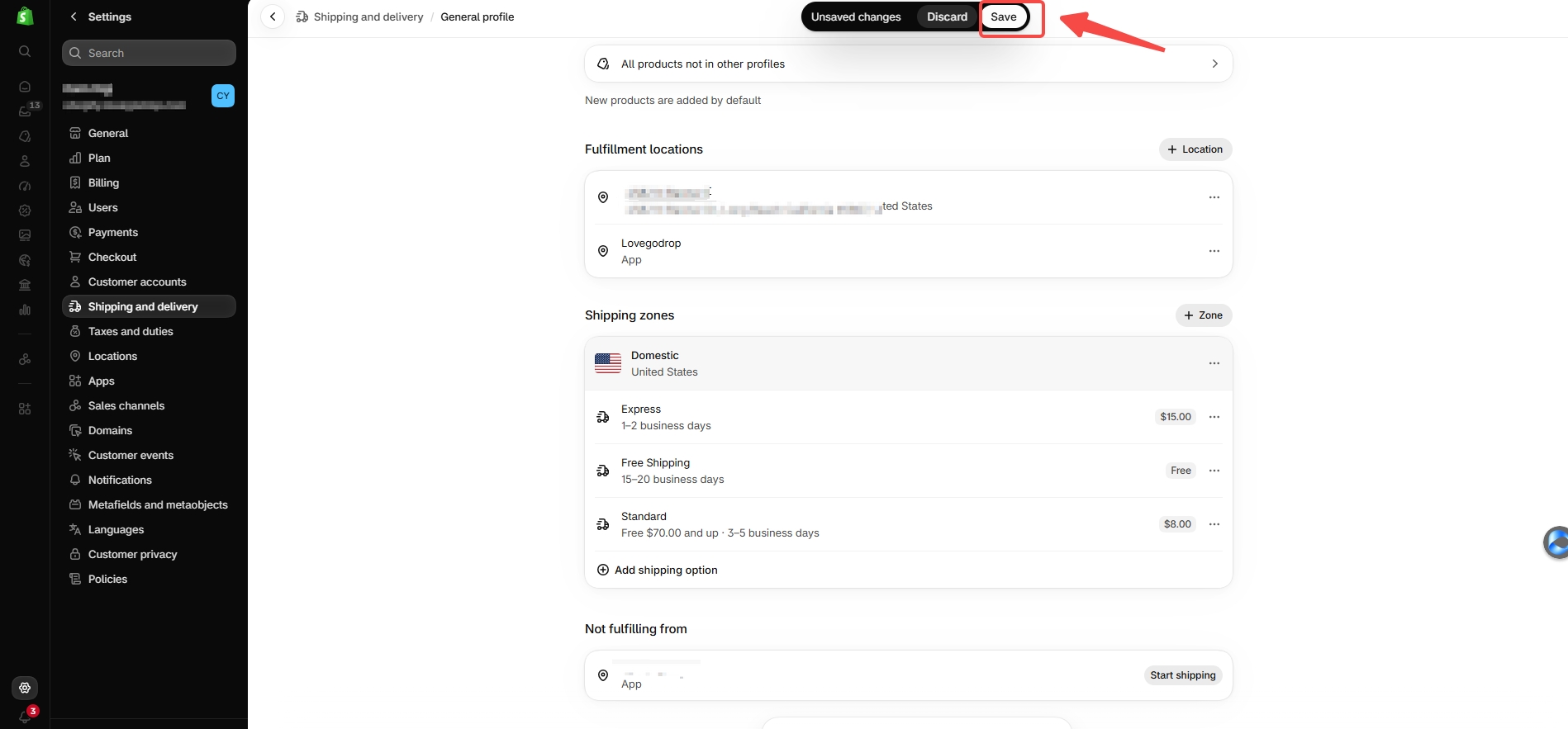
Salva e controlla la sede

Shipping profile → Save

  1. Premi Save nella barra Unsaved changes.
  2. Verifica Lovegodrop in Fulfillment locations.
  3. Controlla destinazioni e opzioni applicabili.
Risultato attesoLovegodrop non è più escluso da questo profilo.

1 · Trova la posizione nella schermata completa

Salva e controlla la sede — Shipping profile → Save
Apri schermata completa ↗

2 · Guarda l’azione nel dettaglio

Salva e controlla la sede — Shipping profile → Save
Area importante ingranditaApri schermata completa ↗
Segui le frecce e i riquadri rossi nella schermata completa per trovare la posizione. L’ingrandimento mostra i pulsanti. Premi un’immagine per ingrandire e scorrere l’originale non modificato.
Done non sostituisce Save. Salva prima di uscire.
La tua interfaccia Shopify può differireAlcuni negozi passano alle opzioni di spedizione per mercato. Usa le impostazioni equivalenti di prodotti e sedi o l’assistenza Shopify collegata.
03 · Dopo: sincronizza gli ordini

Dopo: sincronizza gli ordini

L’importazione invia la scheda a Shopify. La sincronizzazione porta gli ordini idonei in Lovegodrop.

Connect Store → Connected Stores → Sync Orders
  1. Trova il negozio corretto in Connected Stores.
  2. Premi Sync Orders come nella schermata 0.
  3. Oppure Orders → Store Orders e Sync Shopify, se disponibile.
  4. Verifica ordine, variante e quantità prima dell’evasione.
La sincronizzazione non ripara le scorteSenza ordini idonei, la lista può essere vuota. Sincronizzare non aggiunge stock e non rende disponibile una variante esaurita.
Lovegodrop×Shopify
Collega · Importa · Sincronizza
Video della procedura Shopify completa

Video della procedura Shopify completa

Il video inglese spiega collegamento, importazione e sincronizzazione. Per la sede di spedizione segui queste immagini.

Guarda su YouTube ↗
04 · Verifica prima di vendere

Verifica prima di vendere

Spunta solo dopo il controllo effettivo. La lista non legge né modifica Shopify.

Progresso salvato solo nel browser; non conferma modifiche in Shopify.

Ancora esaurito o non disponibile?

La sede mancante è solo una possibile causa. Verifica anche questi punti.

Lovegodrop non compare?

Controlla installazione, autorizzazione e gruppi di sedi nel negozio giusto. Chiedi assistenza per sede mancante/inattiva prima di rimuovere l’app.

Ancora esaurito dopo Save?

Verifica variante, sede, quantità online, pubblicazione e disponibilità reale. Non disattivare il monitoraggio o consentire vendite oltre le scorte solo per mascherare l’esaurimento.

Nessuna opzione al checkout?

Controlla destinazione, mercato attivo, profilo e tariffe della sede. Gruppi diversi possono combinare tariffe; prova una destinazione reale.

La tariffa Shopify è il mio costo Lovegodrop?

No. Decide cosa paga il cliente. Acquisto e trasporto Lovegodrop seguono il preventivo applicabile; verifica separatamente costi e condizioni.

Ripetere per ogni prodotto?

Non necessariamente nello stesso profilo. Ricontrolla profili diversi, nuove sedi o regole modificate.

Sincronizzare acquista o spedisce automaticamente?

È un passaggio dati. Verifica preventivo e pagamenti approvati dal venditore secondo la guida completa.

Schermata completaApri originale ↗

Ingrandisci e scorri in orizzontale o verticale. Premi Esc per chiudere.