VIDEO TUTORIAL Shopify
How Lovegodrop Compatibile con Shopify
Scopri come collegare Shopify, cercare e importare prodotti, sincronizzare gli ordini, approvare i pagamenti e gestire il fulfillment.
Collega Shopify o WooCommerce. Importa prodotti dai marketplace cinesi, trova fornitori per ordini esistenti o collega i tuoi prodotti a fonti dirette.
Workflows per prodotti, ordini e tracking per entrambe le piattaforme.


 1688
 Taobao
 Weidian
 Yupoo
 Xianyu
 Poizon
Ci sono due flussi principali. Gli ordini esistenti supportano prima il collegamento autonomo della fonte, con assistenza manuale se non trovi corrispondenze.
Cerca su Lovegodrop, verifica il prezzo di costo, modifica l'inserzione e pubblicala sul tuo negozio.
Sincronizza l'ordine e scegli come ottenere la fonte del prodotto.
Guarda il tutorial per la tua piattaforma ecommerce e usa la guida dettagliata per rivedere ogni singolo passaggio.
Scopri come collegare Shopify, cercare e importare prodotti, sincronizzare gli ordini, approvare i pagamenti e gestire il fulfillment.
Scopri come collegare WooCommerce, cercare e importare prodotti, sincronizzare gli ordini, approvare i pagamenti e gestire il fulfillment.
Qui sotto trovi altri due video in inglese.
Indica se l'ordine riguarda un prodotto importato tramite Lovegodrop o già presente nel tuo catalogo.
Scegli la piattaforma e segui le schermate. Completa il collegamento all’account prima di importare prodotti o sincronizzare ordini.
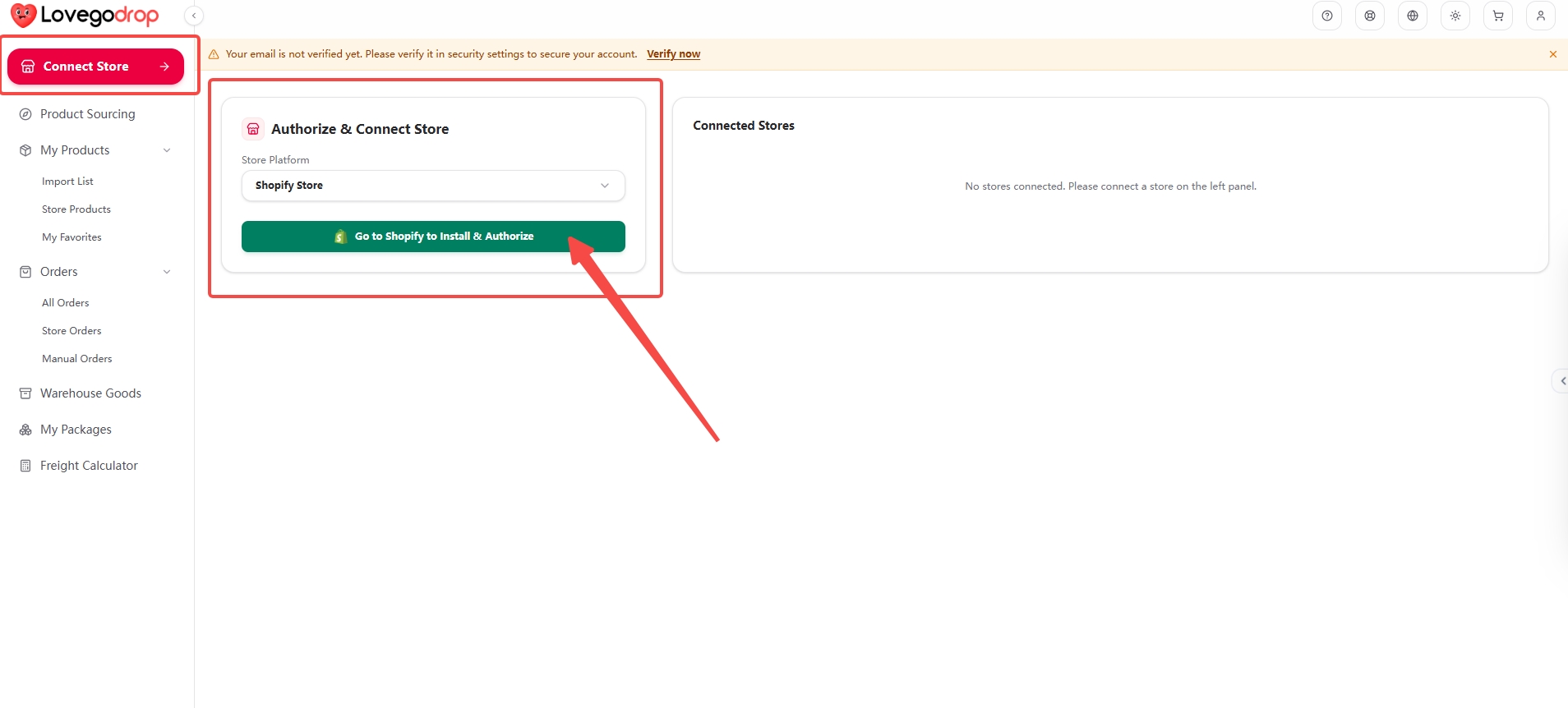
Apri Connect Store, scegli Shopify Store in Store Platform e premi Go to Shopify to Install & Authorize.
 Apri schermata completa ↗Apri schermata completa ↗
La schermata completa conserva navigazione e annotazioni originali. L’ingrandimento mostra i pulsanti. Premi un’immagine per ingrandire e scorrere l’originale non modificato.
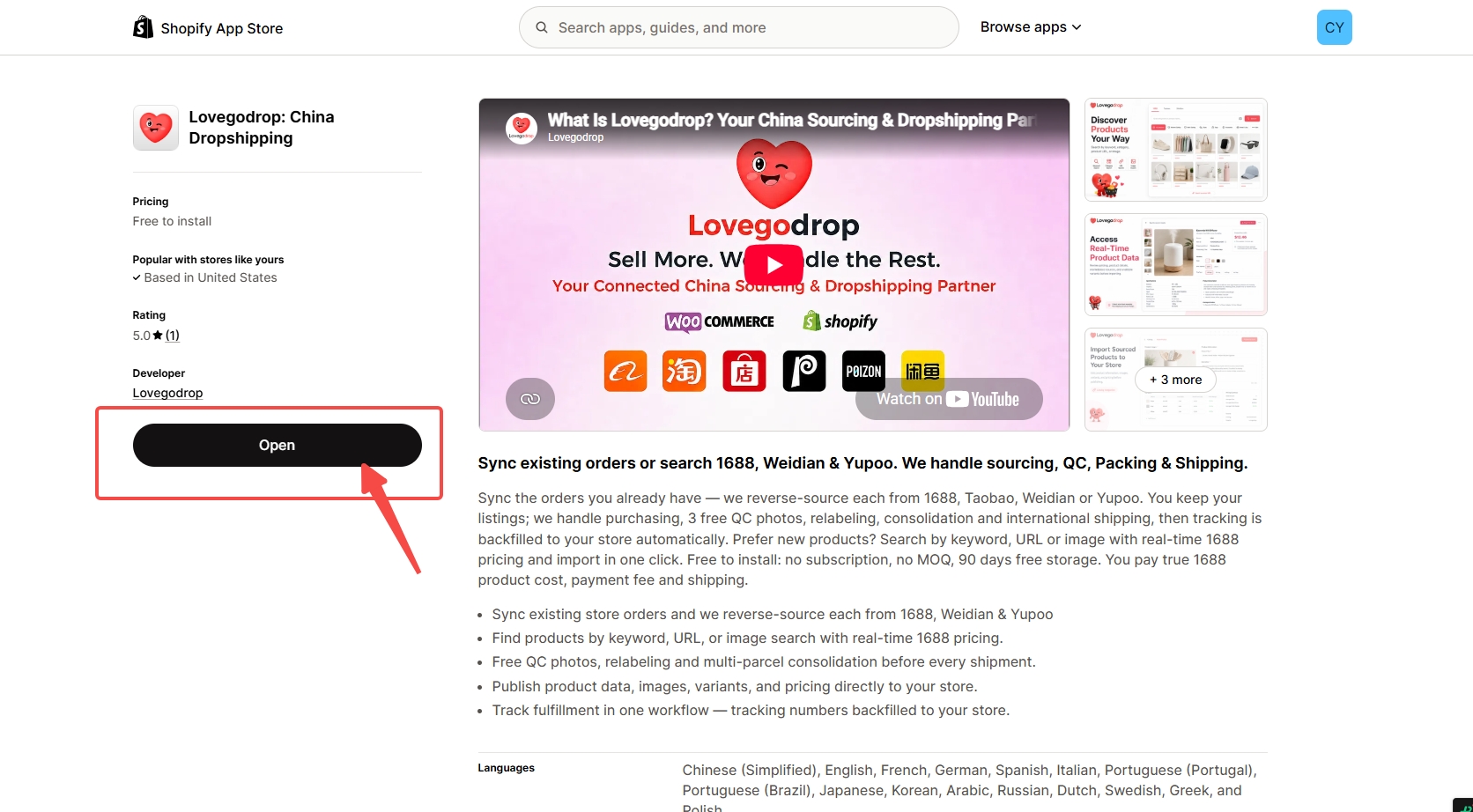
Controlla il negozio Shopify corretto. Se non installata, scegli Install e completa i permessi Shopify. Se già installata, può apparire Open, come nell’immagine.
 Apri schermata completa ↗Apri schermata completa ↗
La schermata completa conserva navigazione e annotazioni originali. L’ingrandimento mostra i pulsanti. Premi un’immagine per ingrandire e scorrere l’originale non modificato.
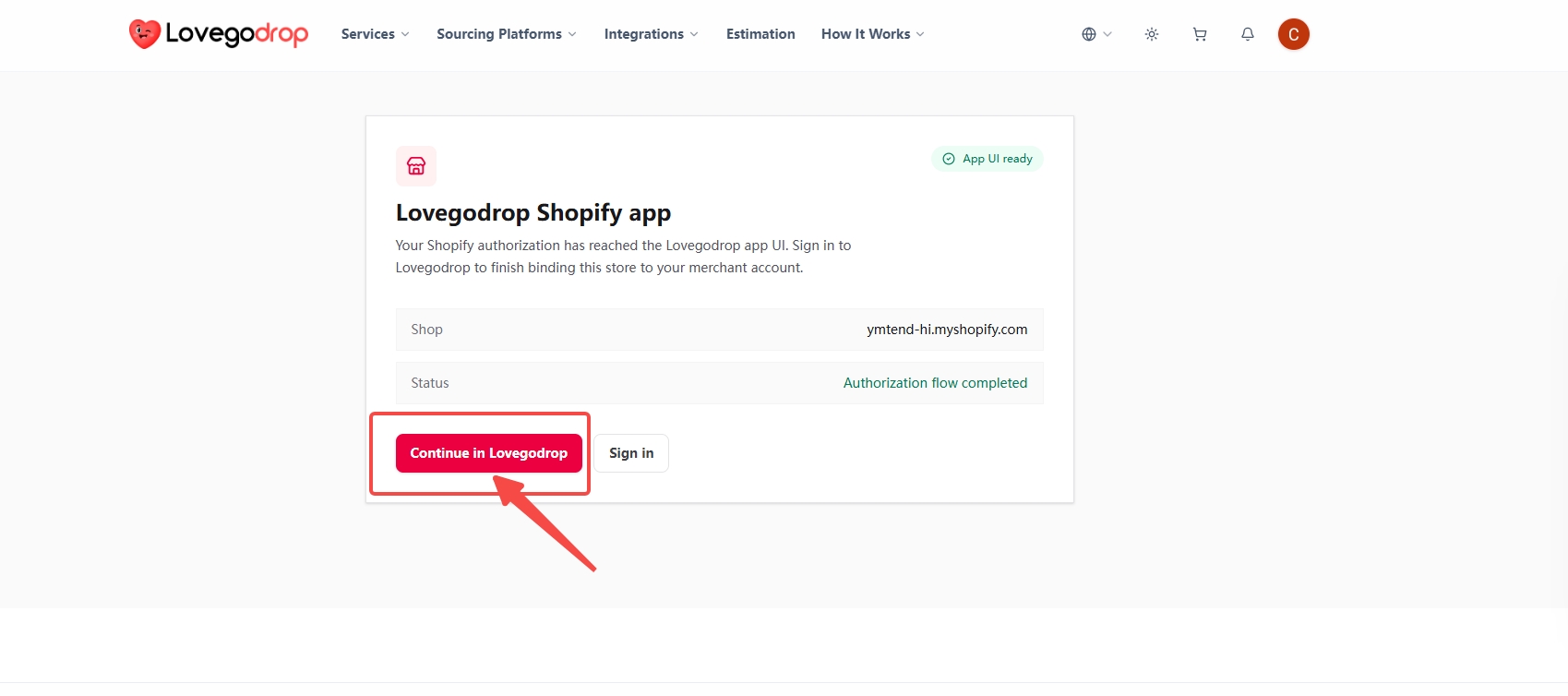
In Lovegodrop Shopify app, verifica il dominio e premi Continue in Lovegodrop. Se richiesto, accedi all’account Lovegodrop a cui associare il negozio.
 Apri schermata completa ↗Apri schermata completa ↗
La schermata completa conserva navigazione e annotazioni originali. L’ingrandimento mostra i pulsanti. Premi un’immagine per ingrandire e scorrere l’originale non modificato.
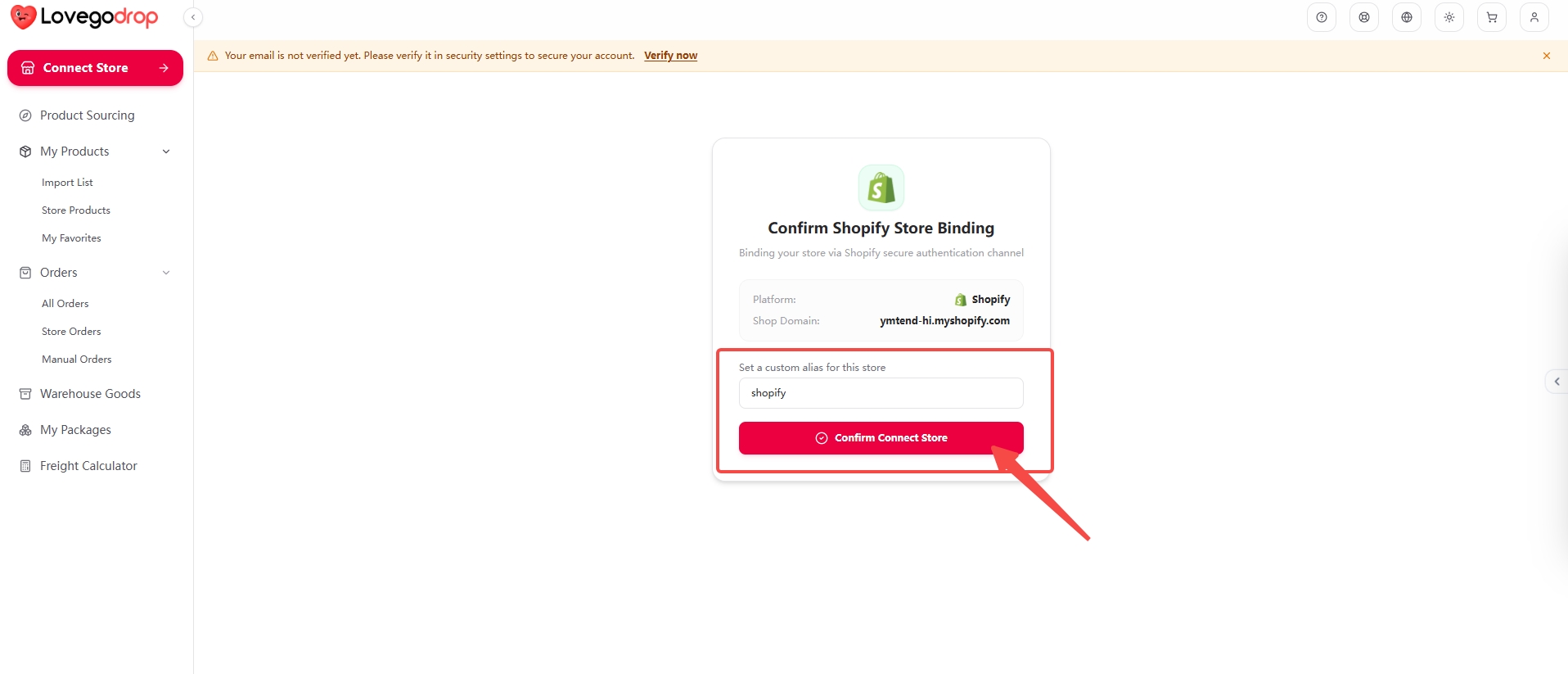
In Confirm Shopify Store Binding, verifica Shop Domain, imposta un alias riconoscibile e premi Confirm Connect Store.
 Apri schermata completa ↗Apri schermata completa ↗
La schermata completa conserva navigazione e annotazioni originali. L’ingrandimento mostra i pulsanti. Premi un’immagine per ingrandire e scorrere l’originale non modificato.
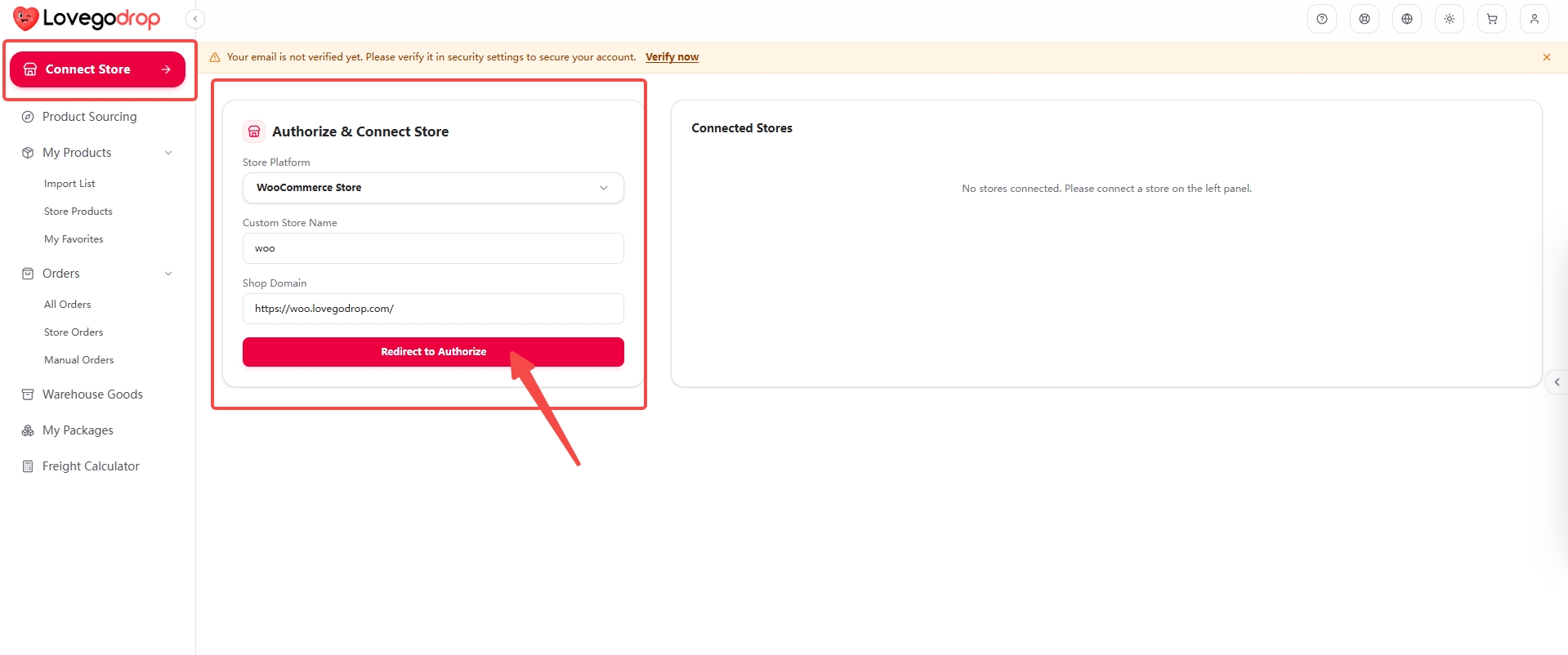
Apri Connect Store, scegli WooCommerce Store, inserisci Custom Store Name e il Shop Domain HTTPS ufficiale del tuo negozio. Premi Redirect to Authorize. Non copiare il dominio dimostrativo.
 Apri schermata completa ↗Apri schermata completa ↗
La schermata completa conserva navigazione e annotazioni originali. L’ingrandimento mostra i pulsanti. Premi un’immagine per ingrandire e scorrere l’originale non modificato.
Verifica negozio, app Lovegodrop e permessi Read/Write. Se corretti, premi Approve e attendi il ritorno a Lovegodrop.
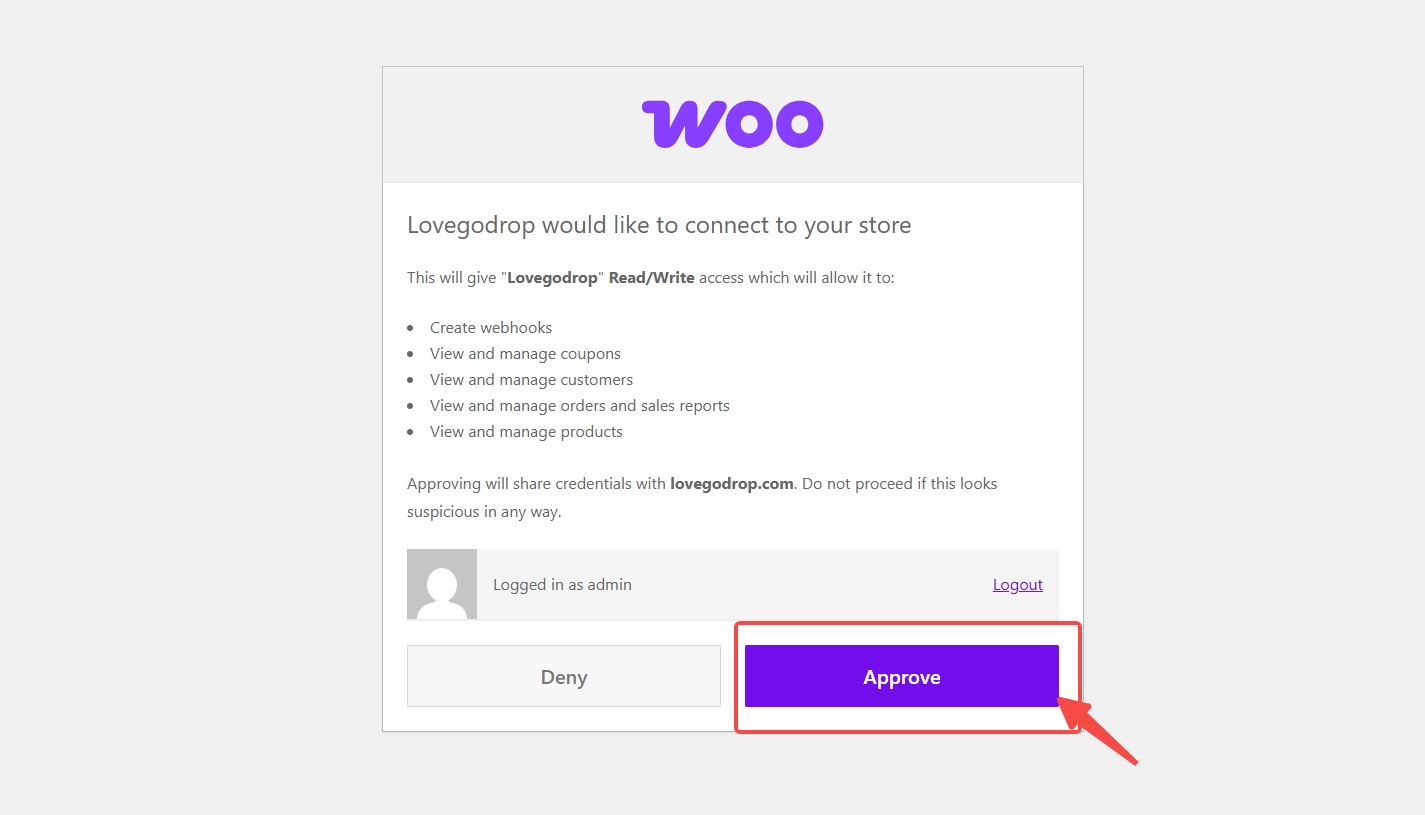 Apri schermata completa ↗Apri schermata completa ↗
La schermata completa conserva navigazione e annotazioni originali. L’ingrandimento mostra i pulsanti. Premi un’immagine per ingrandire e scorrere l’originale non modificato.
Torna a Connect Store → Connected Stores e controlla il negozio corretto. Il successo dell’autorizzazione Shopify non conferma da solo il collegamento all’account.
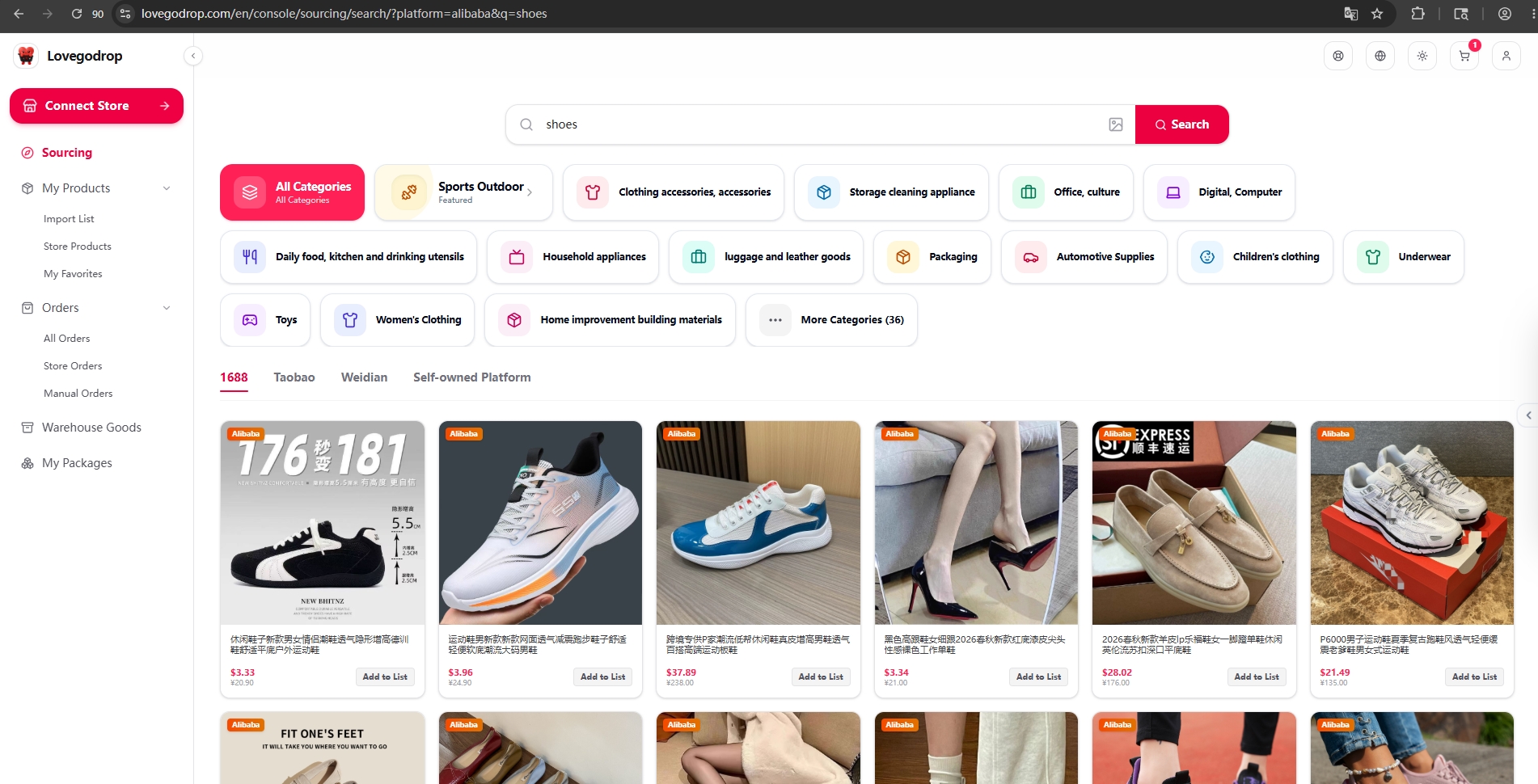
Cerca su 1688, Taobao e Weidian per link, parola chiave, categoria o immagine. I prezzi sono quelli aggiornati della piattaforma d’origine, senza ricarico Lovegodrop sul prodotto. Le spese nazionali del fornitore appaiono sulla pagina; il prezzo finale d’acquisto è quello mostrato.
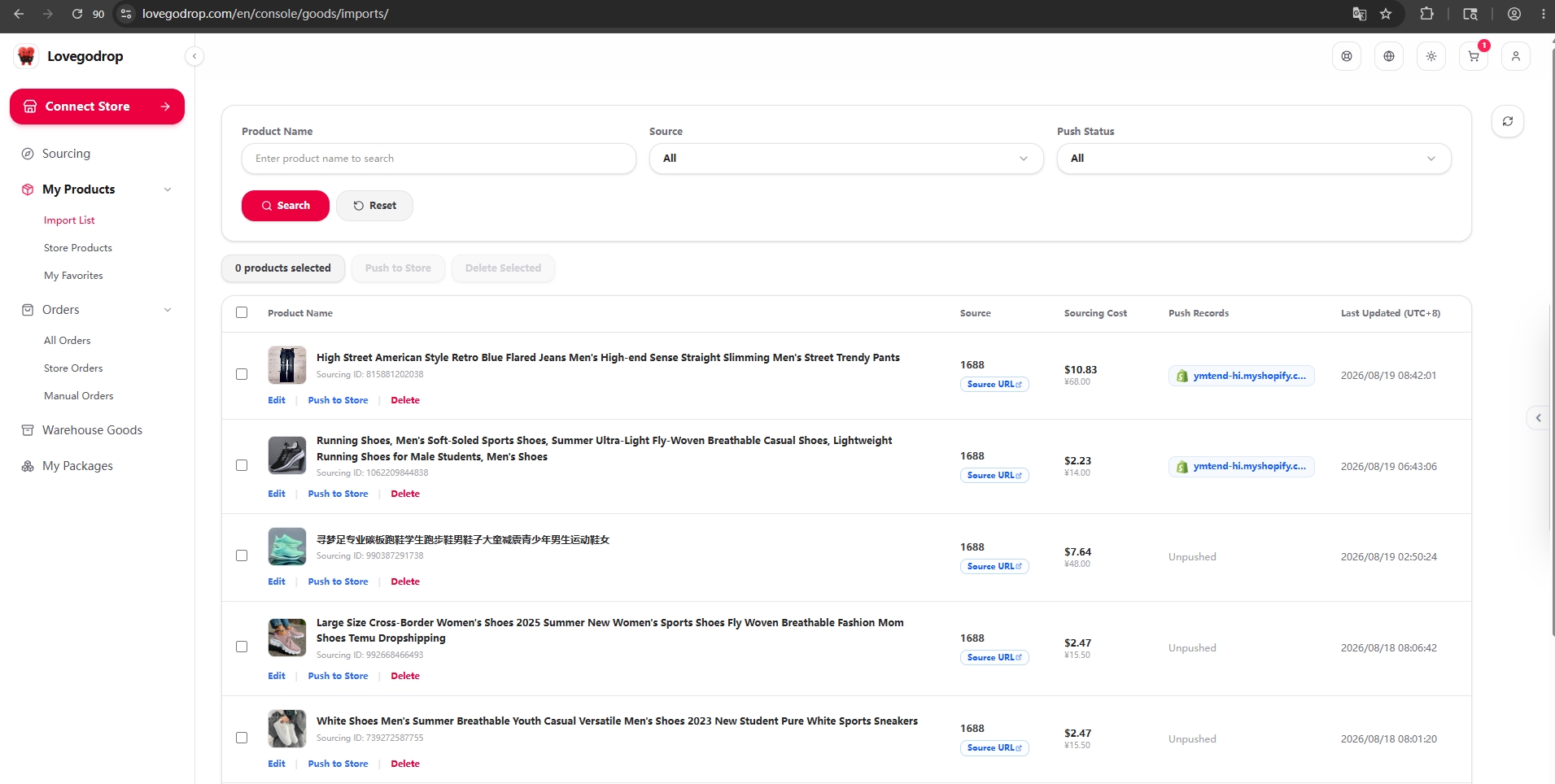
Apri I miei prodotti → Lista di importazione. Conferma marketplace, costo di acquisto, varianti e URL prima di pubblicare il prodotto.
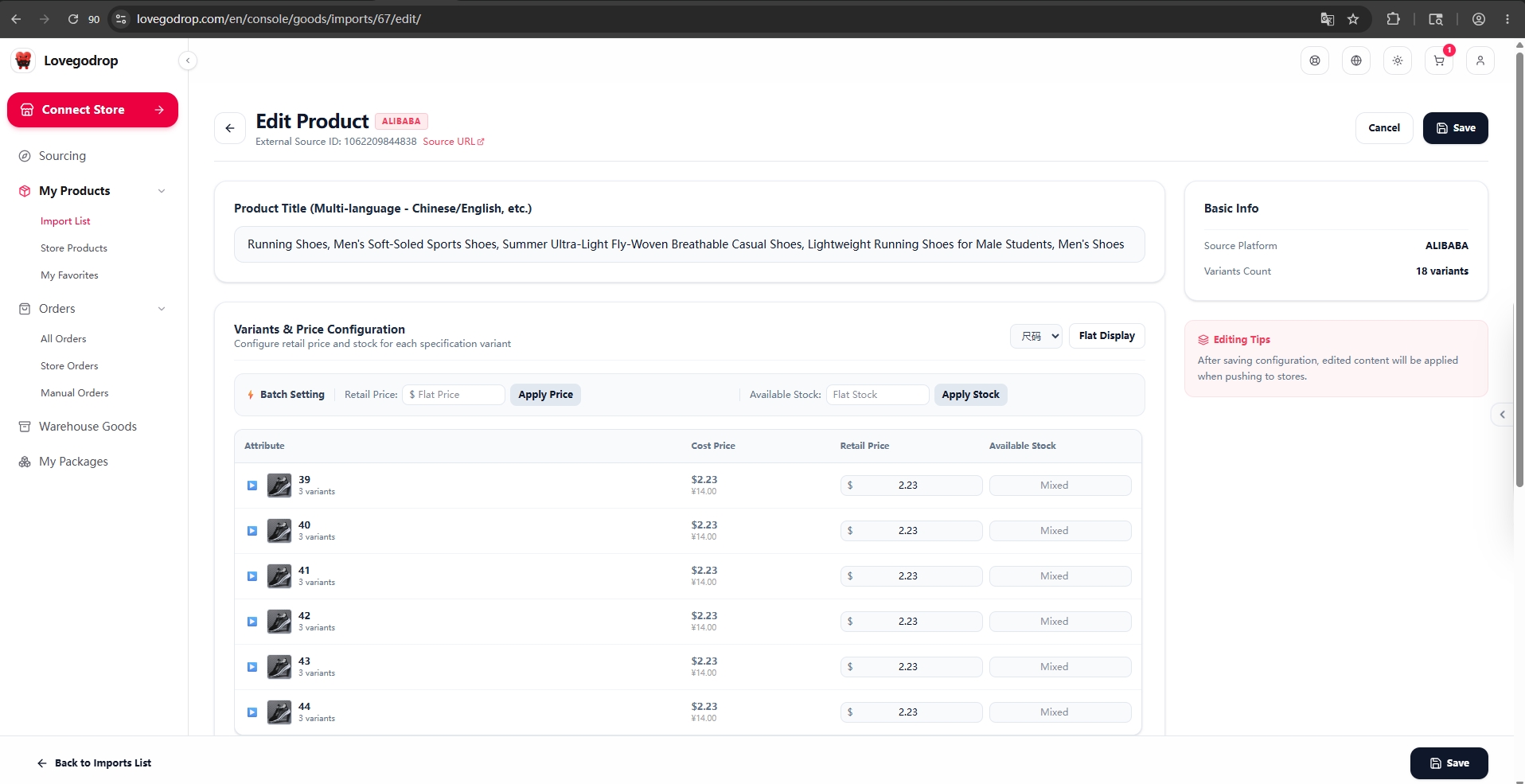
Aggiungi prodotti alla lista di importazione, modifica prezzi e scorte in blocco e inviali al negozio collegato. Imposta le scorte da vendere; non verranno aggiornate automaticamente in seguito.
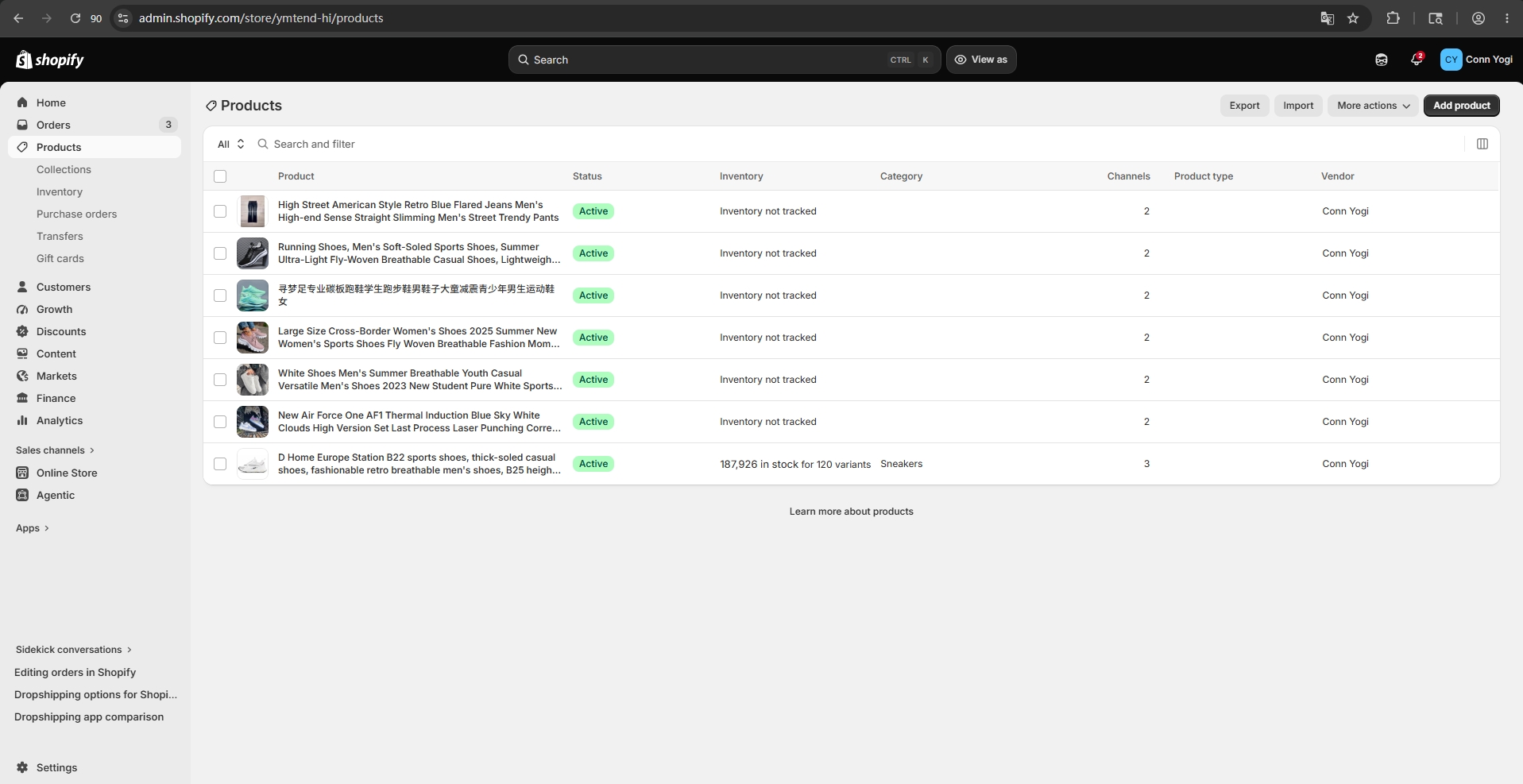
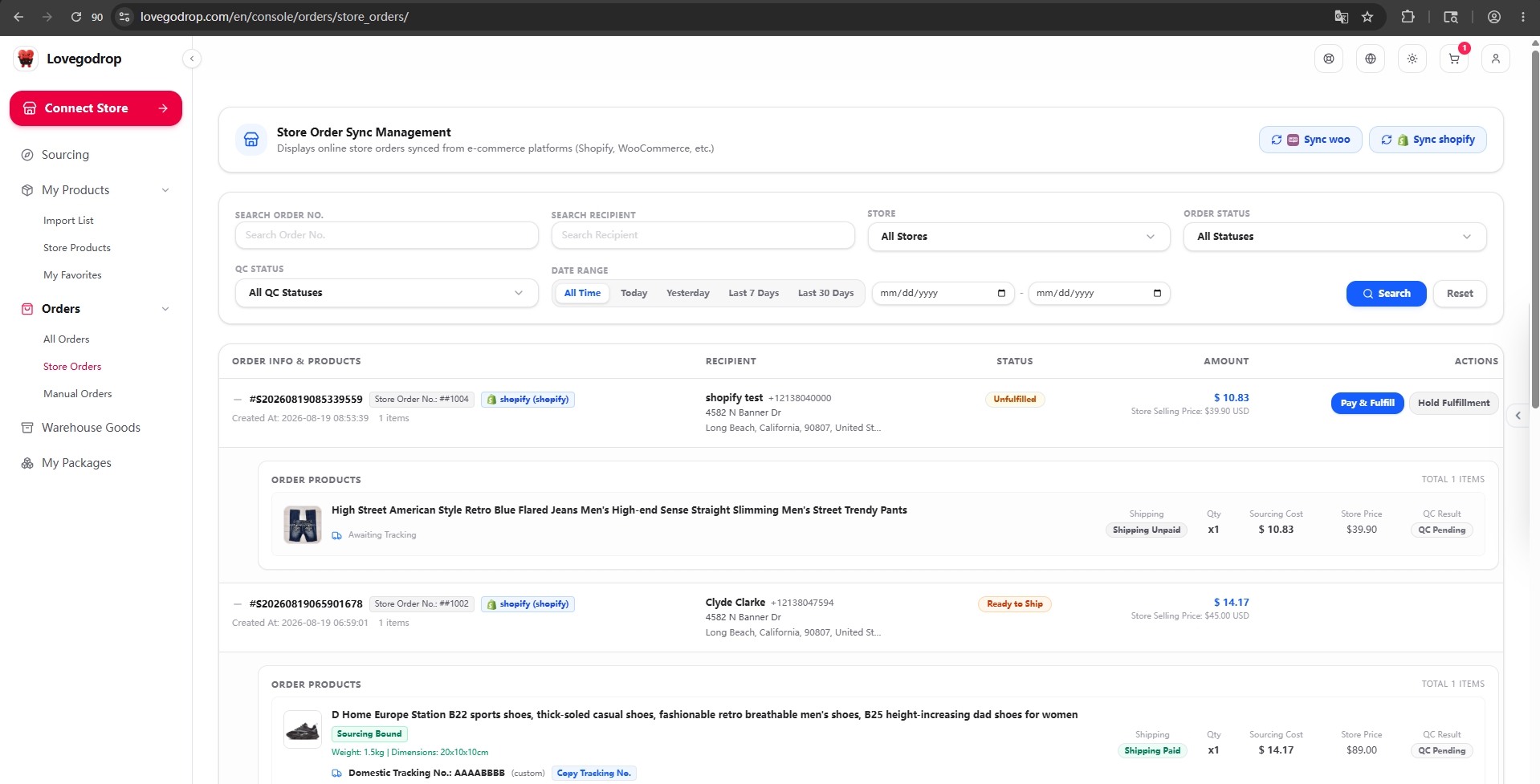
Quando un cliente ordina, sincronizza l'ordine in Ordini → Ordini negozio. Verifica il costo di acquisto e seleziona Paga & Evadi.
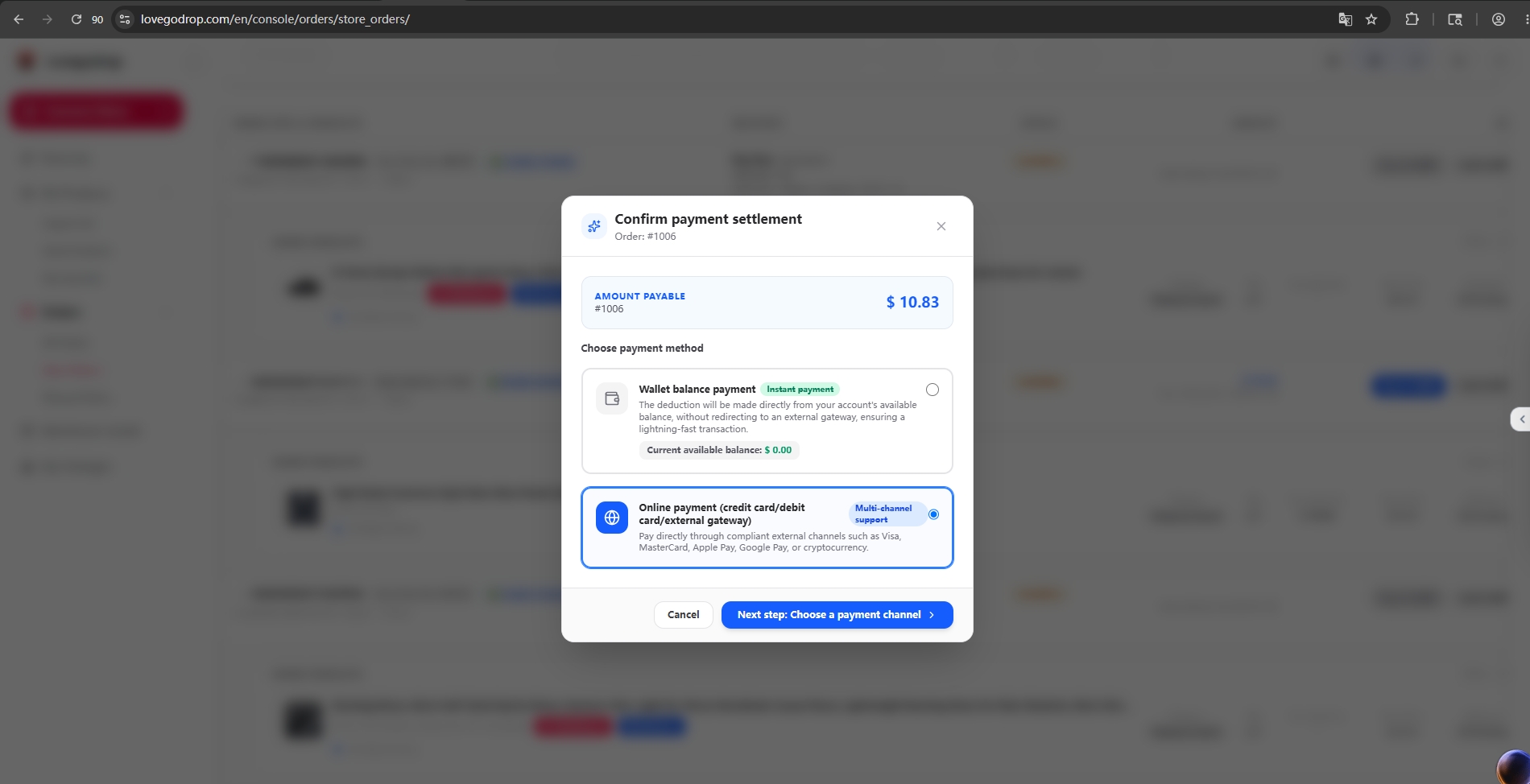
Dopo acquisto e ricezione, ogni prodotto riceve tre foto gratuite da diverse angolazioni. Controlla quantità, peso, dimensioni e foto prima della spedizione. I pezzi mancanti vengono richiesti al fornitore; colore, taglia o modello errati vengono restituiti per un nuovo acquisto.
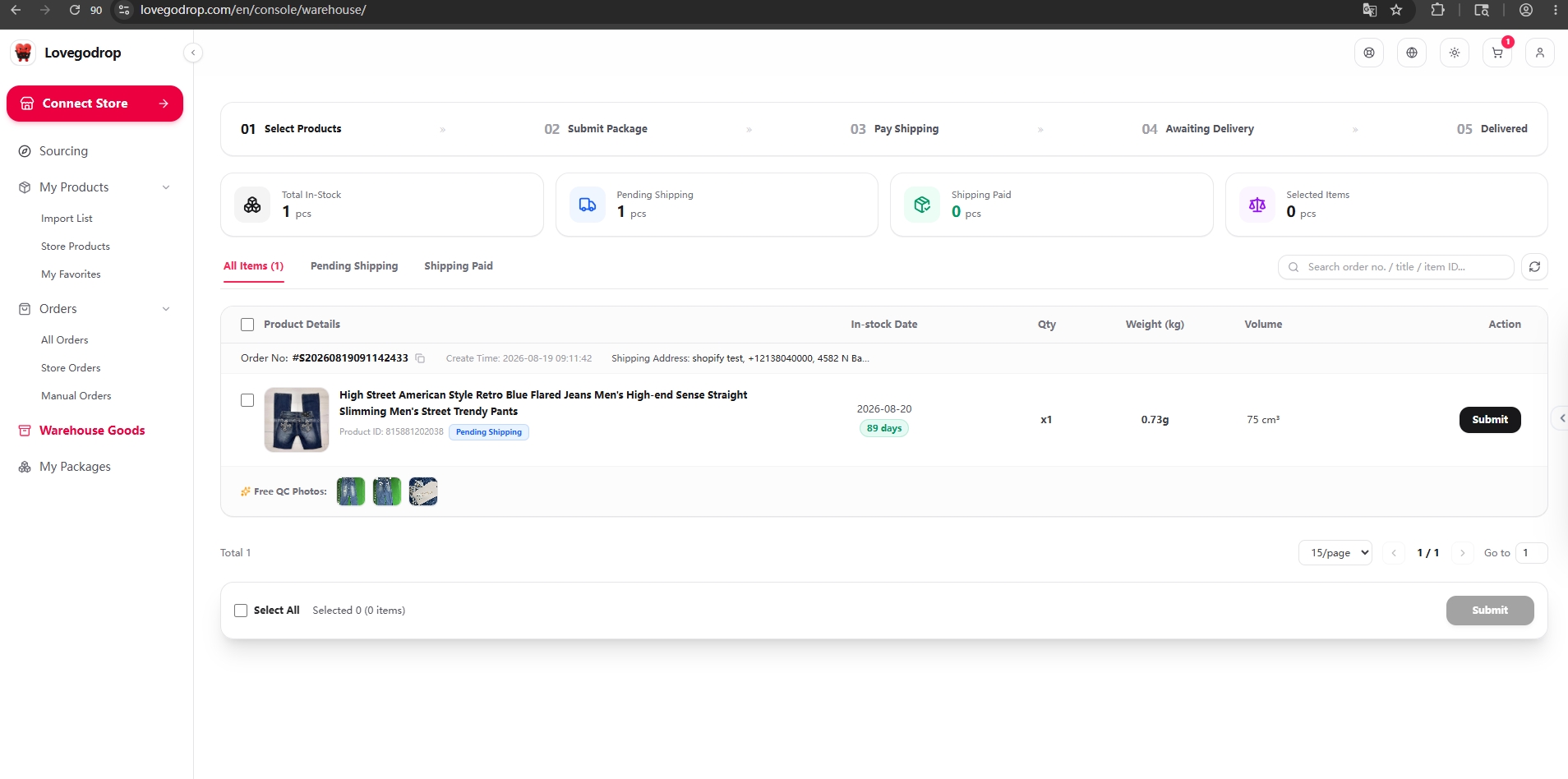
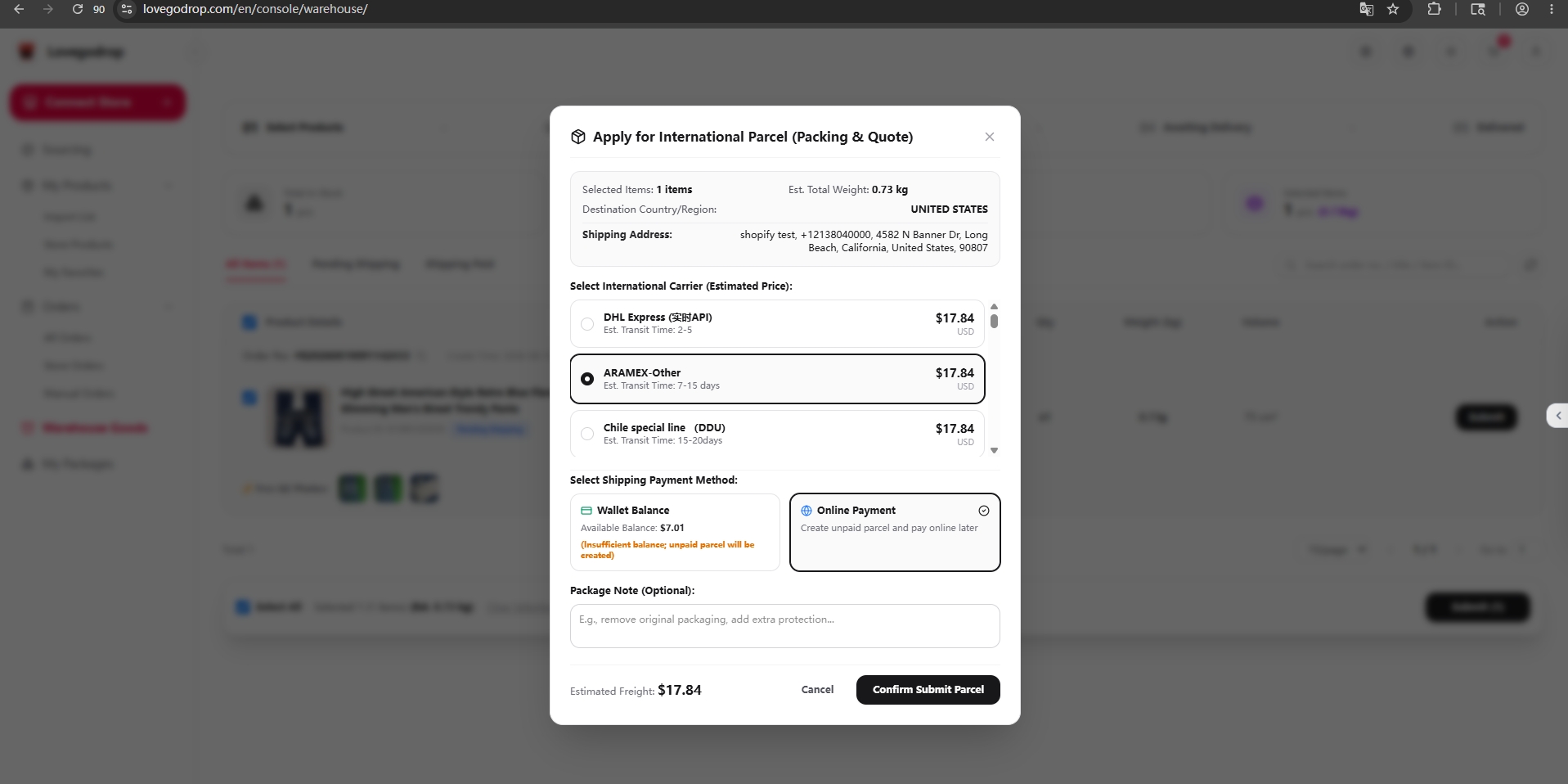
Dopo aver approvato l'articolo, selezionalo in Merci in magazzino, crea un pacco, confronta tratte e tempi di consegna, quindi conferma il pagamento della spedizione.
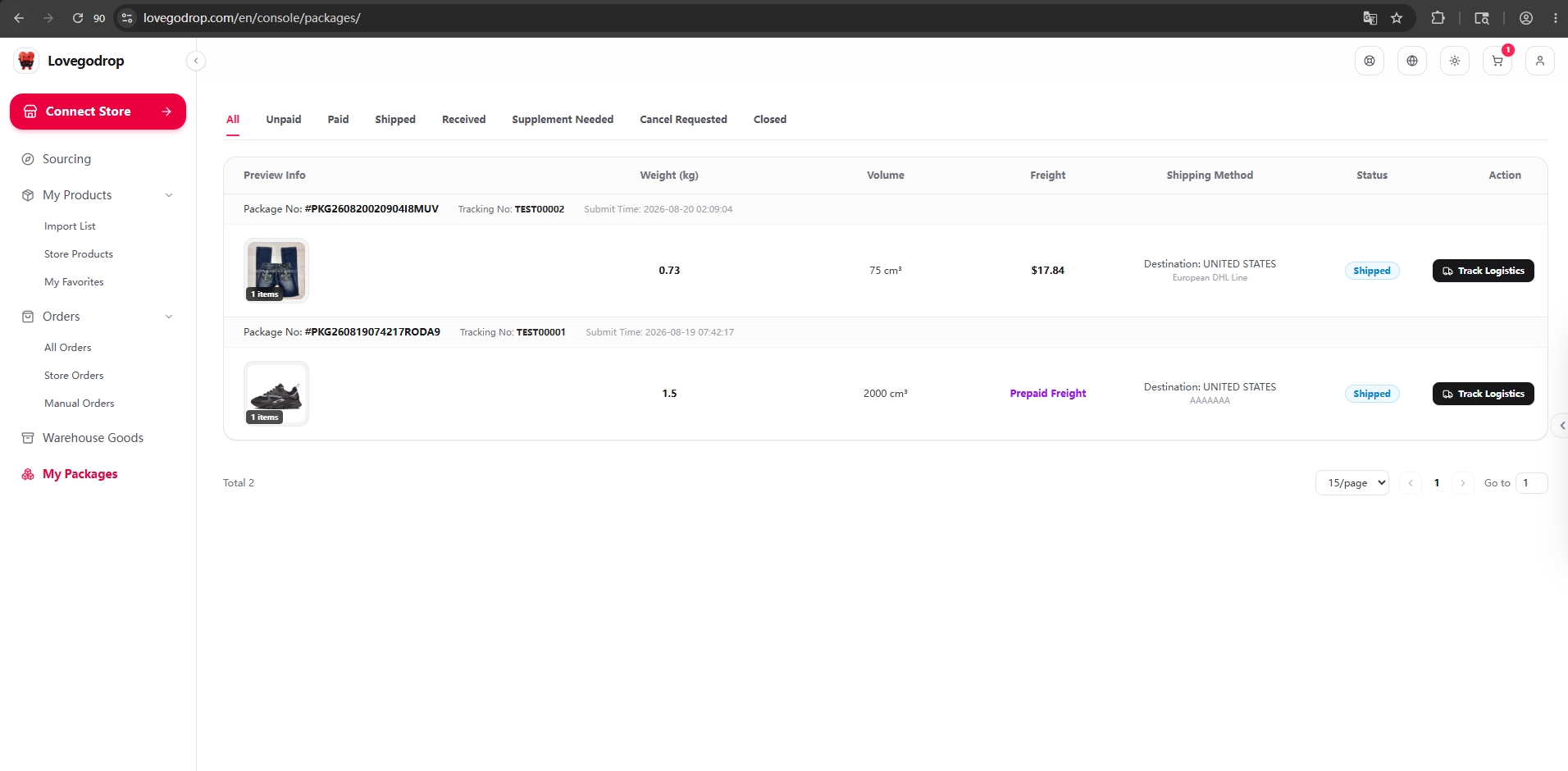
Dopo il pagamento della spedizione, Lovegodrop invia il pacco con il corriere selezionato. Il codice di tracciamento compare in I miei pacchi e viene sincronizzato con il tuo negozio.
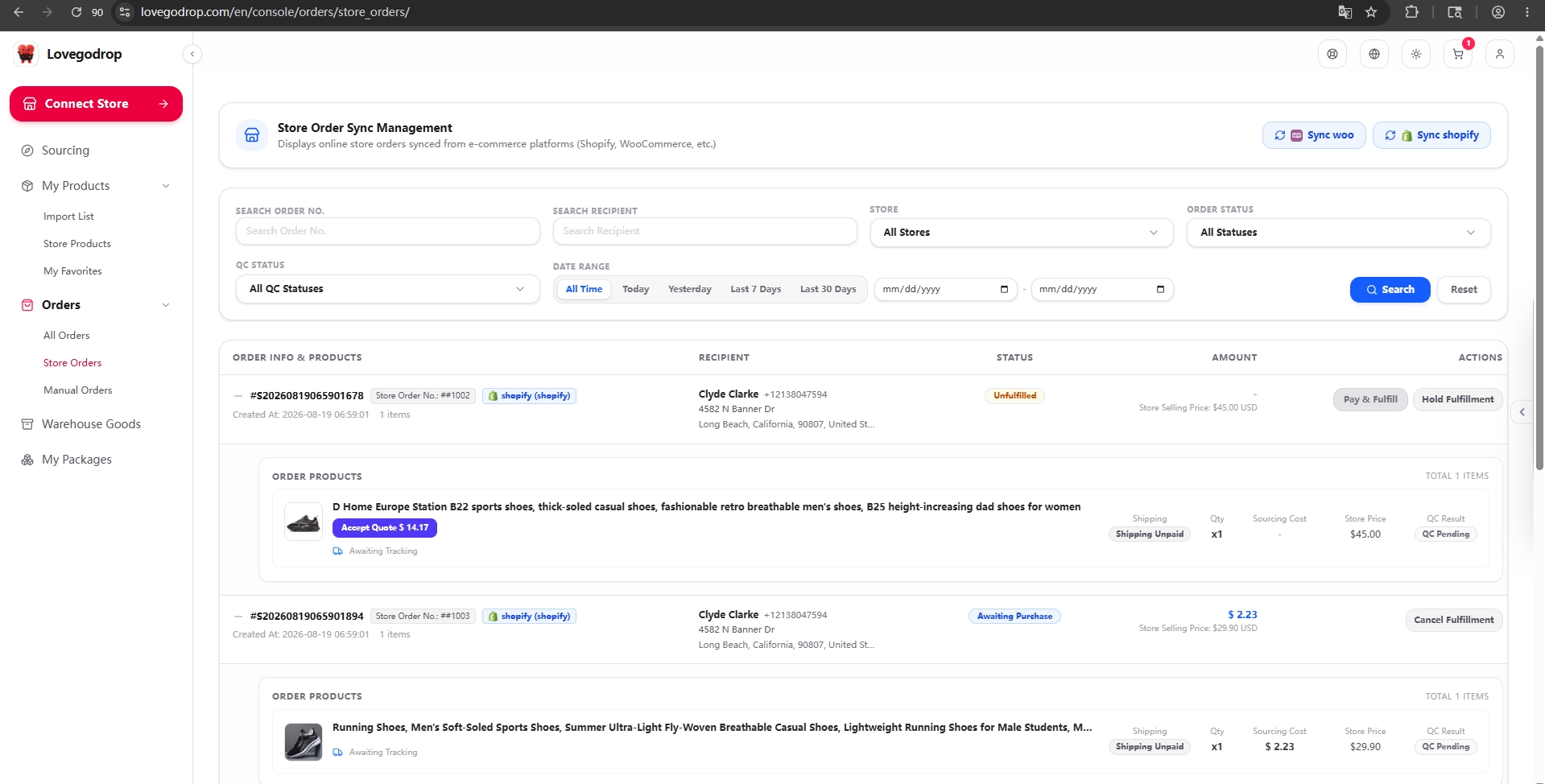
Collega il tuo negozio da Collega negozio. Apri Ordini → Ordini negozio e clicca su Sync Shopify o Sync Woo.
Apri Connect Store, scegli Shopify Store in Store Platform e premi Go to Shopify to Install & Authorize.
Apri schermata completa ↗Apri schermata completa ↗La schermata completa conserva navigazione e annotazioni originali. L’ingrandimento mostra i pulsanti. Premi un’immagine per ingrandire e scorrere l’originale non modificato.
Controlla il negozio Shopify corretto. Se non installata, scegli Install e completa i permessi Shopify. Se già installata, può apparire Open, come nell’immagine.
Apri schermata completa ↗Apri schermata completa ↗La schermata completa conserva navigazione e annotazioni originali. L’ingrandimento mostra i pulsanti. Premi un’immagine per ingrandire e scorrere l’originale non modificato.
In Lovegodrop Shopify app, verifica il dominio e premi Continue in Lovegodrop. Se richiesto, accedi all’account Lovegodrop a cui associare il negozio.
Apri schermata completa ↗Apri schermata completa ↗La schermata completa conserva navigazione e annotazioni originali. L’ingrandimento mostra i pulsanti. Premi un’immagine per ingrandire e scorrere l’originale non modificato.
In Confirm Shopify Store Binding, verifica Shop Domain, imposta un alias riconoscibile e premi Confirm Connect Store.
Apri schermata completa ↗Apri schermata completa ↗La schermata completa conserva navigazione e annotazioni originali. L’ingrandimento mostra i pulsanti. Premi un’immagine per ingrandire e scorrere l’originale non modificato.
Apri Connect Store, scegli WooCommerce Store, inserisci Custom Store Name e il Shop Domain HTTPS ufficiale del tuo negozio. Premi Redirect to Authorize. Non copiare il dominio dimostrativo.
Apri schermata completa ↗Apri schermata completa ↗La schermata completa conserva navigazione e annotazioni originali. L’ingrandimento mostra i pulsanti. Premi un’immagine per ingrandire e scorrere l’originale non modificato.
Verifica negozio, app Lovegodrop e permessi Read/Write. Se corretti, premi Approve e attendi il ritorno a Lovegodrop.
Apri schermata completa ↗Apri schermata completa ↗La schermata completa conserva navigazione e annotazioni originali. L’ingrandimento mostra i pulsanti. Premi un’immagine per ingrandire e scorrere l’originale non modificato.
Torna a Connect Store → Connected Stores e controlla il negozio corretto. Il successo dell’autorizzazione Shopify non conferma da solo il collegamento all’account.
Dopo aver collegato il negozio, sincronizza i prodotti che vendi già e associa in anticipo le varianti del fornitore. Non devi prima importarli da Lovegodrop.
My Products → Store Products → Fetch Store Products → Bind Source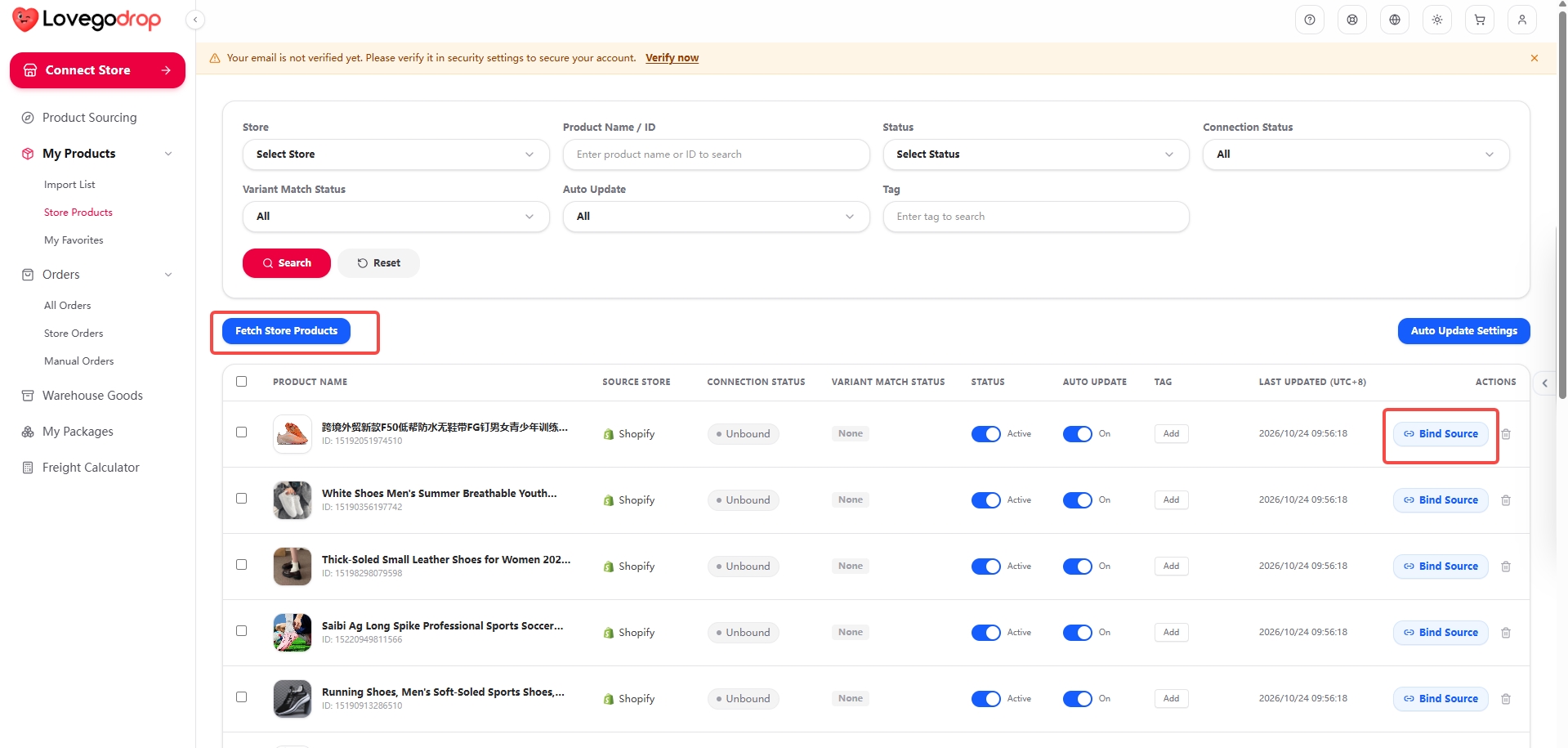 Apri schermata completa ↗
Usa Sync Orders oppure Orders → Store Orders → Sync Shopify / Sync Woo. Senza ordini idonei, una lista vuota non indica necessariamente un errore di connessione.
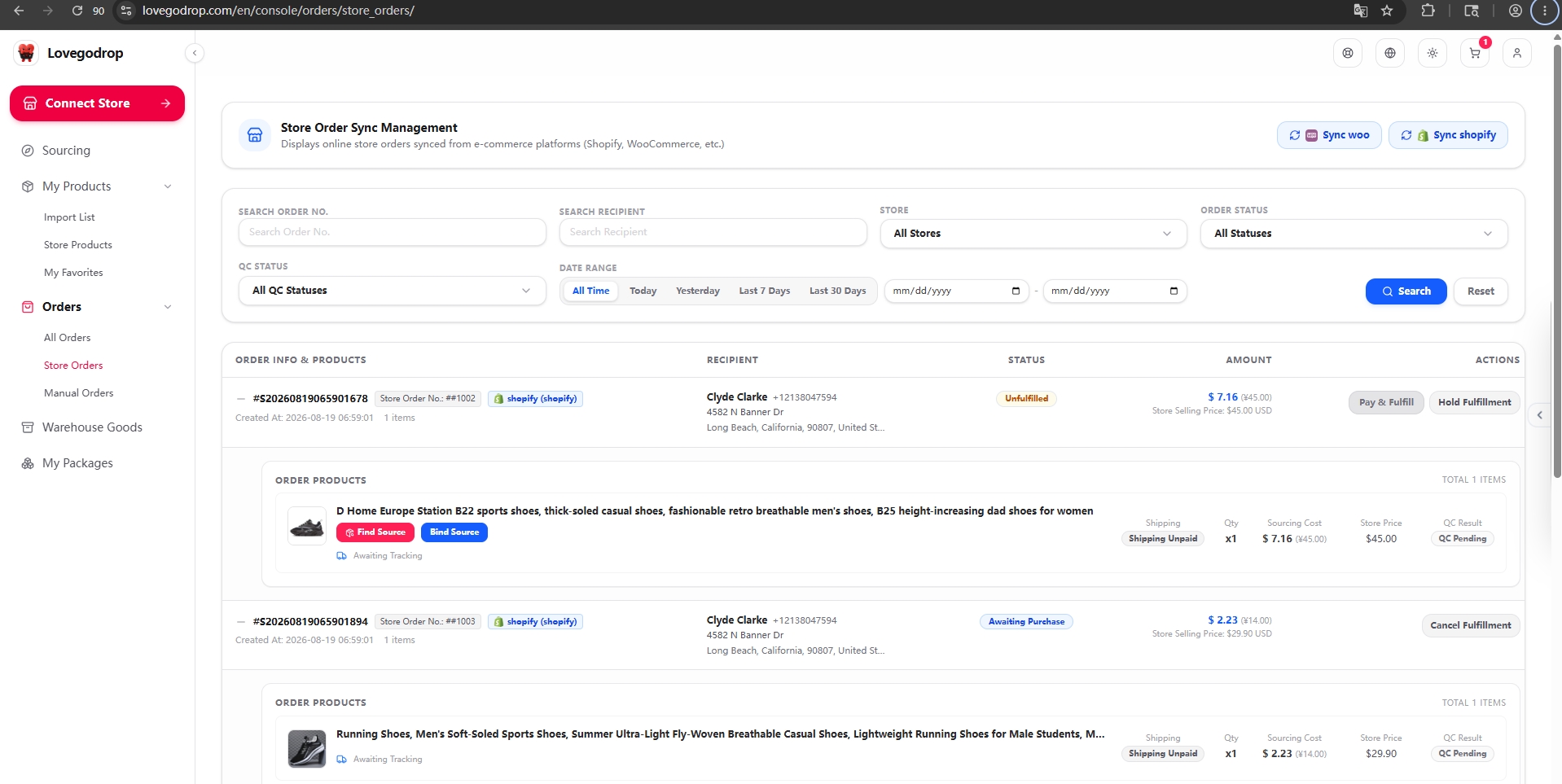
Inizia con 'Collega fonte'. Se non trovi la variante corretta, passa a 'Trova fonte' per assistenza manuale.
Clicca Bind Source accanto al prodotto. Find Product avvia una ricerca per immagine; puoi anche cercare con link o parole chiave su 1688, Taobao o Weidian. Controlla taglia, colore e variante prima di associare lo SKU.
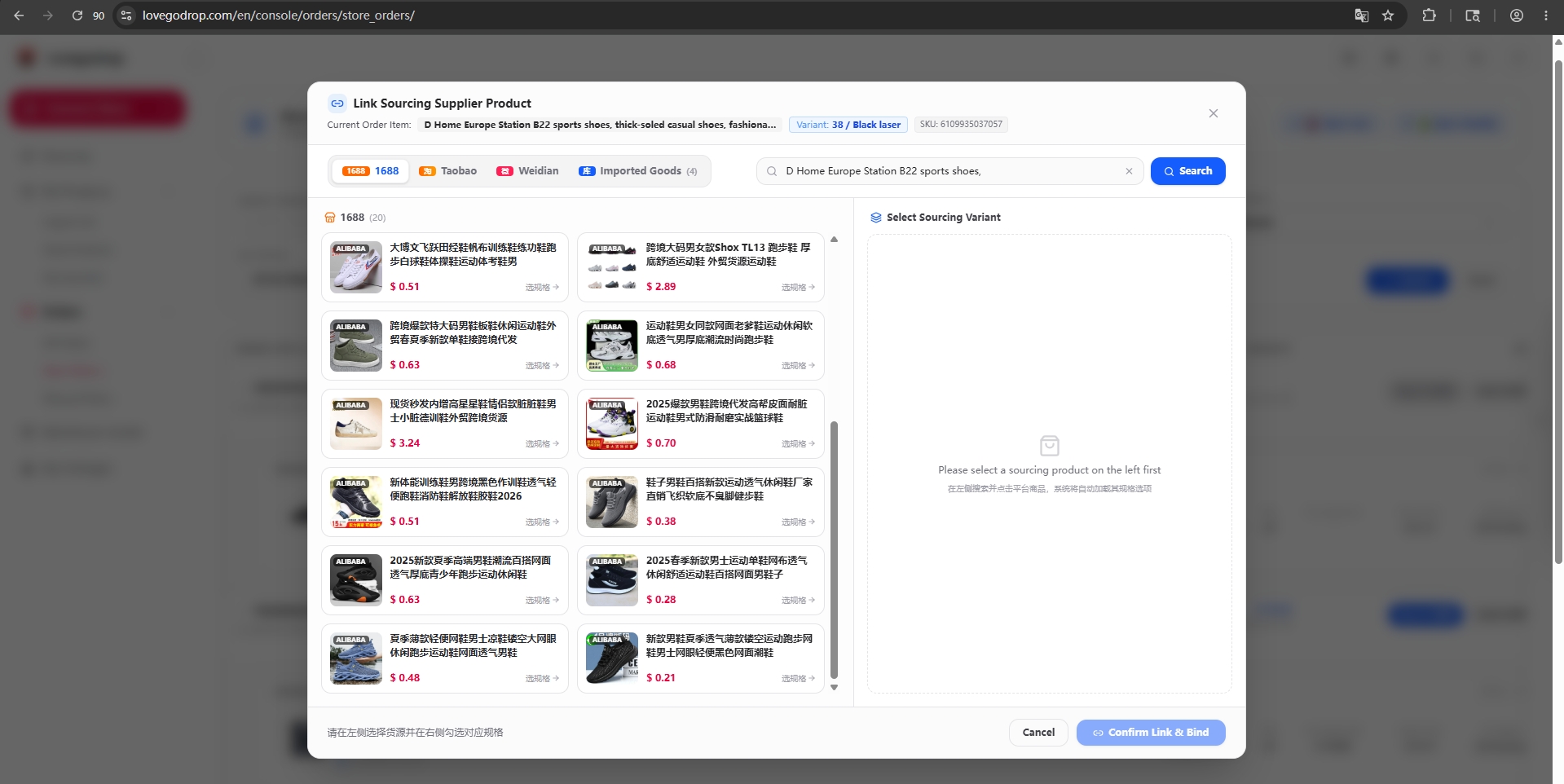
Per prodotti importati, SKU associati autonomamente o con assistenza senza trasporto, paga prima il prodotto. Dopo ricezione e QC, scegli la linea e paga separatamente la spedizione internazionale. Le commissioni variano per metodo e sono mostrate prima della conferma. Un’integrazione del trasporto pagata dal saldo del portafoglio non ha commissioni di pagamento; gli altri metodi applicano la propria commissione. Ogni pagamento richiede conferma.
Dopo acquisto e ricezione, ogni prodotto riceve tre foto gratuite da diverse angolazioni. Controlla quantità, peso, dimensioni e foto prima della spedizione. I pezzi mancanti vengono richiesti al fornitore; colore, taglia o modello errati vengono restituiti per un nuovo acquisto.
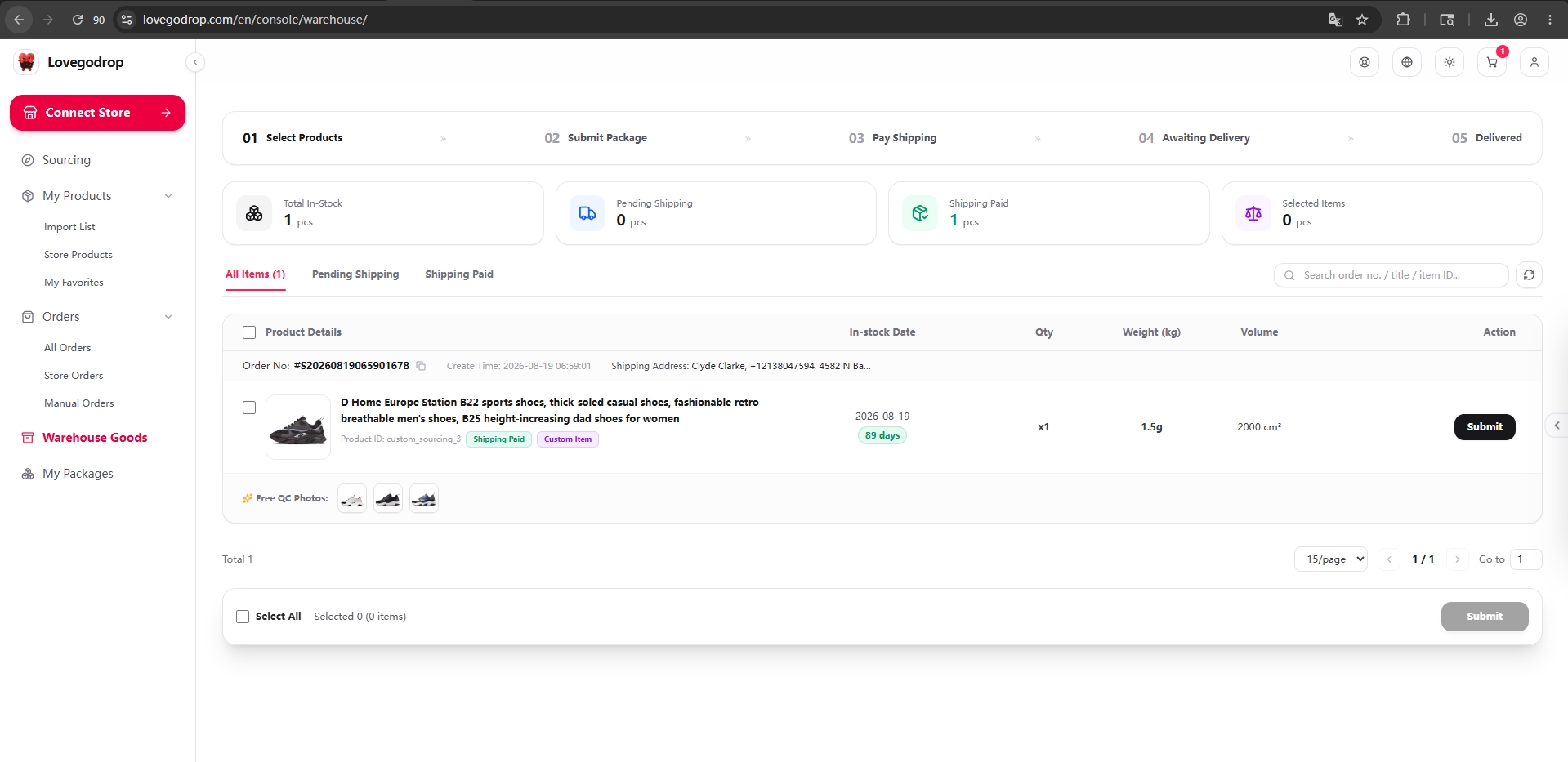
Crea il pacco, confronta le tariffe e conferma il pagamento della spedizione internazionale.
Lovegodrop invia il pacco e trasmette il codice di tracciamento a Shopify o WooCommerce.
Find Source può fornire un preventivo SKU senza spedizione internazionale o uno che la include. Leggi i dettagli: la ricerca assistita non comprende sempre la spedizione.
Per prodotti importati, SKU associati autonomamente o con assistenza senza trasporto, paga prima il prodotto. Dopo ricezione e QC, scegli la linea e paga separatamente la spedizione internazionale.
Paga una volta il preventivo confermato di prodotto e spedizione. Di norma è fisso, salvo modifiche a quantità, servizi extra o ordine. Dopo QC si usa il servizio incluso; le modifiche vengono confermate prima dell’acquisto.
Le commissioni variano per metodo e sono mostrate prima della conferma. Un’integrazione del trasporto pagata dal saldo del portafoglio non ha commissioni di pagamento; gli altri metodi applicano la propria commissione. Ogni pagamento richiede conferma.
Nessun abbonamento mensile al software. Imballaggio standard, 90 giorni di deposito, consolidamento, suddivisione dei pacchi e foto QC di base gratuiti. Restano dovuti prodotti, trasporto e commissioni di pagamento.
Dopo aver collegato il negozio, sincronizza i prodotti che vendi già e associa in anticipo le varianti del fornitore. Non devi prima importarli da Lovegodrop. Gli ordini successivi riutilizzano la variante associata. Le scorte del negozio non si aggiornano automaticamente. Se il prezzo aumenta, il prodotto manca o il link non funziona, ti contattiamo o aiutiamo a cambiare fornitore. Modifiche a prezzo, specifiche o materiale richiedono conferma prima dell’acquisto.
Find Source può fornire un preventivo SKU senza spedizione internazionale o uno che la include. Leggi i dettagli: la ricerca assistita non comprende sempre la spedizione.
Per prodotti importati, SKU associati autonomamente o con assistenza senza trasporto, paga prima il prodotto. Dopo ricezione e QC, scegli la linea e paga separatamente la spedizione internazionale. Paga una volta il preventivo confermato di prodotto e spedizione. Di norma è fisso, salvo modifiche a quantità, servizi extra o ordine. Dopo QC si usa il servizio incluso; le modifiche vengono confermate prima dell’acquisto.
Dopo acquisto e ricezione, ogni prodotto riceve tre foto gratuite da diverse angolazioni. Controlla quantità, peso, dimensioni e foto prima della spedizione. I pezzi mancanti vengono richiesti al fornitore; colore, taglia o modello errati vengono restituiti per un nuovo acquisto.
No. Ogni pagamento deve essere approvato manualmente dal venditore.
Nella sezione 'I miei pacchi' e sincronizzato automaticamente nel tuo negozio Shopify o WooCommerce.
Il fornitore sostiene i costi corrispondenti per prodotti errati o danneggiati. Se il prodotto è corretto e integro ma non ti soddisfa dopo QC, paghi il trasporto di reso interno alla Cina.