Shopify · Instrukcja dla nowych sprzedawcówShopify

Produkty zaimportowane?
Aktywuj wysyłkę Lovegodrop.

Połącz sklep i importuj produkty. Następnie aktywuj Lovegodrop w ich profilu wysyłki przed przetestowaniem sklepu.

Instrukcja dotyczy brakującej konfiguracji lokalizacji. Nie tworzy zapasów ani nie gwarantuje dostępności.

Ustawienie do sprawdzenia
PRZED KONFIGURACJĄ
Not fulfilling from — lokalizacja nieużywana
Lovegodrop · App
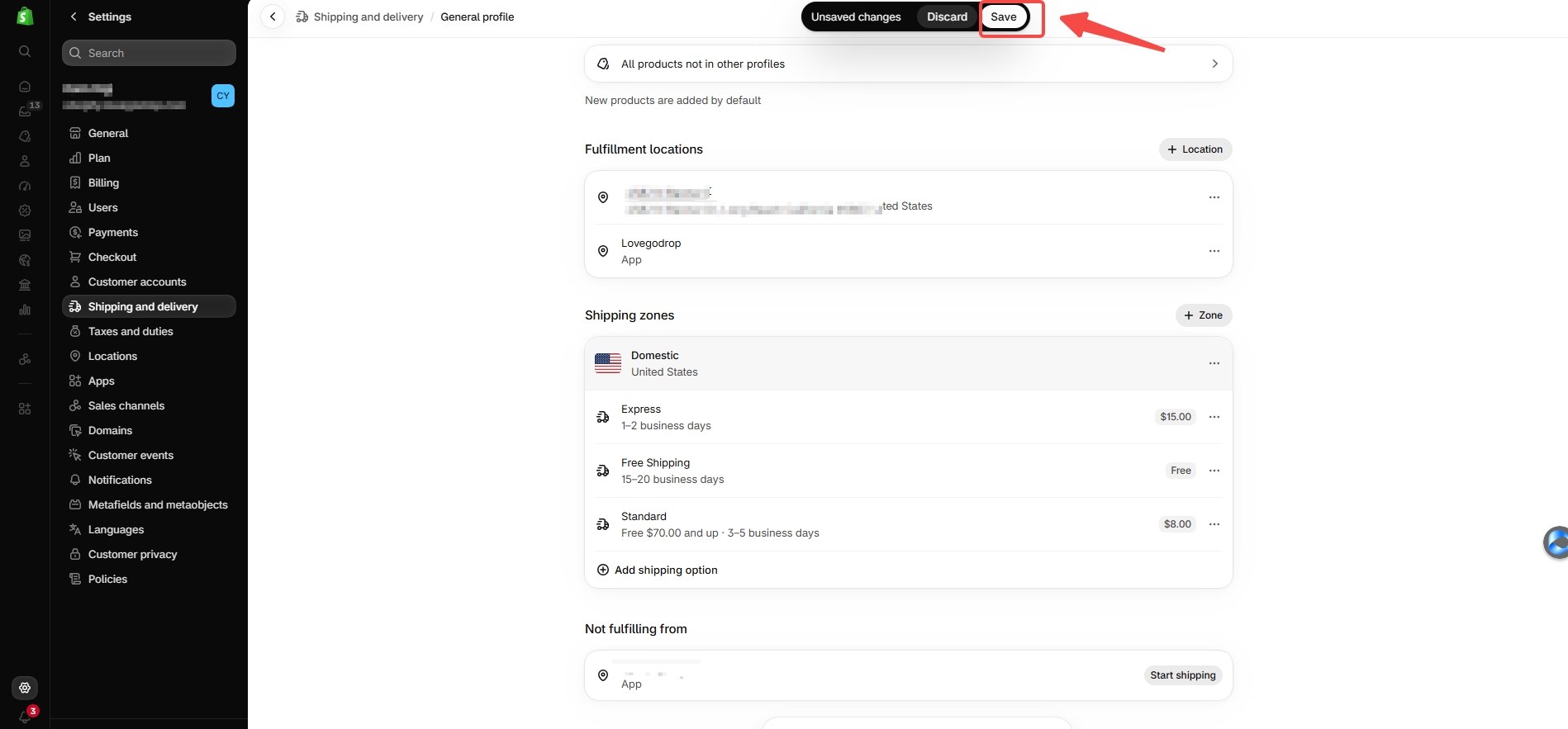
PO ZAPISANIU
Fulfillment locations — lokalizacje realizacji
Lovegodrop · App

Lovegodrop wymaga odpowiednich opcji wysyłki w profilu produktu.

01 · Lovegodrop + Shopify

Cztery ważne kontrole

Produkty już zaimportowane? Przejdź do kroków 1–5. W innym przypadku wykonaj cały proces.

Aktywuj lokalizację

Dodaj Lovegodrop do właściwego profilu i zapisz.

Kroki 1–5 →
0

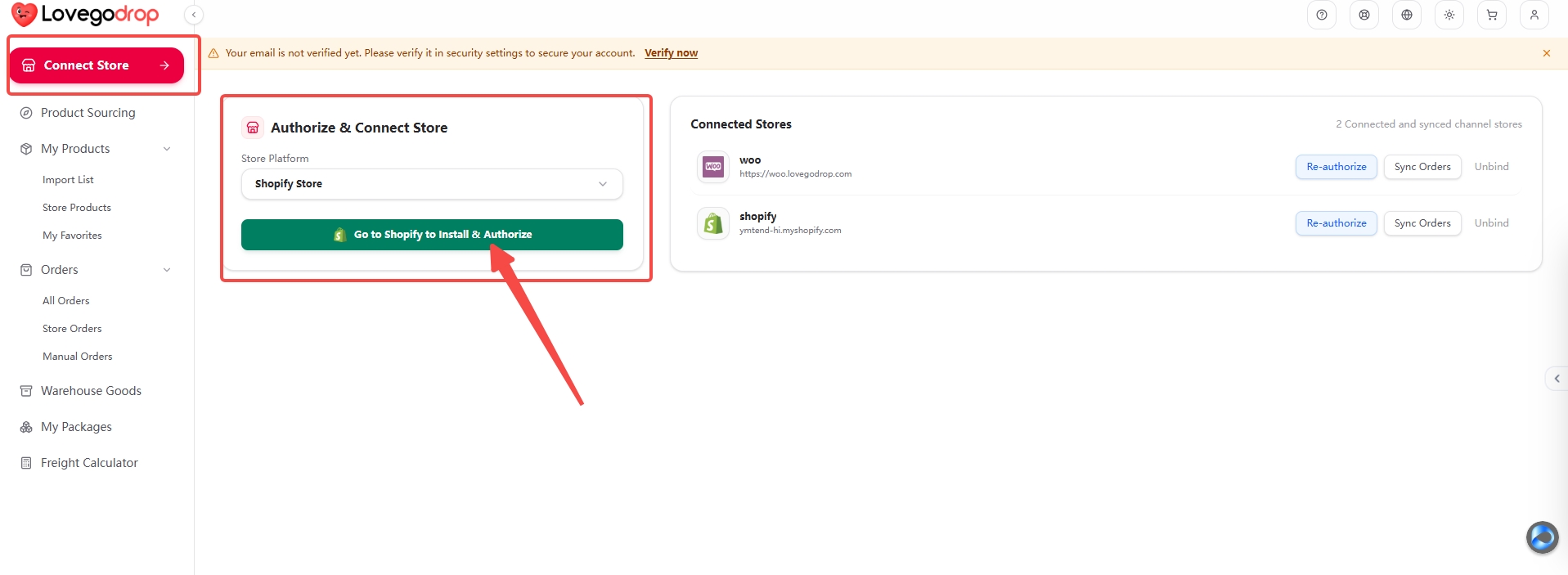
Połącz i autoryzuj Shopify

Lovegodrop · Connect Store

  1. Otwórz Connect Store w Lovegodrop.
  2. Wybierz Shopify Store w Store Platform.
  3. Kliknij Go to Shopify to Install & Authorize i autoryzuj właściwy sklep.
  4. Sprawdź sklep w Connected Stores.
Oczekiwany rezultatSklep jest na liście połączonych.

1 · Znajdź opcję na całym ekranie

Połącz i autoryzuj Shopify — Lovegodrop · Connect Store
Otwórz pełny zrzut ↗
Kieruj się czerwonymi strzałkami i ramkami na pełnym zrzucie, aby znaleźć opcję. Powiększenie pokazuje przyciski. Kliknij dowolny obraz, aby powiększyć i przewijać niezmieniony oryginał.
Nie instaluj ponownie połączonego sklepu. Re-authorize tylko w razie potrzeby.

Import produktów i synchronizacja zamówień

Import przesyła kartę do Shopify. Synchronizacja pobiera kwalifikujące się zamówienia do Lovegodrop.

Przed konfiguracją: prześlij produkt

Sourcing → Import List → Save → Push to Store → Store Products
  1. Znajdź produkt w Product Sourcing / Sourcing.
  2. W Import List sprawdź źródło, warianty i cenę sprzedaży.
  3. Zapisz i użyj Push to Store do połączonego sklepu.
  4. Sprawdź produkt w Store Products i Shopify Products.
Otwórz listę importu →
02 · Aktywuj lokalizację wysyłki Lovegodrop

Aktywuj lokalizację wysyłki Lovegodrop

Edytuj profil danych produktów. Zrzuty pokazują sklep demonstracyjny.

Lokalizacja realizacji, nie kanał sprzedażyLokalizację aplikacji Lovegodrop ustawisz w Shipping and delivery. Publikacja w Online Store jest osobnym ustawieniem.
1

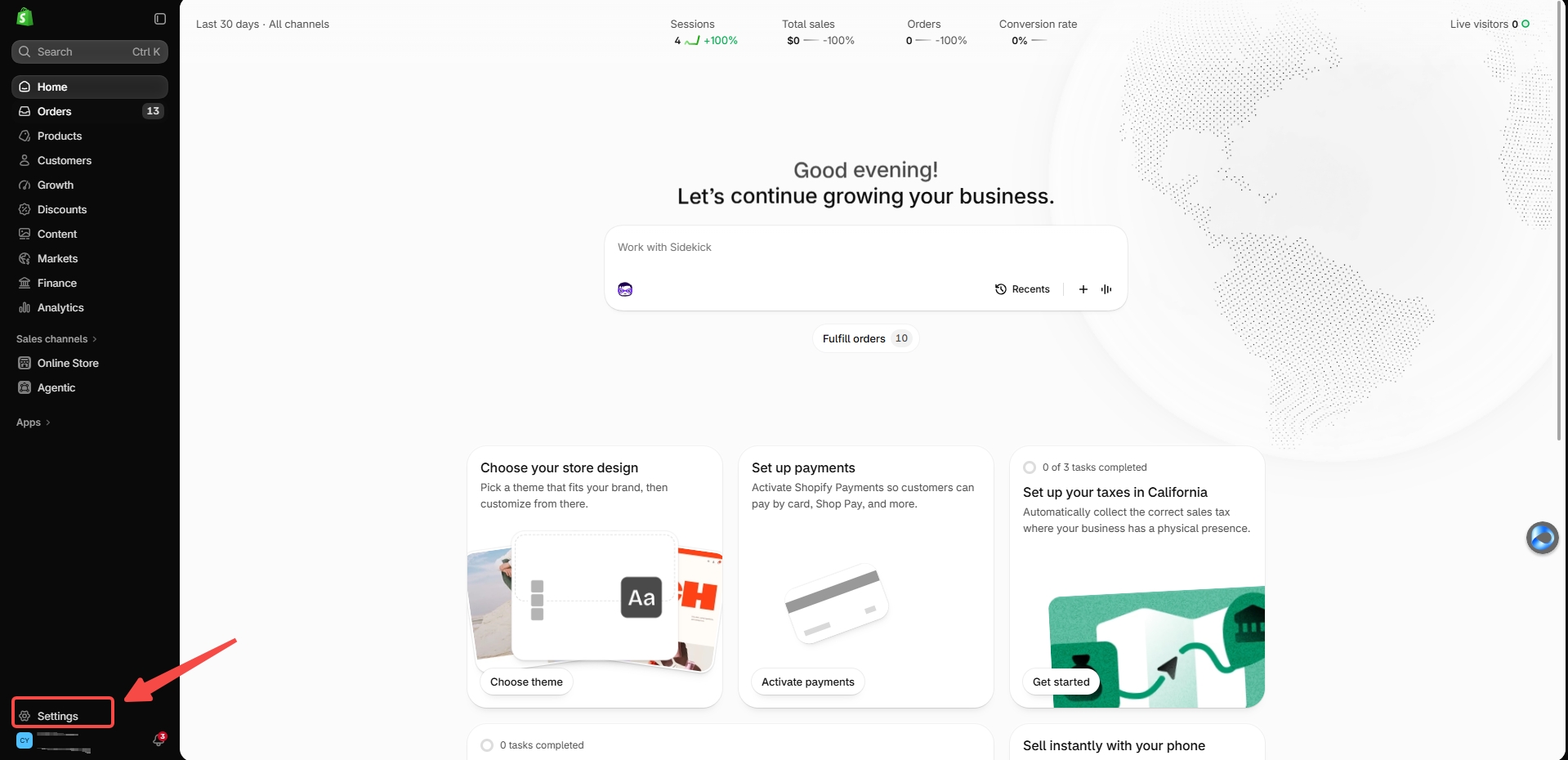
Otwórz ustawienia Shopify

Shopify · Settings

  1. Zaloguj się do połączonego sklepu.
  2. Kliknij Settings w lewym dolnym rogu.
Oczekiwany rezultatUstawienia są otwarte.

1 · Znajdź opcję na całym ekranie

Otwórz ustawienia Shopify — Shopify · Settings
Otwórz pełny zrzut ↗
Kieruj się czerwonymi strzałkami i ramkami na pełnym zrzucie, aby znaleźć opcję. Powiększenie pokazuje przyciski. Kliknij dowolny obraz, aby powiększyć i przewijać niezmieniony oryginał.
Zrzuty z komputera; instrukcję można czytać na telefonie.
2

Otwórz właściwy profil

Settings → Shipping and delivery → Shipping profiles
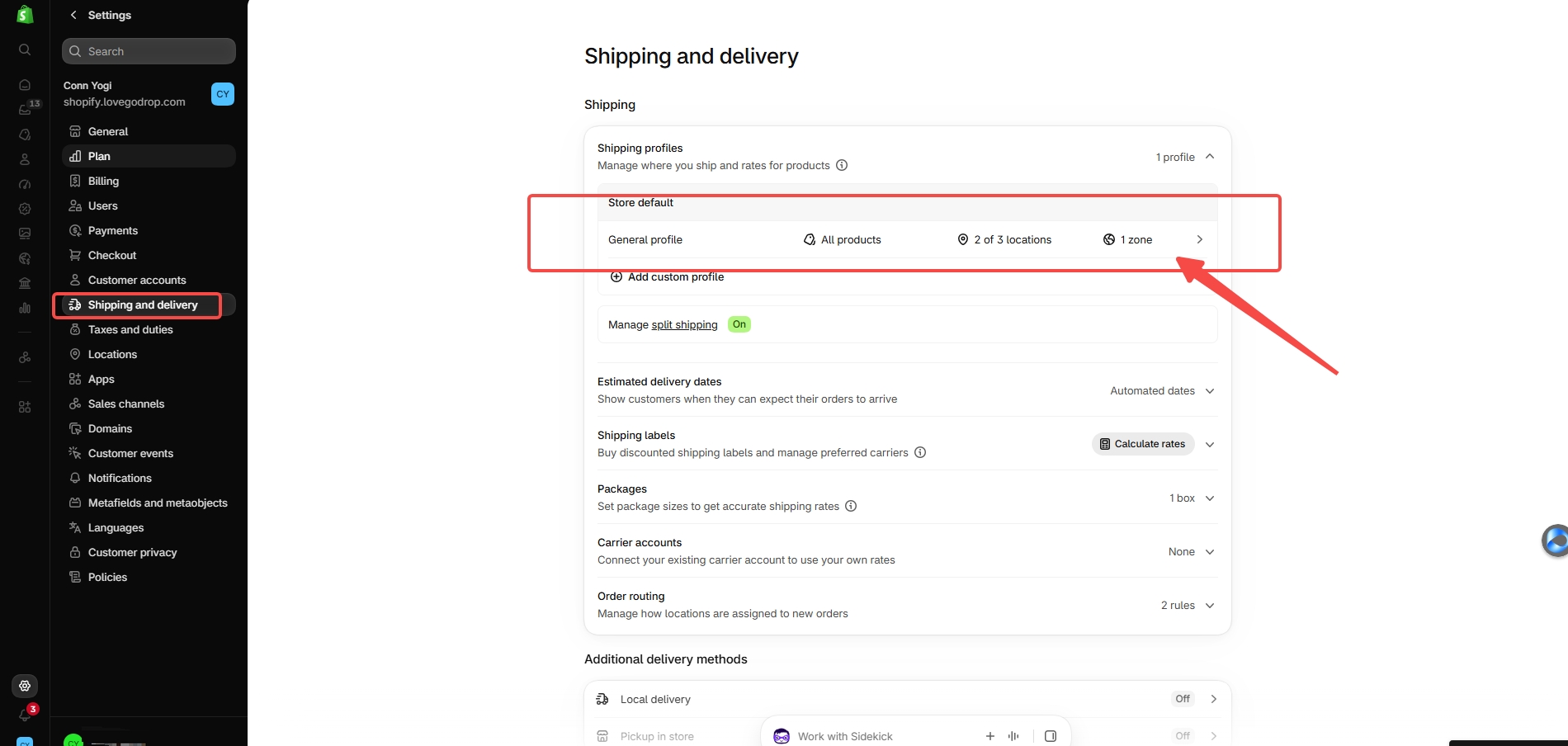
  1. Wybierz Shipping and delivery.
  2. Otwórz General profile, jeśli zawiera produkty.
  3. Jeżeli używają własnego profilu, edytuj go.
Oczekiwany rezultatEdytujesz profil odpowiednich produktów.

1 · Znajdź opcję na całym ekranie

Otwórz właściwy profil — Settings → Shipping and delivery → Shipping profiles
Otwórz pełny zrzut ↗
Kieruj się czerwonymi strzałkami i ramkami na pełnym zrzucie, aby znaleźć opcję. Powiększenie pokazuje przyciski. Kliknij dowolny obraz, aby powiększyć i przewijać niezmieniony oryginał.
Nie usuwaj innych profili ani potrzebnych lokalizacji.
3

Znajdź Lovegodrop i uruchom wysyłkę

Shipping profile → Not fulfilling from → Lovegodrop
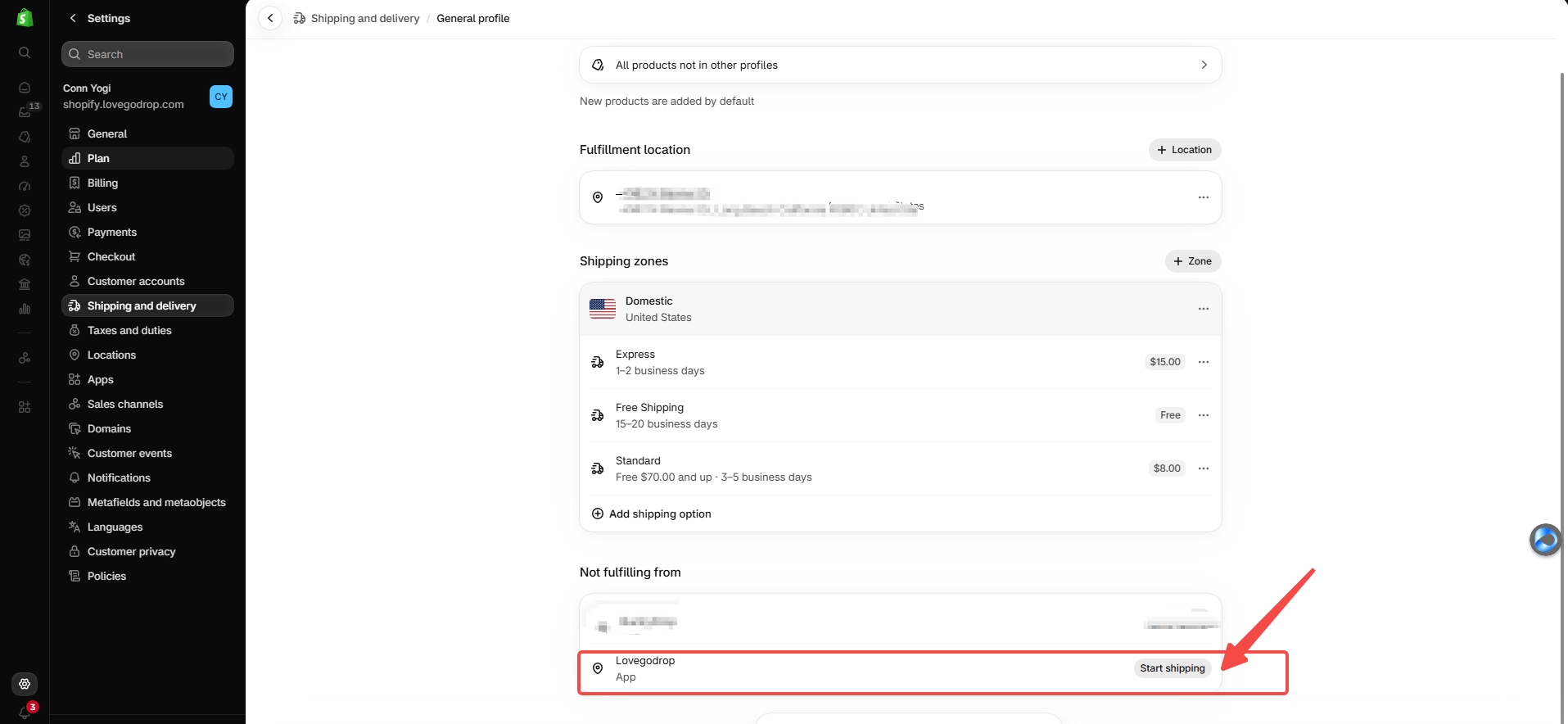
  1. Przewiń do Not fulfilling from.
  2. Znajdź Lovegodrop z etykietą App.
  3. Kliknij Start shipping w jego wierszu.
Oczekiwany rezultatOtwiera się okno Lovegodrop.

1 · Znajdź opcję na całym ekranie

Znajdź Lovegodrop i uruchom wysyłkę — Shipping profile → Not fulfilling from → Lovegodrop
Otwórz pełny zrzut ↗
Kieruj się czerwonymi strzałkami i ramkami na pełnym zrzucie, aby znaleźć opcję. Powiększenie pokazuje przyciski. Kliknij dowolny obraz, aby powiększyć i przewijać niezmieniony oryginał.
Jeżeli jest już w Fulfillment locations, nie dodawaj ponownie; sprawdź opcje.
4

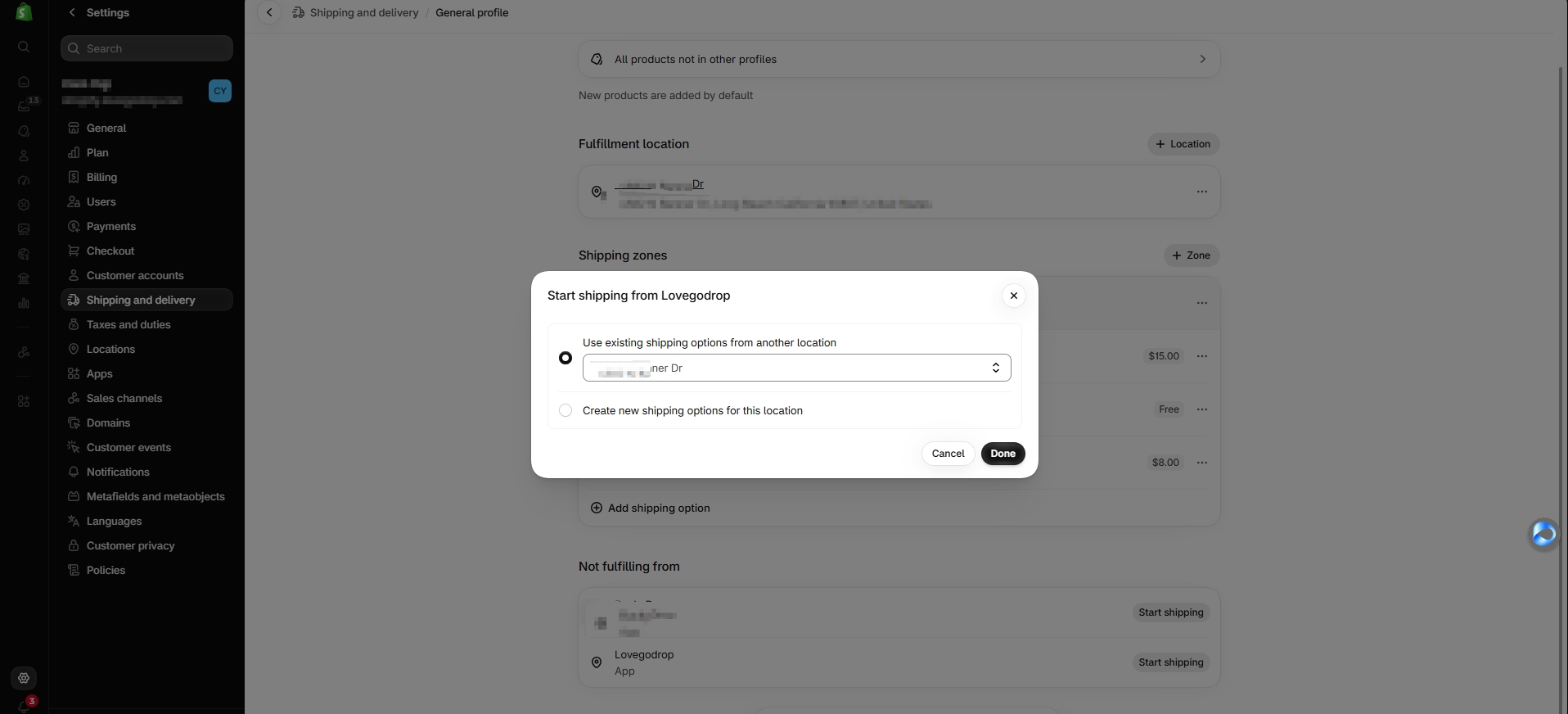
Wybierz opcje wysyłki

Start shipping from Lovegodrop

  1. Aby wykorzystać właściwe reguły, wybierz Use existing shipping options from another location.
  2. Wybierz lokalizację ze strefami i stawkami do współdzielenia.
  3. Albo Create new shipping options for this location i ustaw nowe reguły.
  4. Kliknij Done.
Oczekiwany rezultatOpcje wybrane; trzeba jeszcze zapisać.

1 · Znajdź opcję na całym ekranie

Wybierz opcje wysyłki — Start shipping from Lovegodrop
Otwórz pełny zrzut ↗
Kieruj się czerwonymi strzałkami i ramkami na pełnym zrzucie, aby znaleźć opcję. Powiększenie pokazuje przyciski. Kliknij dowolny obraz, aby powiększyć i przewijać niezmieniony oryginał.
Ceny, bezpłatna wysyłka i terminy demo nie są wyceną ani obietnicą Lovegodrop.
5

Zapisz i sprawdź lokalizację

Shipping profile → Save

  1. Kliknij Save na pasku Unsaved changes.
  2. Sprawdź Lovegodrop w Fulfillment locations.
  3. Sprawdź kierunki i odpowiednie opcje.
Oczekiwany rezultatLovegodrop nie jest już wykluczony z profilu.

1 · Znajdź opcję na całym ekranie

Zapisz i sprawdź lokalizację — Shipping profile → Save
Otwórz pełny zrzut ↗
Kieruj się czerwonymi strzałkami i ramkami na pełnym zrzucie, aby znaleźć opcję. Powiększenie pokazuje przyciski. Kliknij dowolny obraz, aby powiększyć i przewijać niezmieniony oryginał.
Done nie zastępuje Save. Zapisz przed wyjściem.
Interfejs Shopify może się różnićNiektóre sklepy przechodzą na opcje wysyłki według rynku. Użyj odpowiednich opcji produktów/lokalizacji lub pomocy Shopify poniżej.
03 · Następnie synchronizuj zamówienia

Następnie synchronizuj zamówienia

Import przesyła kartę do Shopify. Synchronizacja pobiera kwalifikujące się zamówienia do Lovegodrop.

Connect Store → Connected Stores → Sync Orders
  1. Znajdź właściwy sklep w Connected Stores.
  2. Kliknij Sync Orders jak na zrzucie 0.
  3. Albo Orders → Store Orders i Sync Shopify, jeśli dostępne.
  4. Sprawdź zamówienie, wariant i ilość przed realizacją.
Synchronizacja nie naprawia zapasówBez odpowiednich zamówień lista może być pusta. Synchronizacja nie zwiększa zapasów ani dostępności wyprzedanych wariantów.
Lovegodrop×Shopify
Połączenie · Import · Synchronizacja
Pełna instrukcja Shopify w filmie

Pełna instrukcja Shopify w filmie

Film angielski pokazuje połączenie, import i synchronizację. Ustawienia lokalizacji wykonaj według tych zrzutów.

Zobacz w YouTube ↗
04 · Sprawdź przed rozpoczęciem sprzedaży

Sprawdź przed rozpoczęciem sprzedaży

Zaznaczaj dopiero po sprawdzeniu. Lista nie odczytuje ani nie zmienia Shopify.

Postęp zapisuje się tylko w tej przeglądarce i nie potwierdza zmian w Shopify.

Nadal wyprzedane lub niedostępne?

Brak lokalizacji to tylko jedna możliwa przyczyna. Sprawdź także te punkty.

Brakuje Lovegodrop?

Sprawdź instalację, autoryzację i istniejące grupy lokalizacji we właściwym sklepie. Zapytaj pomoc o brakującą/nieaktywną lokalizację przed usunięciem aplikacji.

Nadal wyprzedane po Save?

Sprawdź wariant, lokalizację, dostępny stan online, publikację i rzeczywiste źródło. Nie wyłączaj śledzenia ani nie dopuszczaj nadmiernej sprzedaży tylko dla ukrycia braków.

Brak wysyłki przy płatności?

Sprawdź kierunek, aktywny rynek, profil i stawki lokalizacji. Różne grupy mogą łączyć stawki; testuj realny kierunek.

Stawka Shopify to mój koszt Lovegodrop?

Nie. Określa koszt klienta. Zakup i transport Lovegodrop podlegają właściwej wycenie; sprawdź osobno koszty i warunki.

Powtarzać dla każdego produktu?

Niekoniecznie przy tym samym profilu. Sprawdź ponownie inny profil, nową lokalizację lub zmianę reguł.

Synchronizacja kupuje lub wysyła automatycznie?

To krok danych. Sprawdź wycenę i proces płatności zatwierdzany przez sprzedawcę w pełnej instrukcji.

Pełny zrzutOtwórz oryginał ↗

Powiększ i przewijaj poziomo lub pionowo. Esc zamyka obraz.