SAMOUCZEK WIDEO Shopify
How Lovegodrop Wspiera Shopify
Dowiedz się, jak połączyć Shopify, wyszukiwać i importować produkty, synchronizować zamówienia, zatwierdzać płatności i zarządzać realizacją.
Połącz Shopify lub WooCommerce. Importuj produkty z chińskich rynków, znajdź dostawców dla istniejących zamówień lub powiąż produkty ze sprawdzonymi źródłami.
Obsługa produktów, zamówień i śledzenia dla obu platform.

 1688
 Taobao
 Weidian
 Yupoo
 Xianyu
 Poizon
Dostępne są dwa główne modele. Istniejące zamówienia obsługują w pierwszej kolejności samodzielne powiązanie źródła, z możliwością zlecenia sourcingu w razie braku dopasowania.
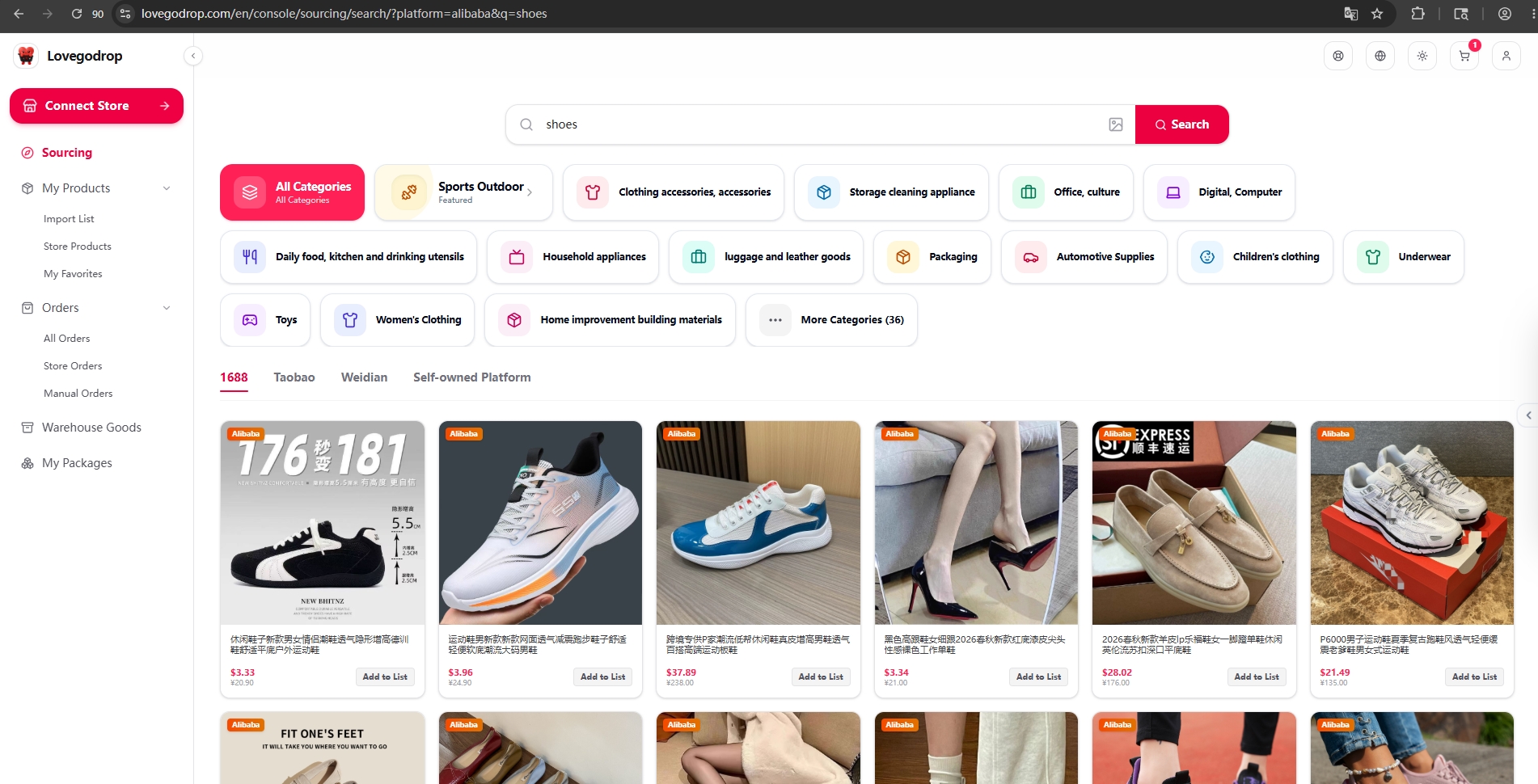
Szukaj w Lovegodrop, sprawdź cenę zakupu, edytuj ofertę i prześlij ją do połączonego sklepu.
Zsynchronizuj zamówienie i wybierz sposób pozyskania źródła produktu.
Obejrzyj samouczek dla swojej platformy e-commerce, a następnie korzystaj ze szczegółowego przewodnika przy sprawdzaniu poszczególnych kroków.
Dowiedz się, jak połączyć Shopify, wyszukiwać i importować produkty, synchronizować zamówienia, zatwierdzać płatności i zarządzać realizacją.
Dowiedz się, jak połączyć WooCommerce, wyszukiwać i importować produkty, synchronizować zamówienia, zatwierdzać płatności i zarządzać realizacją.
Poniżej znajdują się dwa dodatkowe filmy w języku angielskim.
Wskaż, czy zamówienie dotyczy produktu zaimportowanego przez Lovegodrop, czy artykułu sprzedawanego już w Twoim sklepie.
Wybierz platformę i postępuj zgodnie ze zrzutami. Zakończ powiązanie z kontem przed importowaniem produktów lub synchronizacją zamówień.
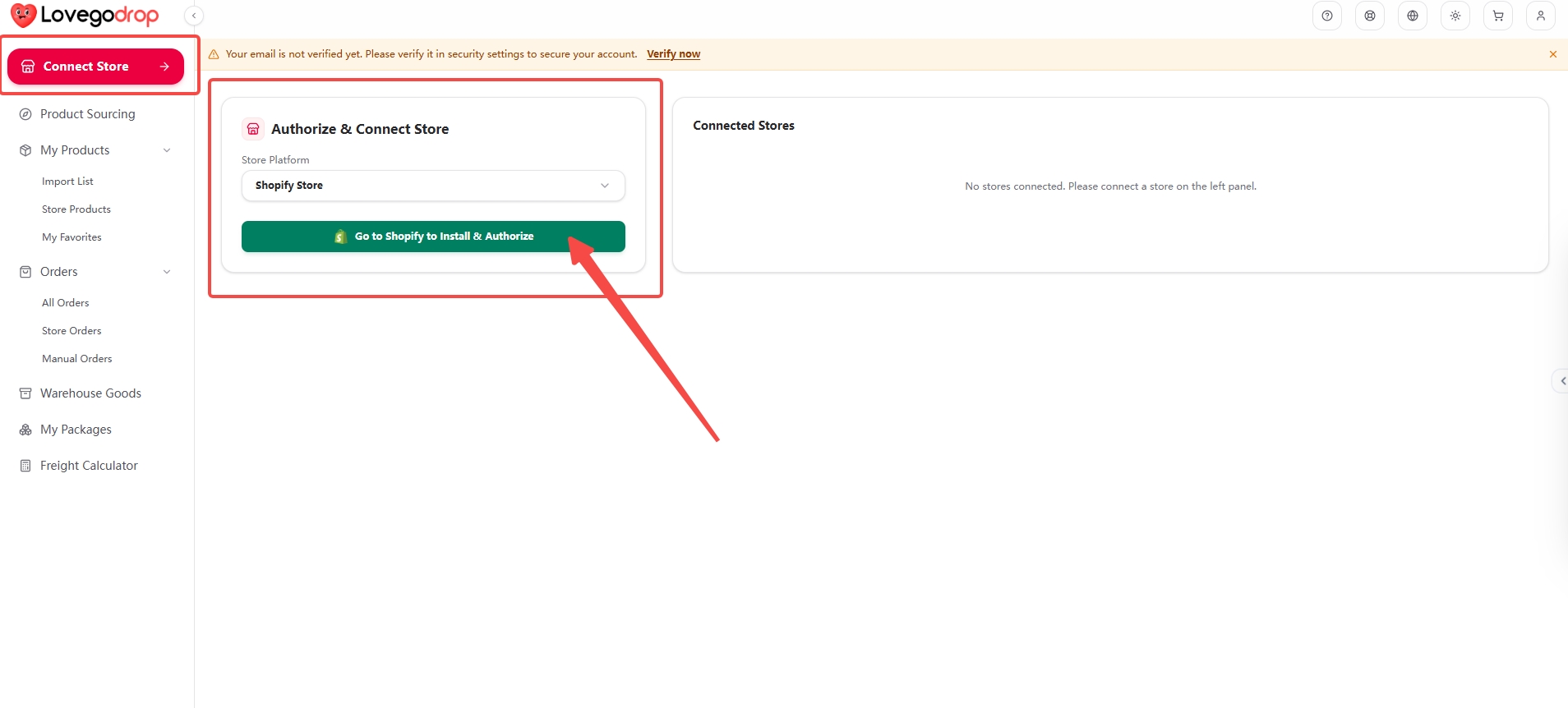
Otwórz Connect Store, wybierz Shopify Store w Store Platform i kliknij Go to Shopify to Install & Authorize.
 Otwórz pełny zrzut ↗Otwórz pełny zrzut ↗
Pełny ekran pokazuje nawigację i oryginalne oznaczenia. Powiększenie ułatwia odczyt przycisków. Kliknij obraz, aby powiększyć i przewijać niezmieniony oryginał.
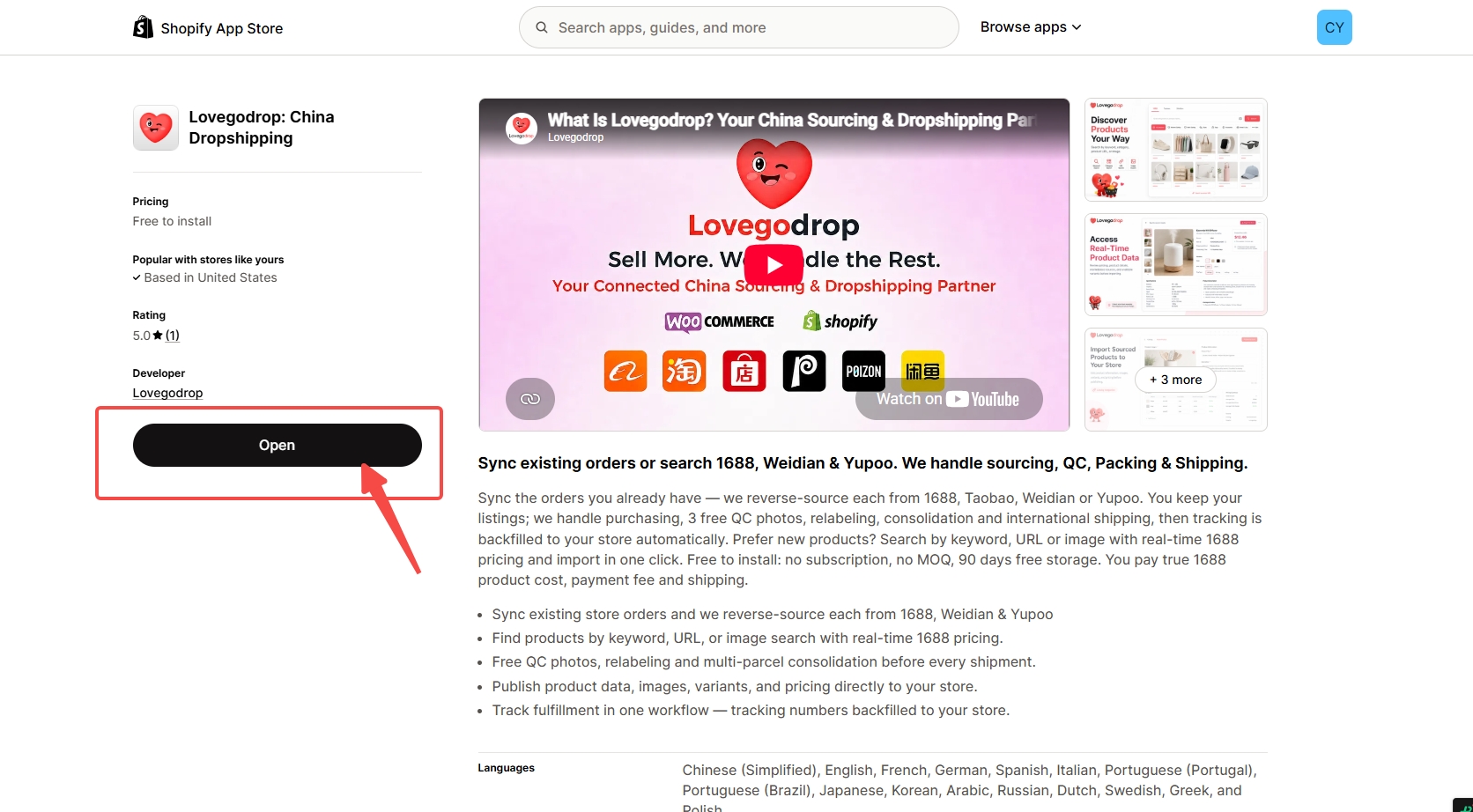
Sprawdź właściwy sklep Shopify. Przy pierwszej instalacji wybierz Install i zatwierdź uprawnienia Shopify. Jeśli aplikacja jest zainstalowana, przycisk może pokazywać Open, jak na zrzucie.
 Otwórz pełny zrzut ↗Otwórz pełny zrzut ↗
Pełny ekran pokazuje nawigację i oryginalne oznaczenia. Powiększenie ułatwia odczyt przycisków. Kliknij obraz, aby powiększyć i przewijać niezmieniony oryginał.
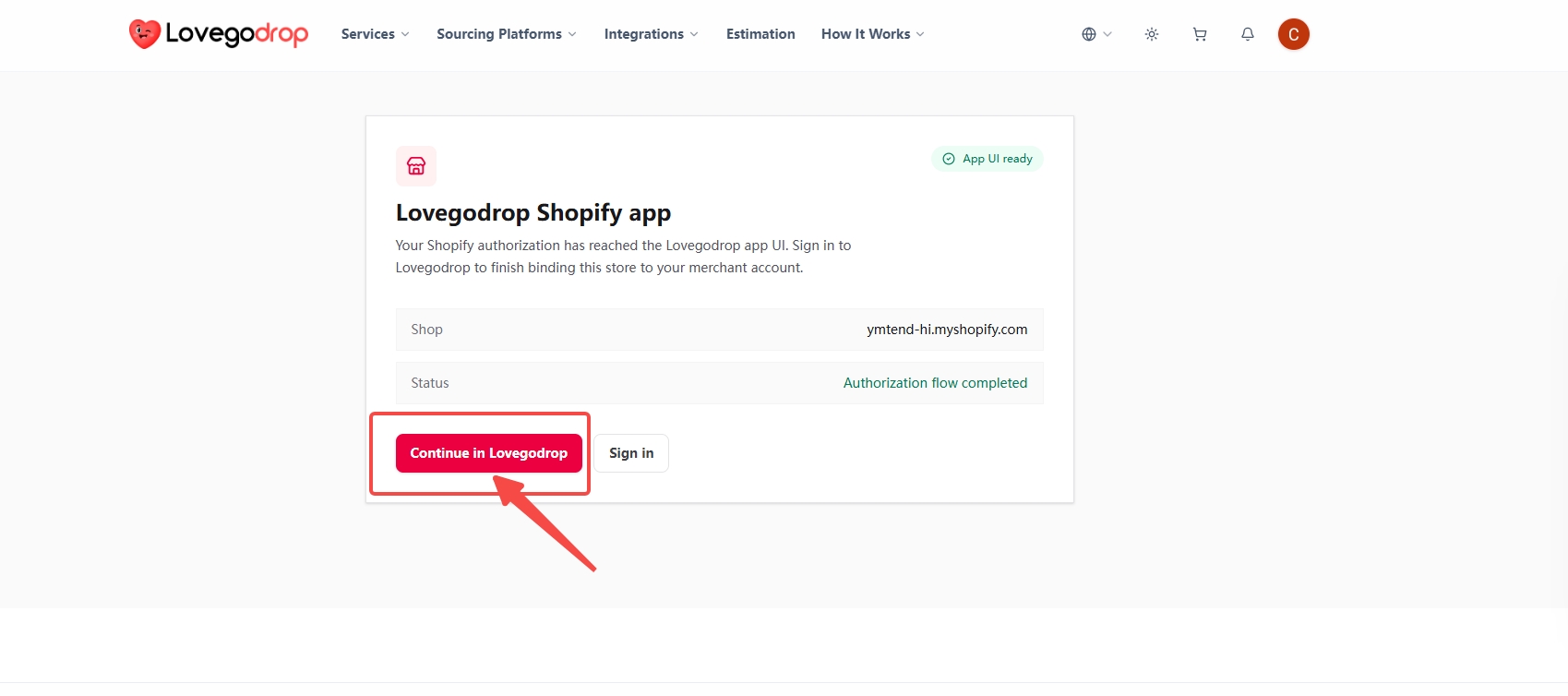
Na stronie Lovegodrop Shopify app sprawdź domenę i kliknij Continue in Lovegodrop. W razie potrzeby zaloguj się do konta Lovegodrop, z którym chcesz powiązać sklep.
 Otwórz pełny zrzut ↗Otwórz pełny zrzut ↗
Pełny ekran pokazuje nawigację i oryginalne oznaczenia. Powiększenie ułatwia odczyt przycisków. Kliknij obraz, aby powiększyć i przewijać niezmieniony oryginał.
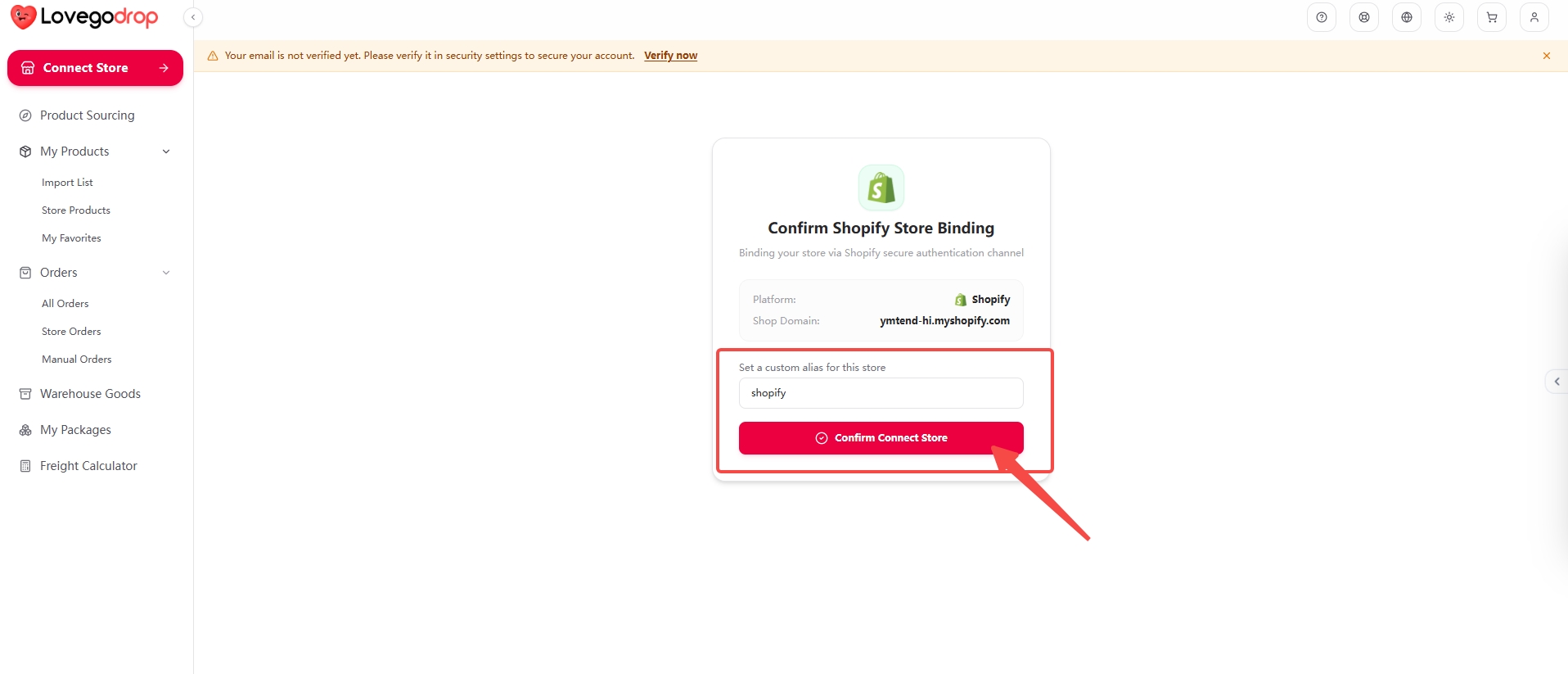
W Confirm Shopify Store Binding sprawdź Shop Domain, ustaw rozpoznawalną nazwę i kliknij Confirm Connect Store.
 Otwórz pełny zrzut ↗Otwórz pełny zrzut ↗
Pełny ekran pokazuje nawigację i oryginalne oznaczenia. Powiększenie ułatwia odczyt przycisków. Kliknij obraz, aby powiększyć i przewijać niezmieniony oryginał.
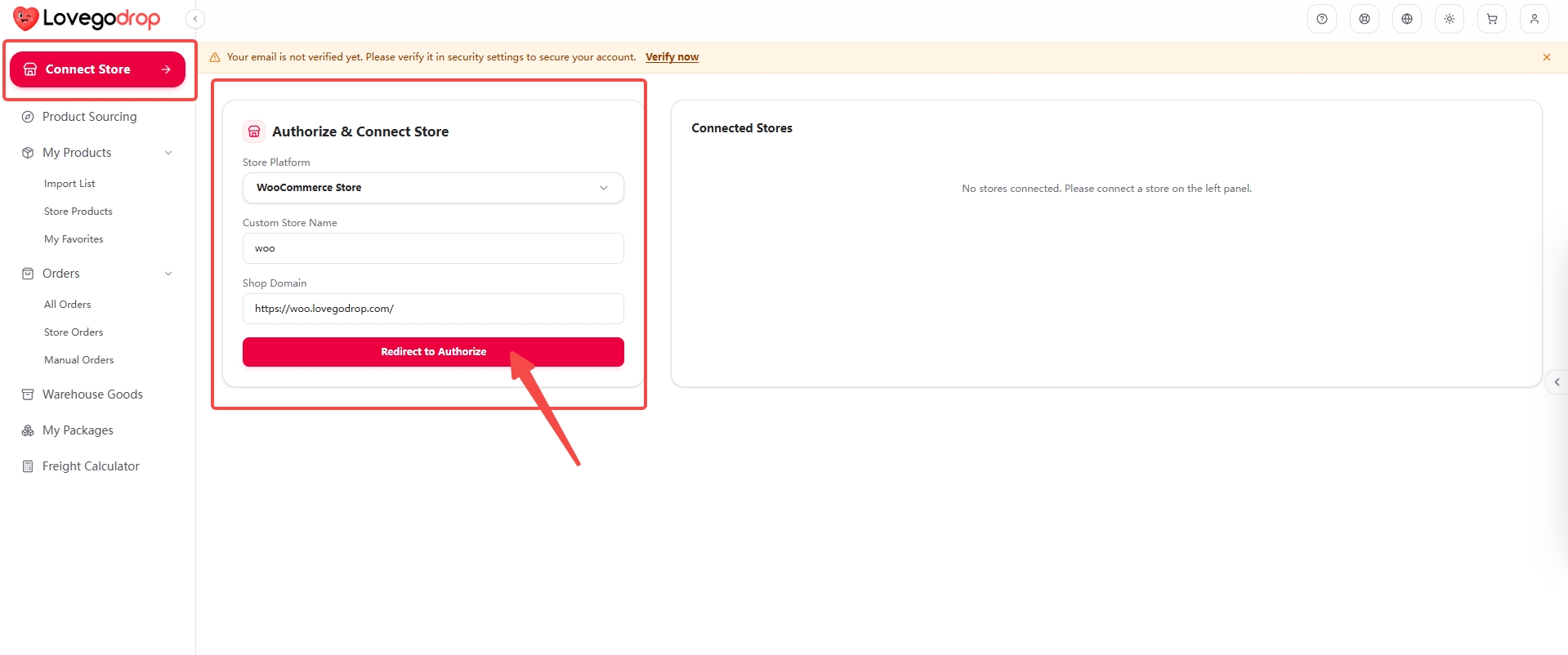
W Connect Store wybierz WooCommerce Store. Wpisz Custom Store Name oraz oficjalną domenę HTTPS sklepu w Shop Domain i kliknij Redirect to Authorize. Nie kopiuj domeny demonstracyjnej.
 Otwórz pełny zrzut ↗Otwórz pełny zrzut ↗
Pełny ekran pokazuje nawigację i oryginalne oznaczenia. Powiększenie ułatwia odczyt przycisków. Kliknij obraz, aby powiększyć i przewijać niezmieniony oryginał.
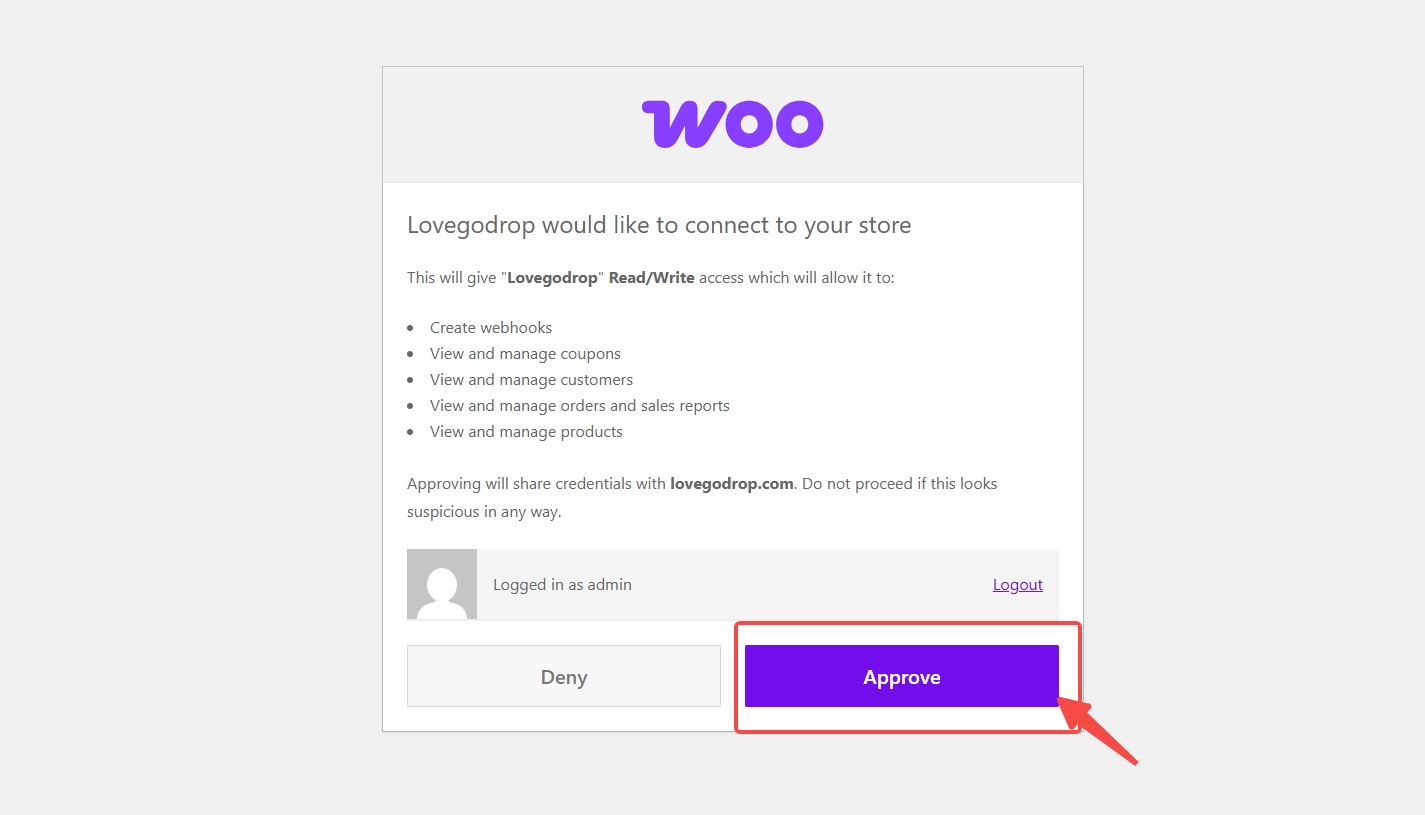
Sprawdź swój sklep, aplikację Lovegodrop i prawa Read/Write. Jeśli wszystko się zgadza, kliknij Approve i poczekaj na powrót do Lovegodrop.
 Otwórz pełny zrzut ↗Otwórz pełny zrzut ↗
Pełny ekran pokazuje nawigację i oryginalne oznaczenia. Powiększenie ułatwia odczyt przycisków. Kliknij obraz, aby powiększyć i przewijać niezmieniony oryginał.
Wróć do Connect Store → Connected Stores i sprawdź właściwy sklep. Sama udana autoryzacja Shopify nie potwierdza zakończenia powiązania z kontem.
Szukaj w 1688, Taobao i Weidian przez link, słowo kluczowe, kategorię lub obraz. Ceny są aktualnymi cenami platformy źródłowej bez marży produktowej Lovegodrop. Koszty krajowej dostawy dostawcy są widoczne na stronie; obowiązuje pokazana cena zakupu.
Otwórz Moje produkty → Lista importowa. Sprawdź źródło, cenę, warianty i link przed edycją lub publikacją.
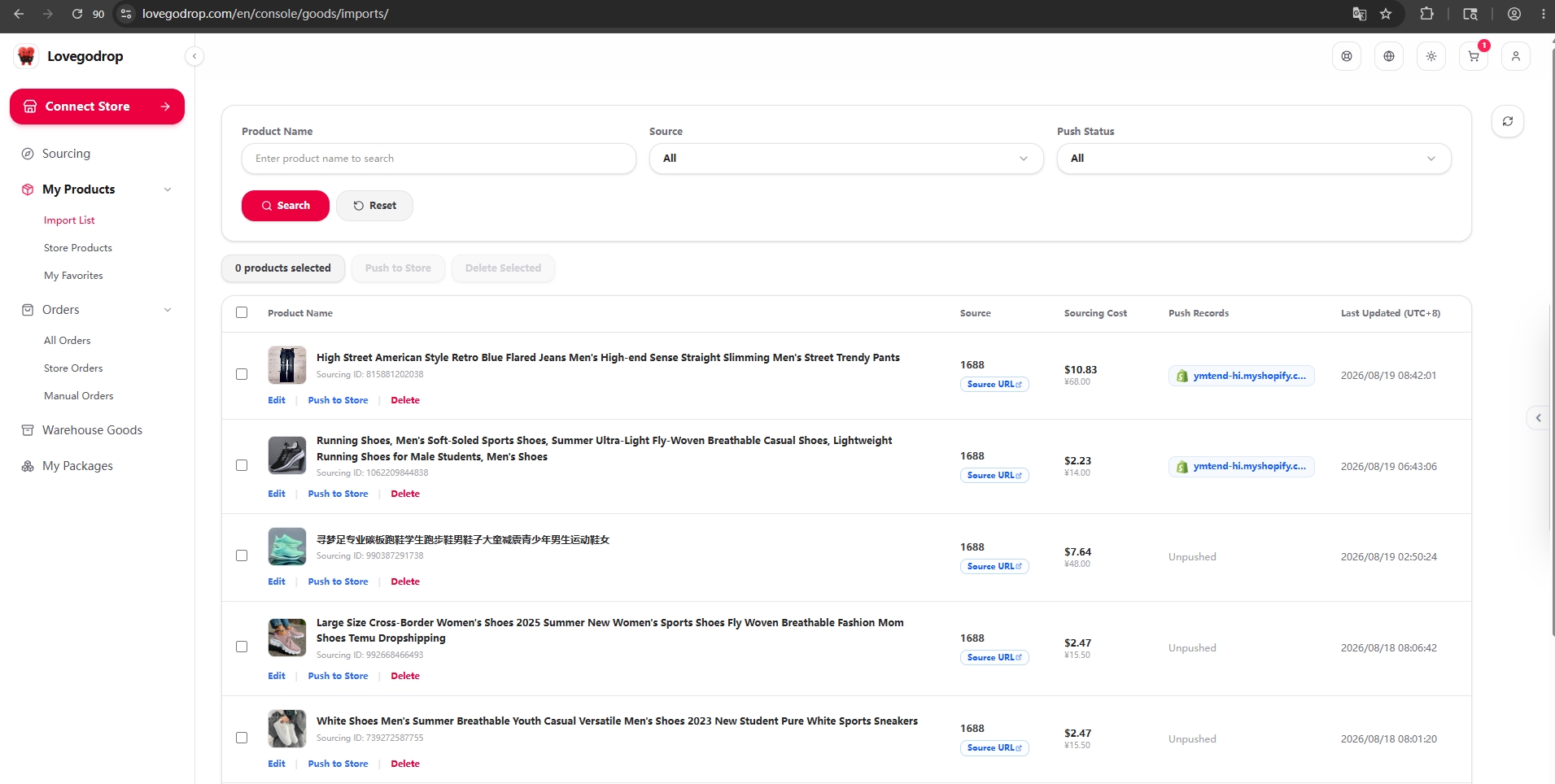
Dodaj produkty do listy importu, zbiorczo edytuj ceny detaliczne i zapasy, a następnie prześlij do sklepu. Ustaw ilość przeznaczoną do sprzedaży; nie aktualizuje się później automatycznie.
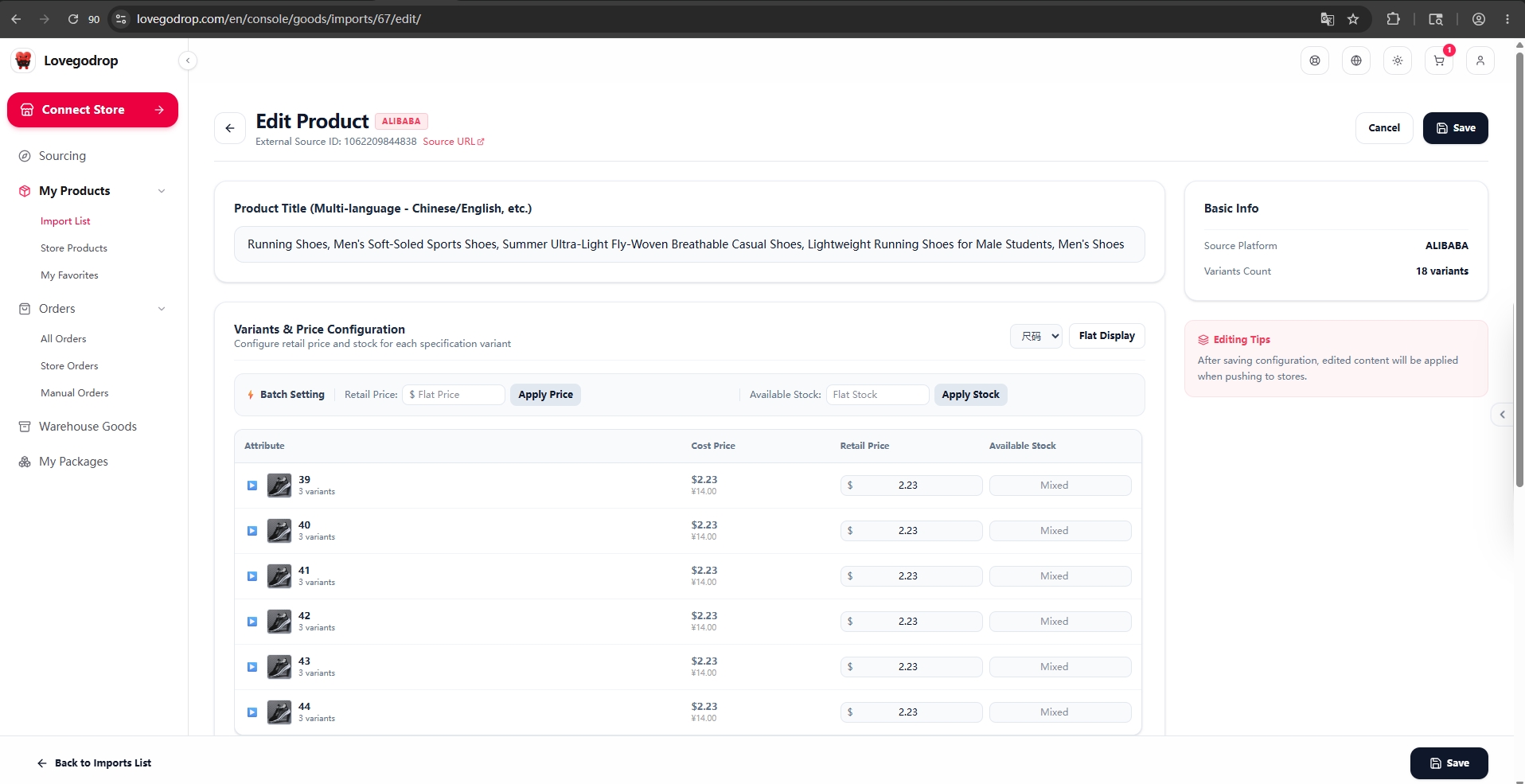
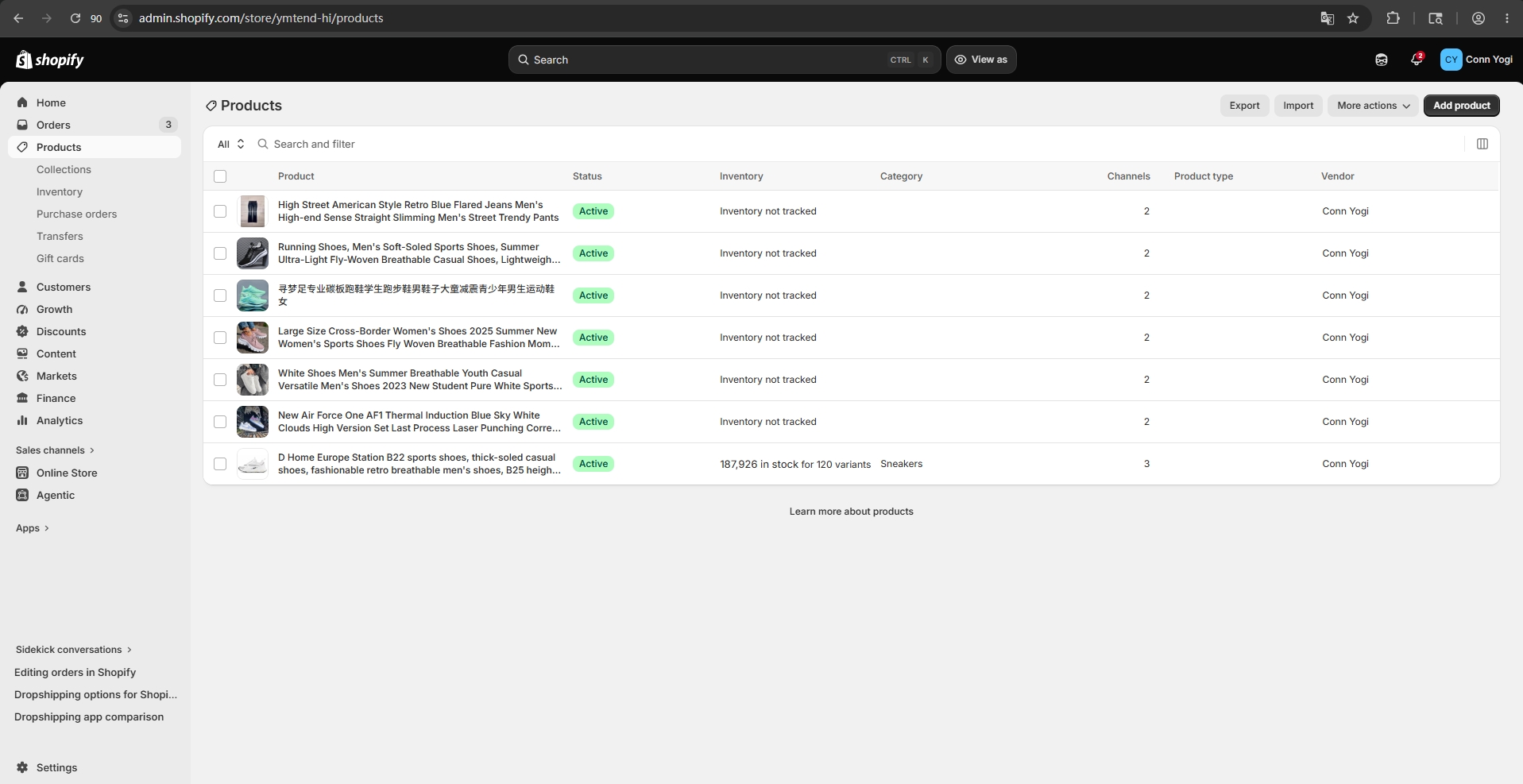
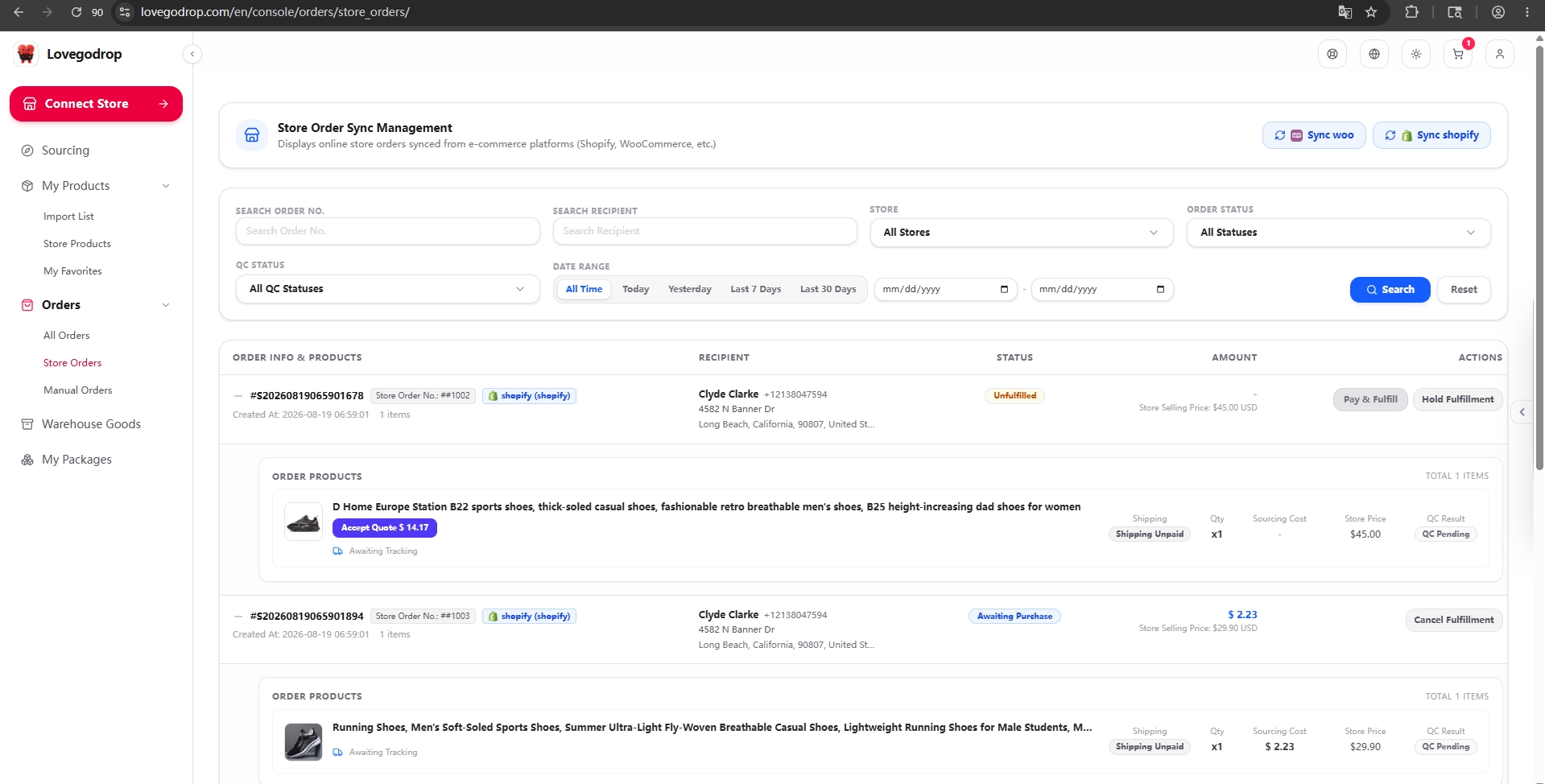
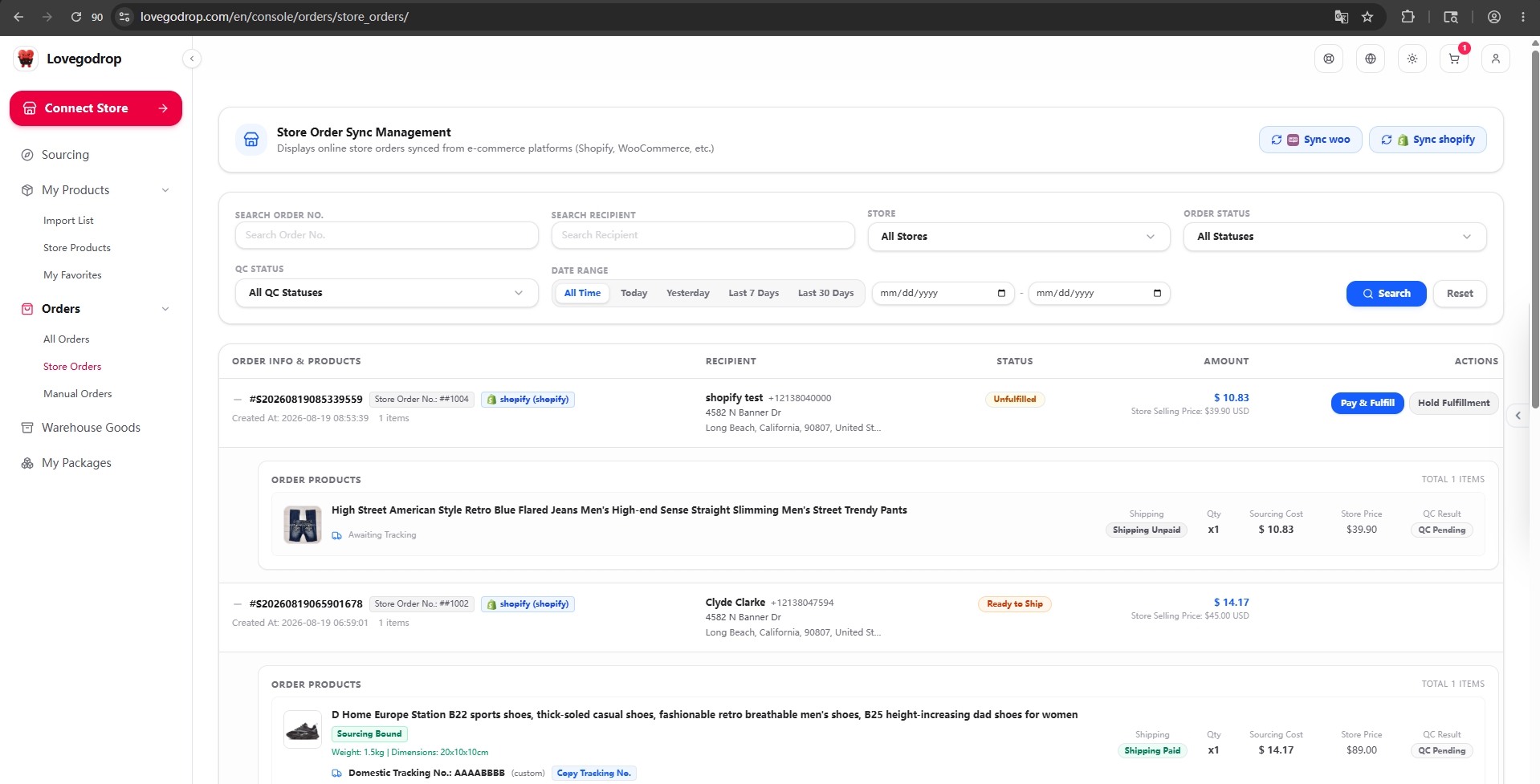
Gdy klient złoży zamówienie, zsynchronizuj je w Zamówienia → Zamówienia sklepu. Sprawdź koszt i kliknij Zapłać i realizuj.
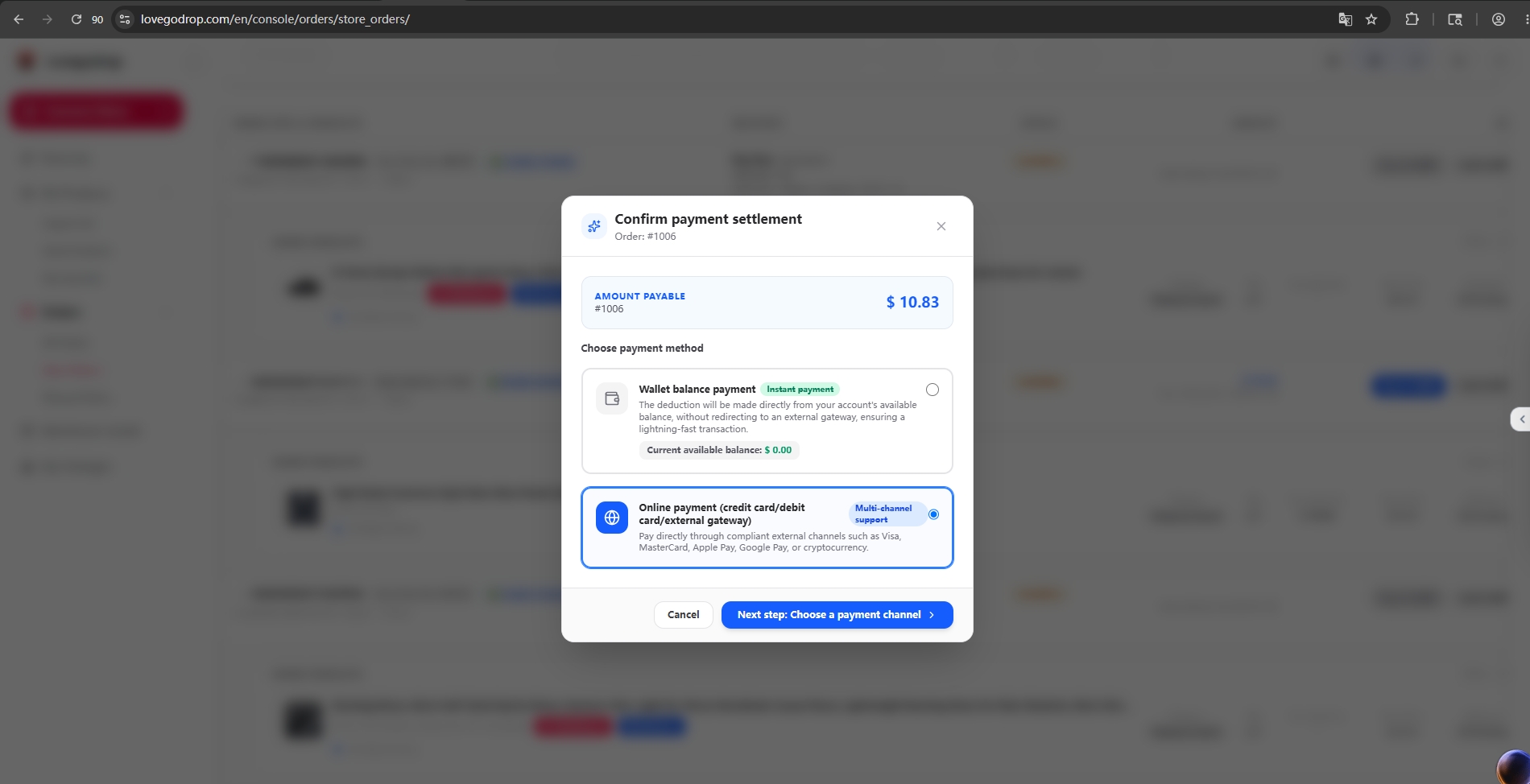
Po zakupie i przyjęciu każdy produkt otrzymuje trzy bezpłatne zdjęcia z różnych stron. Przed wysyłką sprawdź ilość, wagę, wymiary i zdjęcia. Braki zgłaszamy dostawcy; niewłaściwy kolor, rozmiar lub model zwracamy do ponownego zakupu.
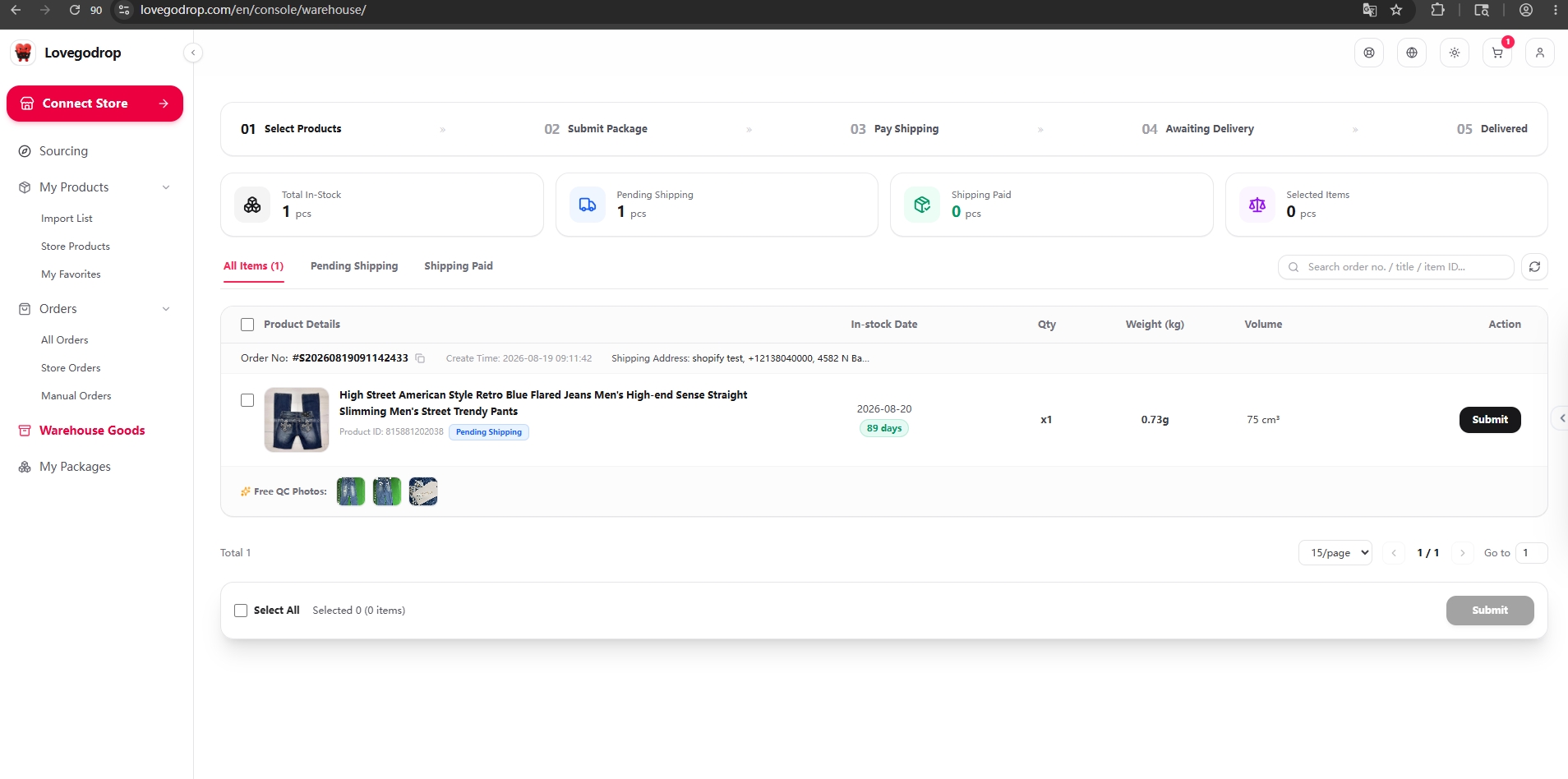
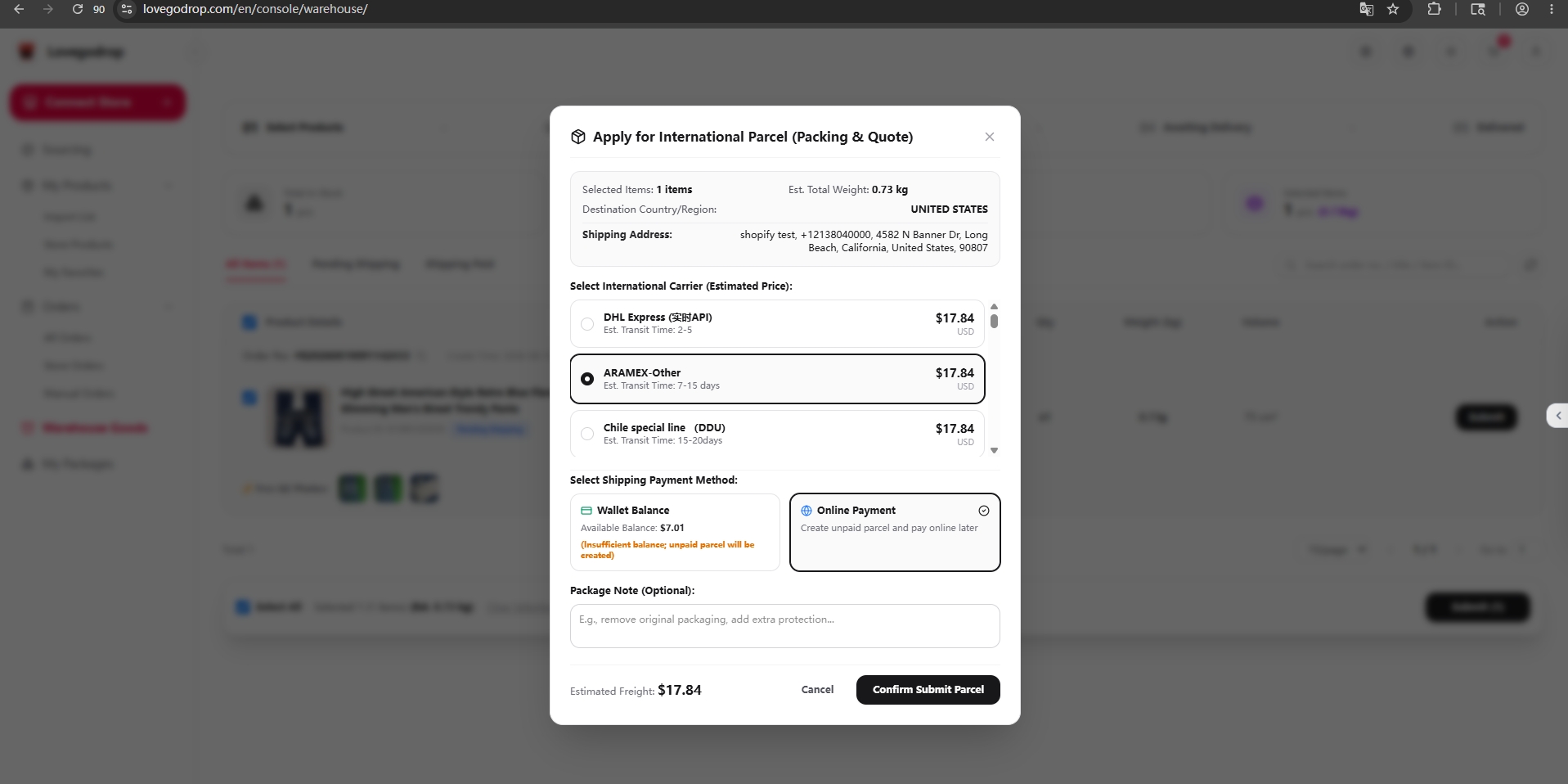
Po zatwierdzeniu towaru wybierz go w Towary w magazynie, stwórz paczkę, porównaj trasy i terminy doręczenia, a następnie opłać wysyłkę.
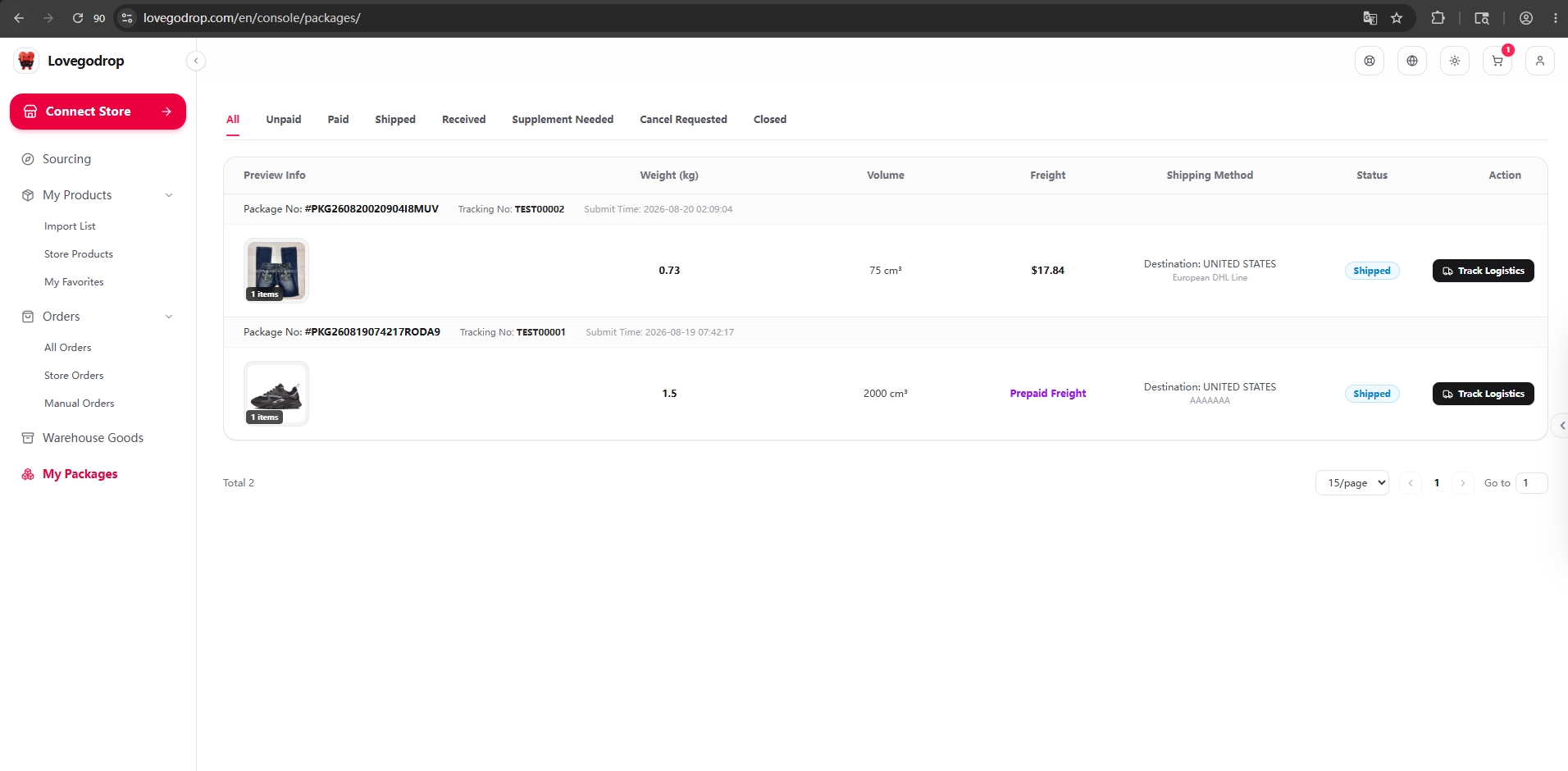
Po opłaceniu wysyłki Lovegodrop nadaje paczkę u wybranego przewoźnika. Numer śledzenia pojawia się w Moje paczki i jest automatycznie przekazywany do Twojego sklepu.
Połącz sklep w Połącz sklep. Otwórz Zamówienia → Zamówienia sklepu i kliknij Sync Shopify lub Sync Woo.
Otwórz Connect Store, wybierz Shopify Store w Store Platform i kliknij Go to Shopify to Install & Authorize.
Otwórz pełny zrzut ↗Otwórz pełny zrzut ↗Pełny ekran pokazuje nawigację i oryginalne oznaczenia. Powiększenie ułatwia odczyt przycisków. Kliknij obraz, aby powiększyć i przewijać niezmieniony oryginał.
Sprawdź właściwy sklep Shopify. Przy pierwszej instalacji wybierz Install i zatwierdź uprawnienia Shopify. Jeśli aplikacja jest zainstalowana, przycisk może pokazywać Open, jak na zrzucie.
Otwórz pełny zrzut ↗Otwórz pełny zrzut ↗Pełny ekran pokazuje nawigację i oryginalne oznaczenia. Powiększenie ułatwia odczyt przycisków. Kliknij obraz, aby powiększyć i przewijać niezmieniony oryginał.
Na stronie Lovegodrop Shopify app sprawdź domenę i kliknij Continue in Lovegodrop. W razie potrzeby zaloguj się do konta Lovegodrop, z którym chcesz powiązać sklep.
Otwórz pełny zrzut ↗Otwórz pełny zrzut ↗Pełny ekran pokazuje nawigację i oryginalne oznaczenia. Powiększenie ułatwia odczyt przycisków. Kliknij obraz, aby powiększyć i przewijać niezmieniony oryginał.
W Confirm Shopify Store Binding sprawdź Shop Domain, ustaw rozpoznawalną nazwę i kliknij Confirm Connect Store.
Otwórz pełny zrzut ↗Otwórz pełny zrzut ↗Pełny ekran pokazuje nawigację i oryginalne oznaczenia. Powiększenie ułatwia odczyt przycisków. Kliknij obraz, aby powiększyć i przewijać niezmieniony oryginał.
W Connect Store wybierz WooCommerce Store. Wpisz Custom Store Name oraz oficjalną domenę HTTPS sklepu w Shop Domain i kliknij Redirect to Authorize. Nie kopiuj domeny demonstracyjnej.
Otwórz pełny zrzut ↗Otwórz pełny zrzut ↗Pełny ekran pokazuje nawigację i oryginalne oznaczenia. Powiększenie ułatwia odczyt przycisków. Kliknij obraz, aby powiększyć i przewijać niezmieniony oryginał.
Sprawdź swój sklep, aplikację Lovegodrop i prawa Read/Write. Jeśli wszystko się zgadza, kliknij Approve i poczekaj na powrót do Lovegodrop.
Otwórz pełny zrzut ↗Otwórz pełny zrzut ↗Pełny ekran pokazuje nawigację i oryginalne oznaczenia. Powiększenie ułatwia odczyt przycisków. Kliknij obraz, aby powiększyć i przewijać niezmieniony oryginał.
Wróć do Connect Store → Connected Stores i sprawdź właściwy sklep. Sama udana autoryzacja Shopify nie potwierdza zakończenia powiązania z kontem.
Po połączeniu sklepu zsynchronizuj już sprzedawane produkty i wcześniej powiąż warianty dostawcy. Nie musisz najpierw importować ich z Lovegodrop.
My Products → Store Products → Fetch Store Products → Bind Source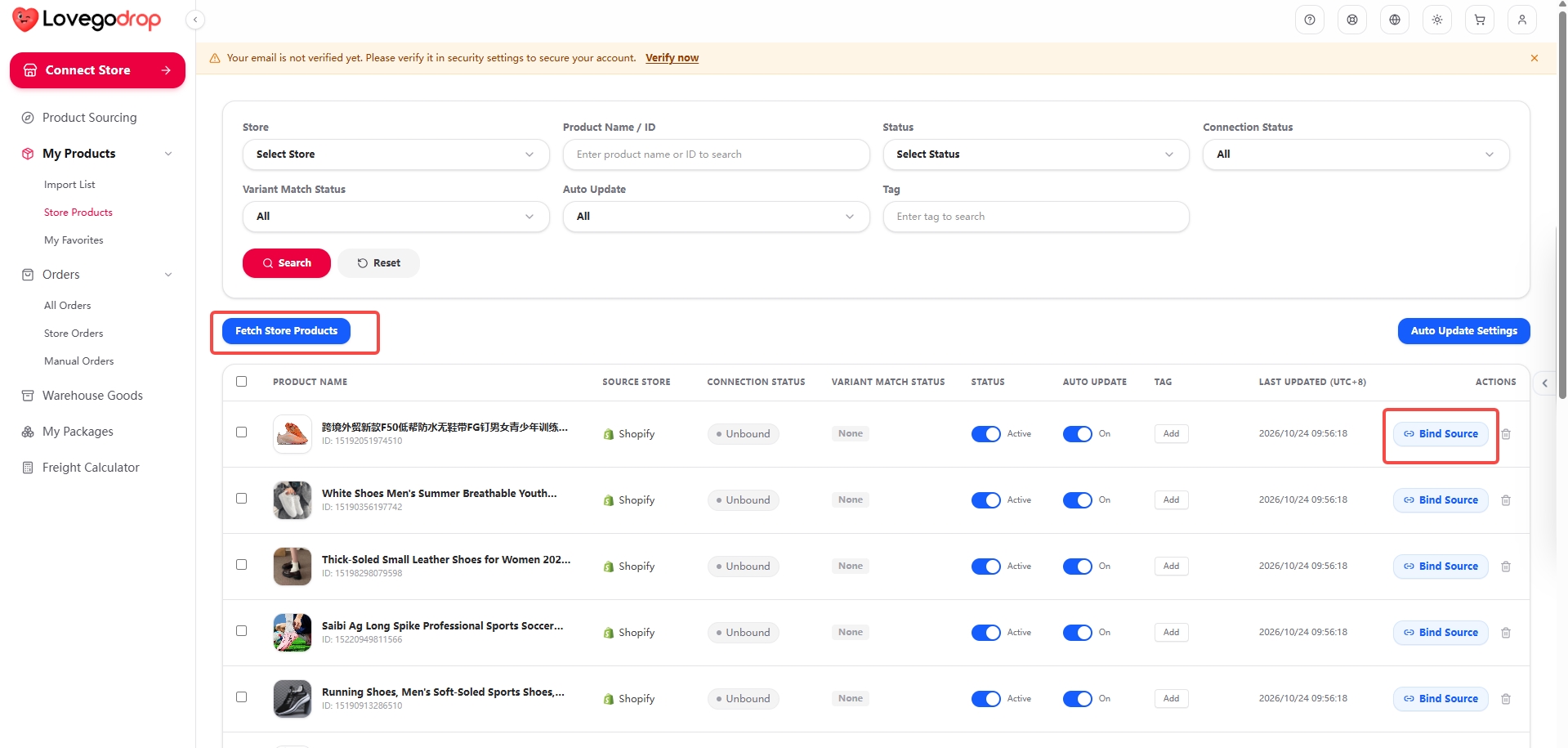 Otwórz pełny zrzut ↗
Użyj Sync Orders lub Orders → Store Orders → Sync Shopify / Sync Woo. Bez kwalifikujących się zamówień lista może być pusta; samo to nie oznacza błędu połączenia.
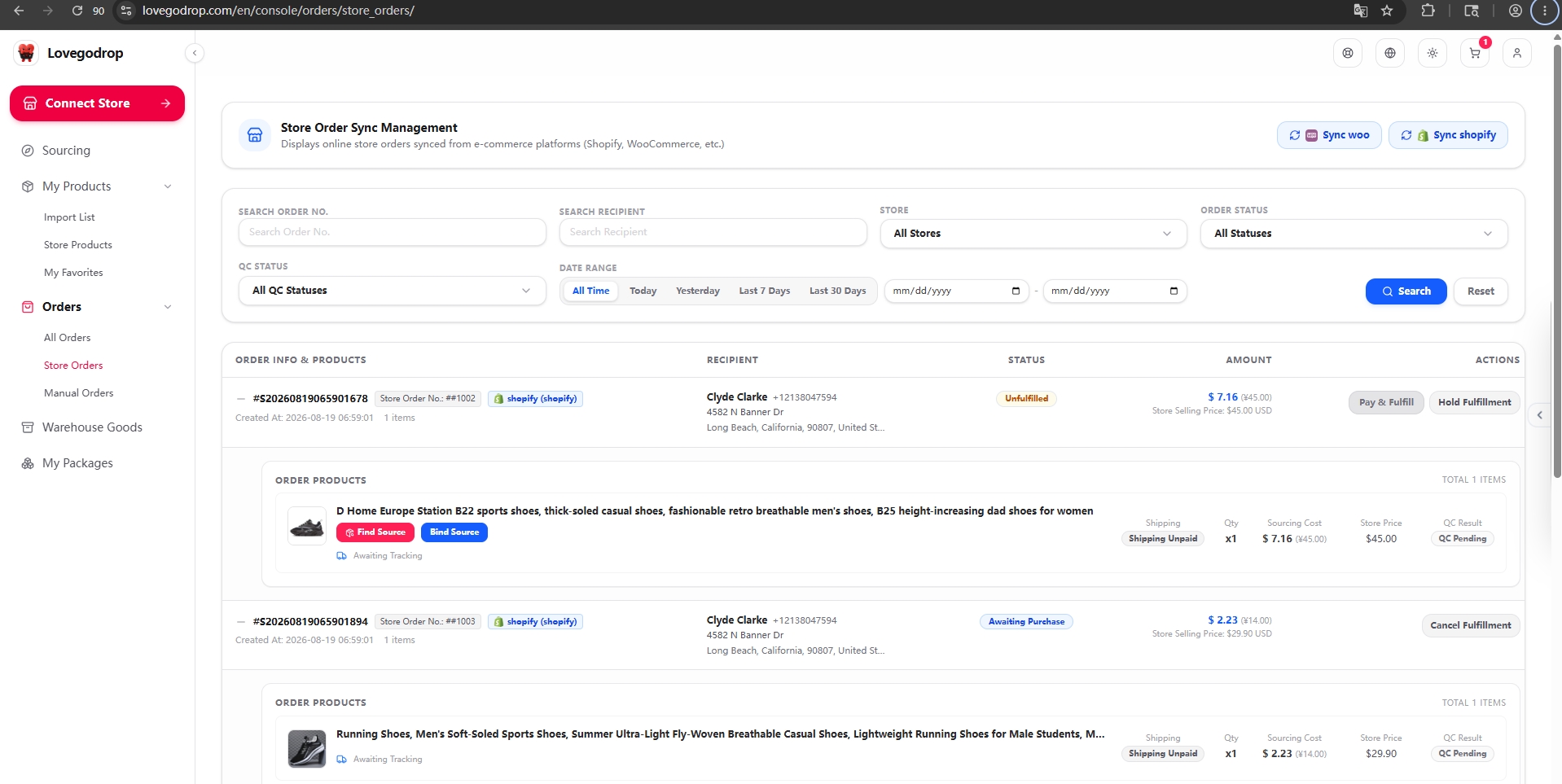
Zacznij od 'Powiąż źródło'. Jeśli nie możesz znaleźć właściwego wariantu, skorzystaj z 'Znajdź źródło'.
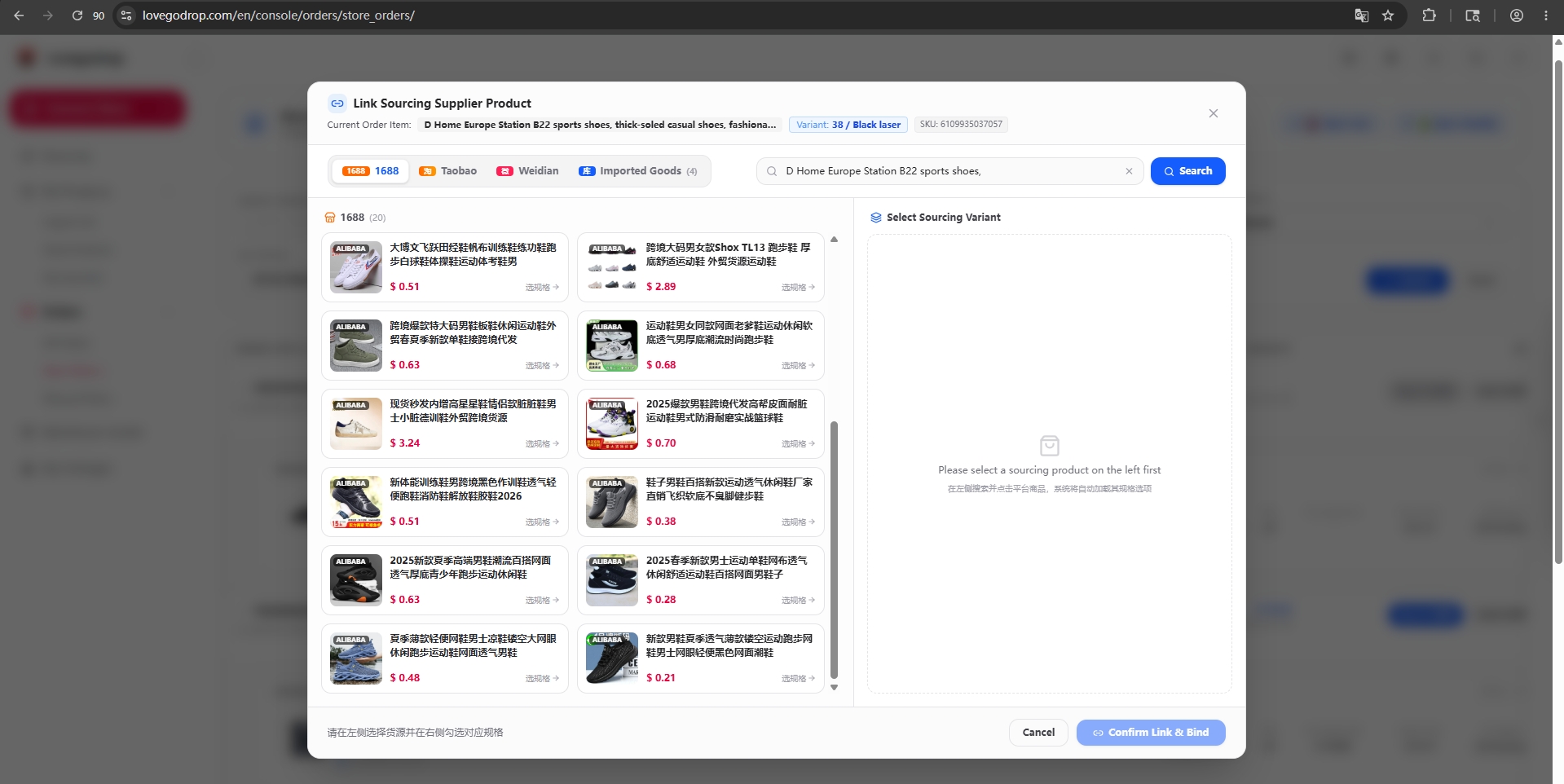
Kliknij Bind Source przy produkcie. Find Product domyślnie wyszukuje obrazem; możesz też użyć linku lub słów kluczowych w 1688, Taobao lub Weidian. Sprawdź rozmiar, kolor i wariant przed powiązaniem SKU.
Dla produktów importowanych, samodzielnie powiązanych SKU lub dopasowanych z pomocą bez transportu najpierw zapłać za produkt. Po przyjęciu i QC wybierz trasę i osobno zapłać za wysyłkę międzynarodową. Opłaty zależą od metody i są widoczne przed potwierdzeniem. Dopłata za transport z salda portfela nie ma opłaty płatniczej; inne metody mają odpowiednią opłatę. Każdą płatność potwierdzasz.
Po zakupie i przyjęciu każdy produkt otrzymuje trzy bezpłatne zdjęcia z różnych stron. Przed wysyłką sprawdź ilość, wagę, wymiary i zdjęcia. Braki zgłaszamy dostawcy; niewłaściwy kolor, rozmiar lub model zwracamy do ponownego zakupu.
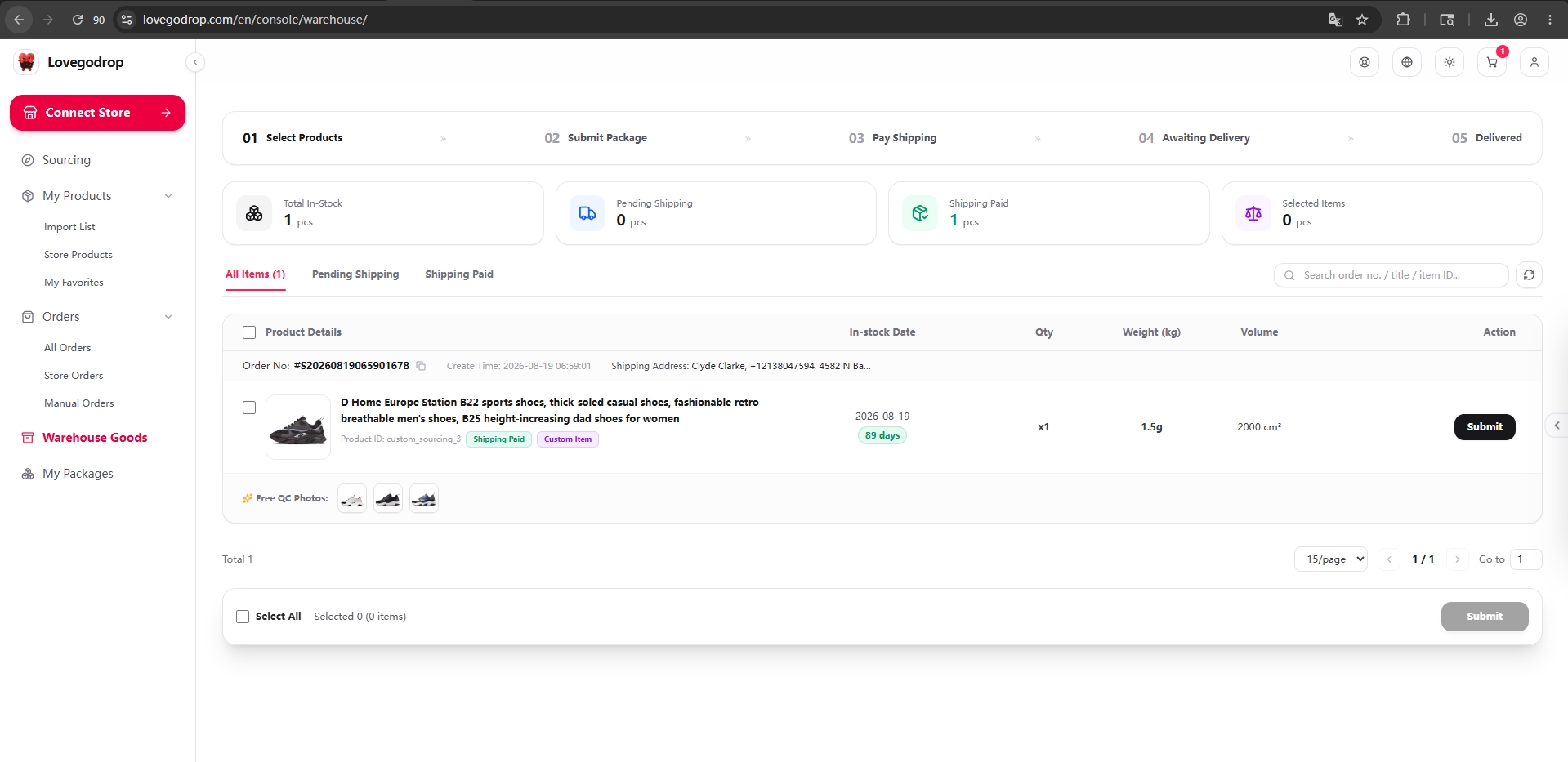
Zgłoś paczkę, porównaj opcje dostawy i opłać oddzielną przesyłkę międzynarodową.
Lovegodrop wysyła paczkę i przekazuje numer przesyłki do Shopify lub WooCommerce.
Find Source może dostarczyć wycenę dopasowanego SKU bez wysyłki międzynarodowej albo z wysyłką. Sprawdź szczegóły: pomoc w zakupie nie zawsze obejmuje transport.
Dla produktów importowanych, samodzielnie powiązanych SKU lub dopasowanych z pomocą bez transportu najpierw zapłać za produkt. Po przyjęciu i QC wybierz trasę i osobno zapłać za wysyłkę międzynarodową.
Zapłać raz za zatwierdzoną wycenę produktu i transportu. Zwykle jest stała, chyba że zmienisz ilość, dodasz usługi lub zmienisz zamówienie. Po QC wysyłamy wskazaną usługą; zmiany potwierdzamy przed zakupem.
Opłaty zależą od metody i są widoczne przed potwierdzeniem. Dopłata za transport z salda portfela nie ma opłaty płatniczej; inne metody mają odpowiednią opłatę. Każdą płatność potwierdzasz.
Bez miesięcznego abonamentu. Standardowe pakowanie, 90 dni przechowywania, łączenie i rozdzielanie paczek oraz podstawowe zdjęcia QC są bezpłatne. Nadal płacisz za produkty, transport i płatności.
Po połączeniu sklepu zsynchronizuj już sprzedawane produkty i wcześniej powiąż warianty dostawcy. Nie musisz najpierw importować ich z Lovegodrop. Kolejne zamówienia korzystają z powiązanego wariantu. Stan magazynowy sklepu nie aktualizuje się automatycznie. Przy podwyżce ceny, braku towaru lub nieaktywnym linku kontaktujemy się z Tobą lub pomagamy zmienić dostawcę. Zmiana ceny, specyfikacji lub materiału wymaga potwierdzenia przed zakupem.
Find Source może dostarczyć wycenę dopasowanego SKU bez wysyłki międzynarodowej albo z wysyłką. Sprawdź szczegóły: pomoc w zakupie nie zawsze obejmuje transport.
Dla produktów importowanych, samodzielnie powiązanych SKU lub dopasowanych z pomocą bez transportu najpierw zapłać za produkt. Po przyjęciu i QC wybierz trasę i osobno zapłać za wysyłkę międzynarodową. Zapłać raz za zatwierdzoną wycenę produktu i transportu. Zwykle jest stała, chyba że zmienisz ilość, dodasz usługi lub zmienisz zamówienie. Po QC wysyłamy wskazaną usługą; zmiany potwierdzamy przed zakupem.
Po zakupie i przyjęciu każdy produkt otrzymuje trzy bezpłatne zdjęcia z różnych stron. Przed wysyłką sprawdź ilość, wagę, wymiary i zdjęcia. Braki zgłaszamy dostawcy; niewłaściwy kolor, rozmiar lub model zwracamy do ponownego zakupu.
Nie. Każda płatność musi zostać ręcznie zatwierdzona przez sprzedawcę.
W zakładce 'Moje paczki' oraz bezpośrednio w Twoim sklepie Shopify lub WooCommerce.
Dostawca pokrywa odpowiednie koszty błędnych lub uszkodzonych produktów. Jeśli towar jest prawidłowy i nieuszkodzony, ale po QC Ci nie odpowiada, ponosisz koszt krajowej przesyłki zwrotnej w Chinach.