Shopify · Guide des nouveaux marchandsShopify

Produits importés ?
Activez l’expédition Lovegodrop.

Connectez votre boutique, importez vos produits, puis ajoutez Lovegodrop au profil d’expédition concerné avant de tester la boutique.

Ce guide traite d’un lieu de traitement non configuré. Il ne crée pas de stock et ne garantit pas la disponibilité.

Réglage à vérifier
AVANT CONFIGURATION
Not fulfilling from — lieu non utilisé
Lovegodrop · App
APRÈS ENREGISTREMENT
Fulfillment locations — lieux de traitement
Lovegodrop · App

Des options d’expédition adaptées doivent s’appliquer à Lovegodrop.

01 · Lovegodrop + Shopify

Quatre vérifications essentielles

Produits déjà importés ? Passez aux étapes 1–5. Sinon, suivez le parcours complet.

0

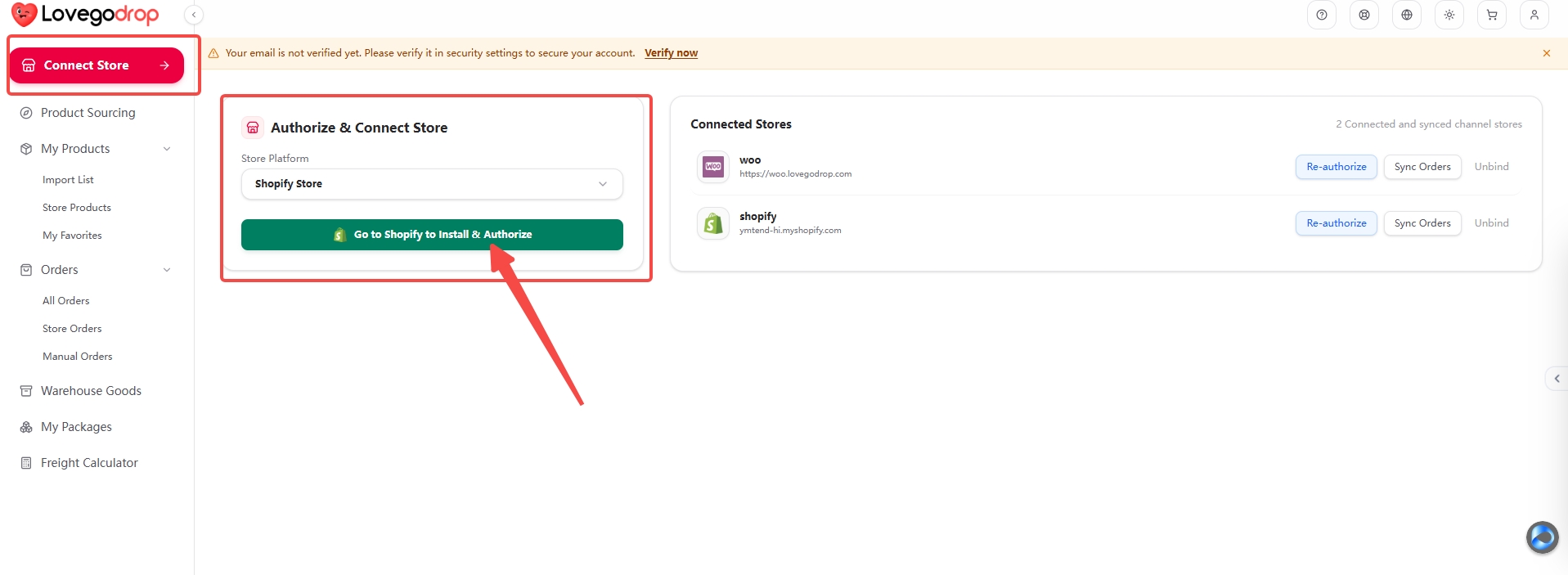
Connecter et autoriser Shopify

Lovegodrop · Connect Store

  1. Ouvrez Connect Store dans Lovegodrop.
  2. Choisissez Shopify Store sous Store Platform.
  3. Cliquez sur Go to Shopify to Install & Authorize et autorisez la bonne boutique.
  4. Vérifiez ensuite sa présence dans Connected Stores.
Résultat attenduLa boutique apparaît connectée.

1 · Repérer l’option sur l’écran complet

Connecter et autoriser Shopify — Lovegodrop · Connect Store
Voir la capture complète ↗
Suivez les flèches et cadres rouges dans la capture complète pour repérer l’option. L’agrandissement montre les boutons. Cliquez sur une image pour agrandir et parcourir l’original non modifié.
Ne réinstallez pas une boutique déjà connectée. Utilisez Re-authorize uniquement si nécessaire.

Importer les produits, synchroniser les commandes

L’import envoie la fiche à Shopify. La synchronisation ramène les commandes client admissibles dans Lovegodrop.

Avant la configuration : envoyer le produit

Sourcing → Import List → Save → Push to Store → Store Products
  1. Cherchez un produit adapté dans Product Sourcing / Sourcing.
  2. Dans Import List, vérifiez source, variantes et prix de vente.
  3. Enregistrez puis utilisez Push to Store vers la boutique connectée.
  4. Vérifiez le produit dans Store Products et Shopify Products.
Ouvrir la liste d’import →
02 · Activer Lovegodrop comme lieu d’expédition

Activer Lovegodrop comme lieu d’expédition

Modifiez le profil contenant les produits concernés. Les captures montrent une boutique de démonstration.

Lieu de traitement, pas canal de venteLe lieu de l’application Lovegodrop se règle dans Shipping and delivery. La publication dans Online Store est distincte.
1

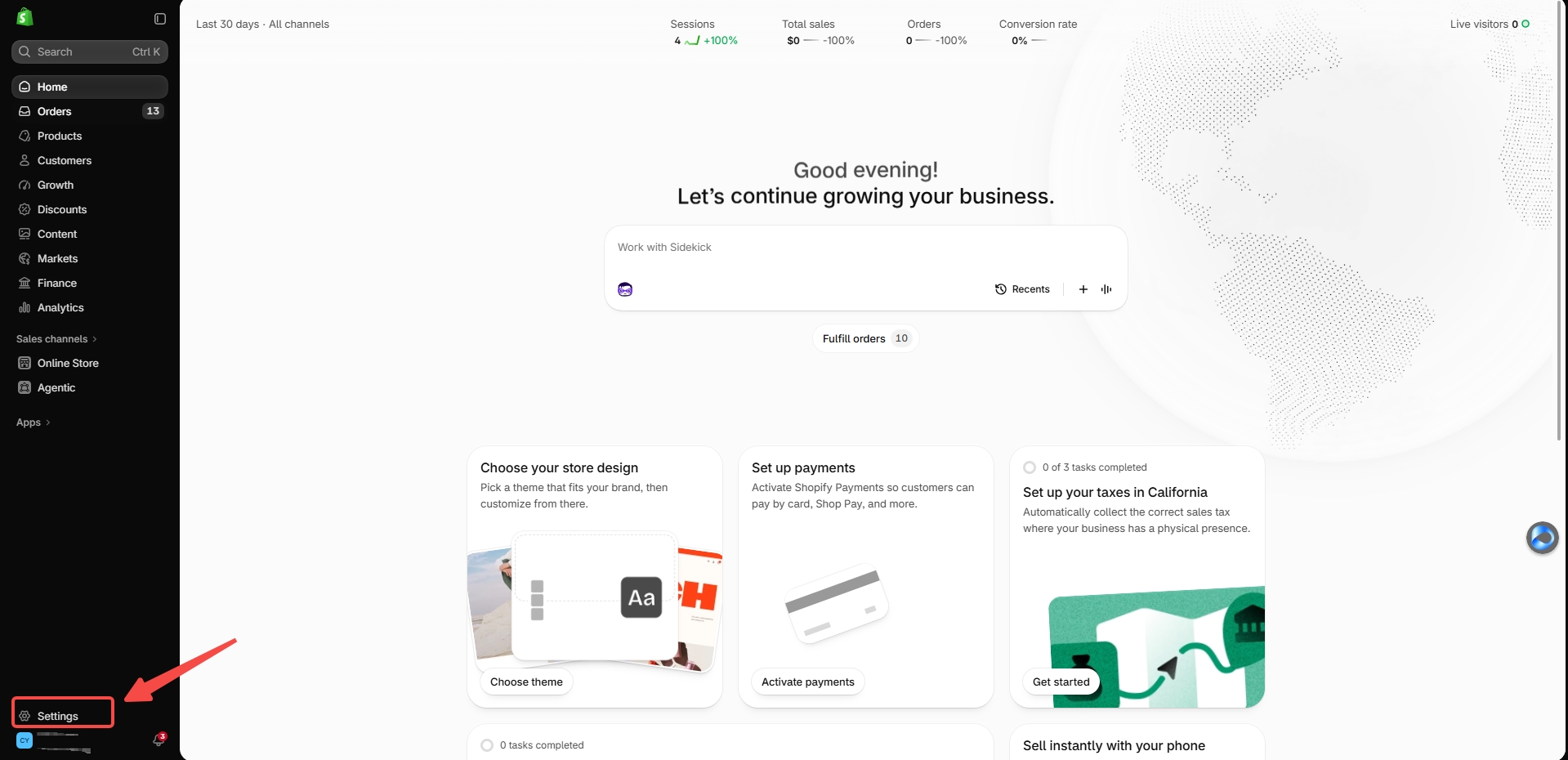
Ouvrir les paramètres Shopify

Shopify · Settings

  1. Connectez-vous à la boutique concernée.
  2. Cliquez sur Settings en bas à gauche.
Résultat attenduLes paramètres sont ouverts.

1 · Repérer l’option sur l’écran complet

Ouvrir les paramètres Shopify — Shopify · Settings
Voir la capture complète ↗
Suivez les flèches et cadres rouges dans la capture complète pour repérer l’option. L’agrandissement montre les boutons. Cliquez sur une image pour agrandir et parcourir l’original non modifié.
Captures de la version ordinateur ; le guide reste lisible sur mobile.
2

Ouvrir le bon profil d’expédition

Settings → Shipping and delivery → Shipping profiles
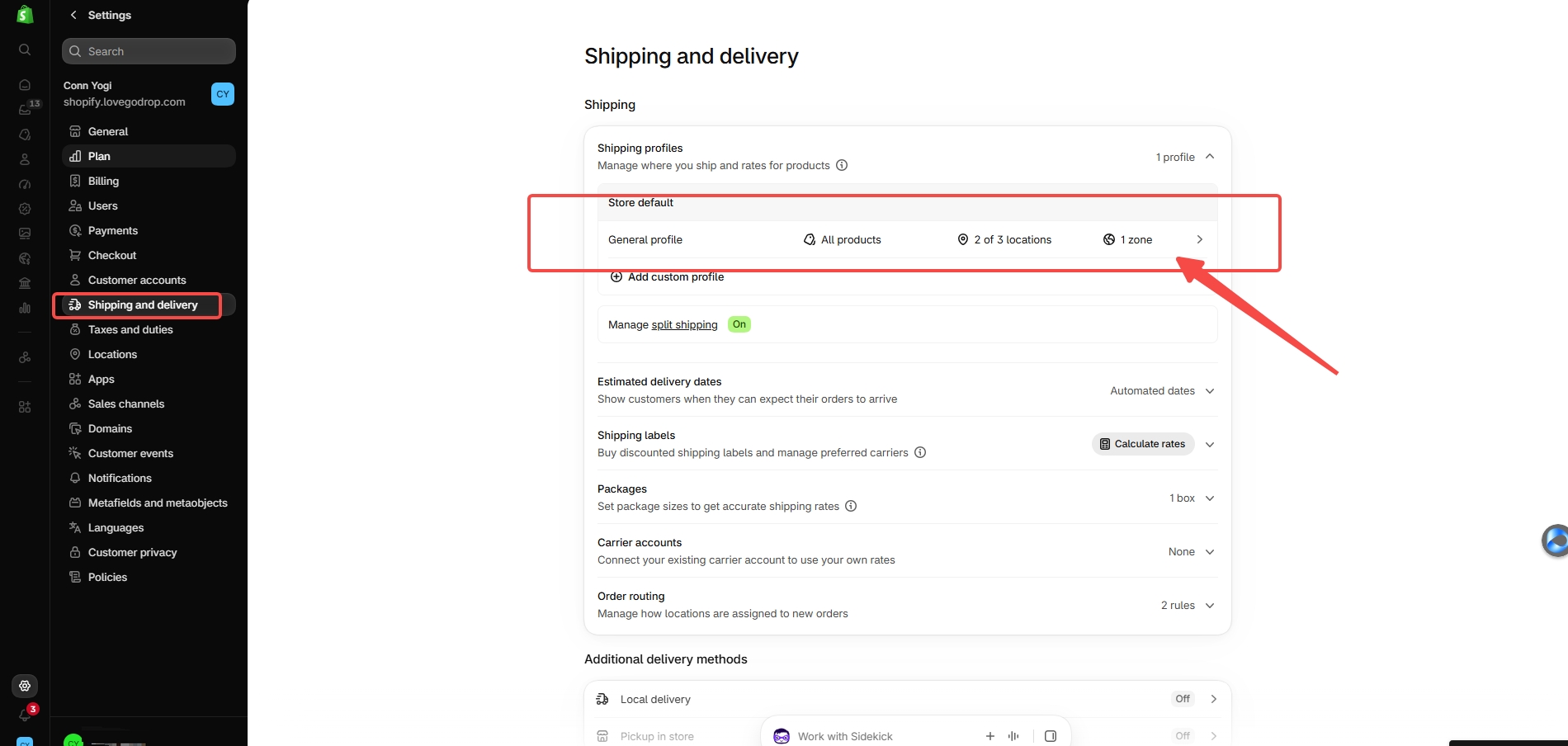
  1. Sélectionnez Shipping and delivery.
  2. Ouvrez General profile si vos produits s’y trouvent.
  3. Sinon, ouvrez leur profil personnalisé.
Résultat attenduVous modifiez le profil des produits concernés.

1 · Repérer l’option sur l’écran complet

Ouvrir le bon profil d’expédition — Settings → Shipping and delivery → Shipping profiles
Voir la capture complète ↗
Suivez les flèches et cadres rouges dans la capture complète pour repérer l’option. L’agrandissement montre les boutons. Cliquez sur une image pour agrandir et parcourir l’original non modifié.
Ne supprimez ni profils sans rapport ni autres lieux nécessaires.
3

Trouver Lovegodrop et démarrer l’expédition

Shipping profile → Not fulfilling from → Lovegodrop
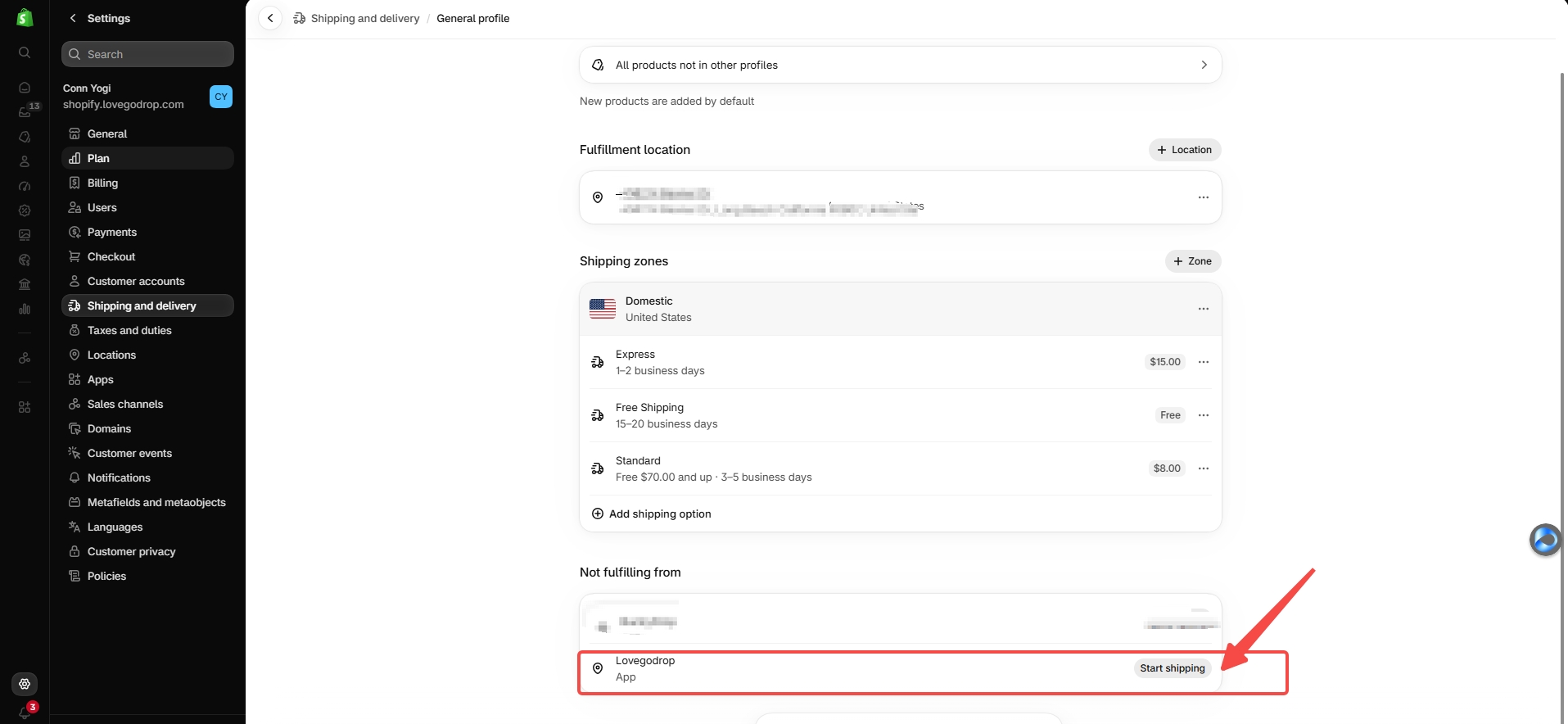
  1. Descendez à Not fulfilling from.
  2. Repérez Lovegodrop, marqué App.
  3. Cliquez sur Start shipping sur cette ligne.
Résultat attenduLa fenêtre Lovegodrop s’ouvre.

1 · Repérer l’option sur l’écran complet

Trouver Lovegodrop et démarrer l’expédition — Shipping profile → Not fulfilling from → Lovegodrop
Voir la capture complète ↗
Suivez les flèches et cadres rouges dans la capture complète pour repérer l’option. L’agrandissement montre les boutons. Cliquez sur une image pour agrandir et parcourir l’original non modifié.
S’il figure déjà dans Fulfillment locations, ne le rajoutez pas ; vérifiez ses options.
4

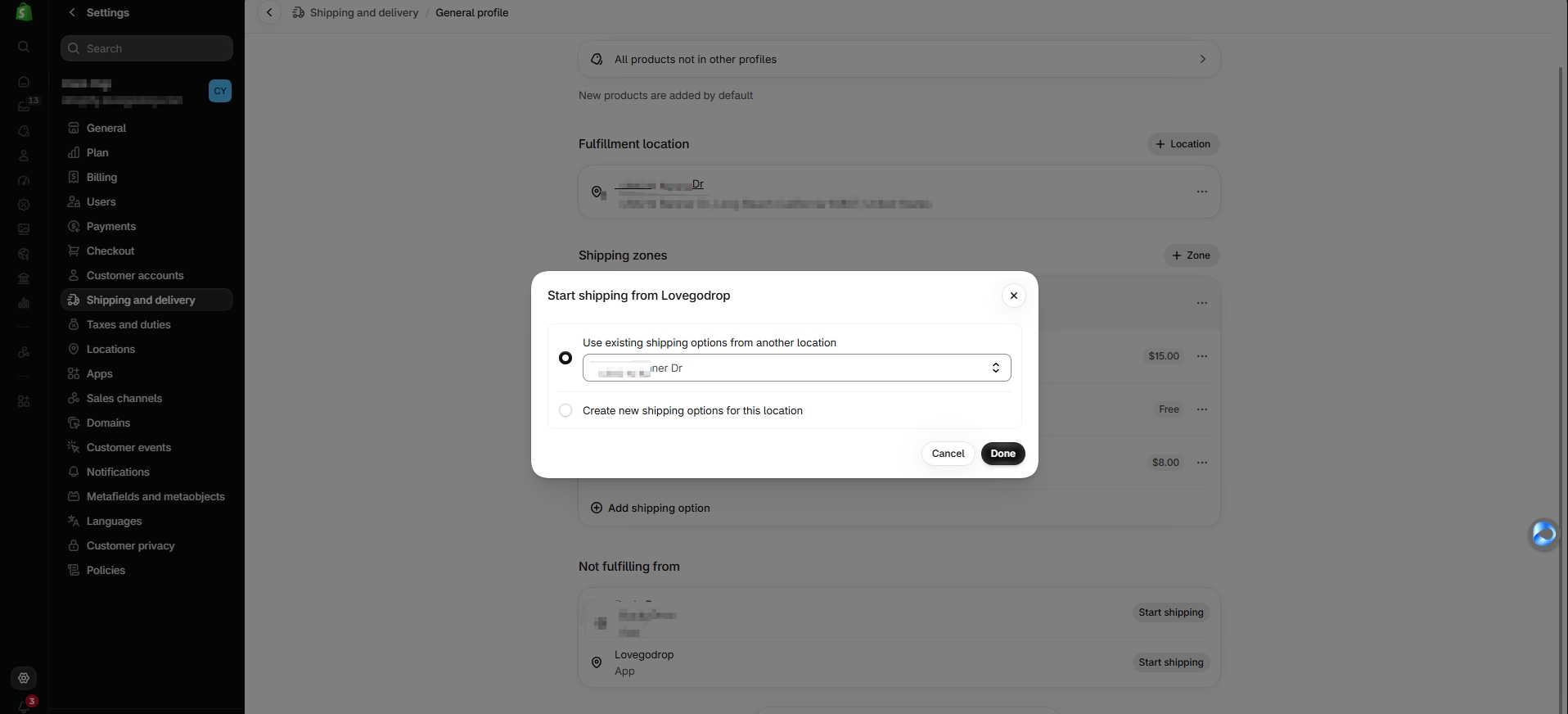
Choisir les options d’expédition

Start shipping from Lovegodrop

  1. Pour réutiliser des règles adaptées, choisissez Use existing shipping options from another location.
  2. Sélectionnez le lieu dont les zones et tarifs doivent être partagés.
  3. Ou choisissez Create new shipping options for this location pour créer des règles adaptées.
  4. Cliquez sur Done.
Résultat attenduLes options sont sélectionnées, mais doivent encore être enregistrées.

1 · Repérer l’option sur l’écran complet

Choisir les options d’expédition — Start shipping from Lovegodrop
Voir la capture complète ↗
Suivez les flèches et cadres rouges dans la capture complète pour repérer l’option. L’agrandissement montre les boutons. Cliquez sur une image pour agrandir et parcourir l’original non modifié.
Tarifs, gratuité et délais de démonstration ne sont pas des devis ou promesses Lovegodrop.
5

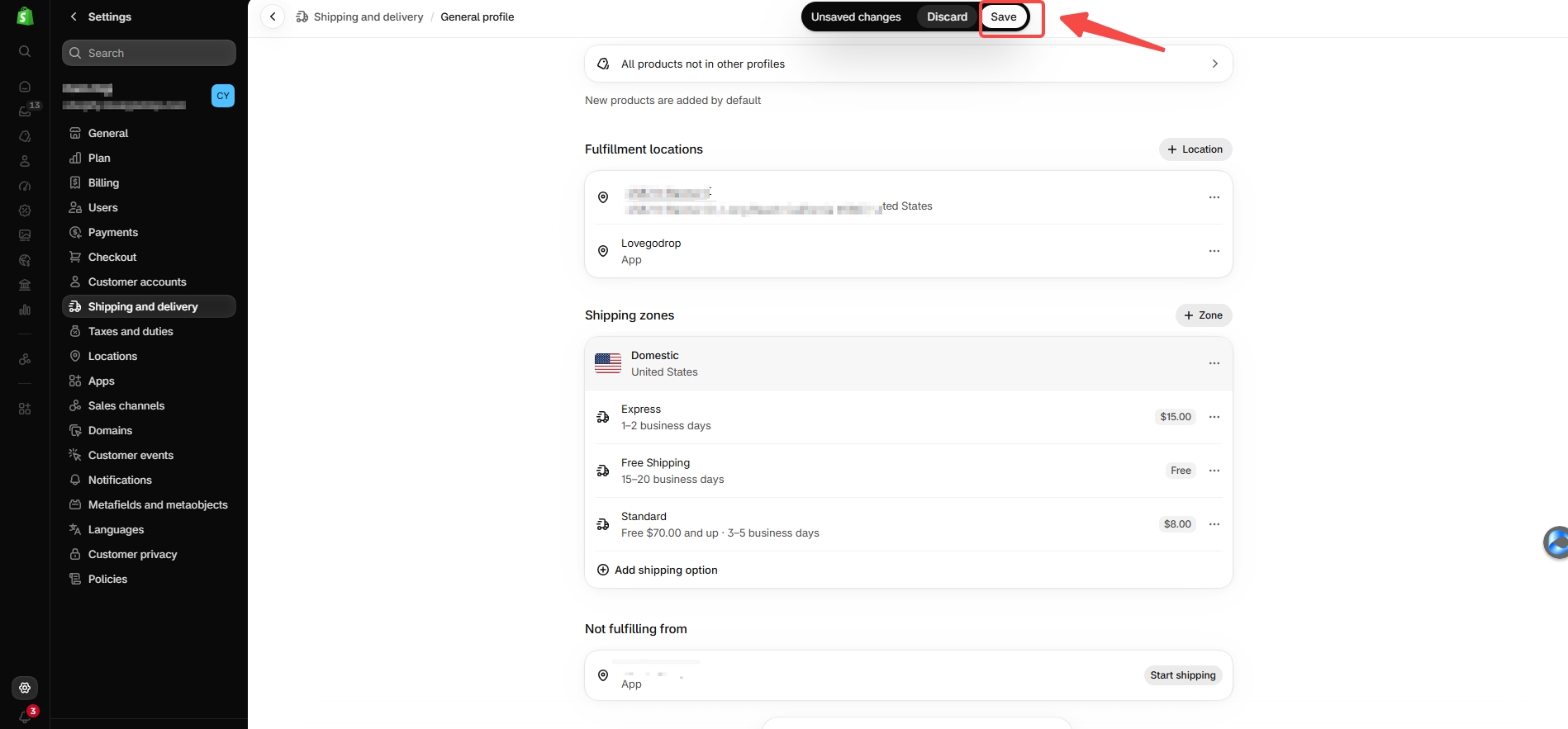
Enregistrer et vérifier le lieu

Shipping profile → Save

  1. Cliquez sur Save dans Unsaved changes.
  2. Vérifiez Lovegodrop sous Fulfillment locations.
  3. Contrôlez les destinations et options applicables.
Résultat attenduLovegodrop n’est plus exclu de ce profil.

1 · Repérer l’option sur l’écran complet

Enregistrer et vérifier le lieu — Shipping profile → Save
Voir la capture complète ↗
Suivez les flèches et cadres rouges dans la capture complète pour repérer l’option. L’agrandissement montre les boutons. Cliquez sur une image pour agrandir et parcourir l’original non modifié.
Done ne remplace pas Save. Enregistrez avant de quitter.
Votre interface Shopify peut différerCertaines boutiques passent aux options d’expédition par marché. Utilisez les réglages équivalents des produits et lieux, ou l’aide Shopify ci-dessous.
03 · Ensuite : synchroniser les commandes

Ensuite : synchroniser les commandes

L’import envoie la fiche à Shopify. La synchronisation ramène les commandes client admissibles dans Lovegodrop.

Connect Store → Connected Stores → Sync Orders
  1. Repérez la bonne boutique dans Connected Stores.
  2. Cliquez sur Sync Orders, visible sur la capture 0.
  3. Ou utilisez Orders → Store Orders et Sync Shopify si disponible.
  4. Vérifiez commande, variante et quantité avant traitement.
Synchroniser ne répare pas le stockSans commande admissible, une liste vide peut être normale. Synchroniser n’ajoute pas de stock ni de disponibilité aux variantes.
Lovegodrop×Shopify
Connexion · Import · Synchronisation
Tutoriel Shopify complet en vidéo

Tutoriel Shopify complet en vidéo

La vidéo anglaise couvre connexion, import et synchronisation. Pour le lieu d’expédition, suivez les captures de cette page.

Voir sur YouTube ↗
04 · Vérifier avant de vendre

Vérifier avant de vendre

Cochez seulement après vérification. Cette liste ne lit ni ne modifie Shopify.

La progression est enregistrée dans ce navigateur uniquement, sans confirmer les réglages Shopify.

Toujours épuisé ou indisponible ?

Le lieu d’expédition n’est qu’une cause possible. Effectuez aussi ces vérifications.

Lovegodrop absent du profil ?

Vérifiez installation et autorisation dans la bonne boutique, ainsi que les groupes existants. Contactez l’assistance si le lieu manque ou est inactif avant de supprimer l’application.

Toujours épuisé après Save ?

Vérifiez variante exacte, lieu, quantité disponible en ligne et publication, puis la source réelle. Ne désactivez pas le suivi et n’autorisez pas la survente juste pour masquer le manque de stock.

Pas d’expédition au paiement ?

Vérifiez destination, marché actif, profil produit et tarifs du lieu. Des groupes différents peuvent combiner les tarifs ; testez une destination réelle.

Le tarif Shopify est-il mon fret Lovegodrop ?

Non. Il détermine ce que paie le client. Achat et transport Lovegodrop suivent le devis applicable ; vérifiez séparément coûts et conditions.

Répéter pour chaque produit ?

Pas forcément dans le même profil. Vérifiez à nouveau pour un autre profil, un nouveau lieu ou un changement de règles.

La synchronisation achète ou expédie automatiquement ?

C’est une étape de données. Vérifiez le devis puis suivez les paiements et le traitement approuvés par le marchand dans le guide complet.

Capture complèteOuvrir l’original ↗

Agrandissez puis faites défiler horizontalement ou verticalement. Échap pour fermer.