TUTORIEL VIDÉO Shopify
How Lovegodrop Compatible Shopify
Découvrez comment connecter Shopify, rechercher et importer des produits, synchroniser les commandes, approuver les paiements et gérer le fulfillment.
Connectez Shopify ou WooCommerce. Importez des produits depuis les marketplaces chinoises, trouvez un fournisseur pour une commande existante ou liez vos produits à des sources vérifiées.
Workflows produits, commandes et suivi pour les deux plateformes.


 1688
 Taobao
 Weidian
 Yupoo
 Xianyu
 Poizon
Deux flux principaux sont disponibles. Les commandes existantes prennent en charge la liaison autonome de sources, avec assistance de sourcing manuel si aucun produit ne correspond.
Recherchez sur Lovegodrop, consultez le prix fournisseur, modifiez la fiche et publiez-la sur votre boutique.
Synchronisez la commande et choisissez la méthode d'approvisionnement.
Regardez le tutoriel correspondant à votre plateforme e-commerce, puis consultez le guide détaillé pour revoir une étape précise.
Découvrez comment connecter Shopify, rechercher et importer des produits, synchroniser les commandes, approuver les paiements et gérer le fulfillment.
Découvrez comment connecter WooCommerce, rechercher et importer des produits, synchroniser les commandes, approuver les paiements et gérer le fulfillment.
Découvrez ci-dessous deux autres vidéos en anglais.
Indiquez si la commande concerne un produit importé via Lovegodrop ou un produit déjà commercialisé sur votre boutique.
Choisissez la plateforme et suivez les captures. Terminez l’association au compte avant d’importer des produits ou de synchroniser des commandes.
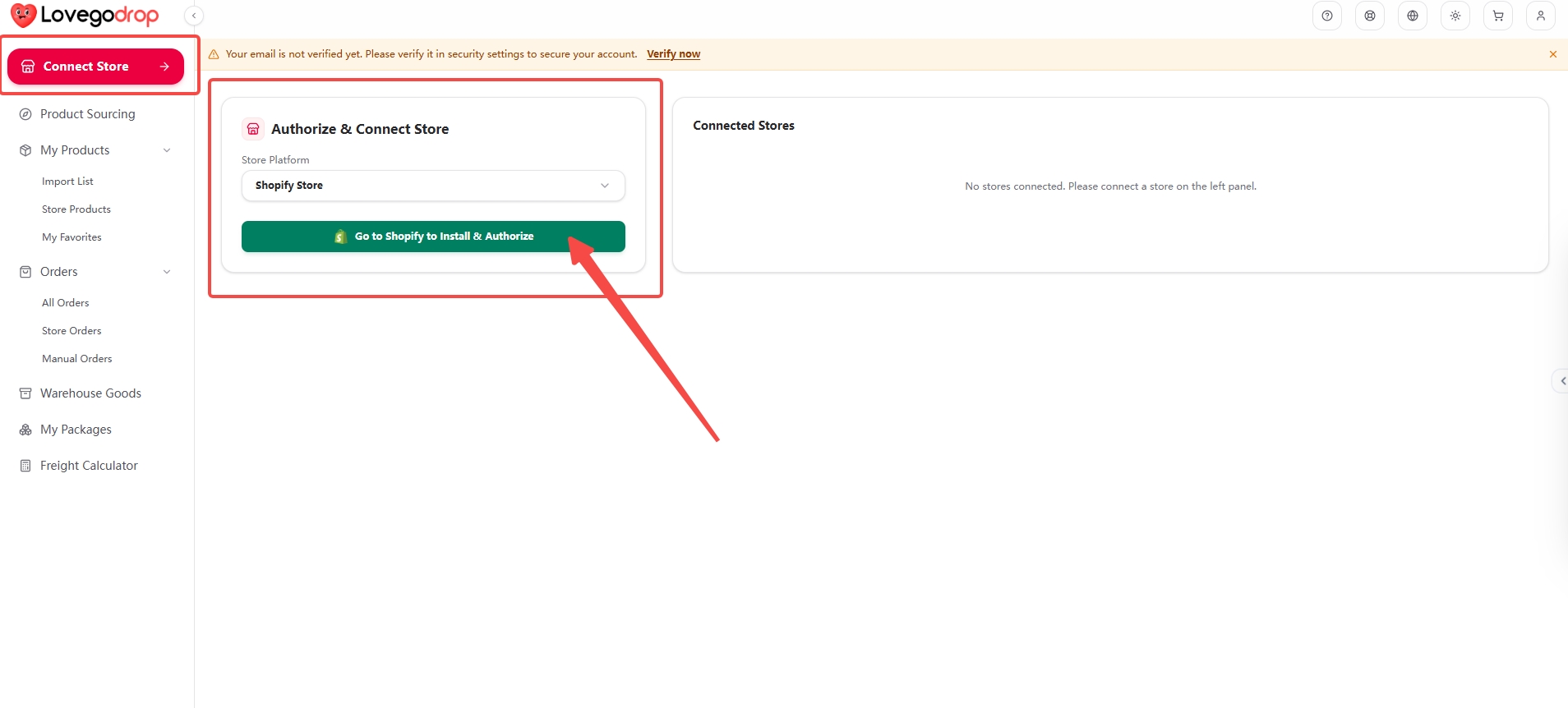
Ouvrez Connect Store, choisissez Shopify Store dans Store Platform, puis cliquez sur Go to Shopify to Install & Authorize.
 Ouvrir la capture complète ↗Ouvrir la capture complète ↗
L’écran complet conserve la navigation et les annotations d’origine. Le zoom rend les boutons lisibles. Cliquez sur une image pour agrandir et parcourir l’original non modifié.
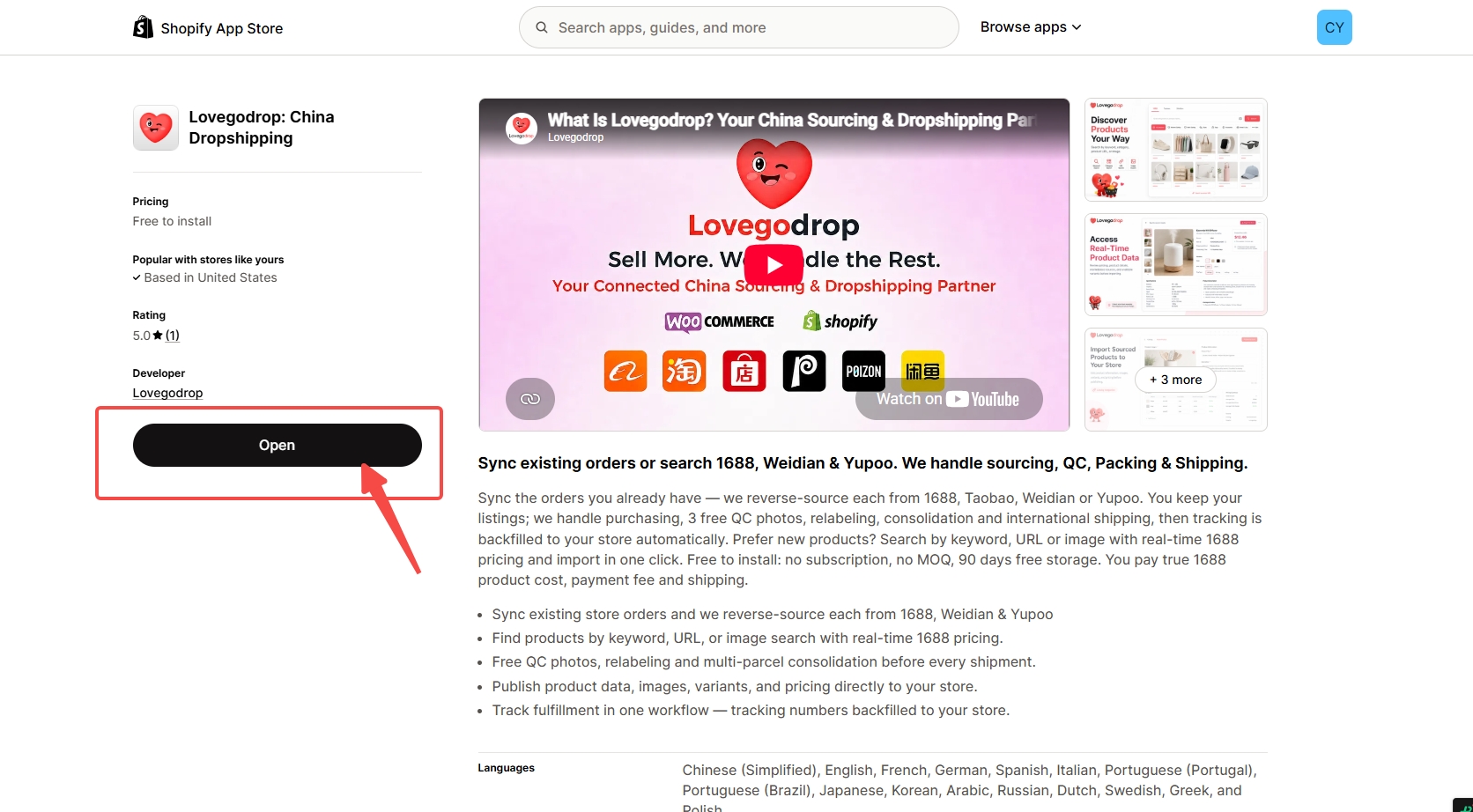
Vérifiez la bonne boutique Shopify. Pour une première installation, choisissez Install et suivez les demandes d’autorisation Shopify. Si elle est déjà installée, le bouton peut afficher Open, comme ici.
 Ouvrir la capture complète ↗Ouvrir la capture complète ↗
L’écran complet conserve la navigation et les annotations d’origine. Le zoom rend les boutons lisibles. Cliquez sur une image pour agrandir et parcourir l’original non modifié.
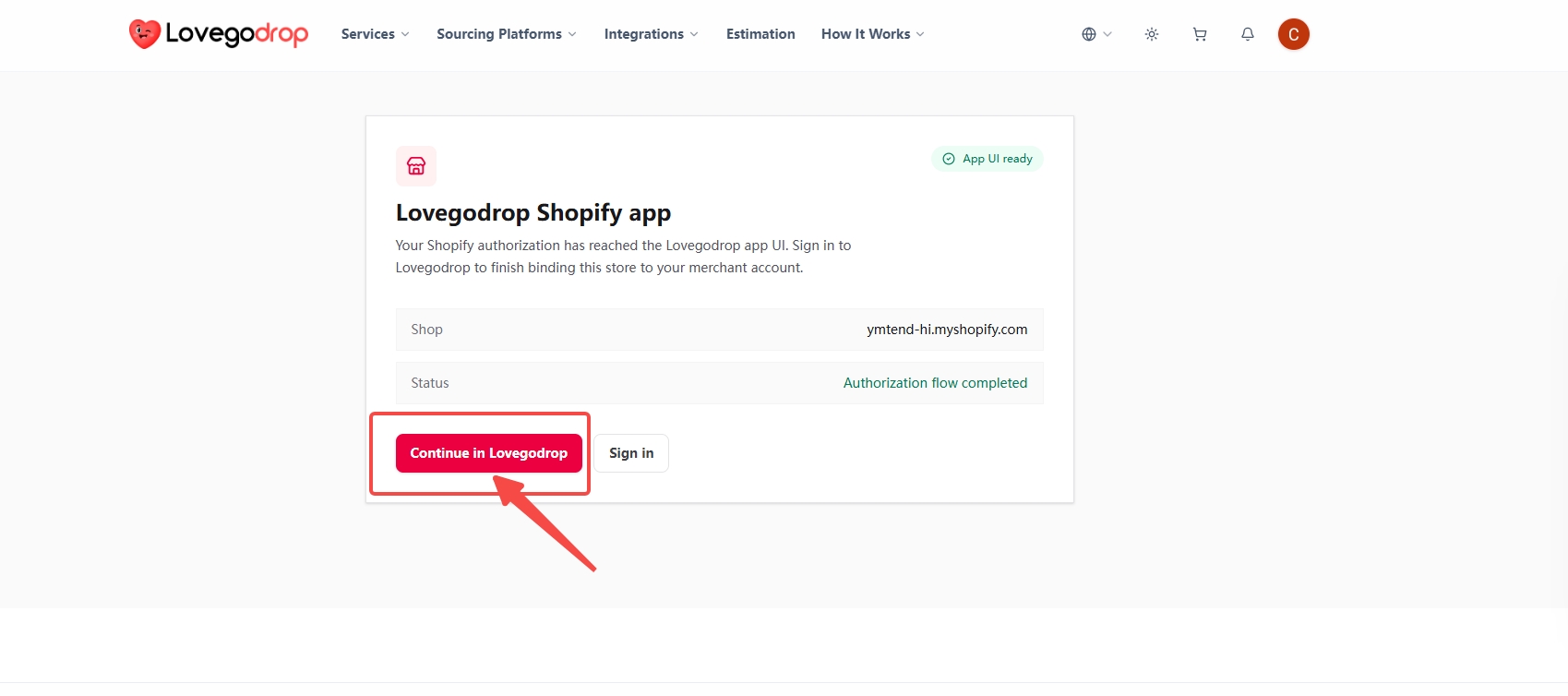
Sur Lovegodrop Shopify app, vérifiez le domaine puis cliquez sur Continue in Lovegodrop. Connectez-vous au compte Lovegodrop qui doit recevoir cette boutique si nécessaire.
 Ouvrir la capture complète ↗Ouvrir la capture complète ↗
L’écran complet conserve la navigation et les annotations d’origine. Le zoom rend les boutons lisibles. Cliquez sur une image pour agrandir et parcourir l’original non modifié.
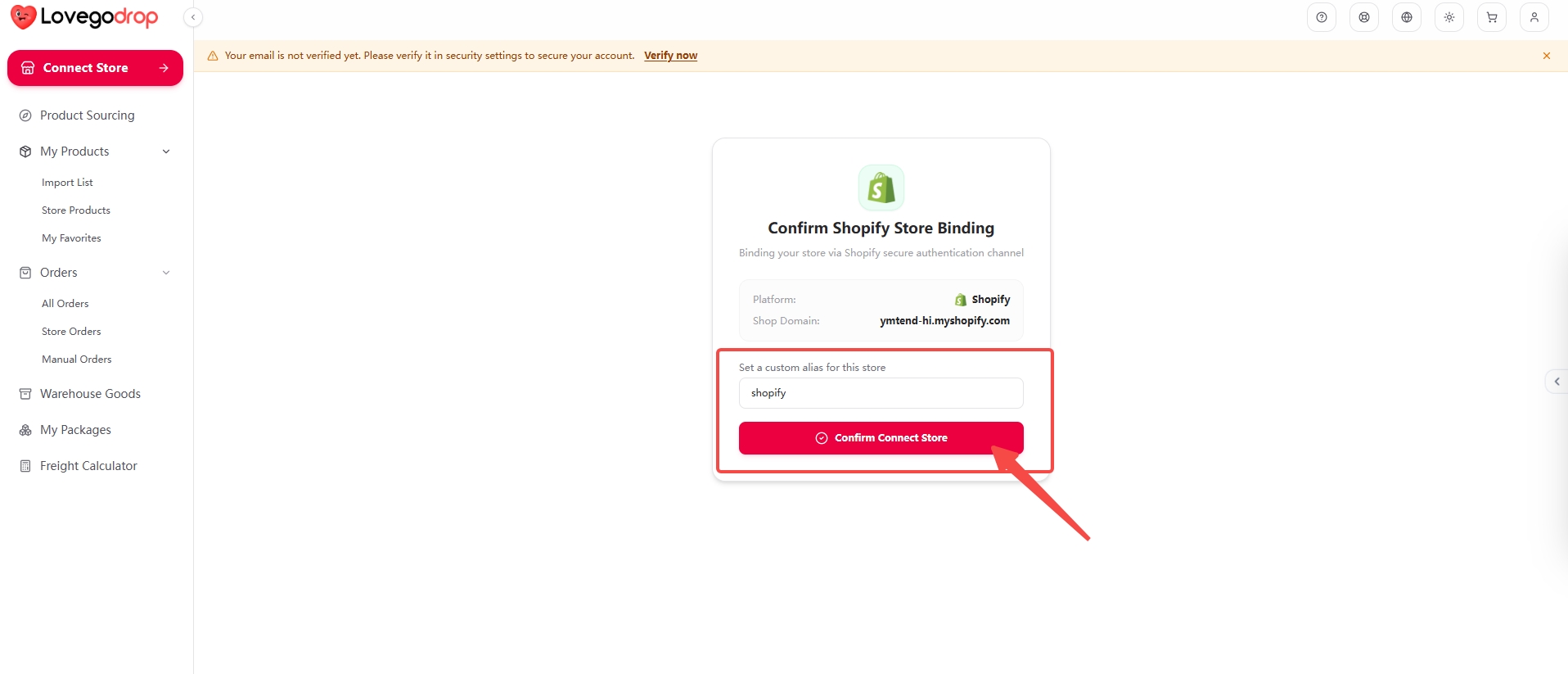
Dans Confirm Shopify Store Binding, vérifiez Shop Domain, choisissez un alias identifiable et cliquez sur Confirm Connect Store.
 Ouvrir la capture complète ↗Ouvrir la capture complète ↗
L’écran complet conserve la navigation et les annotations d’origine. Le zoom rend les boutons lisibles. Cliquez sur une image pour agrandir et parcourir l’original non modifié.
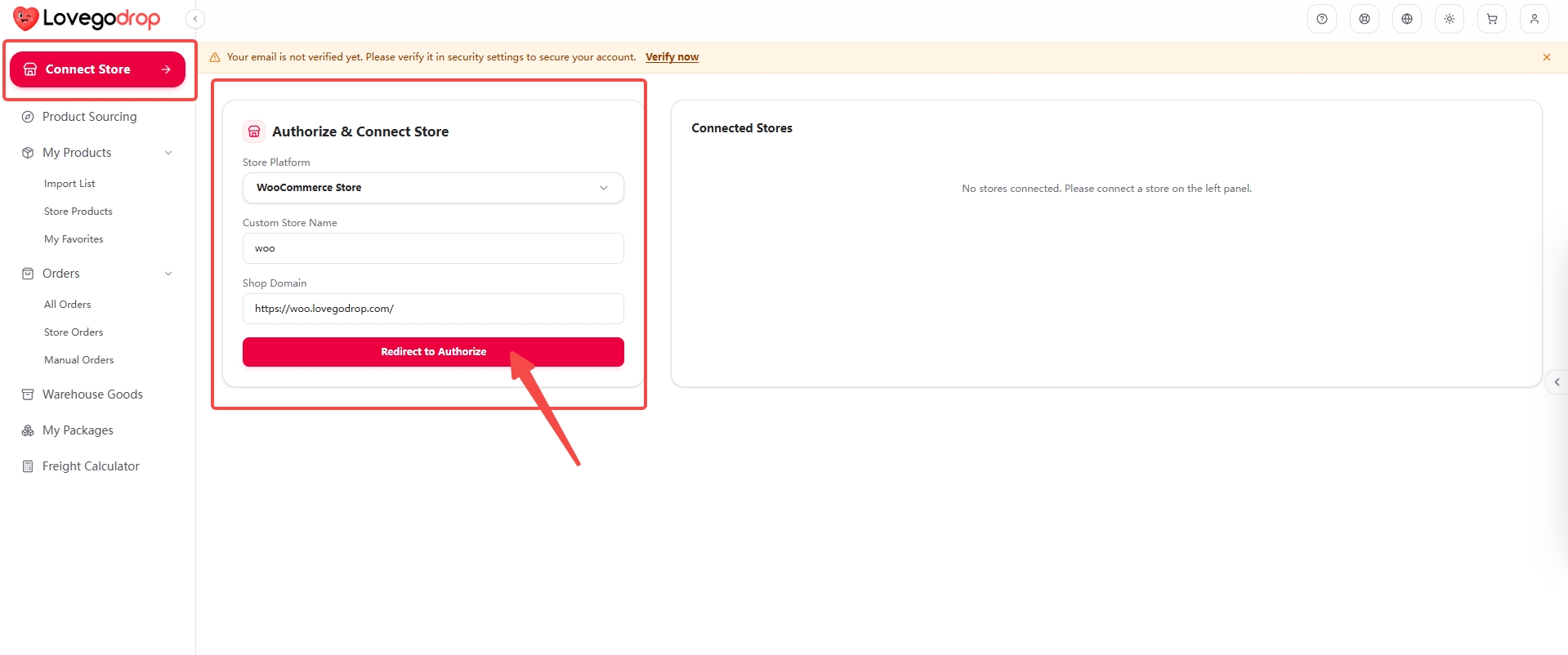
Dans Connect Store, choisissez WooCommerce Store. Renseignez Custom Store Name et le Shop Domain HTTPS officiel de votre boutique, puis cliquez sur Redirect to Authorize. Ne copiez pas le domaine de démonstration.
 Ouvrir la capture complète ↗Ouvrir la capture complète ↗
L’écran complet conserve la navigation et les annotations d’origine. Le zoom rend les boutons lisibles. Cliquez sur une image pour agrandir et parcourir l’original non modifié.
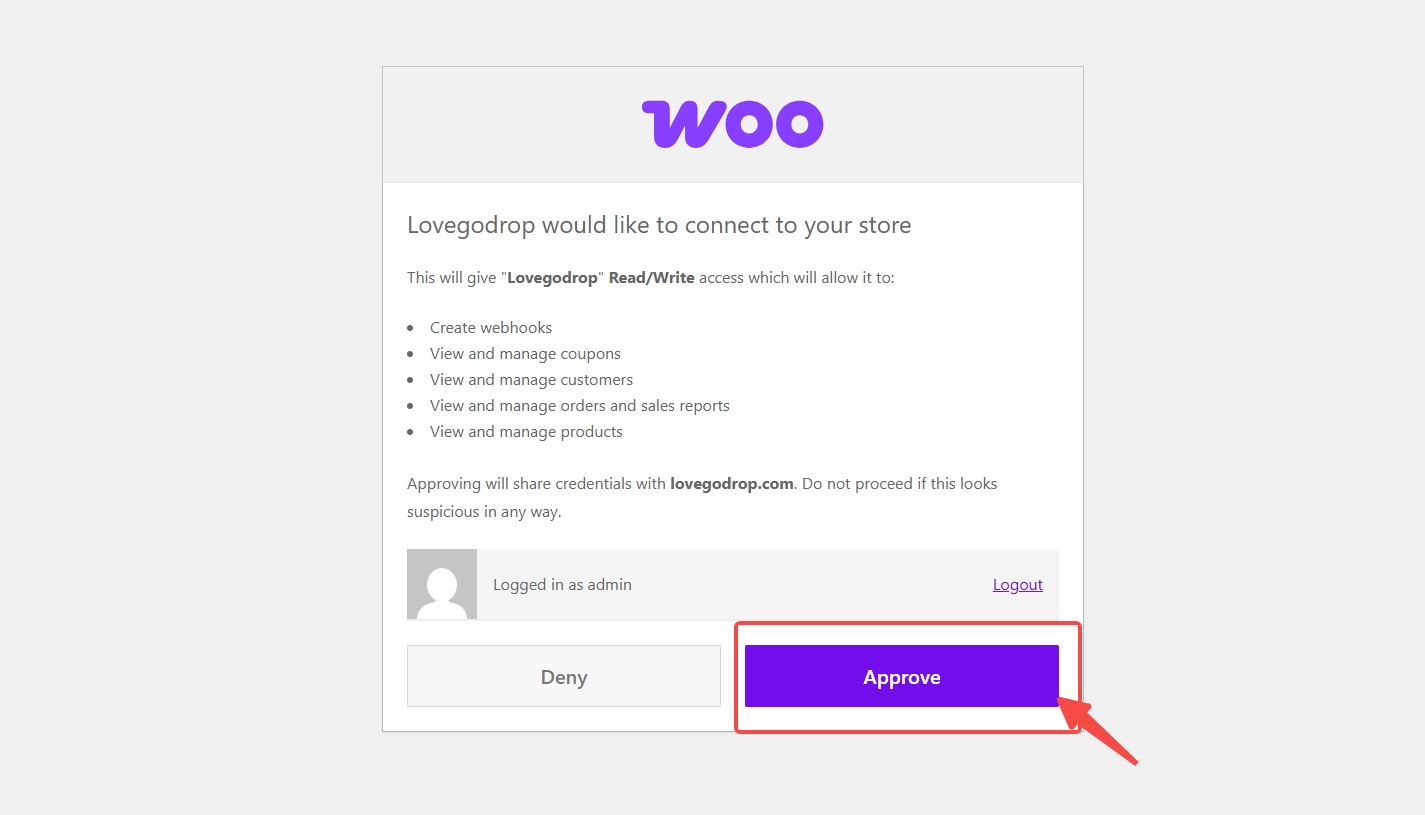
Vérifiez votre boutique, l’application Lovegodrop et les droits Read/Write. Si tout est correct, cliquez sur Approve puis attendez le retour à Lovegodrop.
 Ouvrir la capture complète ↗Ouvrir la capture complète ↗
L’écran complet conserve la navigation et les annotations d’origine. Le zoom rend les boutons lisibles. Cliquez sur une image pour agrandir et parcourir l’original non modifié.
Retrouvez la bonne boutique dans Connect Store → Connected Stores. Le succès de l’autorisation Shopify ne confirme pas, à lui seul, l’association au compte.
Recherchez sur 1688, Taobao et Weidian par lien, mot-clé, catégorie ou image. Les prix sont ceux de la plateforme source en temps réel, sans majoration produit de Lovegodrop. Les frais de livraison intérieure du fournisseur figurent sur la page ; le prix d’achat final est celui affiché.
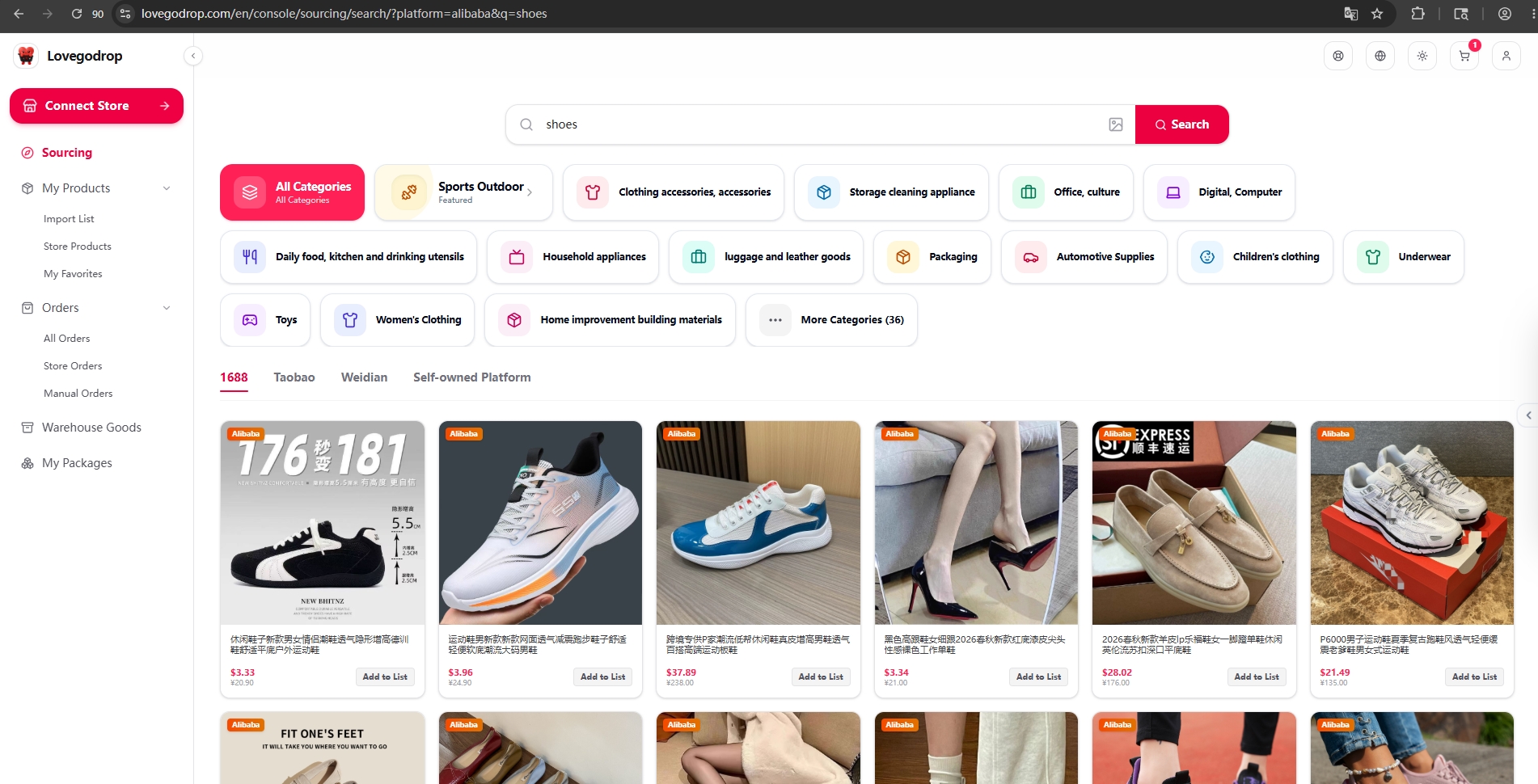
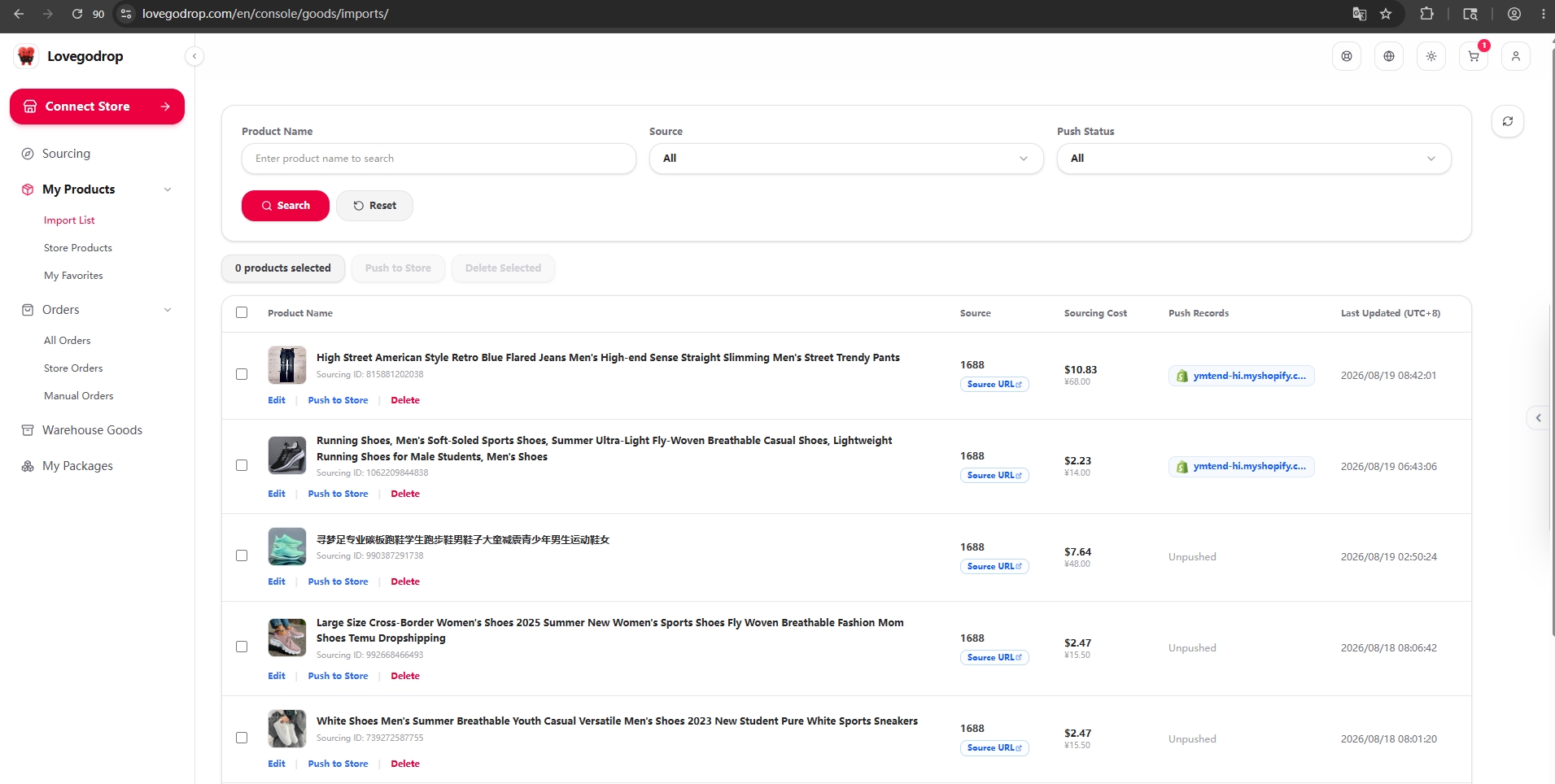
Ouvrez Mes produits → Liste d'importation. Confirmez la marketplace, le coût d'achat, les variantes et l'URL source avant d'éditer ou de pousser le produit.
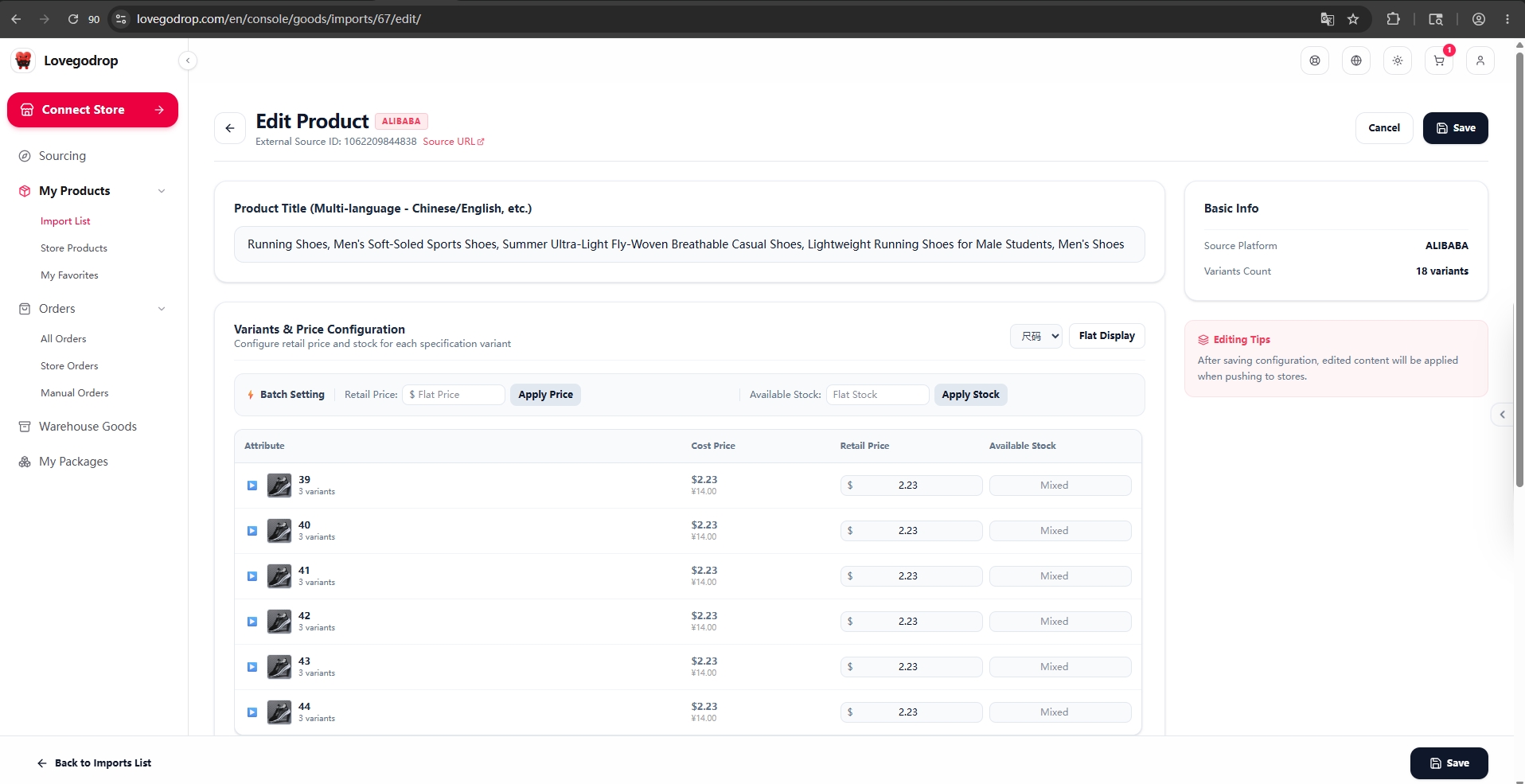
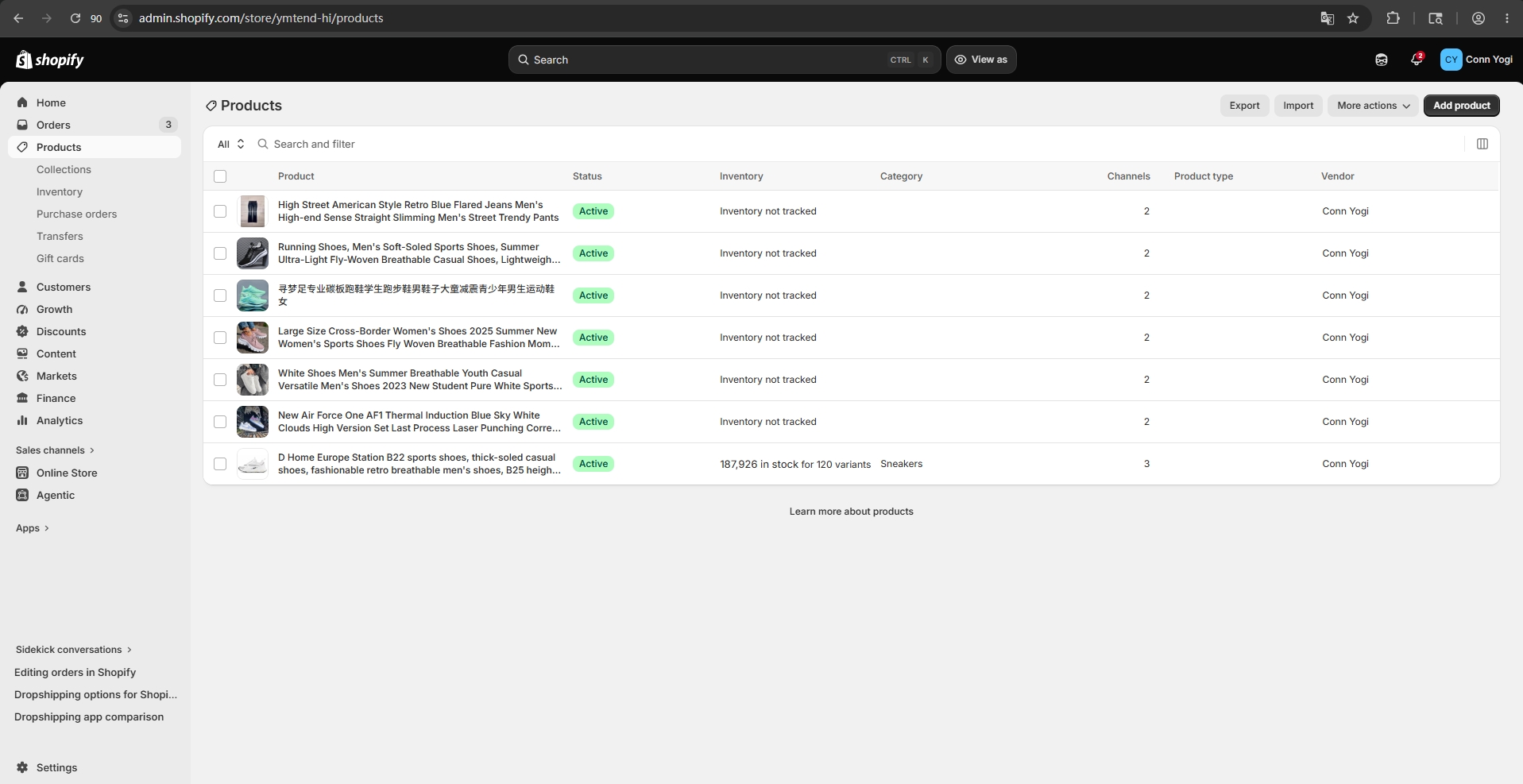
Ajoutez les produits à la liste d’importation, modifiez en lot prix de vente et stock, puis envoyez-les à la boutique connectée. Définissez le stock à vendre ; il n’est pas actualisé automatiquement par la suite.
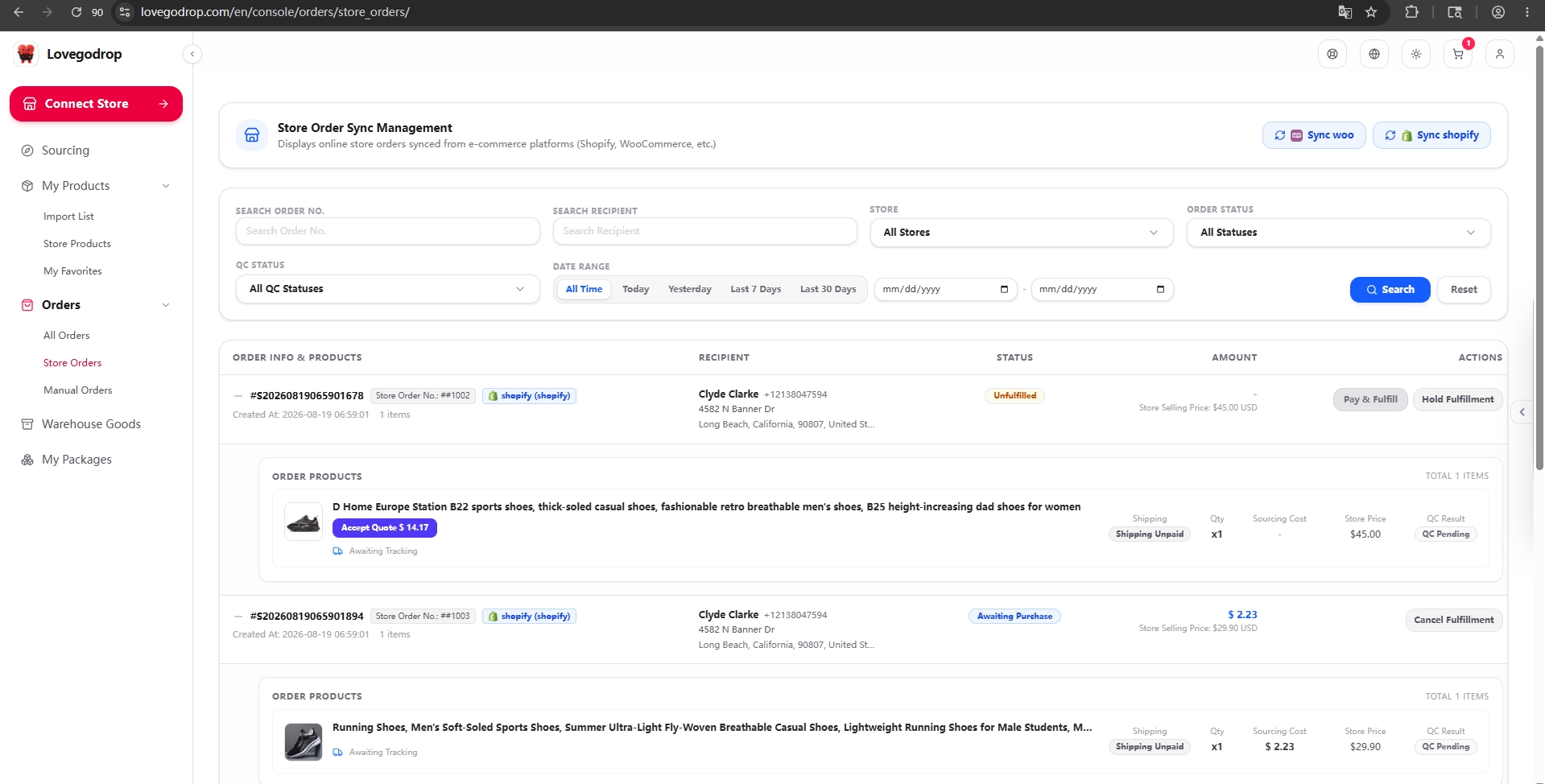
Lorsqu'un client commande, synchronisez la commande dans Commandes → Commandes boutique. Vérifiez le coût d'achat et cliquez sur Payer & Traiter.
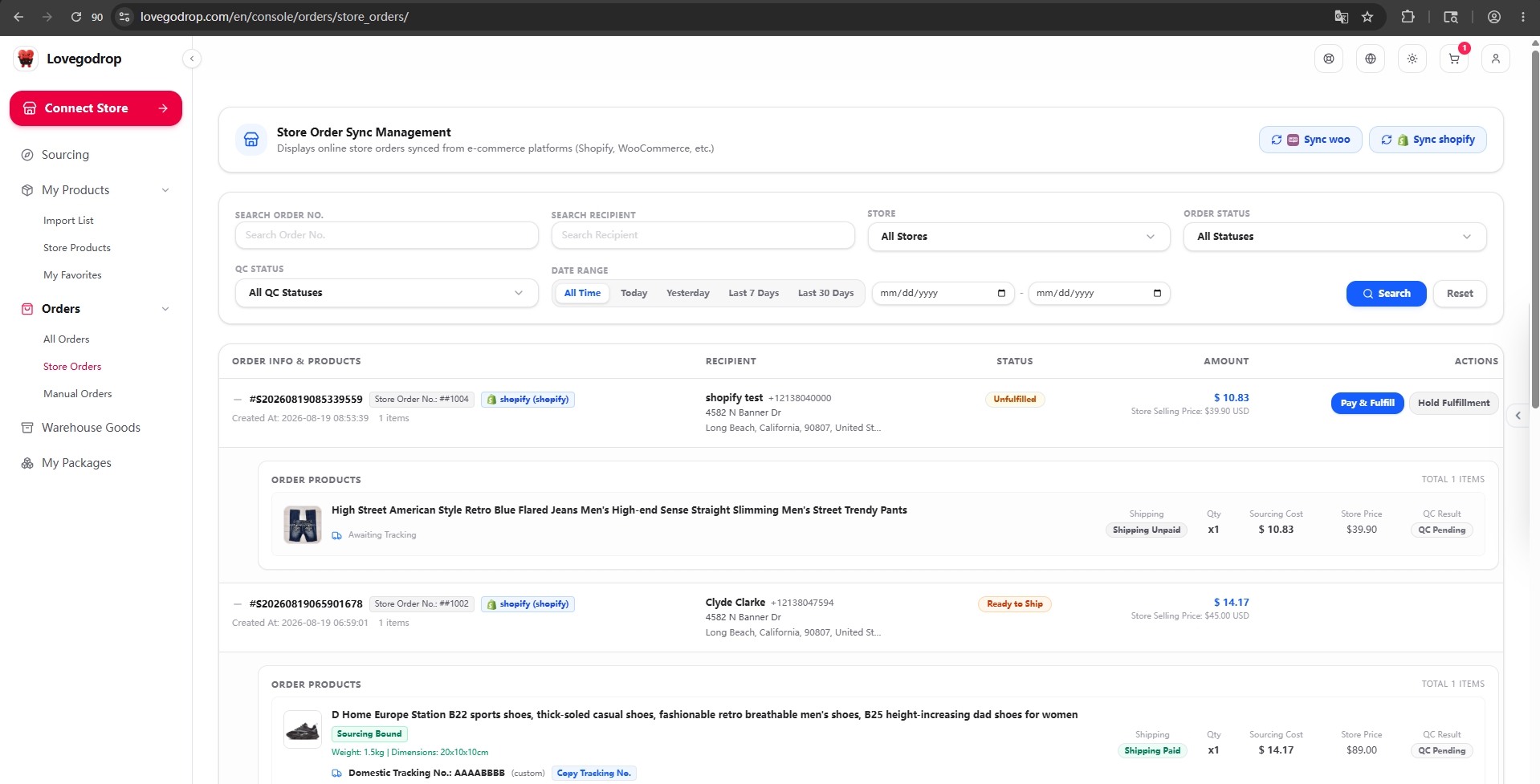
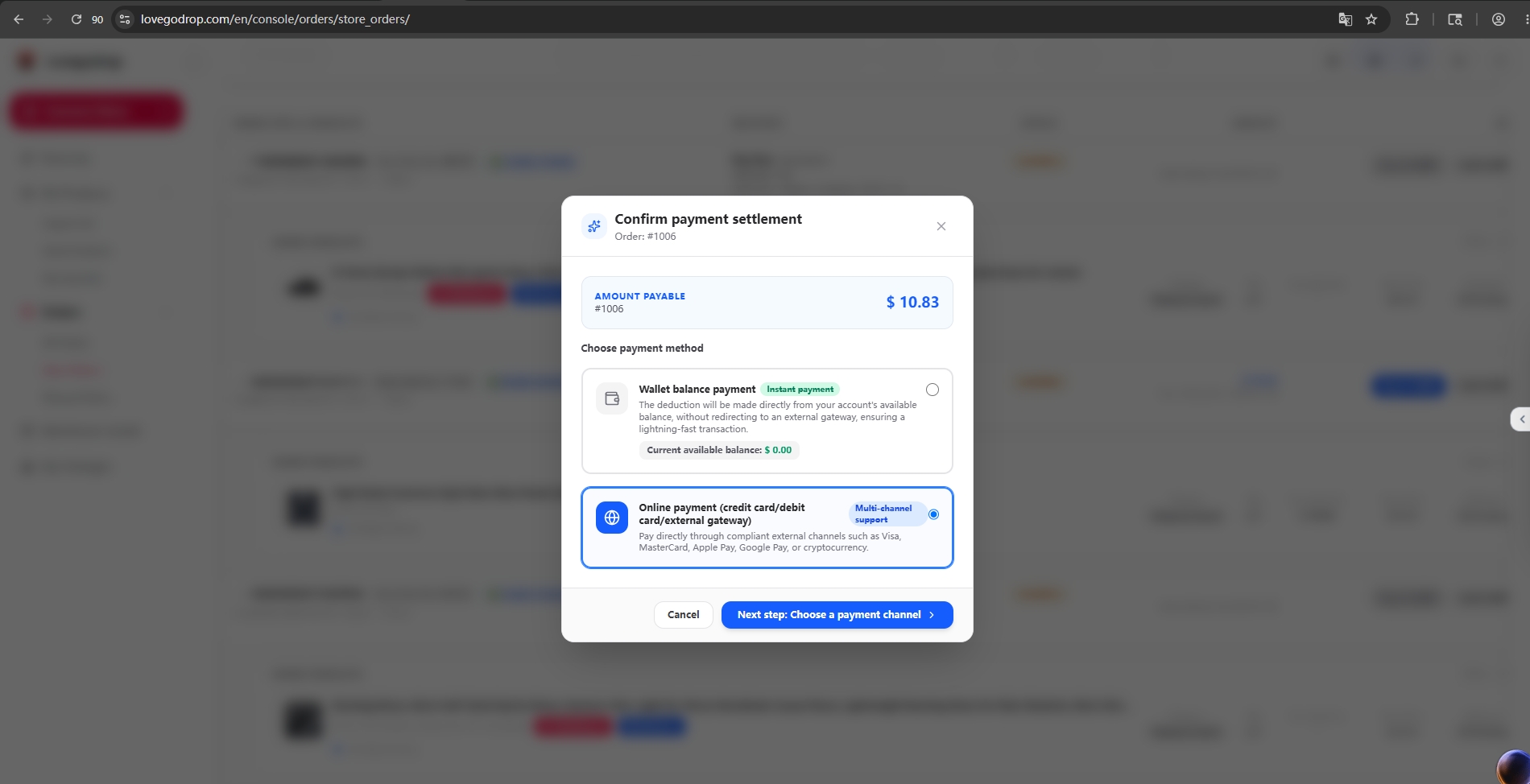
Après achat et réception, chaque produit bénéficie de trois photos gratuites sous différents angles. Vérifiez quantité, poids, dimensions et photos avant expédition. Les manquants sont réclamés au fournisseur ; couleur, taille ou modèle incorrects sont retournés pour un nouvel achat.
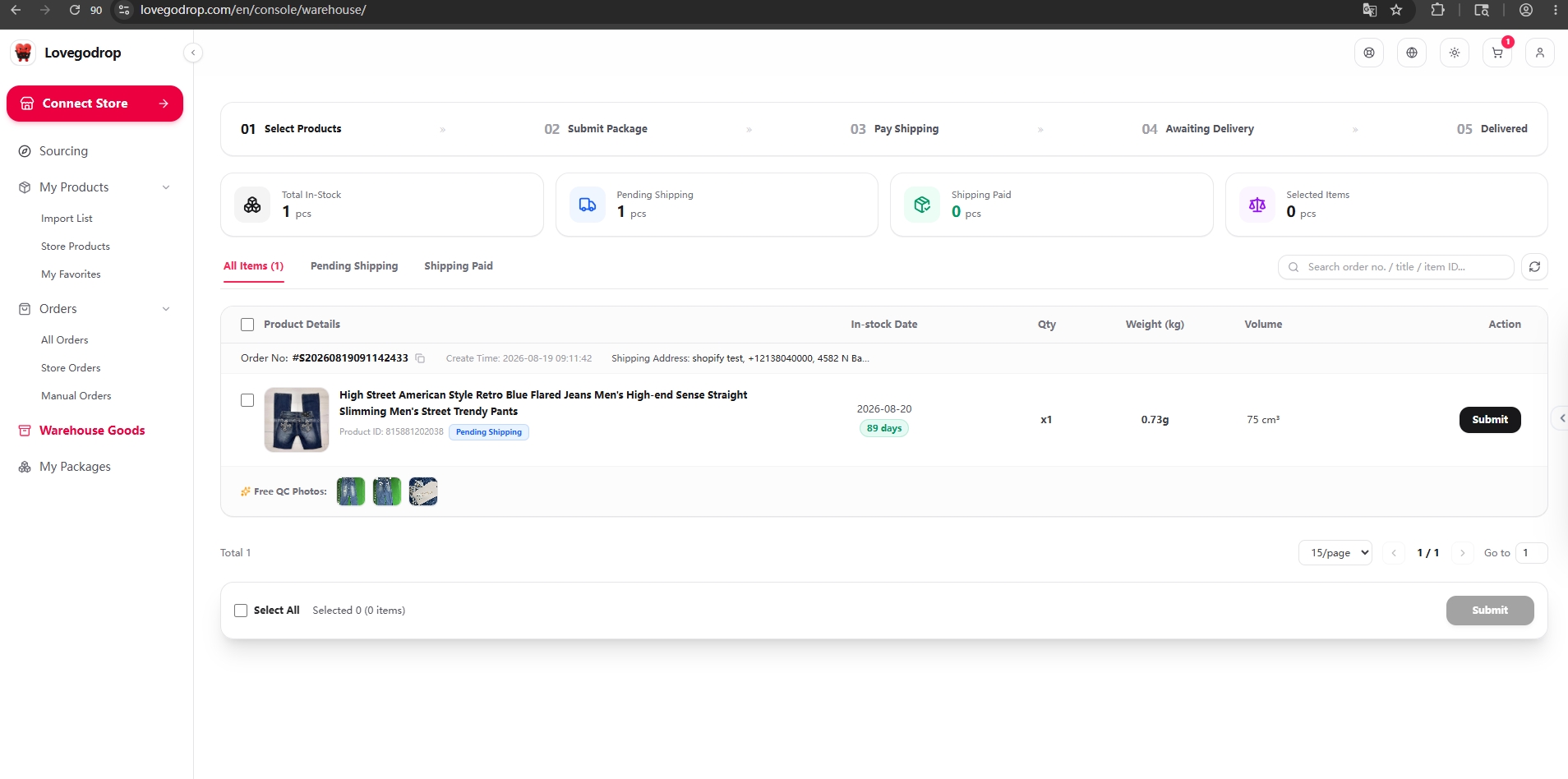
Après approbation de l'article, sélectionnez-le dans Marchandises en entrepôt, créez un colis, comparez les lignes et délais, puis confirmez le paiement de la livraison.
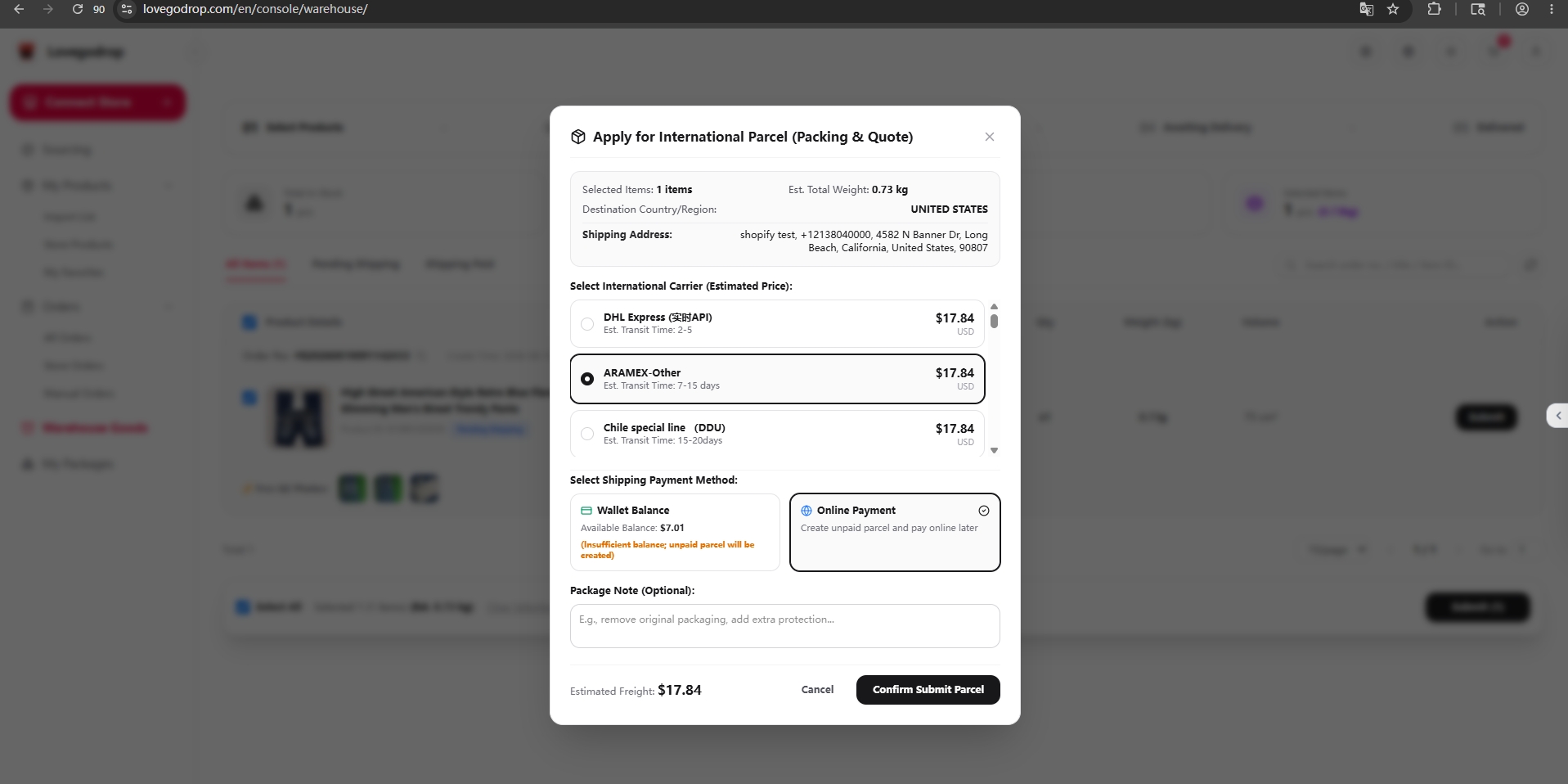
Après règlement du transport, Lovegodrop expédie le colis avec le transporteur choisi. Le numéro de suivi apparaît dans Mes colis et est transmis automatiquement à votre boutique.
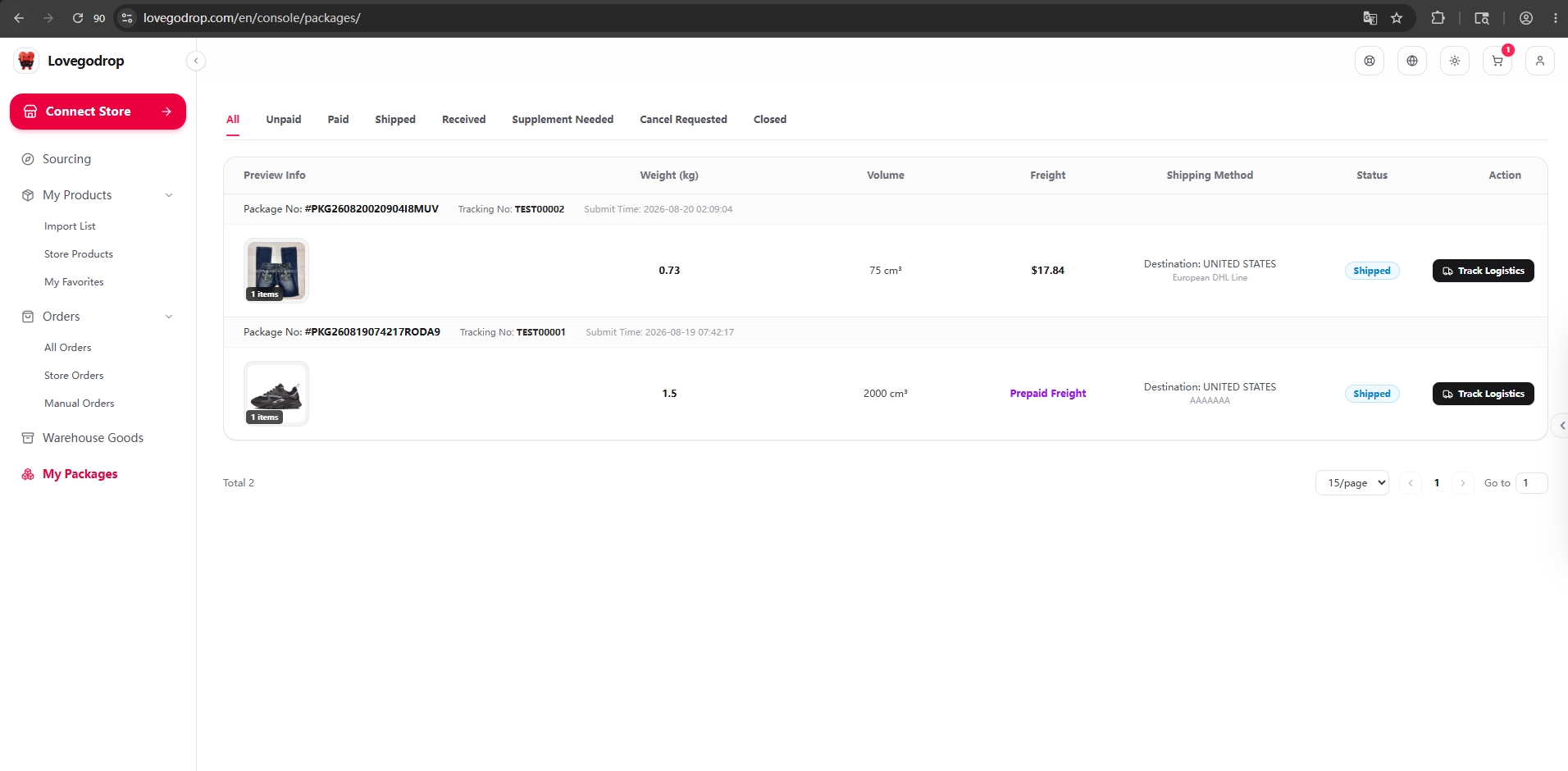
Connectez votre boutique depuis Connecter la boutique. Ouvrez Commandes → Commandes boutique et cliquez sur Sync Shopify ou Sync Woo.
Ouvrez Connect Store, choisissez Shopify Store dans Store Platform, puis cliquez sur Go to Shopify to Install & Authorize.
Ouvrir la capture complète ↗Ouvrir la capture complète ↗L’écran complet conserve la navigation et les annotations d’origine. Le zoom rend les boutons lisibles. Cliquez sur une image pour agrandir et parcourir l’original non modifié.
Vérifiez la bonne boutique Shopify. Pour une première installation, choisissez Install et suivez les demandes d’autorisation Shopify. Si elle est déjà installée, le bouton peut afficher Open, comme ici.
Ouvrir la capture complète ↗Ouvrir la capture complète ↗L’écran complet conserve la navigation et les annotations d’origine. Le zoom rend les boutons lisibles. Cliquez sur une image pour agrandir et parcourir l’original non modifié.
Sur Lovegodrop Shopify app, vérifiez le domaine puis cliquez sur Continue in Lovegodrop. Connectez-vous au compte Lovegodrop qui doit recevoir cette boutique si nécessaire.
Ouvrir la capture complète ↗Ouvrir la capture complète ↗L’écran complet conserve la navigation et les annotations d’origine. Le zoom rend les boutons lisibles. Cliquez sur une image pour agrandir et parcourir l’original non modifié.
Dans Confirm Shopify Store Binding, vérifiez Shop Domain, choisissez un alias identifiable et cliquez sur Confirm Connect Store.
Ouvrir la capture complète ↗Ouvrir la capture complète ↗L’écran complet conserve la navigation et les annotations d’origine. Le zoom rend les boutons lisibles. Cliquez sur une image pour agrandir et parcourir l’original non modifié.
Dans Connect Store, choisissez WooCommerce Store. Renseignez Custom Store Name et le Shop Domain HTTPS officiel de votre boutique, puis cliquez sur Redirect to Authorize. Ne copiez pas le domaine de démonstration.
Ouvrir la capture complète ↗Ouvrir la capture complète ↗L’écran complet conserve la navigation et les annotations d’origine. Le zoom rend les boutons lisibles. Cliquez sur une image pour agrandir et parcourir l’original non modifié.
Vérifiez votre boutique, l’application Lovegodrop et les droits Read/Write. Si tout est correct, cliquez sur Approve puis attendez le retour à Lovegodrop.
Ouvrir la capture complète ↗Ouvrir la capture complète ↗L’écran complet conserve la navigation et les annotations d’origine. Le zoom rend les boutons lisibles. Cliquez sur une image pour agrandir et parcourir l’original non modifié.
Retrouvez la bonne boutique dans Connect Store → Connected Stores. Le succès de l’autorisation Shopify ne confirme pas, à lui seul, l’association au compte.
Après avoir connecté votre boutique, synchronisez les produits que vous vendez déjà et associez leurs variantes à celles du fournisseur. Il n’est pas nécessaire de les importer d’abord depuis Lovegodrop.
My Products → Store Products → Fetch Store Products → Bind Source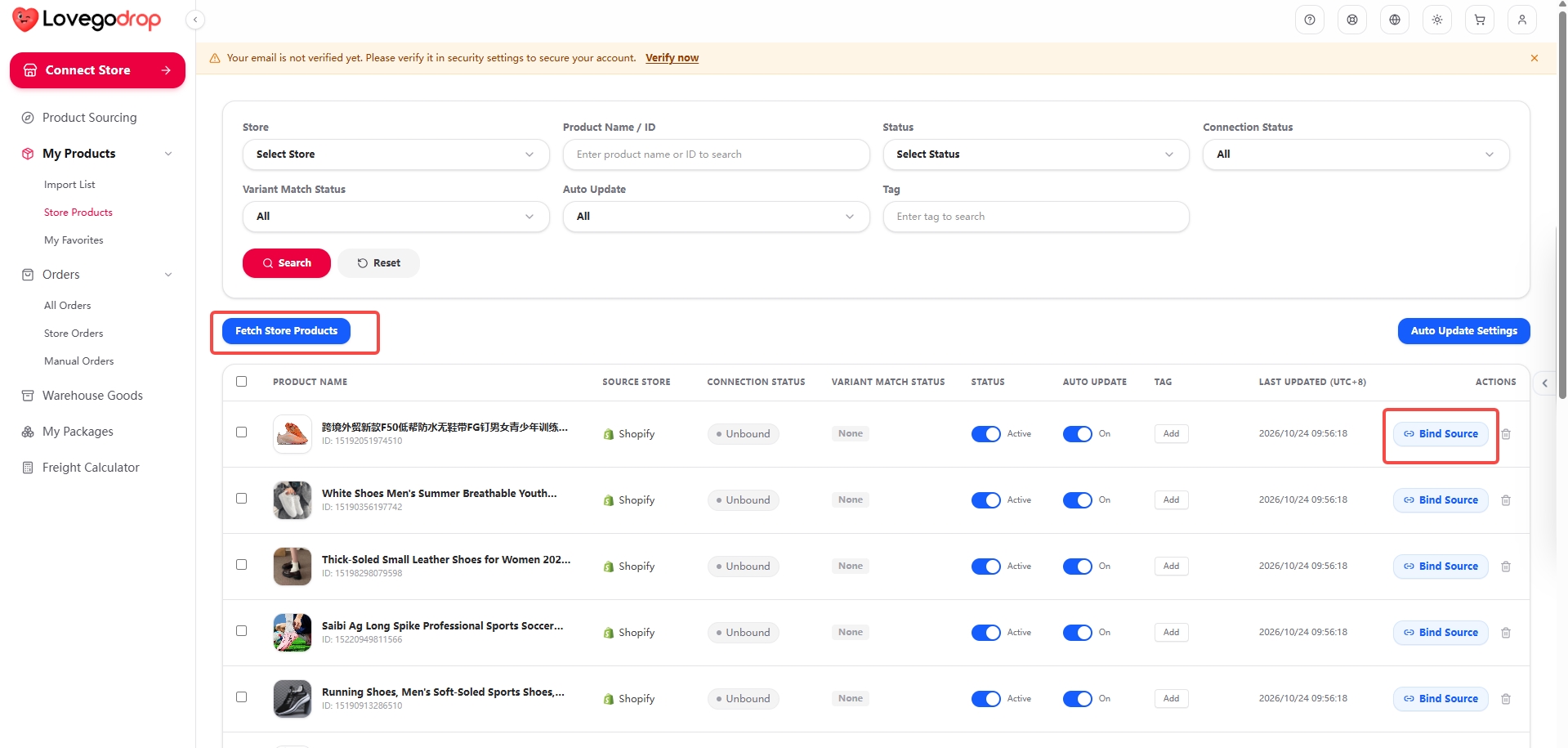 Ouvrir la capture complète ↗
Utilisez Sync Orders ou Orders → Store Orders → Sync Shopify / Sync Woo. Sans commande admissible, une liste vide ne prouve pas un échec de connexion.
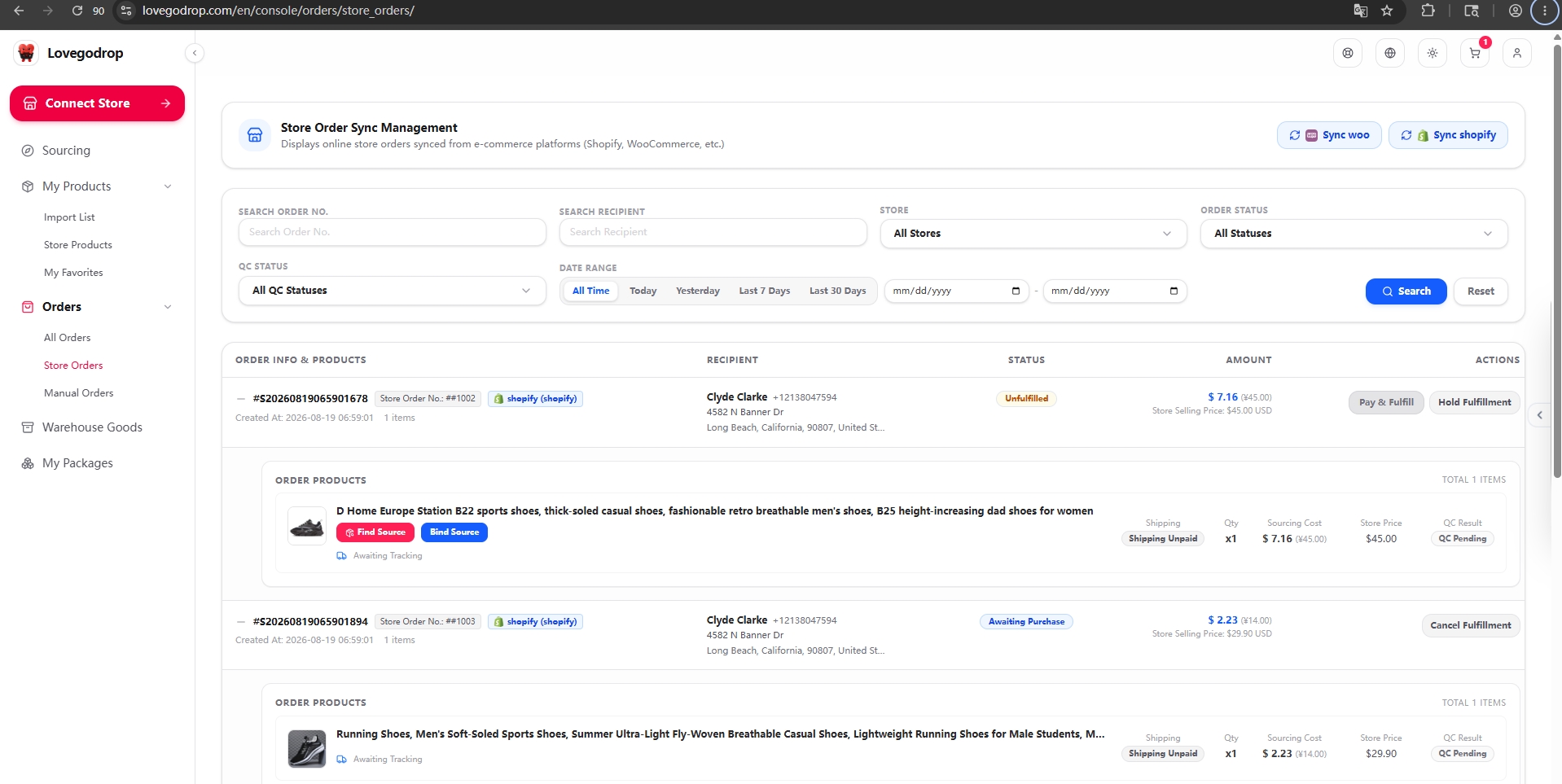
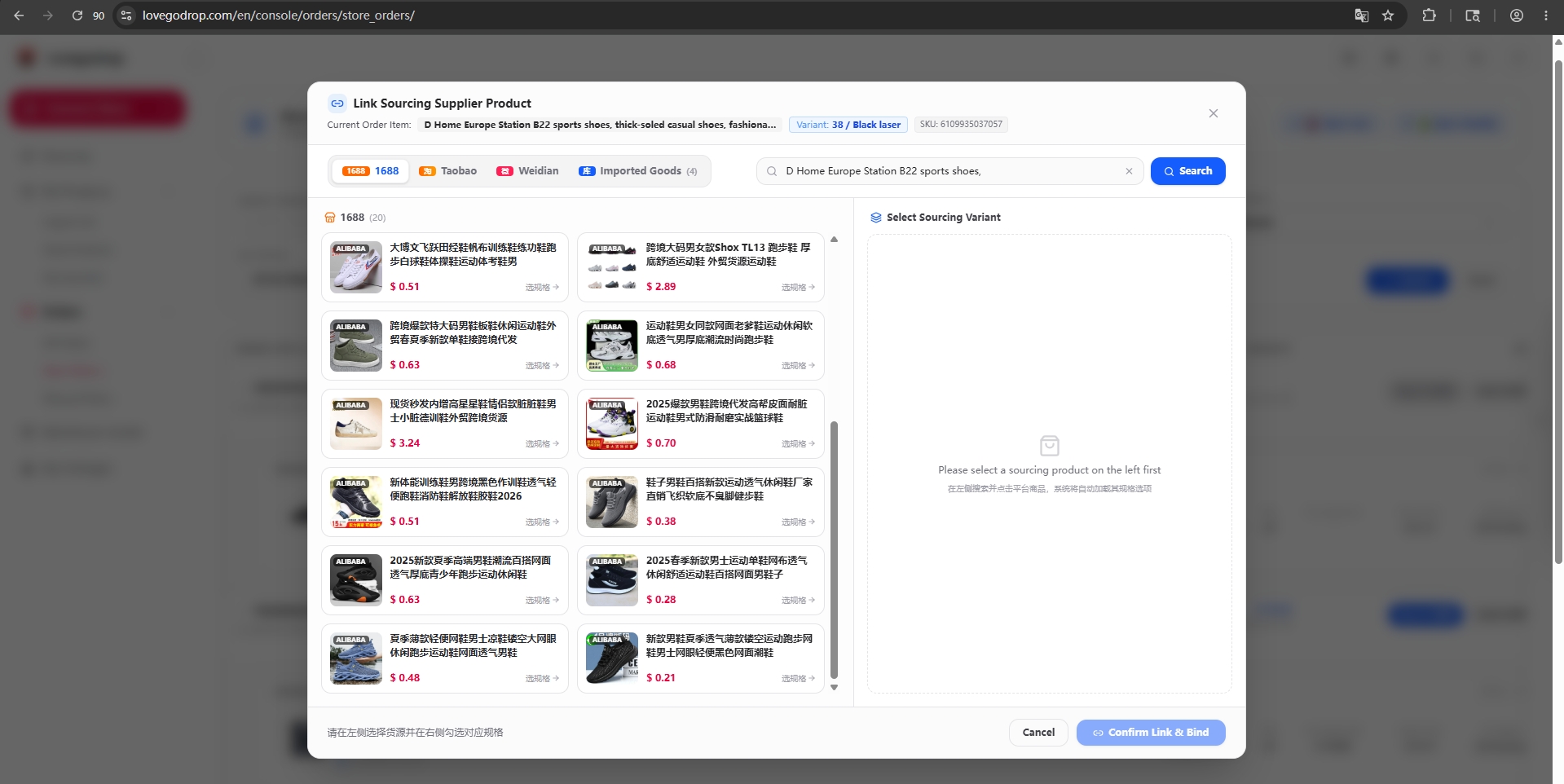
Commencez par 'Lier la source'. Si aucune variante ne convient, passez à 'Trouver la source' pour une aide personnalisée.
Cliquez sur Bind Source à côté du produit. Find Product lance une recherche par image ; vous pouvez aussi utiliser un lien ou des mots-clés pour chercher sur 1688, Taobao ou Weidian. Vérifiez taille, couleur et variante avant d’associer le SKU.
Pour les produits importés, les SKU associés par vous ou avec assistance sans transport, payez d’abord le produit. Après réception et QC, choisissez la ligne et payez séparément le transport international. Les frais dépendent du moyen de paiement et s’affichent avant confirmation. Pour un complément de transport, le solde du portefeuille n’entraîne pas de frais de paiement ; les autres moyens appliquent leurs frais. Vous confirmez chaque paiement.
Après achat et réception, chaque produit bénéficie de trois photos gratuites sous différents angles. Vérifiez quantité, poids, dimensions et photos avant expédition. Les manquants sont réclamés au fournisseur ; couleur, taille ou modèle incorrects sont retournés pour un nouvel achat.
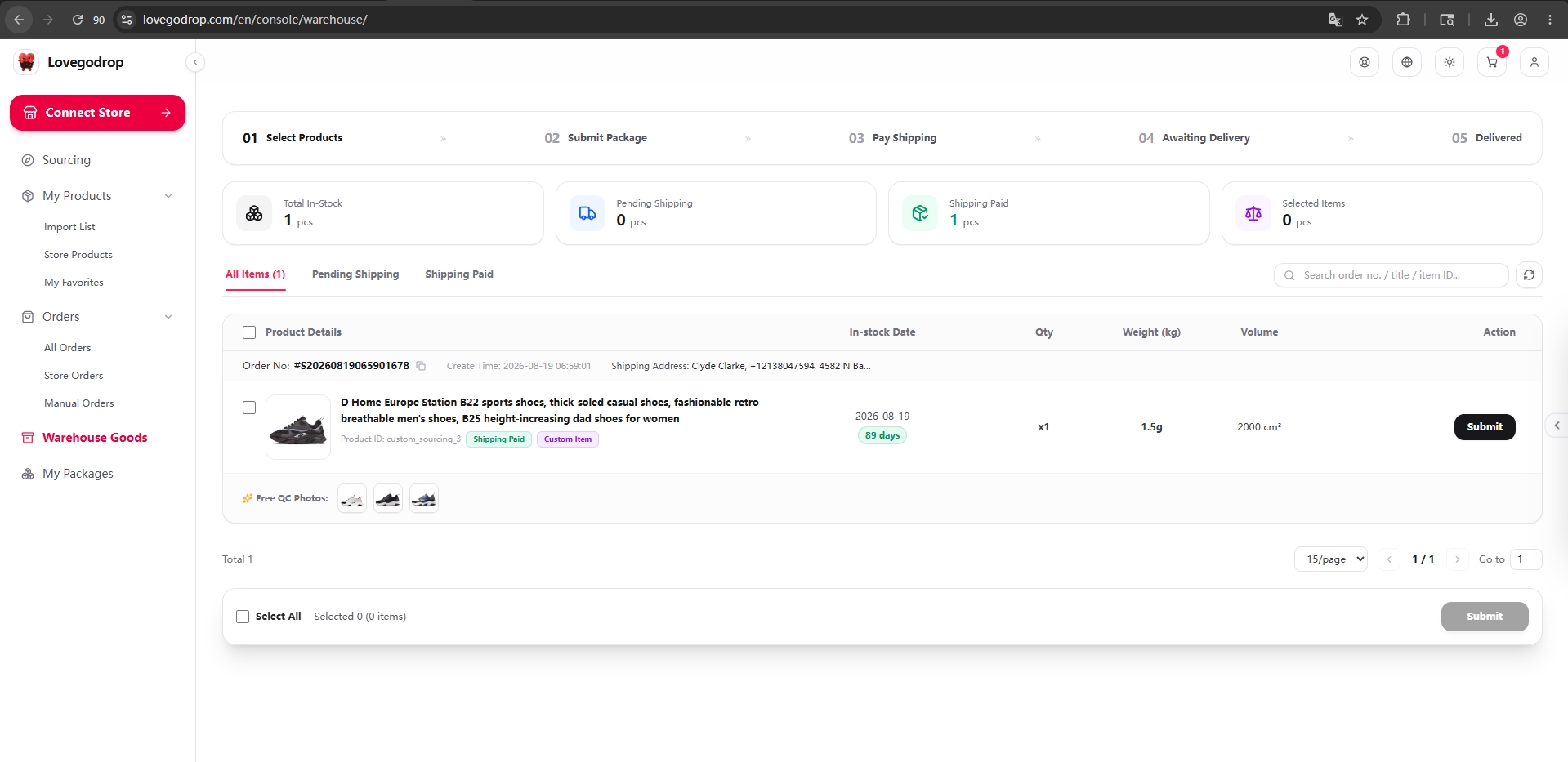
Créez le colis, comparez les lignes de transport et réglez la livraison internationale.
Lovegodrop expédie le colis et renvoie le numéro de suivi à Shopify ou WooCommerce.
Find Source peut fournir un devis de SKU sans transport international ou un devis qui l’inclut. Vérifiez les détails avant d’accepter : la recherche assistée n’inclut pas systématiquement le transport.
Pour les produits importés, les SKU associés par vous ou avec assistance sans transport, payez d’abord le produit. Après réception et QC, choisissez la ligne et payez séparément le transport international.
Payez une fois le devis confirmé produit et transport. Il est généralement fixe, sauf changement de quantité, ajout de services ou modification de commande. Après QC, l’envoi utilise le service inclus ; les changements sont confirmés avant achat.
Les frais dépendent du moyen de paiement et s’affichent avant confirmation. Pour un complément de transport, le solde du portefeuille n’entraîne pas de frais de paiement ; les autres moyens appliquent leurs frais. Vous confirmez chaque paiement.
Sans abonnement mensuel au logiciel. Emballage standard, stockage de 90 jours, regroupement et séparation des colis et photos QC de base sont gratuits. Produits, transport et frais de paiement restent dus.
Après avoir connecté votre boutique, synchronisez les produits que vous vendez déjà et associez leurs variantes à celles du fournisseur. Il n’est pas nécessaire de les importer d’abord depuis Lovegodrop. Les commandes suivantes réutilisent la variante associée. Le stock de la boutique n’est pas actualisé automatiquement. Si le prix augmente, le stock s’épuise ou le lien disparaît, nous vous contactons ou aidons à changer de fournisseur. Toute modification de prix, caractéristiques ou matériau nécessite votre accord avant achat.
Find Source peut fournir un devis de SKU sans transport international ou un devis qui l’inclut. Vérifiez les détails avant d’accepter : la recherche assistée n’inclut pas systématiquement le transport.
Pour les produits importés, les SKU associés par vous ou avec assistance sans transport, payez d’abord le produit. Après réception et QC, choisissez la ligne et payez séparément le transport international. Payez une fois le devis confirmé produit et transport. Il est généralement fixe, sauf changement de quantité, ajout de services ou modification de commande. Après QC, l’envoi utilise le service inclus ; les changements sont confirmés avant achat.
Après achat et réception, chaque produit bénéficie de trois photos gratuites sous différents angles. Vérifiez quantité, poids, dimensions et photos avant expédition. Les manquants sont réclamés au fournisseur ; couleur, taille ou modèle incorrects sont retournés pour un nouvel achat.
Non. Chaque paiement doit être explicitement validé par le marchand.
Dans la section 'Mes colis' et directement synchronisé dans votre boutique Shopify ou WooCommerce.
Le fournisseur assume les frais correspondants pour les produits incorrects ou endommagés. Si le produit n’a ni erreur ni dommage mais ne vous convient pas après QC, vous payez les frais de retour intérieur en Chine.