Shopify · Guide för nya handlareShopify

Produkter importerade?
Aktivera Lovegodrop-frakt.

Anslut butiken och importera produkter. Aktivera sedan Lovegodrop i deras fraktprofil innan du testar butiken.

Guiden gäller en plats som saknar inställningar. Den skapar inte lager eller garanterar tillgänglighet.

Inställningen att kontrollera
FÖRE INSTÄLLNING
Not fulfilling from — plats används inte
Lovegodrop · App
EFTER ATT DU SPARAT
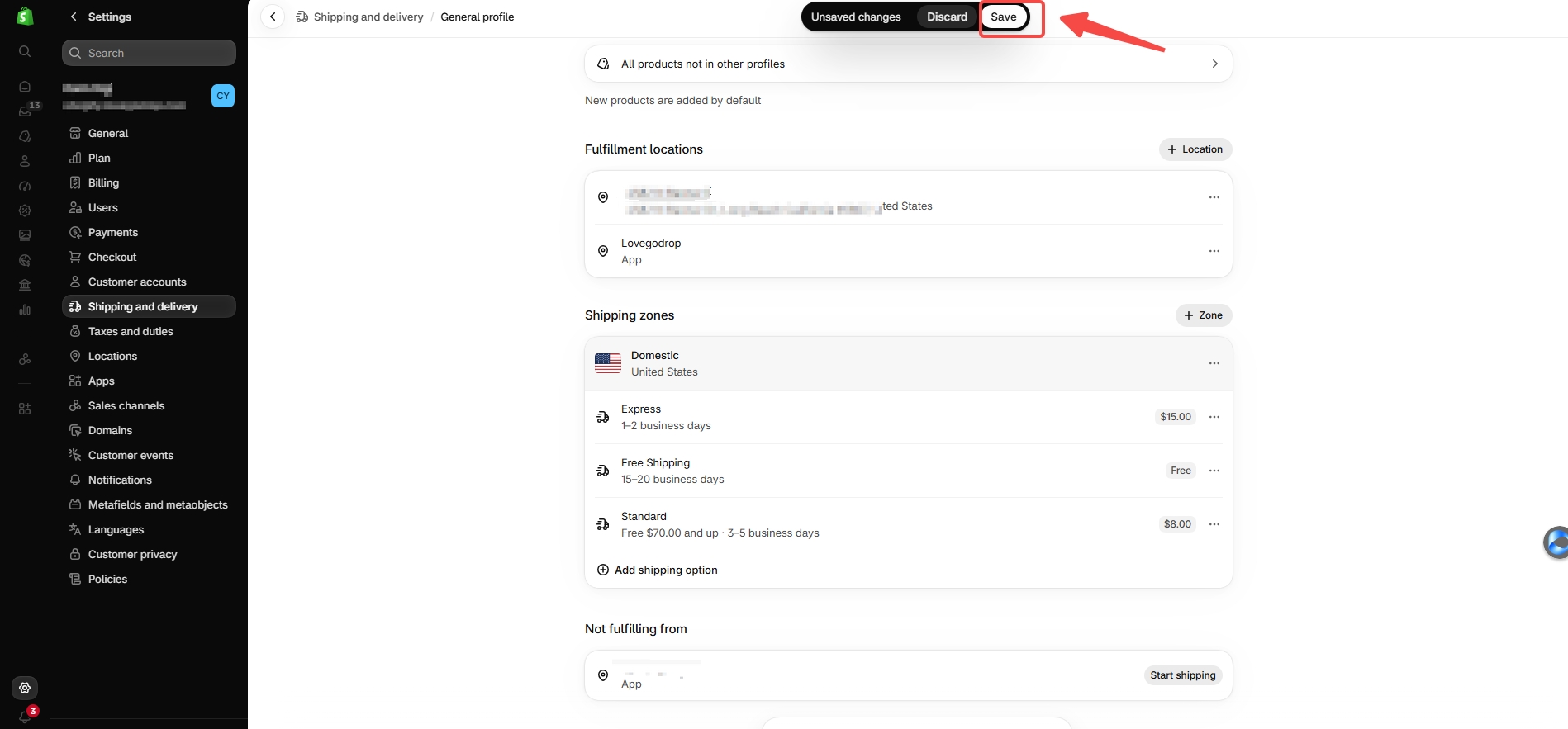
Fulfillment locations — distributionsplatser
Lovegodrop · App

Lämpliga fraktalternativ måste gälla för Lovegodrop i profilen.

01 · Lovegodrop + Shopify

Fyra viktiga kontroller

Redan importerat? Gå till steg 1–5. Annars följer du hela processen.

Importera produkter

Kontrollera varianter/priser och använd Push to Store.

Importlista →

Aktivera platsen

Lägg till Lovegodrop i rätt profil och spara.

Steg 1–5 →
0

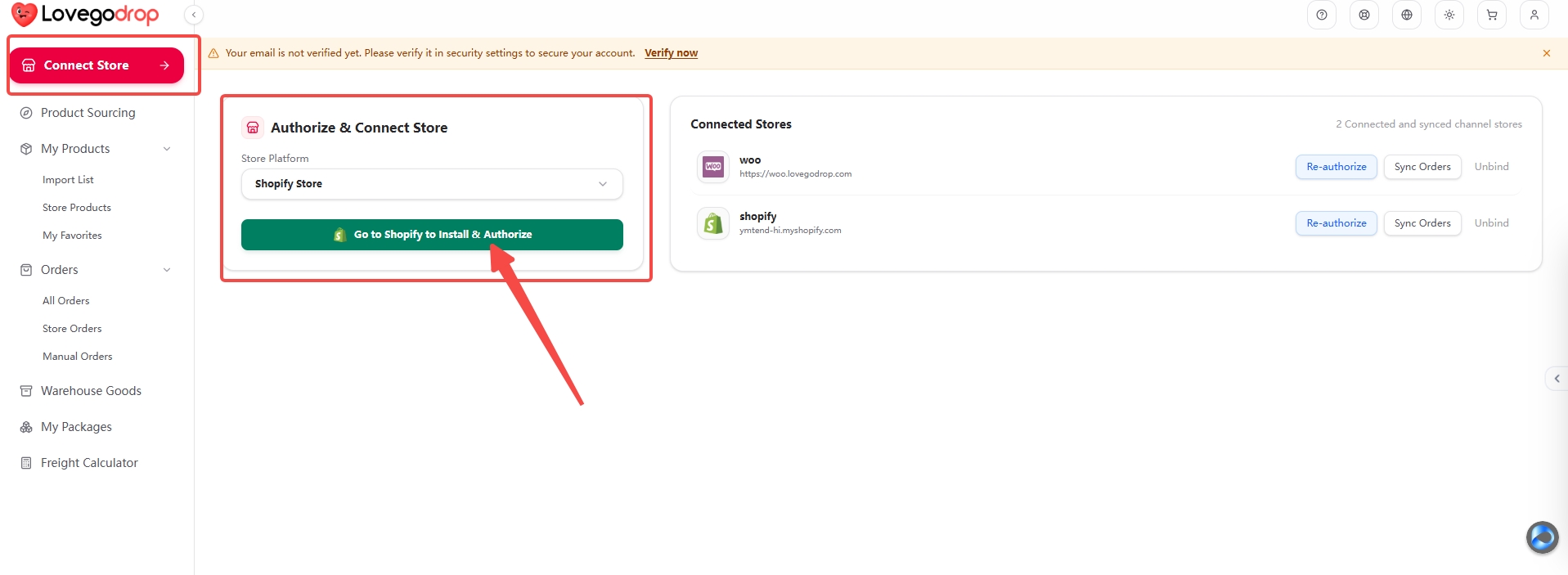
Anslut och godkänn Shopify

Lovegodrop · Connect Store

  1. Öppna Connect Store i Lovegodrop.
  2. Välj Shopify Store under Store Platform.
  3. Tryck Go to Shopify to Install & Authorize och godkänn rätt butik.
  4. Kontrollera butiken i Connected Stores.
Förväntat resultatButiken visas som ansluten.

1 · Hitta rätt plats på hela skärmen

Anslut och godkänn Shopify — Lovegodrop · Connect Store
Öppna hela skärmbilden ↗
Följ de röda pilarna och ramarna på hela skärmbilden för att hitta rätt plats. Förstoringen visar knapparna. Klicka på en bild för att förstora och rulla i det oförändrade originalet.
Installera inte om en ansluten butik. Re-authorize bara vid behov.

Importera produkter och synkronisera ordrar

Import skickar produktdata till Shopify. Synkronisering hämtar lämpliga kundordrar till Lovegodrop.

Före inställningen: skicka produkten

Sourcing → Import List → Save → Push to Store → Store Products
  1. Hitta en lämplig produkt i Product Sourcing / Sourcing.
  2. Kontrollera källa, varianter och försäljningspris i Import List.
  3. Spara och använd Push to Store till den anslutna butiken.
  4. Kontrollera i Store Products och Shopify Products.
Öppna importlista →
02 · Aktivera Lovegodrop som fraktplats

Aktivera Lovegodrop som fraktplats

Redigera profilen för berörda produkter. Bilderna visar en demonstrationsbutik.

Distributionsplats, inte försäljningskanalLovegodrop-appens plats ställs in under Shipping and delivery. Publicering i Online Store är en separat inställning.
1

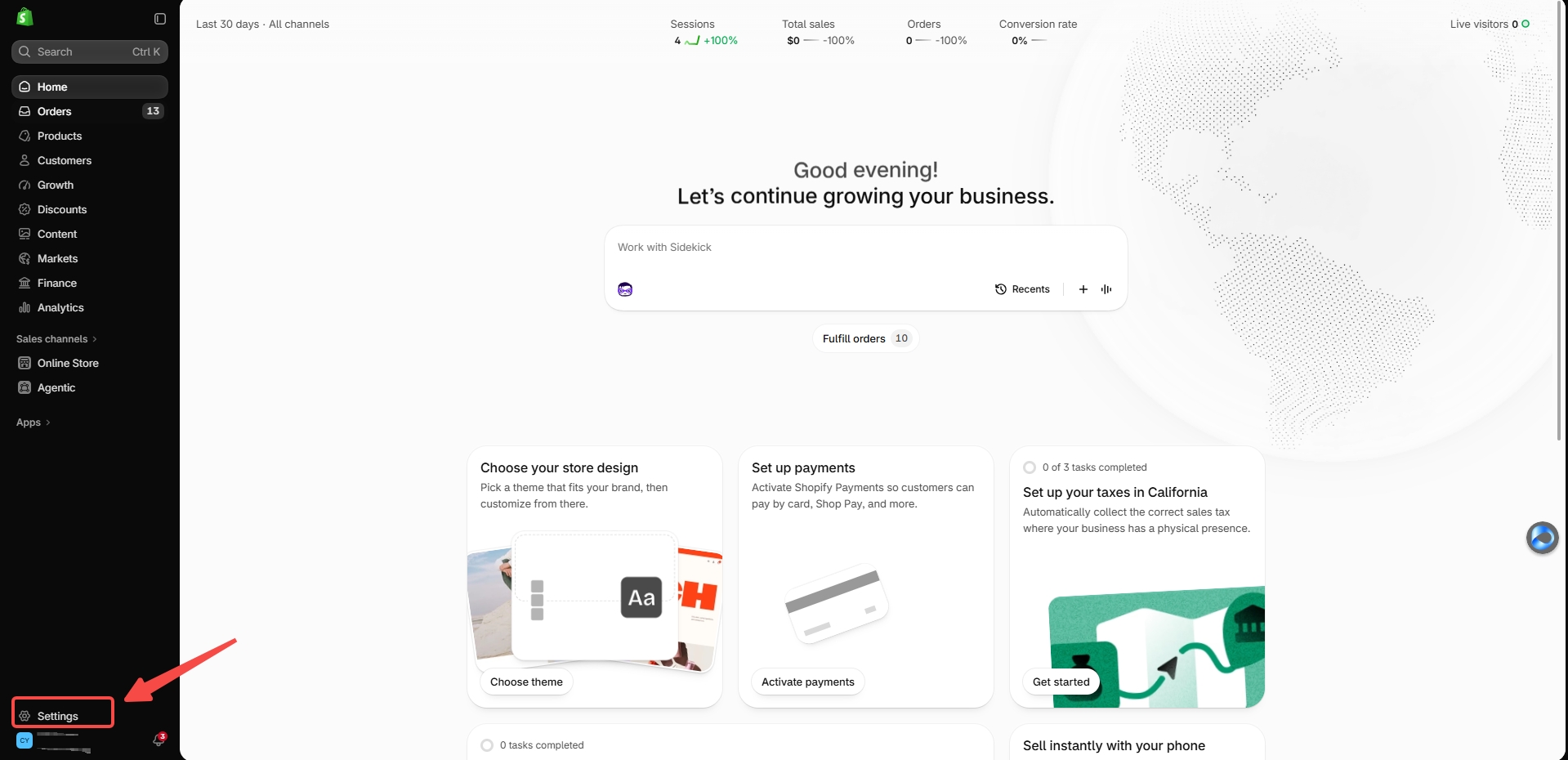
Öppna Shopify-inställningar

Shopify · Settings

  1. Logga in i den anslutna butiken.
  2. Tryck Settings längst ner till vänster.
Förväntat resultatInställningarna är öppna.

1 · Hitta rätt plats på hela skärmen

Öppna Shopify-inställningar — Shopify · Settings
Öppna hela skärmbilden ↗
Följ de röda pilarna och ramarna på hela skärmbilden för att hitta rätt plats. Förstoringen visar knapparna. Klicka på en bild för att förstora och rulla i det oförändrade originalet.
Datorbilder; guiden kan läsas på mobilen.
2

Öppna rätt fraktprofil

Settings → Shipping and delivery → Shipping profiles
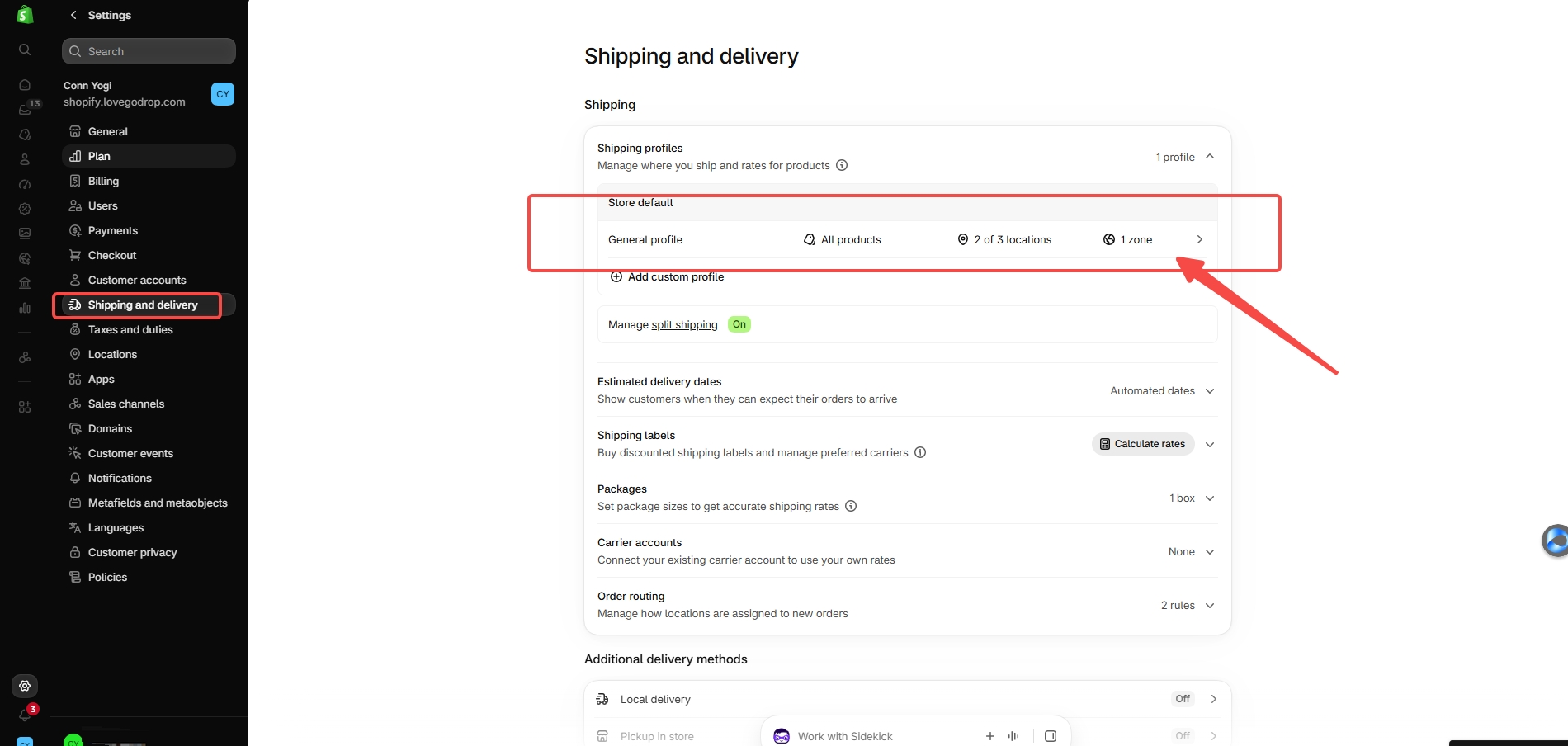
  1. Välj Shipping and delivery.
  2. Öppna General profile om produkterna finns där.
  3. Använd annars deras anpassade profil.
Förväntat resultatDu redigerar rätt produktprofil.

1 · Hitta rätt plats på hela skärmen

Öppna rätt fraktprofil — Settings → Shipping and delivery → Shipping profiles
Öppna hela skärmbilden ↗
Följ de röda pilarna och ramarna på hela skärmbilden för att hitta rätt plats. Förstoringen visar knapparna. Klicka på en bild för att förstora och rulla i det oförändrade originalet.
Ta inte bort andra profiler eller nödvändiga platser.
3

Hitta Lovegodrop och starta frakt

Shipping profile → Not fulfilling from → Lovegodrop
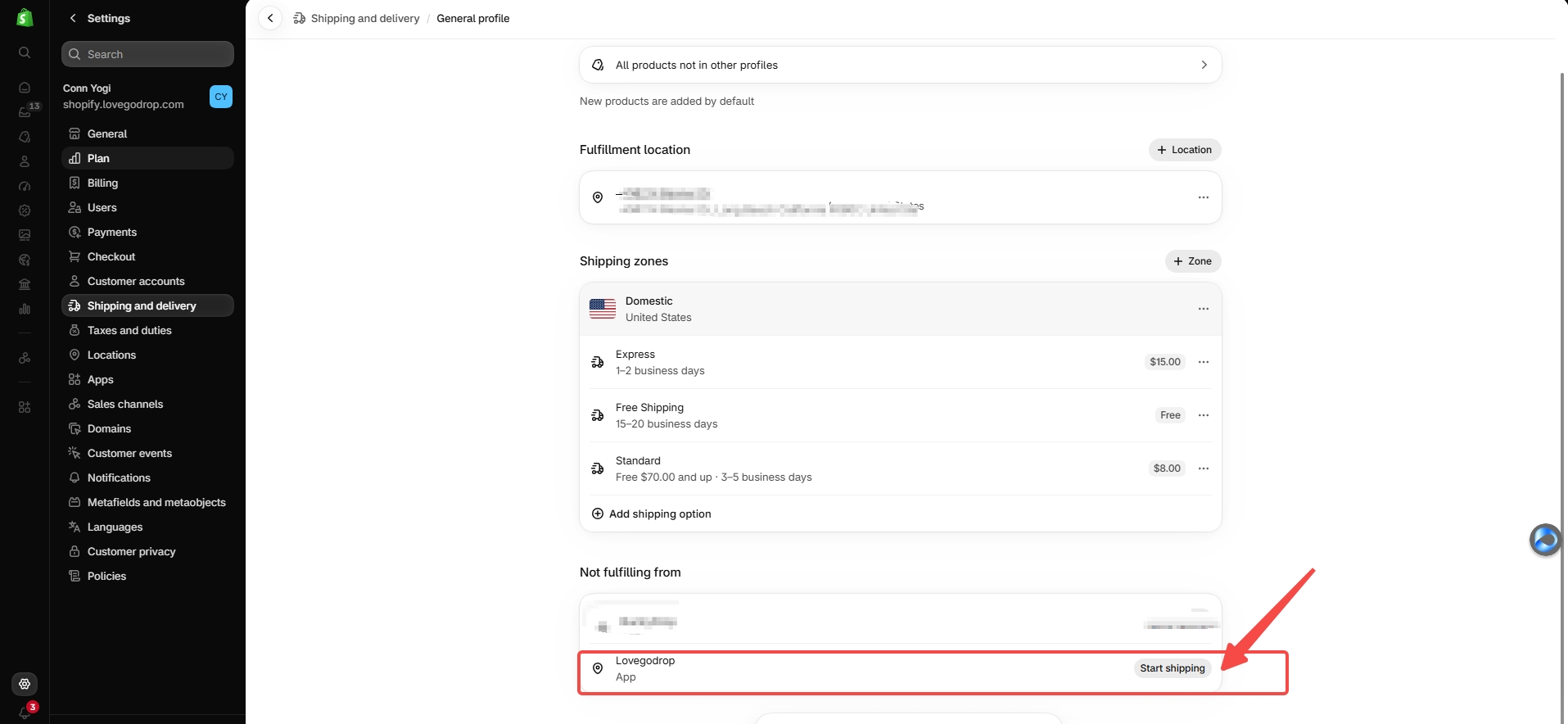
  1. Rulla till Not fulfilling from.
  2. Hitta Lovegodrop märkt App.
  3. Tryck Start shipping på raden.
Förväntat resultatLovegodrop-dialogen öppnas.

1 · Hitta rätt plats på hela skärmen

Hitta Lovegodrop och starta frakt — Shipping profile → Not fulfilling from → Lovegodrop
Öppna hela skärmbilden ↗
Följ de röda pilarna och ramarna på hela skärmbilden för att hitta rätt plats. Förstoringen visar knapparna. Klicka på en bild för att förstora och rulla i det oförändrade originalet.
Om platsen redan finns i Fulfillment locations, lägg inte till igen; kontrollera alternativen.
4

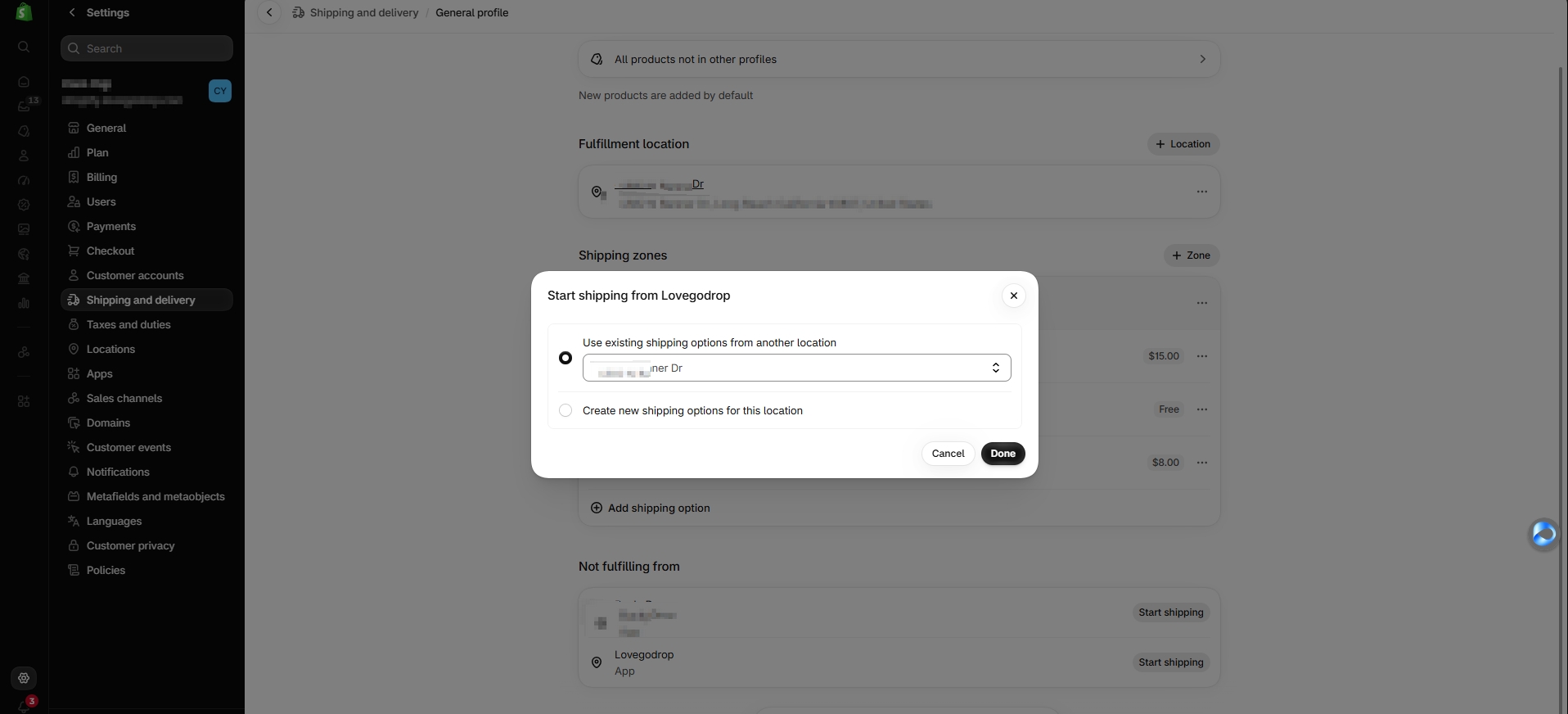
Välj fraktalternativ

Start shipping from Lovegodrop

  1. Välj Use existing shipping options from another location för lämpliga befintliga regler.
  2. Välj platsen med zonerna och priserna du vill dela.
  3. Eller Create new shipping options for this location för egna regler.
  4. Tryck Done.
Förväntat resultatAlternativen är valda men måste sparas.

1 · Hitta rätt plats på hela skärmen

Välj fraktalternativ — Start shipping from Lovegodrop
Öppna hela skärmbilden ↗
Följ de röda pilarna och ramarna på hela skärmbilden för att hitta rätt plats. Förstoringen visar knapparna. Klicka på en bild för att förstora och rulla i det oförändrade originalet.
Demopriser, fri frakt och tider är inga Lovegodrop-offerter eller löften.
5

Spara och kontrollera platsen

Shipping profile → Save

  1. Tryck Save i Unsaved changes.
  2. Kontrollera Lovegodrop i Fulfillment locations.
  3. Kontrollera destinationer och tillämpliga alternativ.
Förväntat resultatLovegodrop är inte längre uteslutet ur profilen.

1 · Hitta rätt plats på hela skärmen

Spara och kontrollera platsen — Shipping profile → Save
Öppna hela skärmbilden ↗
Följ de röda pilarna och ramarna på hela skärmbilden för att hitta rätt plats. Förstoringen visar knapparna. Klicka på en bild för att förstora och rulla i det oförändrade originalet.
Done ersätter inte Save. Spara profilen innan du lämnar sidan.
Din Shopify-vy kan se annorlunda utVissa butiker går över till fraktalternativ per marknad. Använd motsvarande produkt-/platsalternativ eller Shopify-hjälpen nedan.
03 · Sedan: synkronisera kundordrar

Sedan: synkronisera kundordrar

Import skickar produktdata till Shopify. Synkronisering hämtar lämpliga kundordrar till Lovegodrop.

Connect Store → Connected Stores → Sync Orders
  1. Hitta rätt butik i Connected Stores.
  2. Tryck Sync Orders enligt bild 0.
  3. Eller Orders → Store Orders och Sync Shopify om det finns.
  4. Kontrollera order, variant och antal före hantering.
Synkronisering reparerar inte lagretUtan lämpliga ordrar kan listan vara tom. Synkronisering ökar inte lagret eller tillgängligheten för slutsålda varianter.
Lovegodrop×Shopify
Anslut · Importera · Synkronisera
Fullständig Shopify-guide på video

Fullständig Shopify-guide på video

Den engelska videon visar anslutning, import och synkronisering. Följ bilderna här för fraktplatsen.

Se på YouTube ↗
04 · Kontrollera före försäljning

Kontrollera före försäljning

Markera bara kontrollerade punkter. Listan läser eller ändrar inte Shopify.

Framsteg sparas bara i webbläsaren och bekräftar inga Shopify-ändringar.

Fortfarande slutsålt eller otillgängligt?

En saknad fraktplats är bara en möjlig orsak. Kontrollera även följande.

Lovegodrop saknas?

Kontrollera installation, behörighet och befintliga platsgrupper i rätt butik. Fråga support om saknad/inaktiv plats innan appen tas bort.

Slutsålt efter Save?

Kontrollera variant, plats, onlinelager, publicering och faktisk källa. Stäng inte av lageruppföljning eller tillåt överförsäljning bara för att dölja en brist.

Inget fraktalternativ i kassan?

Kontrollera destination, aktiv marknad, profil och platsens priser. Olika grupper kan kombinera priser; testa en verklig destination.

Är Shopify-priset min Lovegodrop-frakt?

Nej. Det styr kundens avgift. Lovegodrops inköp och transport följer offerten; kontrollera kostnader och villkor separat.

Upprepa för varje produkt?

Inte nödvändigtvis i samma profil. Kontrollera igen vid annan profil, ny plats eller ändrade regler.

Köper eller skickar synkronisering automatiskt?

Det är ett datasteg. Kontrollera offert och handlarens godkända betalningar enligt den fullständiga guiden.

Hela skärmbildenÖppna original ↗

Zooma och rulla vågrätt eller lodrätt. Esc stänger bilden.