Shopifyを接続
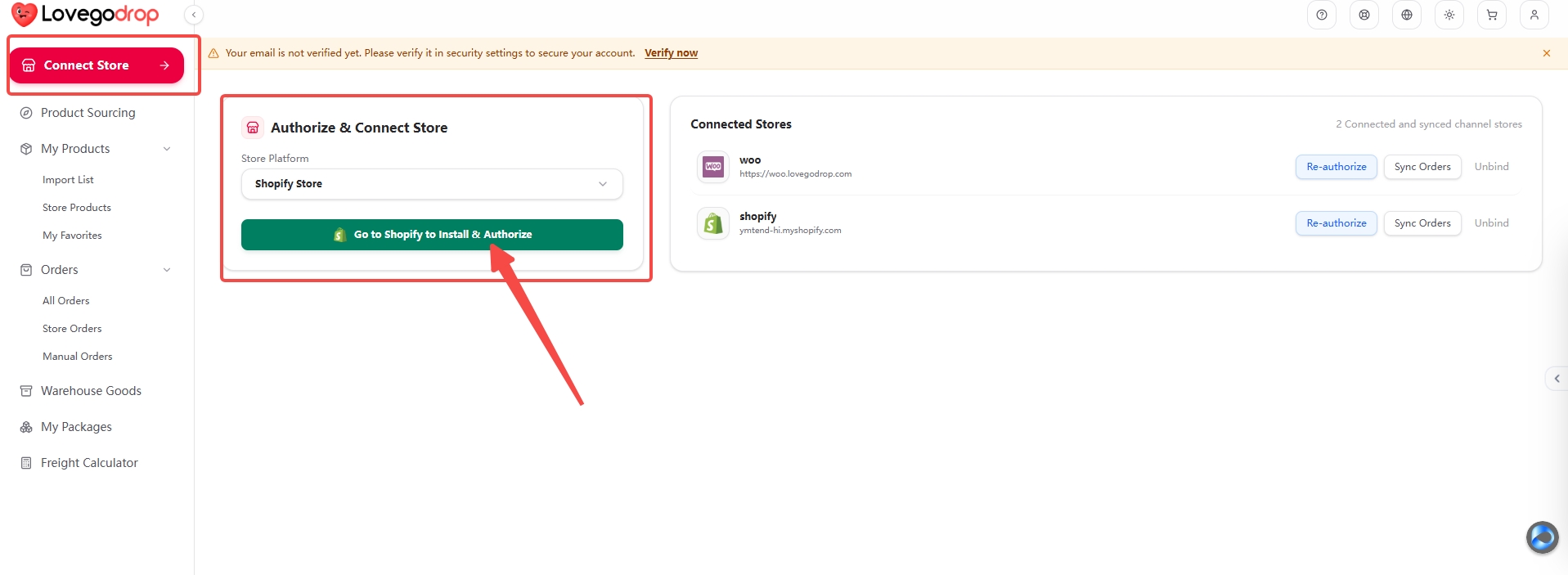
Connect Storeからアプリをインストールし、アクセスを許可します。
ストアを接続 →
ストアを接続し、商品をインポートしたら、対象商品の配送プロファイルでLovegodropを有効にして、ストアの動作を確認してください。
このガイドはロケーションの設定漏れを確認するためのものです。在庫を追加したり、商品供給を保証したりするものではありません。
対象プロファイルでLovegodropに適切な配送オプションを適用してください。
インポート済みの場合は手順1〜5へ。新規出店者は最初から順に進めてください。
Connect Storeからアプリをインストールし、アクセスを許可します。
ストアを接続 →バリエーションと販売価格を確認してPush to Storeを実行します。
インポートリスト →正しい配送プロファイルにLovegodropを追加し、保存します。
手順1〜5 →接続済みストアでSync Ordersを選択し、注文データを確認します。
同期手順を見る →Lovegodrop · Connect Store
インポートは商品データをShopifyへ送ります。同期は対象となる顧客注文をLovegodropへ取り込みます。
対象商品が属する配送プロファイルを編集します。画像は配送プロファイルを使用するデモストアの例です。
Shopify · Settings
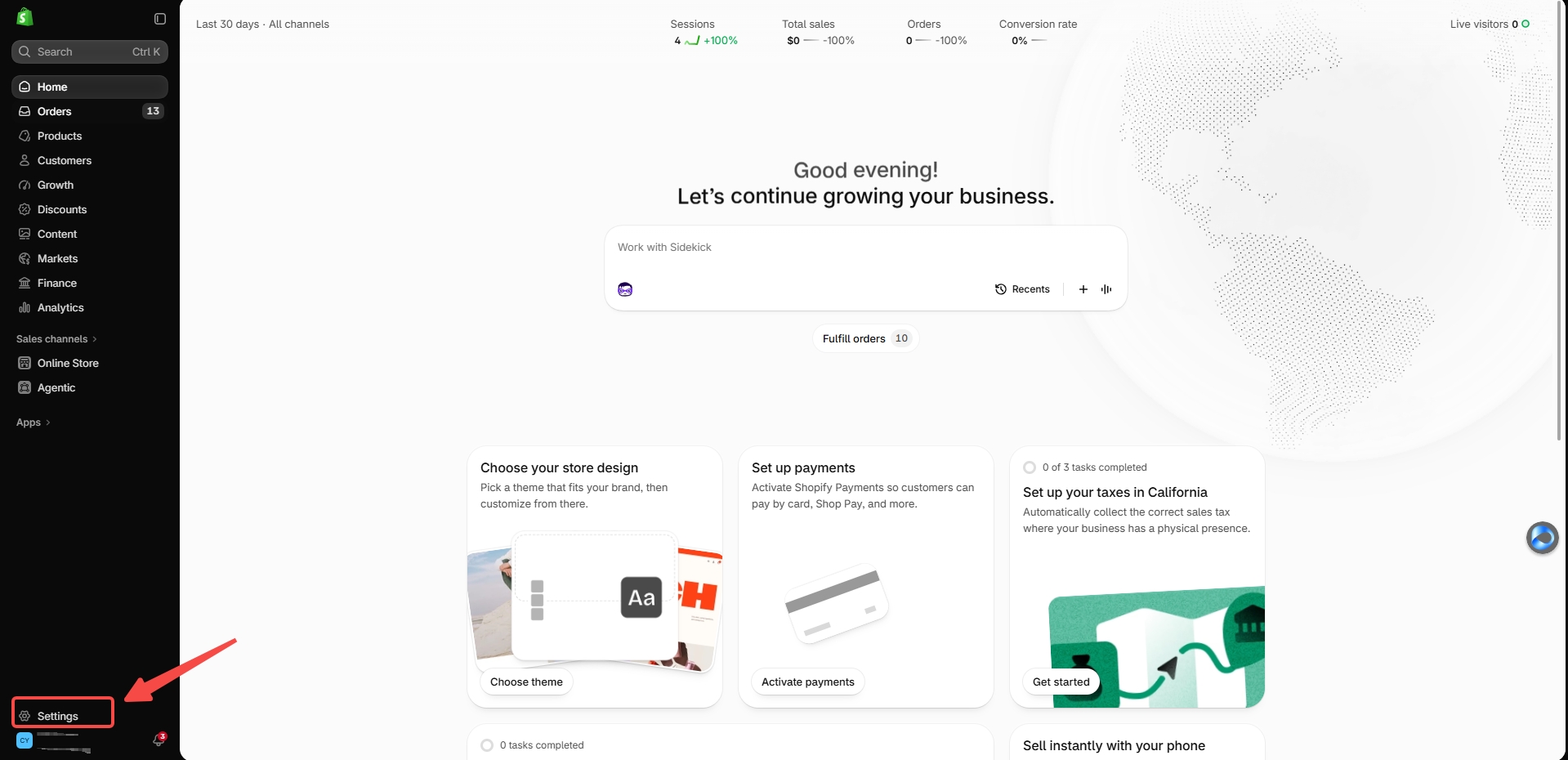
Settings → Shipping and delivery → Shipping profiles
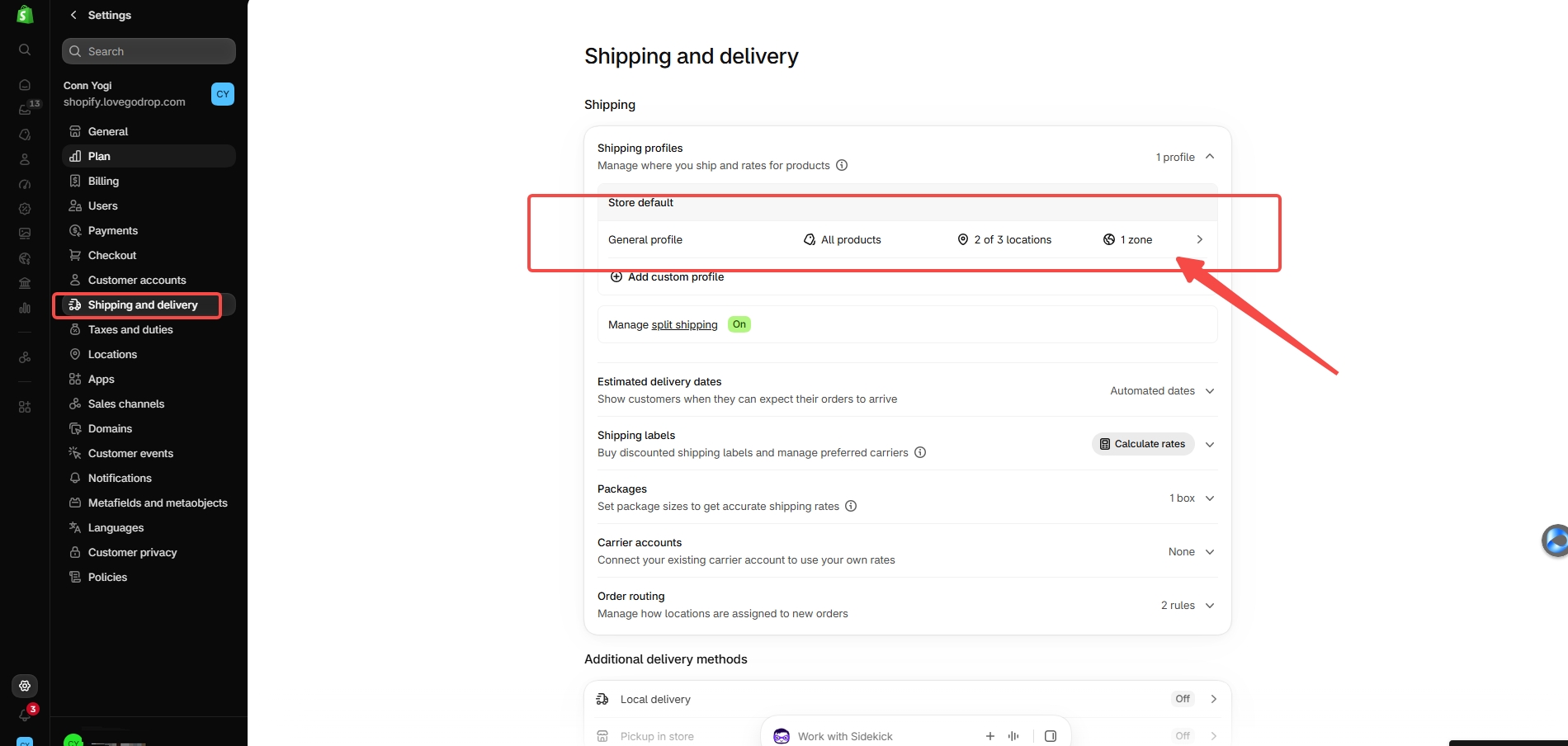
Shipping profile → Not fulfilling from → Lovegodrop
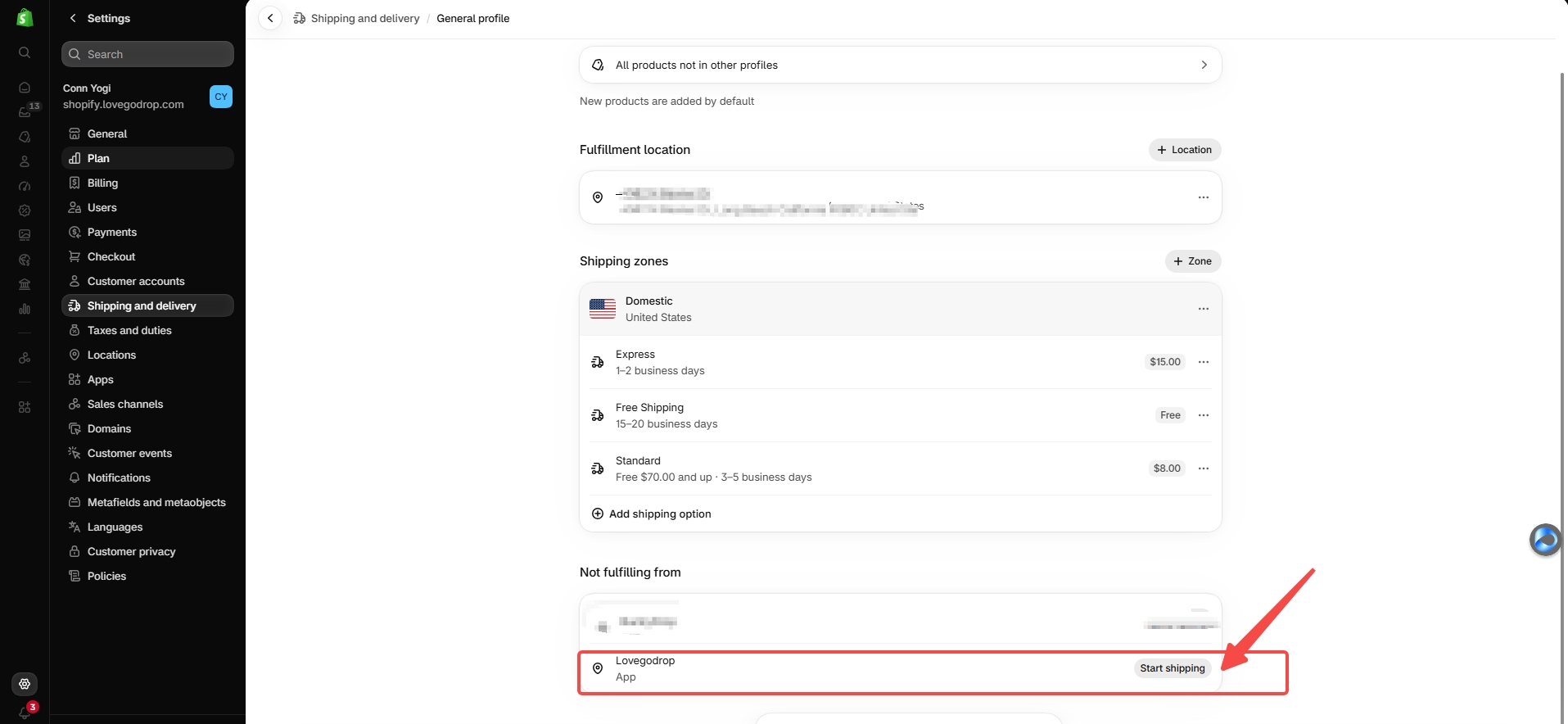
Start shipping from Lovegodrop
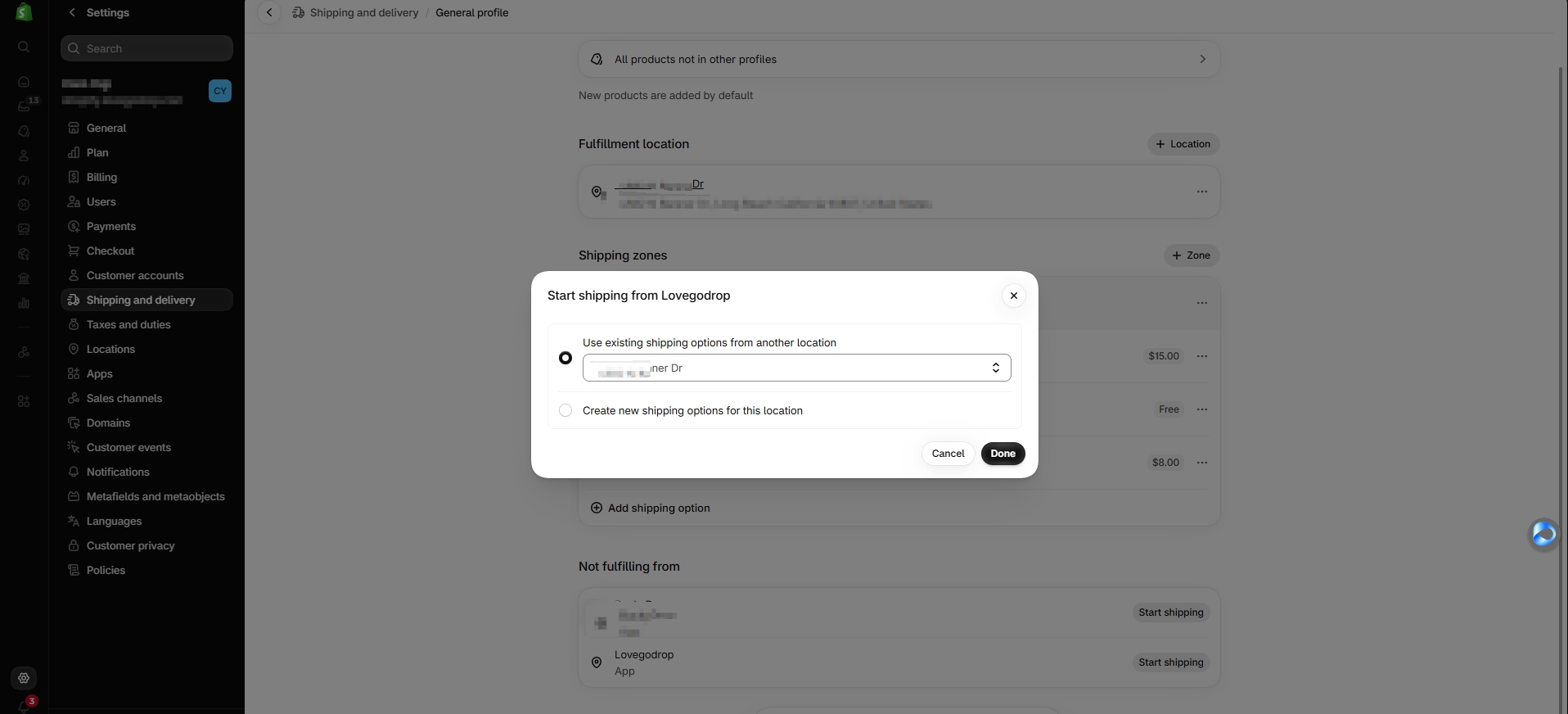
Shipping profile → Save
インポートは商品データをShopifyへ送ります。同期は対象となる顧客注文をLovegodropへ取り込みます。
×英語の動画で接続・インポート・注文同期を解説しています。発送ロケーションの設定はこのページの画像に沿って進めてください。
YouTubeで見る ↗実際に確認した項目だけにチェックしてください。このリストはShopifyの設定を読み取ったり変更したりしません。
発送ロケーションの未設定は原因の一つです。以下の項目も確認してください。
正しいストアへのインストール、アクセス許可、既存のロケーショングループを確認してください。アプリのロケーションがない、または無効な場合は、アプリを削除する前にサポートへ相談してください。
対象バリエーション、ロケーション、オンライン販売可能数量、公開状況、実際の仕入れ元を確認してください。在庫不足を隠すためだけに在庫追跡を無効にしたり、在庫を超える販売を許可したりしないでください。
配送先、有効なマーケット、商品プロファイル、ロケーションの料金を確認してください。異なるグループの料金が組み合わされる場合があります。実際の配送先でテストしてください。
いいえ。Shopifyの料金は顧客がストアで払う金額です。Lovegodropの商品仕入れ・配送費用は該当の見積もりに基づくため、費用と配送条件を別途確認してください。
同じプロファイル内では通常不要です。別のプロファイル、新しいロケーション、ルール変更がある場合は再確認してください。
同期はデータを取り込む操作です。見積もりを確認し、出店者が承認する支払い・フルフィルメント手順に従ってください。詳しくは出店者向けガイドを参照してください。