Shopify 動画チュートリアル
How Lovegodrop Shopify 対応
Shopifyとの接続、商品の検索とインポート、注文同期、支払い承認、フルフィルメント管理の方法を説明します。
Shopify や WooCommerce と連携。中国の主要ECモールからの商品インポート、既存注文の仕入れ先検索、ショップ商品の仕入れ先バインドに対応。
両プラットフォームの商品・注文・配送追跡をカバー。

 1688
 タオバオ
 微店
 Yupoo
 Xianyu
 Poizon
主に2つのフローがあります。ショップ既存注文はセルフバインドを優先し、見つからない場合は代行検索を利用可能です。
Lovegodrop で検索、仕入れ価格を確認、商品情報を編集して連携ショップへプッシュ。
注文を同期し、商品の仕入れ方法を選択します。
ご利用のECプラットフォームの動画を視聴し、各手順を確認するときは下の詳細ガイドをご利用ください。
Shopifyとの接続、商品の検索とインポート、注文同期、支払い承認、フルフィルメント管理の方法を説明します。
WooCommerceとの接続、商品の検索とインポート、注文同期、支払い承認、フルフィルメント管理の方法を説明します。
英語の動画をさらに2本ご覧いただけます。
注文商品が Lovegodrop 経由でインポートされたものか、ショップ既存商品かを選択してください。
プラットフォームを選び、画像に沿って進めてください。商品インポートや注文同期の前に、アカウントへの紐付けを最後まで完了します。
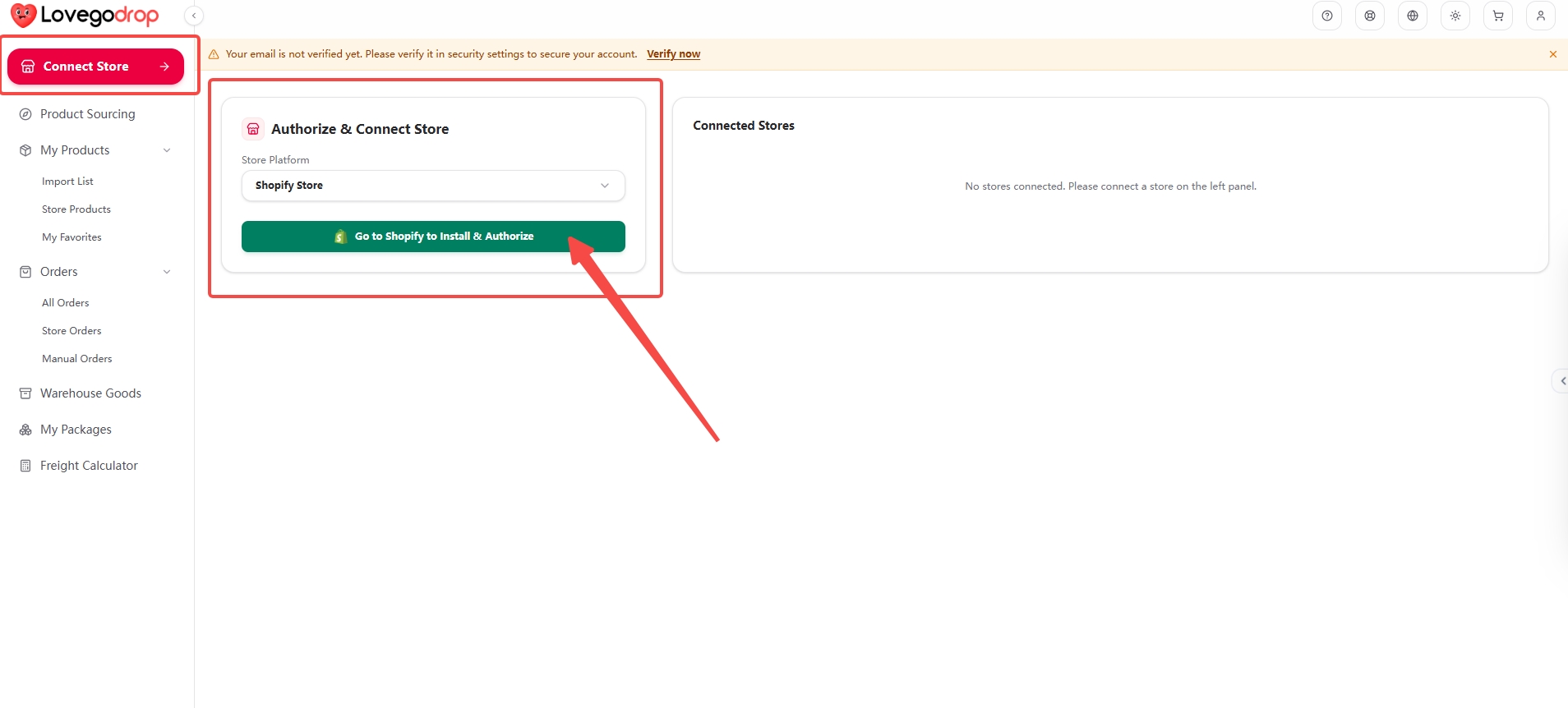
Connect Storeを開き、Store PlatformでShopify Storeを選び、Go to Shopify to Install & Authorizeを押します。
 スクリーンショット全体を開く ↗スクリーンショット全体を開く ↗
全体画像ではナビゲーションと元の注釈を確認できます。拡大部分でボタンを見てください。どちらの画像もクリックすると、未変更の元画像を拡大・スクロールできます。
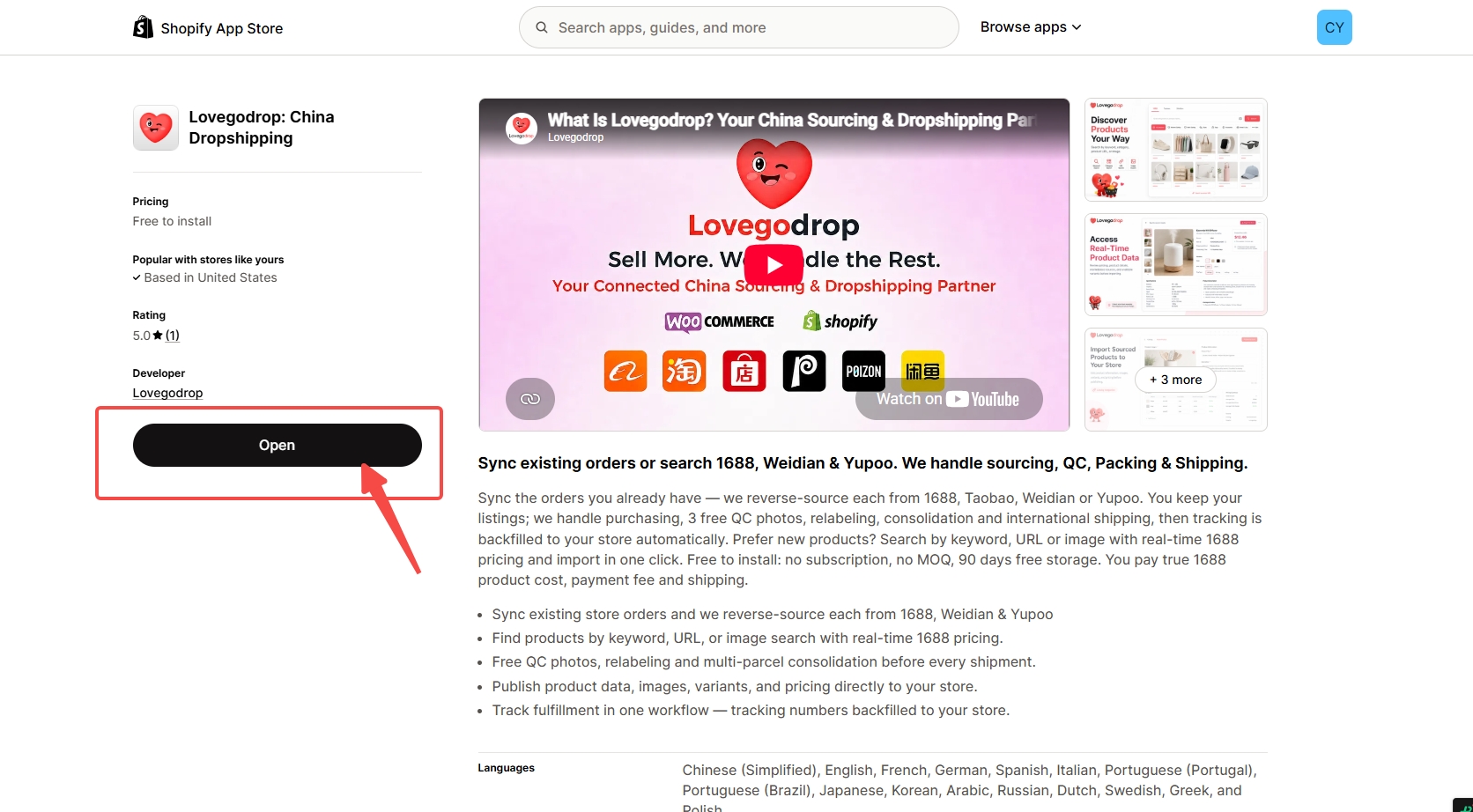
正しいShopifyストアを確認します。未インストールならInstallから権限確認を完了します。インストール済みの場合は、画像のようにOpenと表示されることがあります。
 スクリーンショット全体を開く ↗スクリーンショット全体を開く ↗
全体画像ではナビゲーションと元の注釈を確認できます。拡大部分でボタンを見てください。どちらの画像もクリックすると、未変更の元画像を拡大・スクロールできます。
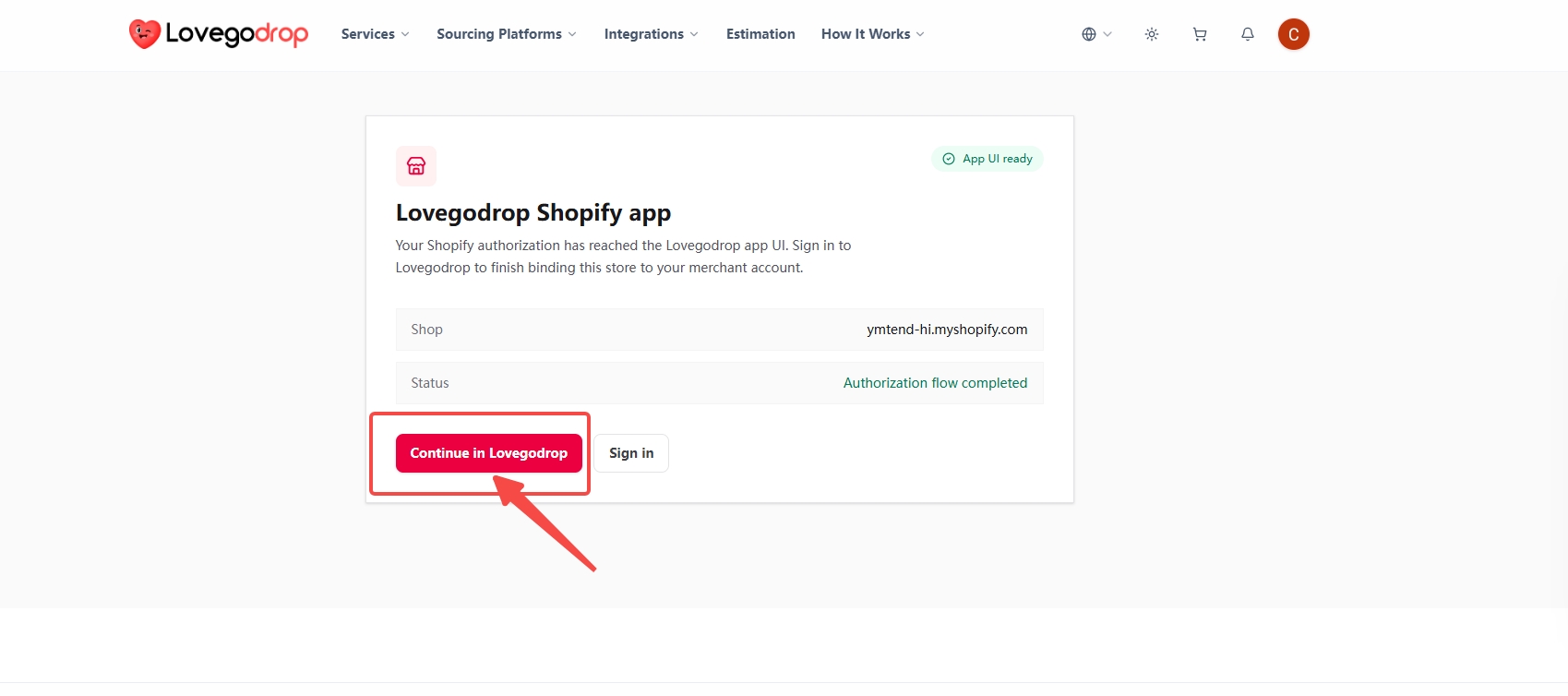
Lovegodrop Shopify app画面でドメインを確認し、Continue in Lovegodropを押します。求められた場合は、このストアを紐付けるLovegodropアカウントでログインします。
 スクリーンショット全体を開く ↗スクリーンショット全体を開く ↗
全体画像ではナビゲーションと元の注釈を確認できます。拡大部分でボタンを見てください。どちらの画像もクリックすると、未変更の元画像を拡大・スクロールできます。
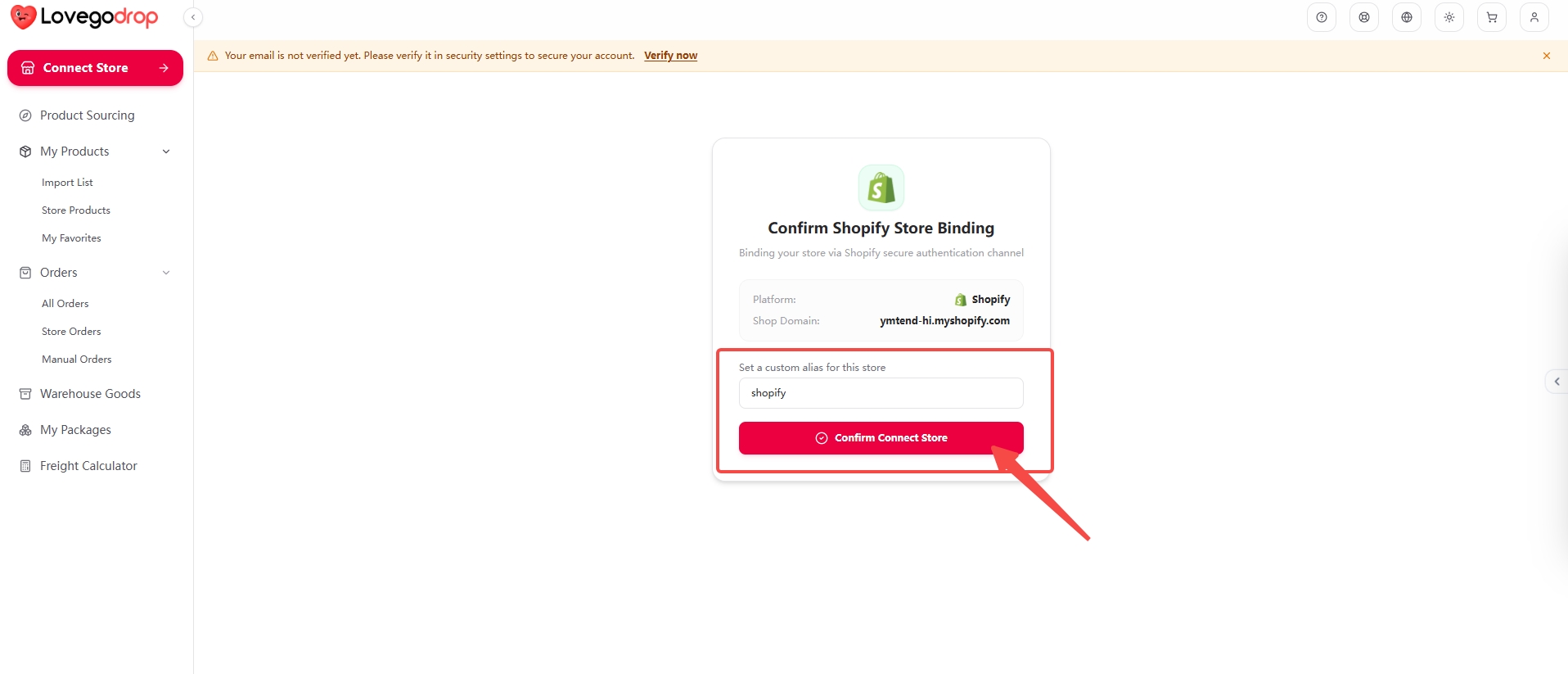
Confirm Shopify Store BindingでShop Domainを確認し、識別しやすいストア名を設定してConfirm Connect Storeを押します。
 スクリーンショット全体を開く ↗スクリーンショット全体を開く ↗
全体画像ではナビゲーションと元の注釈を確認できます。拡大部分でボタンを見てください。どちらの画像もクリックすると、未変更の元画像を拡大・スクロールできます。
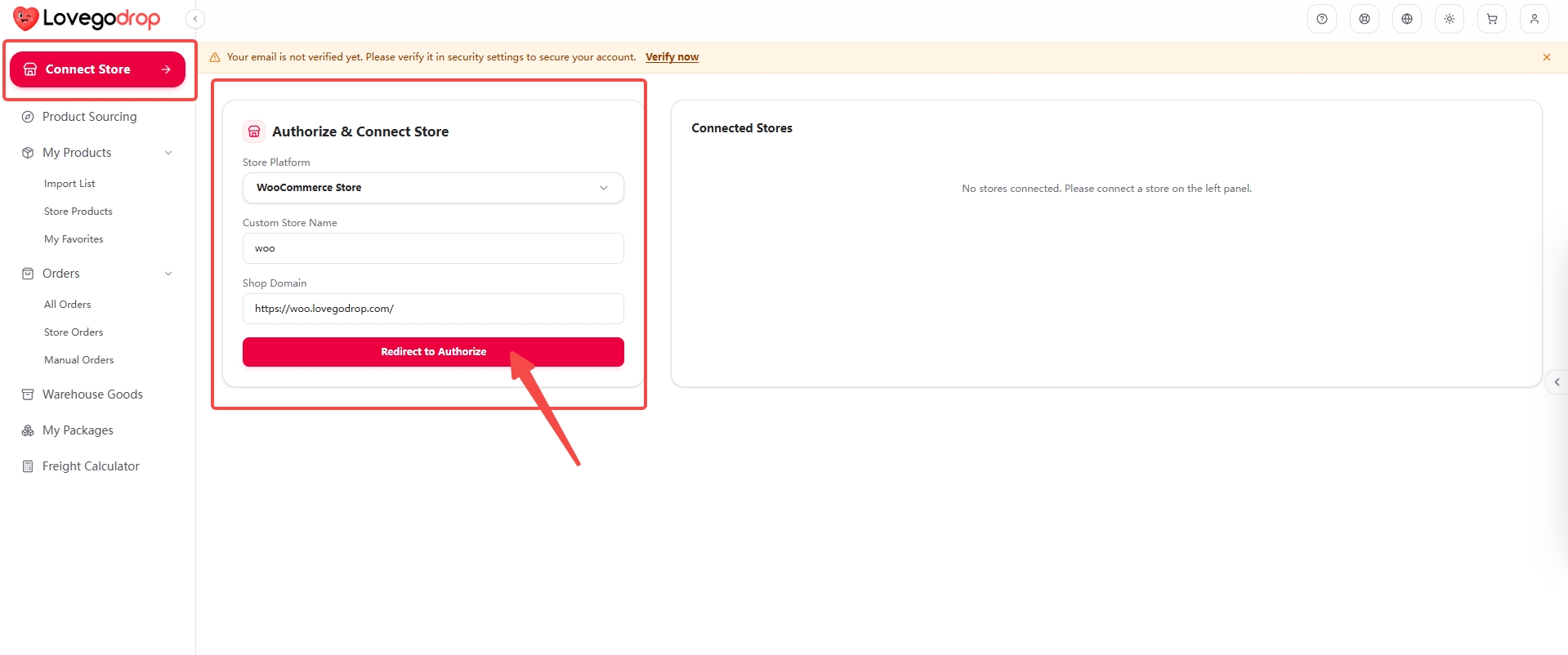
Connect StoreでWooCommerce Storeを選びます。Custom Store Nameと、自分のストアの正式なHTTPSアドレスをShop Domainに入力し、Redirect to Authorizeを押します。デモのドメインはコピーしないでください。
 スクリーンショット全体を開く ↗スクリーンショット全体を開く ↗
全体画像ではナビゲーションと元の注釈を確認できます。拡大部分でボタンを見てください。どちらの画像もクリックすると、未変更の元画像を拡大・スクロールできます。
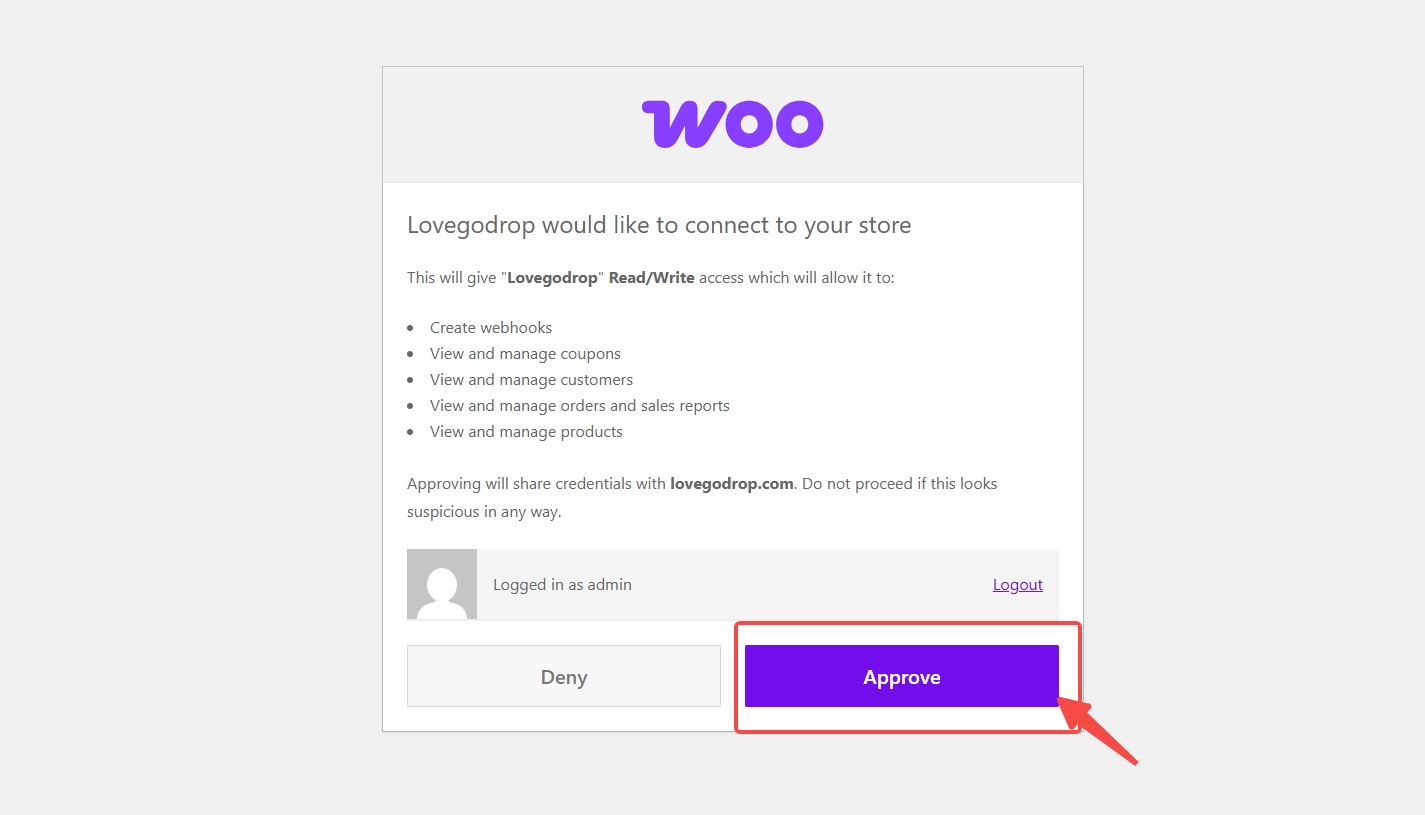
自分のストアで、要求元がLovegodropであることとRead/Write権限を確認します。正しければApproveを押し、Lovegodropへ戻るまで待ちます。
 スクリーンショット全体を開く ↗スクリーンショット全体を開く ↗
全体画像ではナビゲーションと元の注釈を確認できます。拡大部分でボタンを見てください。どちらの画像もクリックすると、未変更の元画像を拡大・スクロールできます。
Connect Store → Connected Storesに戻り、正しいストアが表示されることを確認します。Shopifyの認証成功メッセージだけでは、アカウントへの紐付け完了を意味しません。
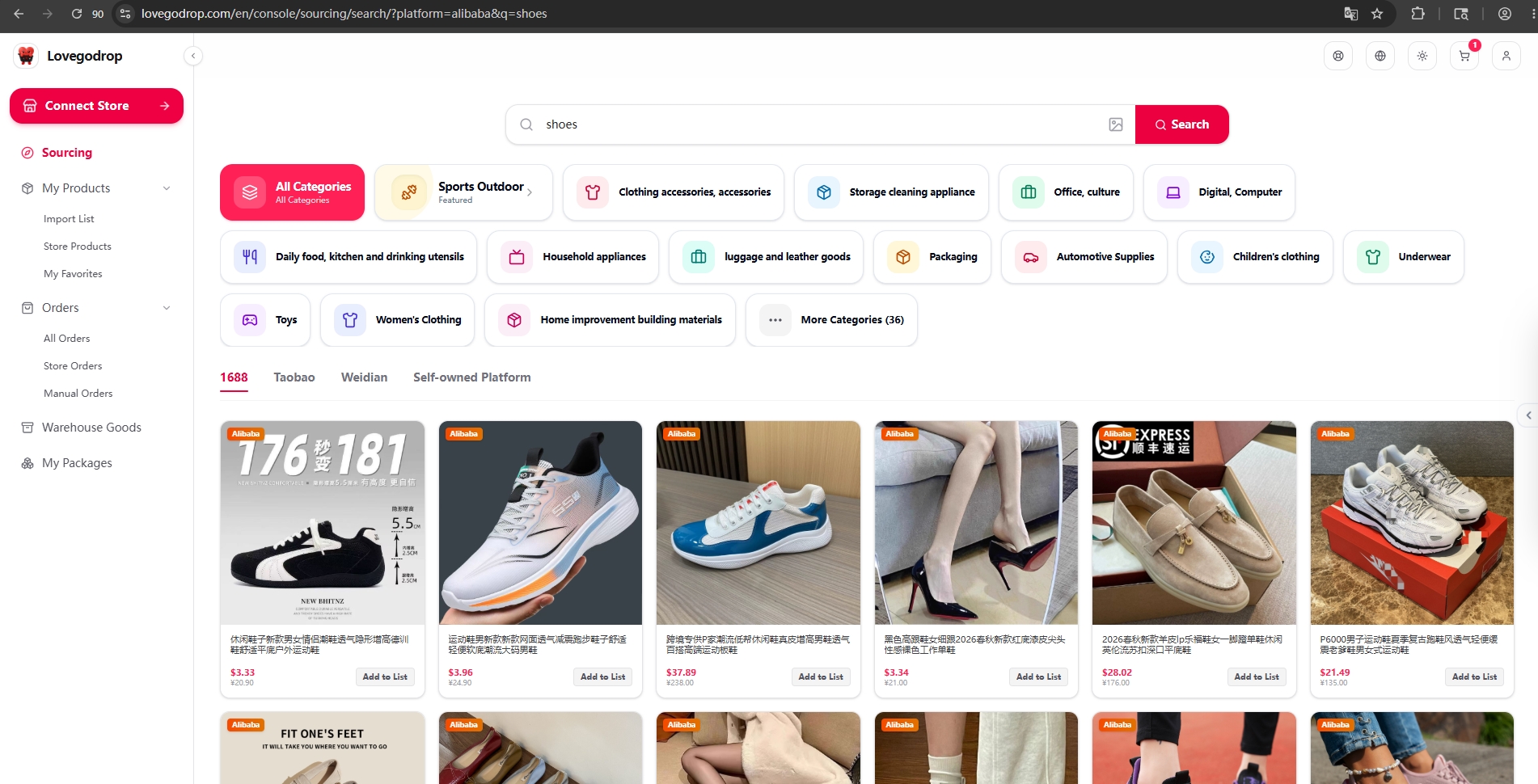
1688・淘宝・微店を商品リンク、キーワード、カテゴリ、画像で検索できます。商品価格は元プラットフォームのリアルタイム価格で、Lovegodrop の商品上乗せはありません。仕入先が請求する中国国内送料は商品ページに表示され、表示価格が最終仕入価格です。
マイ商品 → インポートリスト を開きます。仕入れ元、原価、バリエーション、URLを確認してから編集・プッシュします。
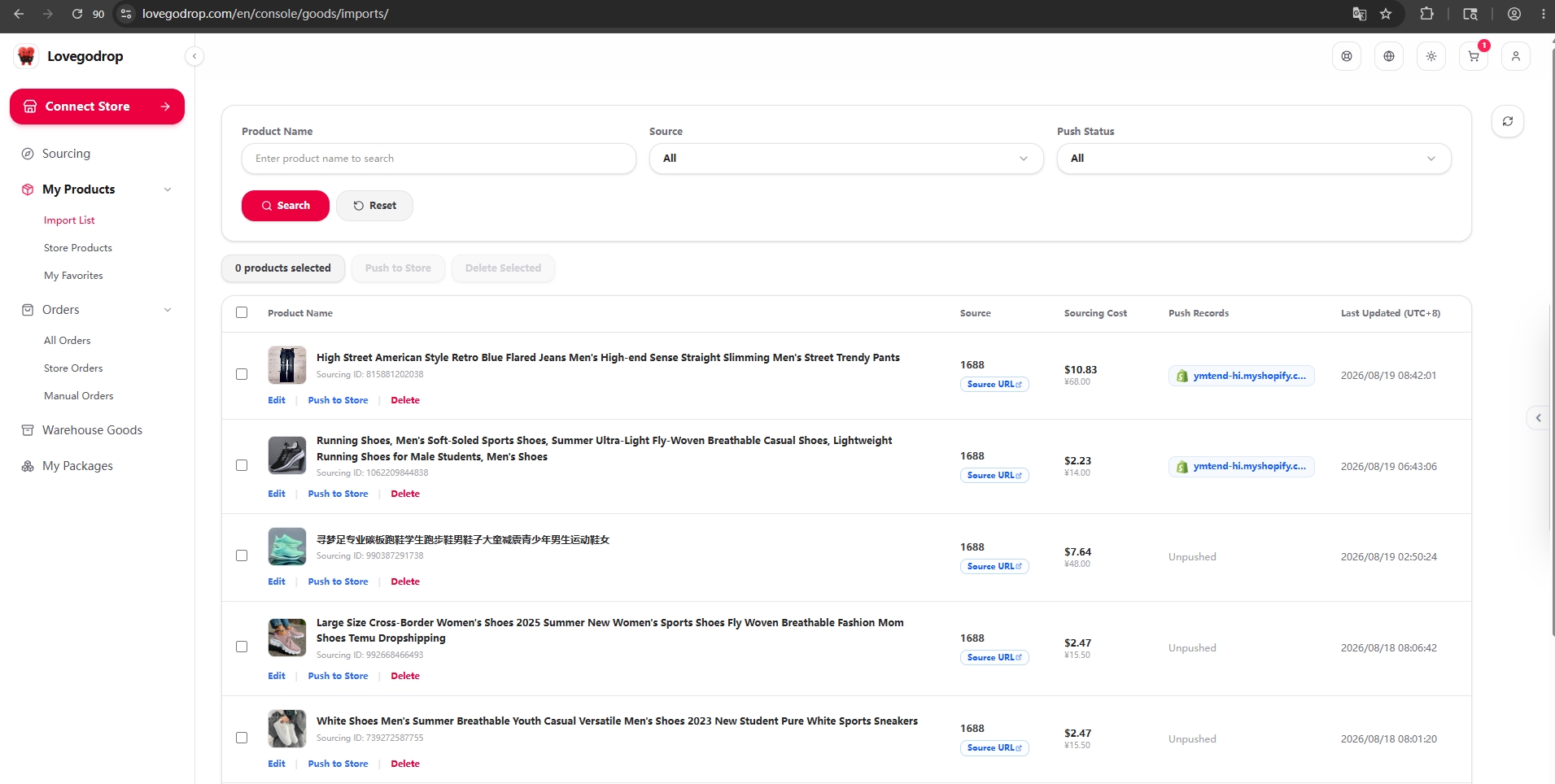
商品をインポートリストへ追加し、販売価格と在庫を一括編集して接続ストアへ送信します。販売予定在庫を設定してください。その後のストア在庫は自動更新されません。
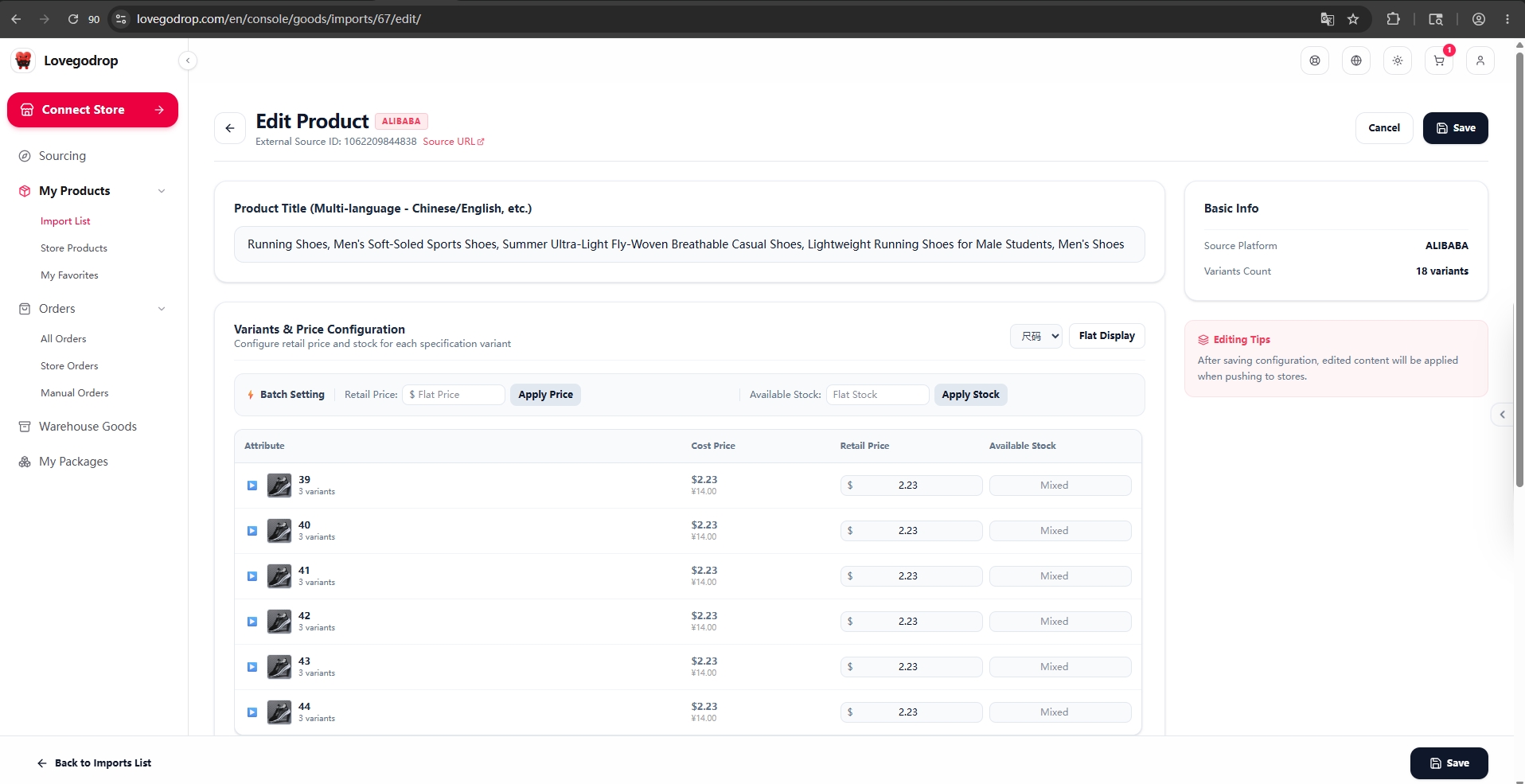
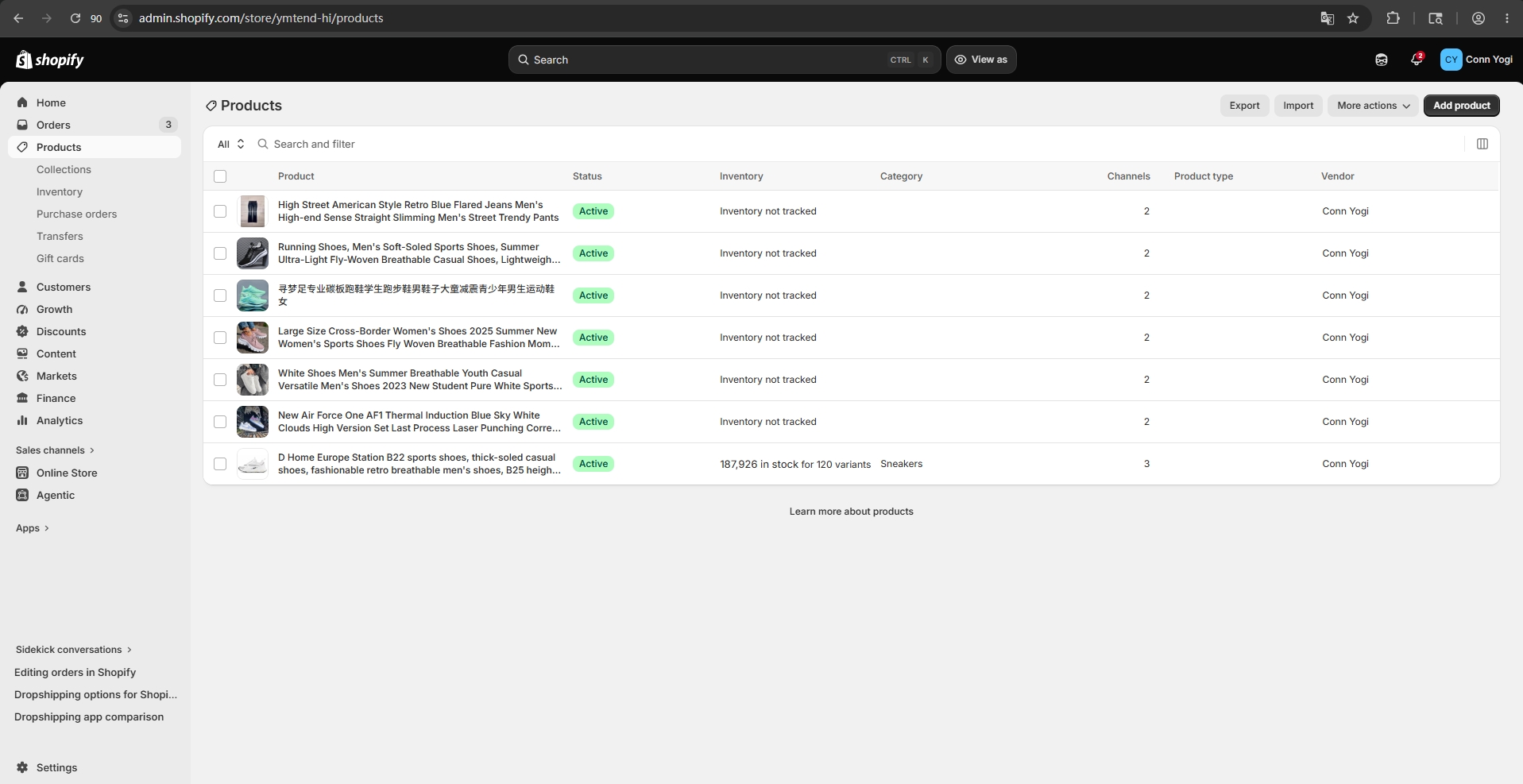
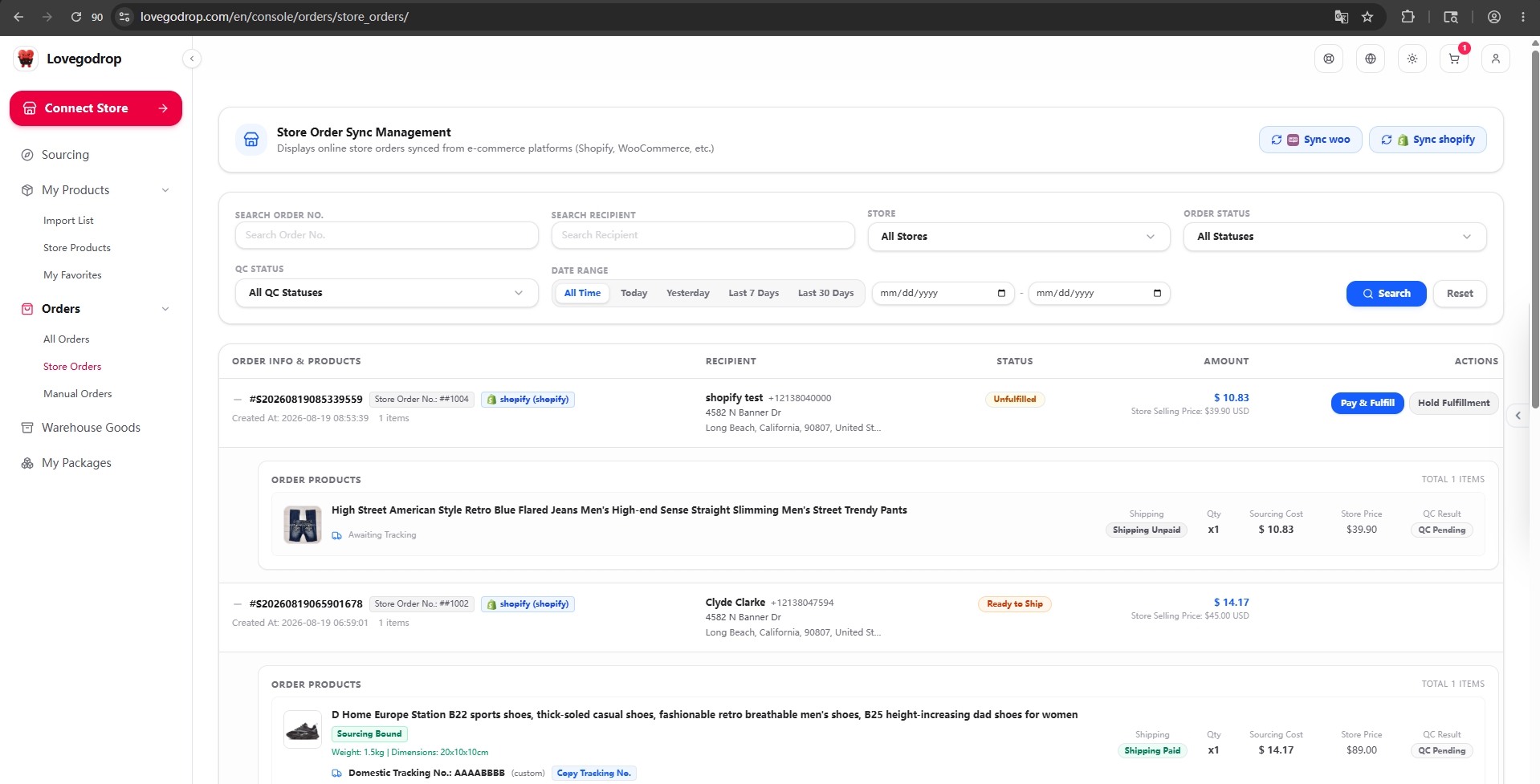
インポート商品の注文が入ったら、注文管理 → ストア注文 で同期します。仕入れ原価を確認し、決済して発送 を選択して支払いを完了します。
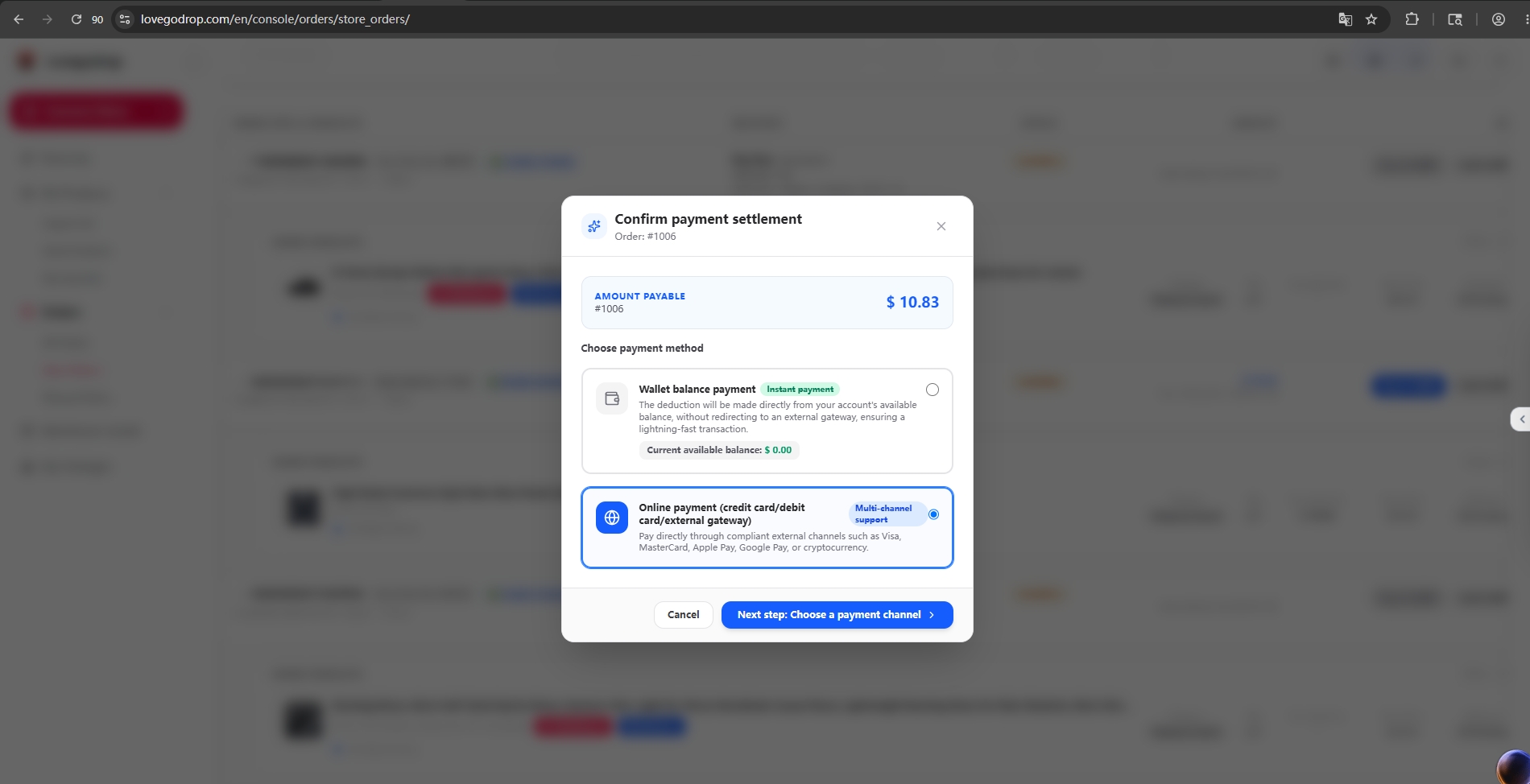
購入・入庫後、各商品を3方向から無料撮影します。発送前に数量、重量、寸法、写真を確認できます。不足品は仕入先に補充を依頼し、色・サイズ・型違いは返送して再購入します。
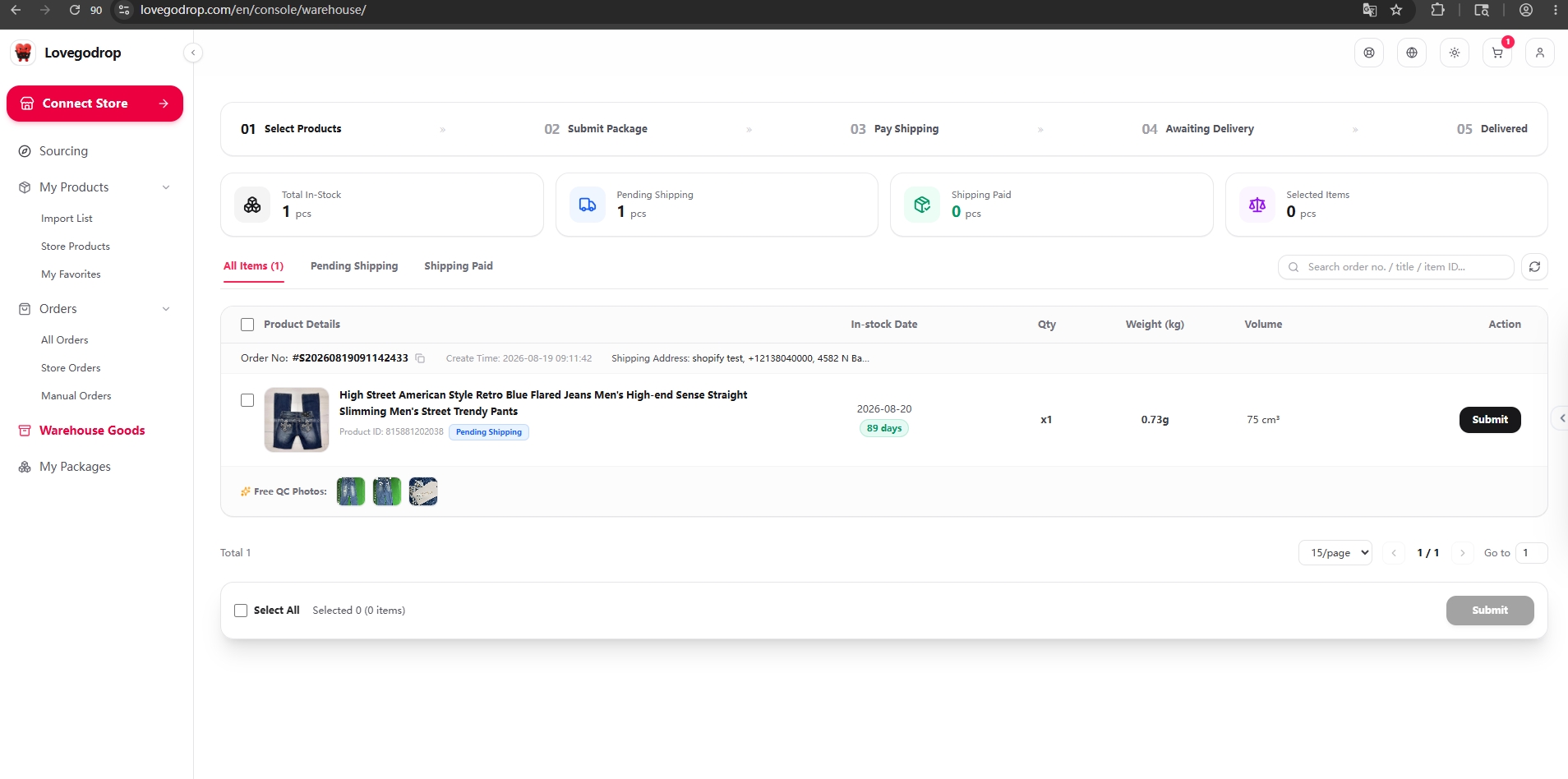
検品確認後、倉庫商品 で商品を選択して梱包依頼を作成し、配送ルートや所要時間を比較して国際送料を支払います。
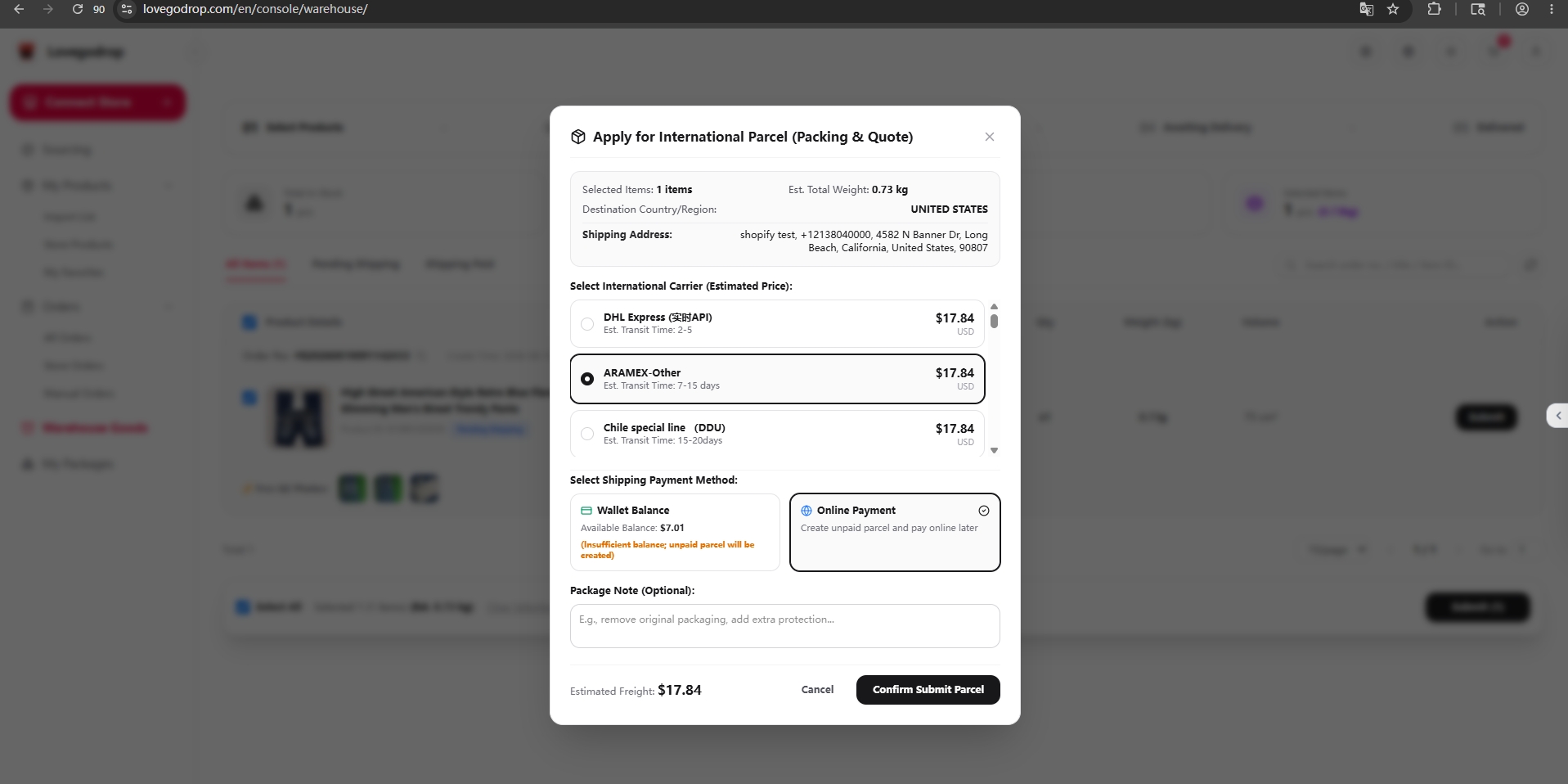
送料支払い後、選択した配送業者で発送されます。追跡番号は マイ小包 に表示され、Shopify または WooCommerce へ自動同期されます。
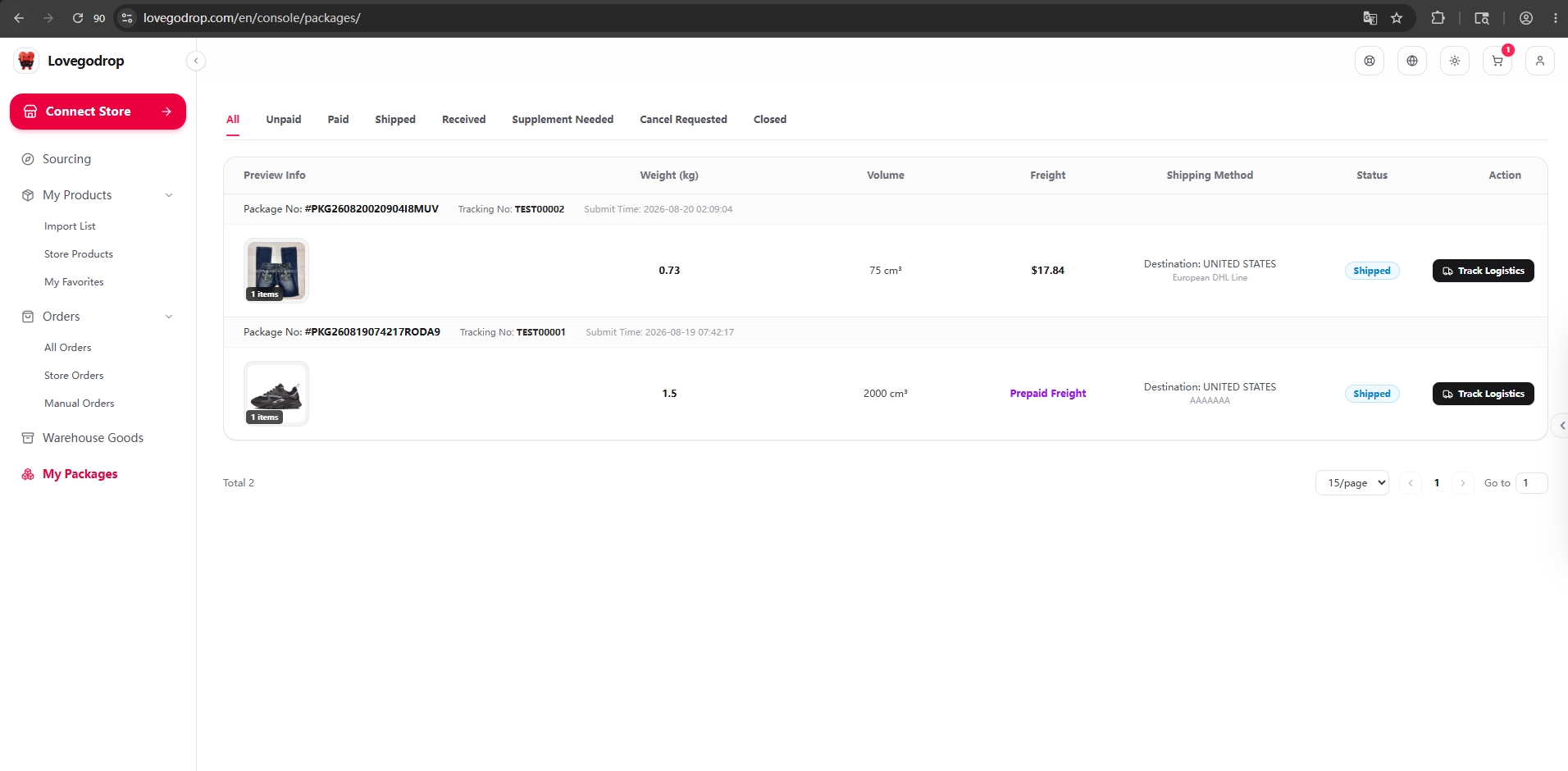
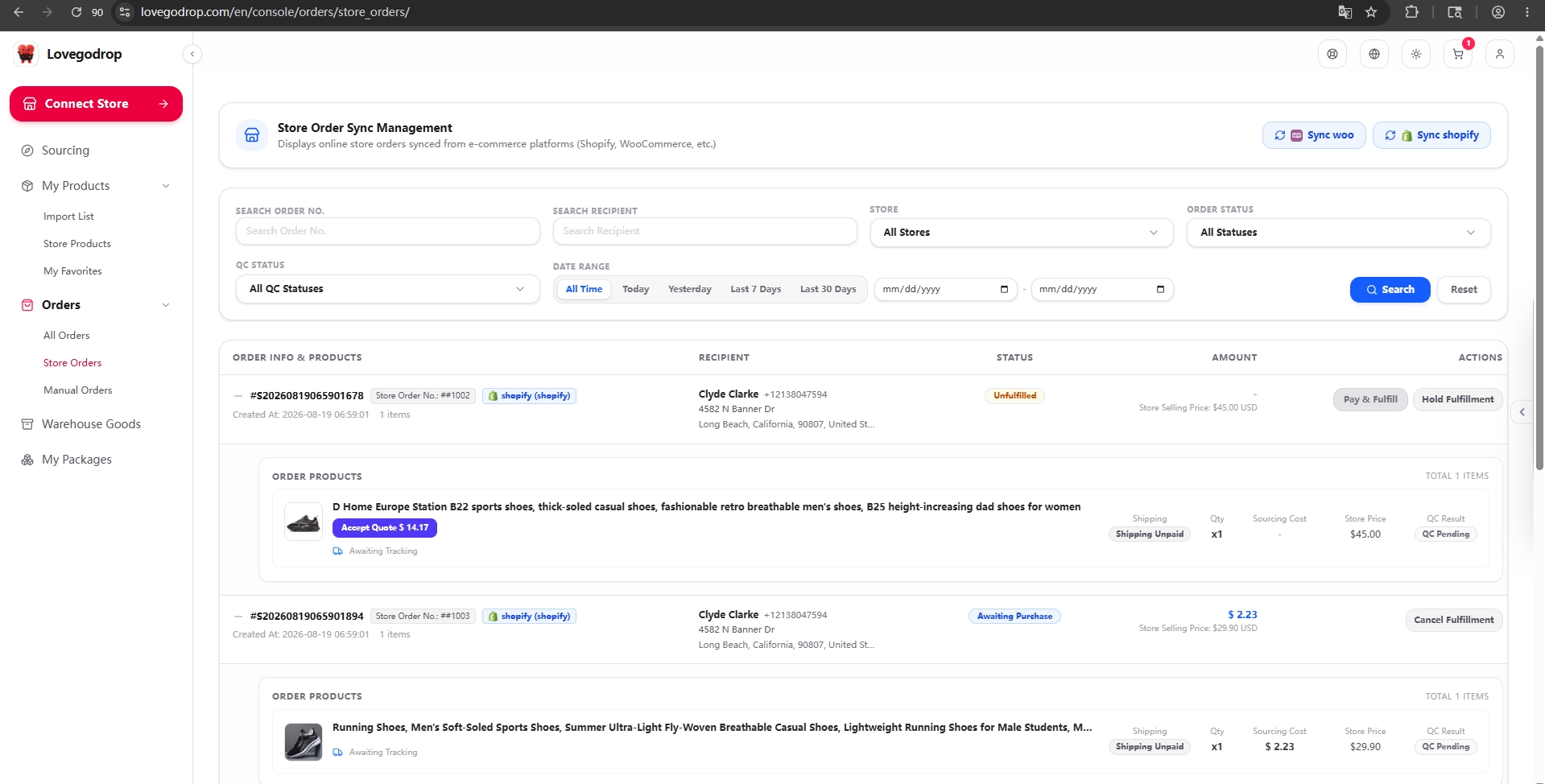
ストア連携 でショップを認証後、注文管理 → ストア注文 で Shopify 同期 または Woo 同期 をクリックし、注文情報が正しく同期されていることを確認します。
Connect Storeを開き、Store PlatformでShopify Storeを選び、Go to Shopify to Install & Authorizeを押します。
スクリーンショット全体を開く ↗スクリーンショット全体を開く ↗全体画像ではナビゲーションと元の注釈を確認できます。拡大部分でボタンを見てください。どちらの画像もクリックすると、未変更の元画像を拡大・スクロールできます。
正しいShopifyストアを確認します。未インストールならInstallから権限確認を完了します。インストール済みの場合は、画像のようにOpenと表示されることがあります。
スクリーンショット全体を開く ↗スクリーンショット全体を開く ↗全体画像ではナビゲーションと元の注釈を確認できます。拡大部分でボタンを見てください。どちらの画像もクリックすると、未変更の元画像を拡大・スクロールできます。
Lovegodrop Shopify app画面でドメインを確認し、Continue in Lovegodropを押します。求められた場合は、このストアを紐付けるLovegodropアカウントでログインします。
スクリーンショット全体を開く ↗スクリーンショット全体を開く ↗全体画像ではナビゲーションと元の注釈を確認できます。拡大部分でボタンを見てください。どちらの画像もクリックすると、未変更の元画像を拡大・スクロールできます。
Confirm Shopify Store BindingでShop Domainを確認し、識別しやすいストア名を設定してConfirm Connect Storeを押します。
スクリーンショット全体を開く ↗スクリーンショット全体を開く ↗全体画像ではナビゲーションと元の注釈を確認できます。拡大部分でボタンを見てください。どちらの画像もクリックすると、未変更の元画像を拡大・スクロールできます。
Connect StoreでWooCommerce Storeを選びます。Custom Store Nameと、自分のストアの正式なHTTPSアドレスをShop Domainに入力し、Redirect to Authorizeを押します。デモのドメインはコピーしないでください。
スクリーンショット全体を開く ↗スクリーンショット全体を開く ↗全体画像ではナビゲーションと元の注釈を確認できます。拡大部分でボタンを見てください。どちらの画像もクリックすると、未変更の元画像を拡大・スクロールできます。
自分のストアで、要求元がLovegodropであることとRead/Write権限を確認します。正しければApproveを押し、Lovegodropへ戻るまで待ちます。
スクリーンショット全体を開く ↗スクリーンショット全体を開く ↗全体画像ではナビゲーションと元の注釈を確認できます。拡大部分でボタンを見てください。どちらの画像もクリックすると、未変更の元画像を拡大・スクロールできます。
Connect Store → Connected Storesに戻り、正しいストアが表示されることを確認します。Shopifyの認証成功メッセージだけでは、アカウントへの紐付け完了を意味しません。
ストア接続後、すでに販売している商品を同期し、仕入先のバリエーションを事前に紐付けられます。最初に Lovegodrop から商品をインポートする必要はありません。
My Products → Store Products → Fetch Store Products → Bind Source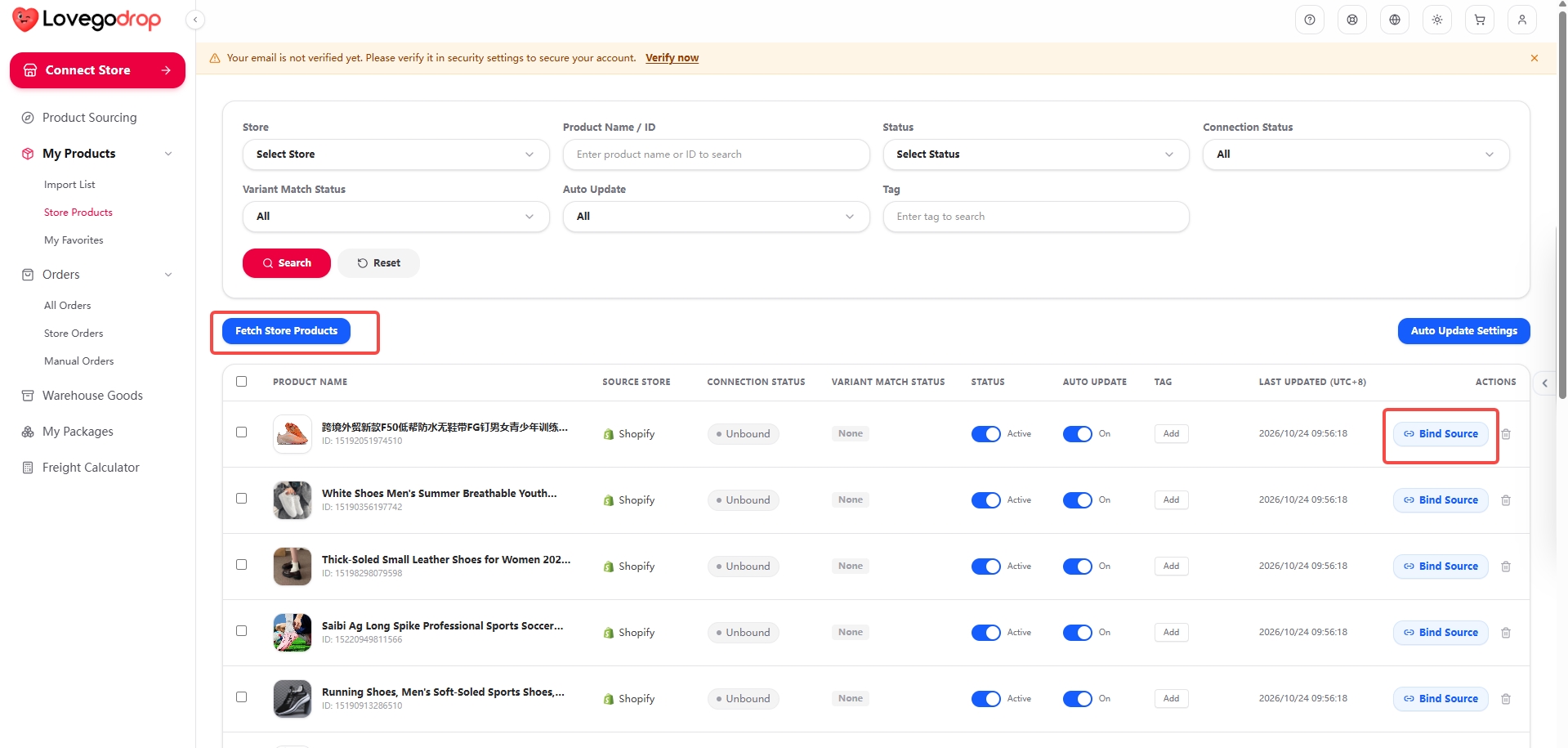 スクリーンショット全体を開く ↗
Sync Orders、またはOrders → Store Orders → Sync Shopify / Sync Wooを使います。対象注文がなければ空の一覧でも正常で、接続失敗とは限りません。
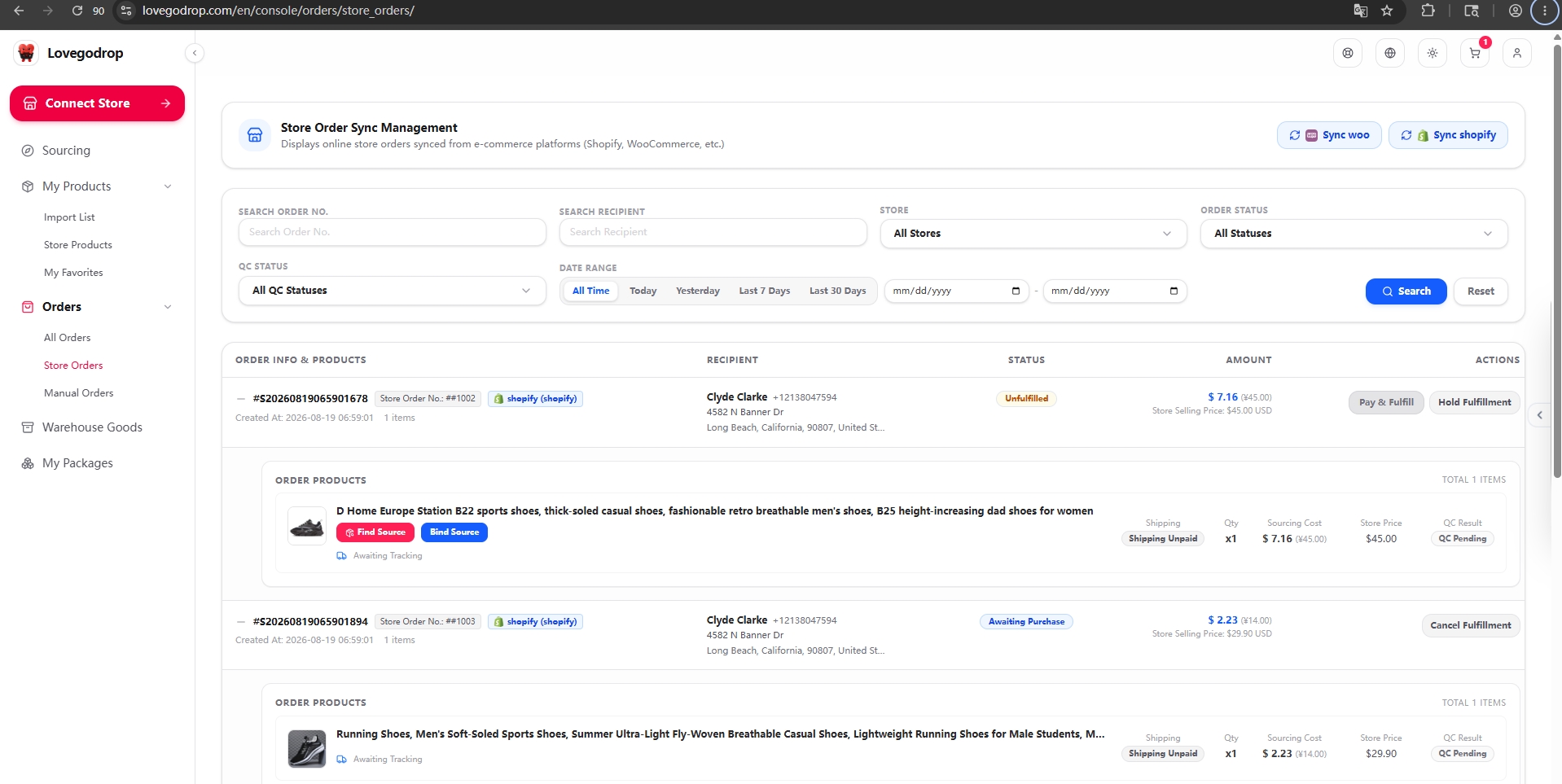
まずは仕入れ先バインドを試み、適切な商品が見つからない場合は代行検索をご利用ください。
商品の横の Bind Source をクリックします。Find Product は初期設定で画像検索を開始し、商品リンクやキーワードでも1688・淘宝・微店を検索できます。サイズ・色・バリエーションを確認して仕入先 SKU を紐付けてください。
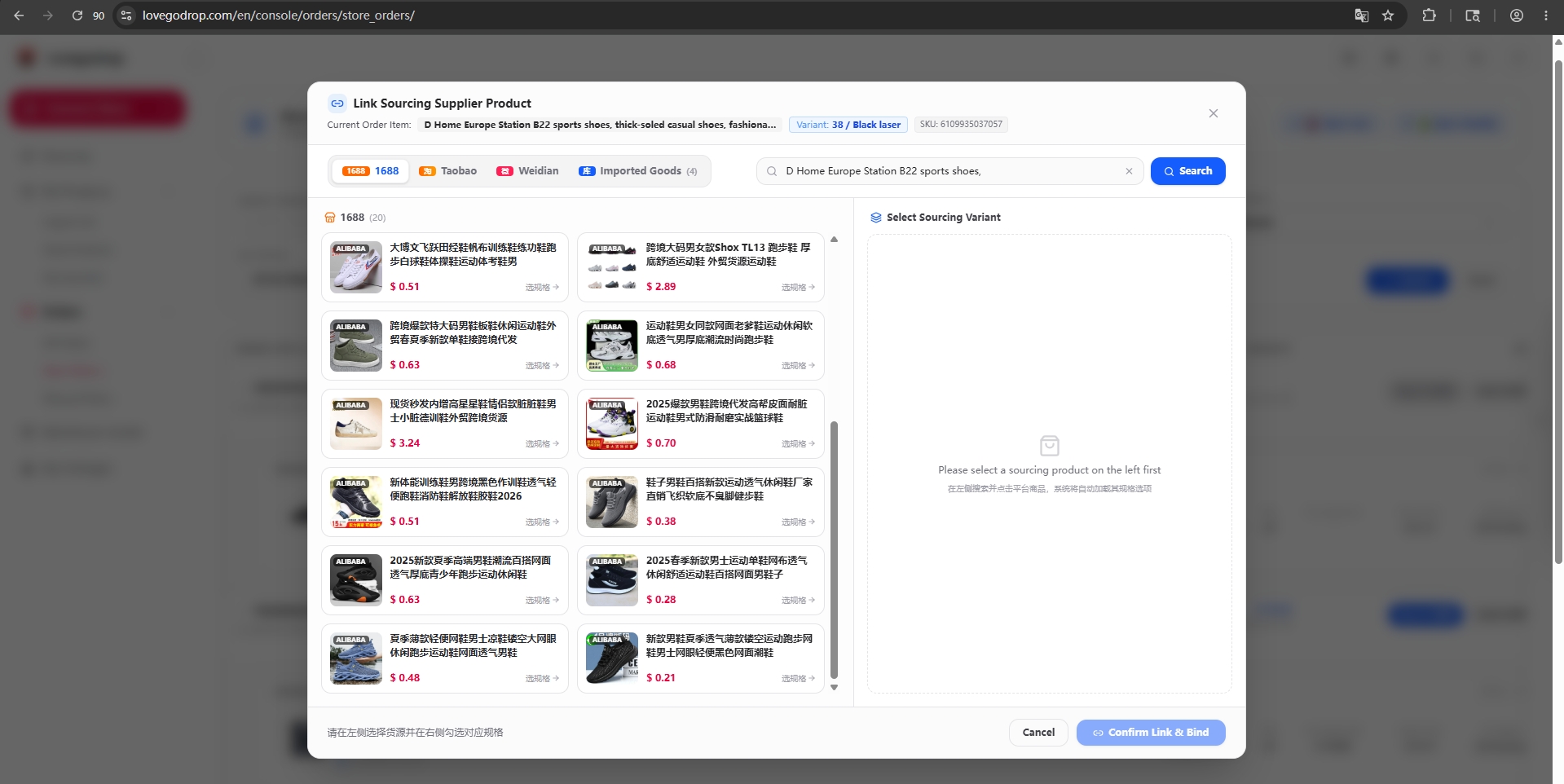
インポート商品、自分で紐付けた SKU、支援で紐付けた送料別 SKU は先に商品代金を支払います。入庫・QC 後に配送ルートを選び、国際送料を別途支払います。 手数料は支払方法で異なり、確定前に表示されます。送料差額をウォレット残高で支払う場合は決済手数料なし、それ以外の方法では該当手数料がかかります。支払いは毎回お客様が確認します。
購入・入庫後、各商品を3方向から無料撮影します。発送前に数量、重量、寸法、写真を確認できます。不足品は仕入先に補充を依頼し、色・サイズ・型違いは返送して再購入します。
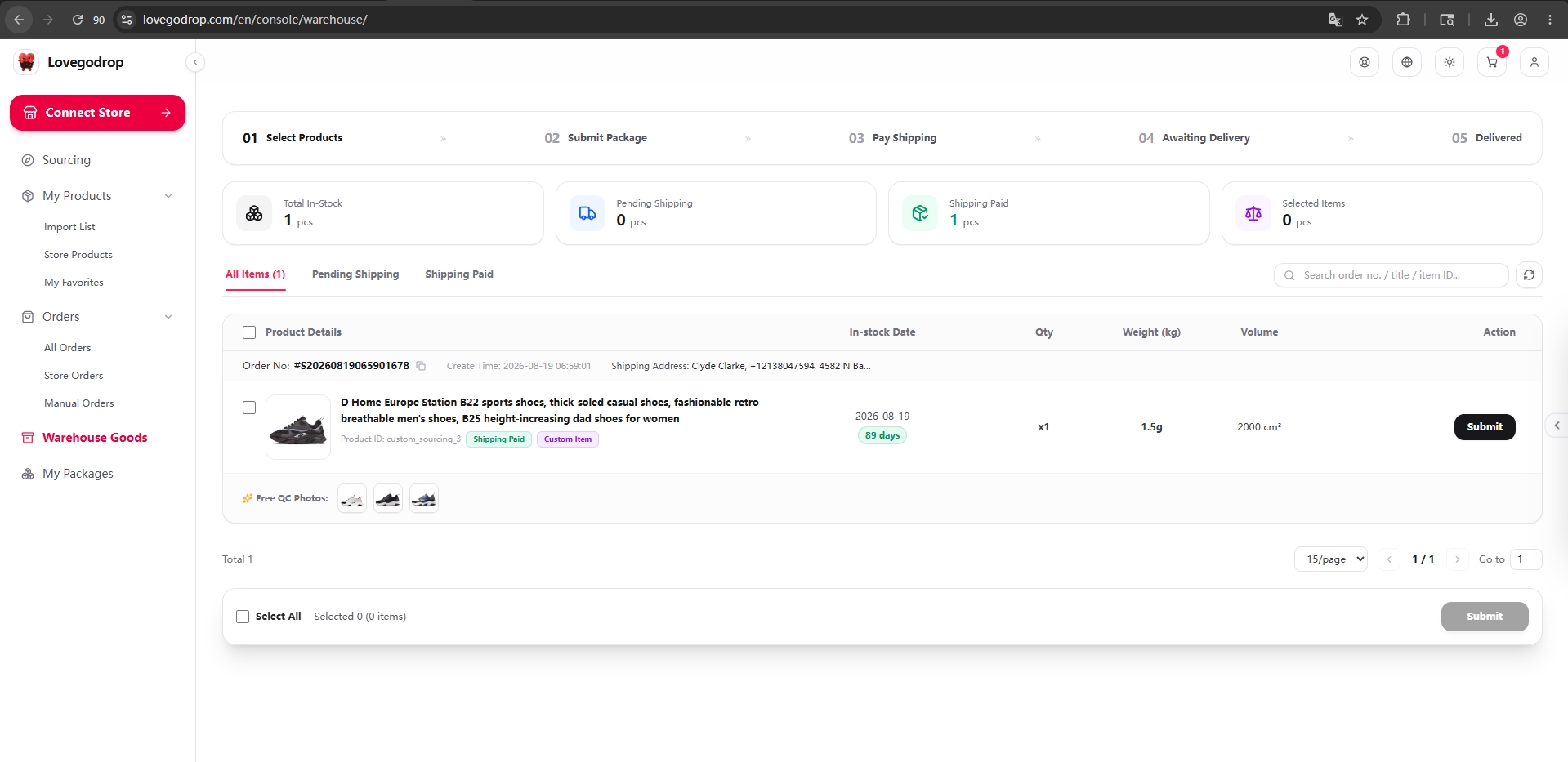
梱包依頼を送信し、配送ルートを比較して国際送料を決済します。
荷物が発送され、追跡番号が Shopify または WooCommerce に自動連携されます。
Find Source の見積もりには、国際送料を含まない仕入先 SKU の商品見積もりと、国際送料込みの見積もりがあります。承認前に内訳を確認してください。仕入支援でも必ず送料込みとは限りません。
インポート商品、自分で紐付けた SKU、支援で紐付けた送料別 SKU は先に商品代金を支払います。入庫・QC 後に配送ルートを選び、国際送料を別途支払います。
確定した商品代金と送料の合計を一度支払います。通常は固定ですが、数量変更、追加サービス、注文条件の変更時は再計算します。QC 後は含まれる配送サービスを利用し、変更は購入前に確認します。
手数料は支払方法で異なり、確定前に表示されます。送料差額をウォレット残高で支払う場合は決済手数料なし、それ以外の方法では該当手数料がかかります。支払いは毎回お客様が確認します。
ソフトウェア月額料金なし。通常梱包、90日間保管、同梱、分割梱包、基本 QC 写真は無料です。商品代金、送料、決済手数料は別途必要です。
ストア接続後、すでに販売している商品を同期し、仕入先のバリエーションを事前に紐付けられます。最初に Lovegodrop から商品をインポートする必要はありません。 以後の注文には紐付け済みのバリエーションが適用されます。ストア在庫は自動更新されません。値上げ・欠品・リンク切れがあれば連絡し、または仕入先変更を支援します。価格・仕様・素材が変わる場合は、お客様の確認後に購入します。
Find Source の見積もりには、国際送料を含まない仕入先 SKU の商品見積もりと、国際送料込みの見積もりがあります。承認前に内訳を確認してください。仕入支援でも必ず送料込みとは限りません。
インポート商品、自分で紐付けた SKU、支援で紐付けた送料別 SKU は先に商品代金を支払います。入庫・QC 後に配送ルートを選び、国際送料を別途支払います。 確定した商品代金と送料の合計を一度支払います。通常は固定ですが、数量変更、追加サービス、注文条件の変更時は再計算します。QC 後は含まれる配送サービスを利用し、変更は購入前に確認します。
購入・入庫後、各商品を3方向から無料撮影します。発送前に数量、重量、寸法、写真を確認できます。不足品は仕入先に補充を依頼し、色・サイズ・型違いは返送して再購入します。
いいえ。すべての支払いは管理画面での明示的な確認が必要です。
発送後、「マイ小包」で確認でき、連携ストアへも自動同期されます。
誤配送や破損に伴う該当費用は仕入先が負担します。誤りや破損がなく、QC を見て満足できない場合の返品は、お客様が中国国内の返送料を負担します。