Shopify · 新規出店者向けガイドShopify

商品をインポートしましたか?
Lovegodropの配送を有効にしましょう。

ストアを接続し、商品をインポートしたら、対象商品の配送プロファイルでLovegodropを有効にして、ストアの動作を確認してください。

このガイドはロケーションの設定漏れを確認するためのものです。在庫を追加したり、商品供給を保証したりするものではありません。

確認する設定
設定前
Not fulfilling from — 発送に使用されていない
Lovegodrop · App
保存後
Fulfillment locations — フルフィルメントロケーション
Lovegodrop · App

対象プロファイルでLovegodropに適切な配送オプションを適用してください。

01 · Lovegodrop + Shopify

4つの重要な確認ポイント

インポート済みの場合は手順1〜5へ。新規出店者は最初から順に進めてください。

Shopifyを接続

Connect Storeからアプリをインストールし、アクセスを許可します。

ストアを接続 →
ロケーションを有効化

正しい配送プロファイルにLovegodropを追加し、保存します。

手順1〜5 →

注文を同期

接続済みストアでSync Ordersを選択し、注文データを確認します。

同期手順を見る →
0

ストアを接続してアクセスを許可する

Lovegodrop · Connect Store

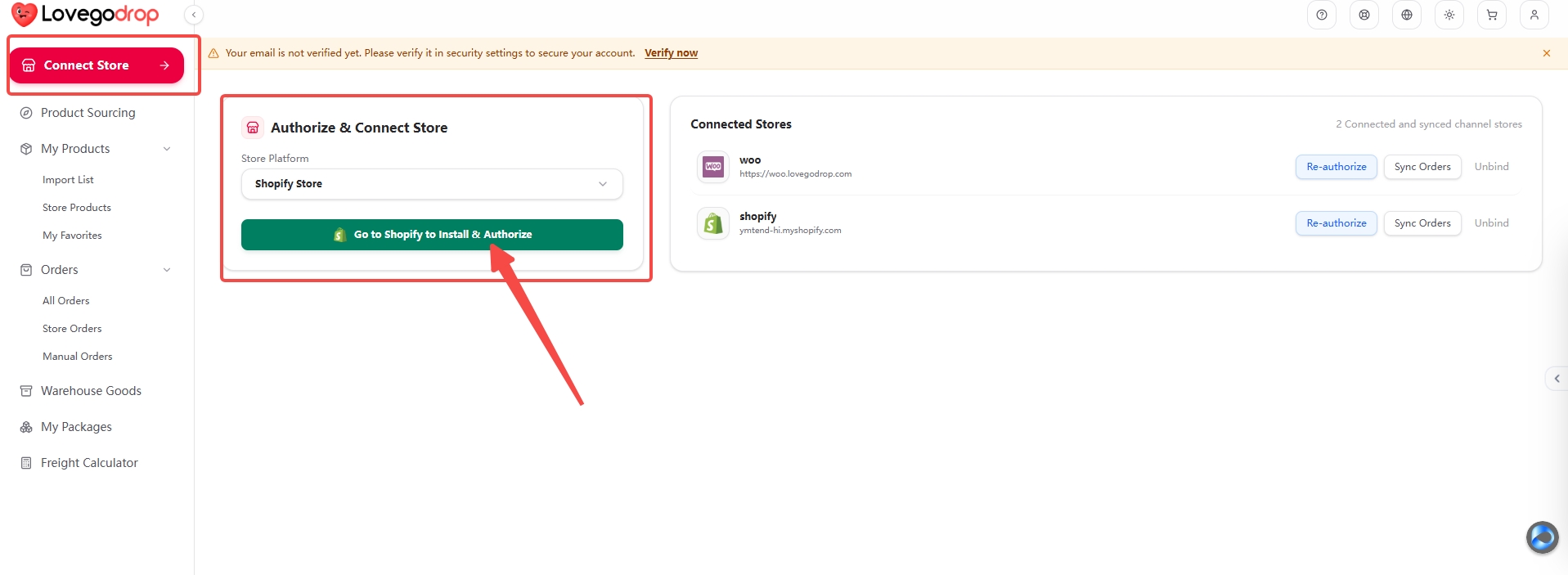
  1. LovegodropのConnect Storeを開きます。
  2. Store PlatformでShopify Storeを選択します。
  3. Go to Shopify to Install & Authorizeを押し、正しいストアでアクセスを許可します。
  4. Lovegodropに戻り、Connected Storesにストアが表示されることを確認します。
確認できる結果ストアが接続済みリストに表示されます。

1 · 全体画面で操作位置を確認

ストアを接続してアクセスを許可する — Lovegodrop · Connect Store
スクリーンショット全体を開く ↗
全体画像の赤い矢印と枠で操作位置を確認し、下の拡大画像でボタンを見てください。どちらの画像もクリックすると、変更されていない元画像を拡大・スクロールできます。
接続済みの場合、再インストールは不要です。Re-authorizeは必要な場合のみ使用してください。

商品のインポートと注文同期

インポートは商品データをShopifyへ送ります。同期は対象となる顧客注文をLovegodropへ取り込みます。

配送設定の前:商品をストアへ送る

Sourcing → Import List → Save → Push to Store → Store Products
  1. Product Sourcing / Sourcingで適切な商品を探します。
  2. Import Listで仕入れ元、バリエーション、販売価格を確認します。
  3. 保存してPush to Storeで接続済みストアへ送ります。
  4. Store ProductsとShopify Productsで商品を確認します。
インポートリストを開く →
02 · Lovegodropを発送ロケーションとして有効にする

Lovegodropを発送ロケーションとして有効にする

対象商品が属する配送プロファイルを編集します。画像は配送プロファイルを使用するデモストアの例です。

販売チャネルではなく、フルフィルメントロケーションLovegodropアプリのロケーションはShipping and deliveryで設定します。Online Storeへの商品公開は別の設定です。
1

Shopifyの設定を開く

Shopify · Settings

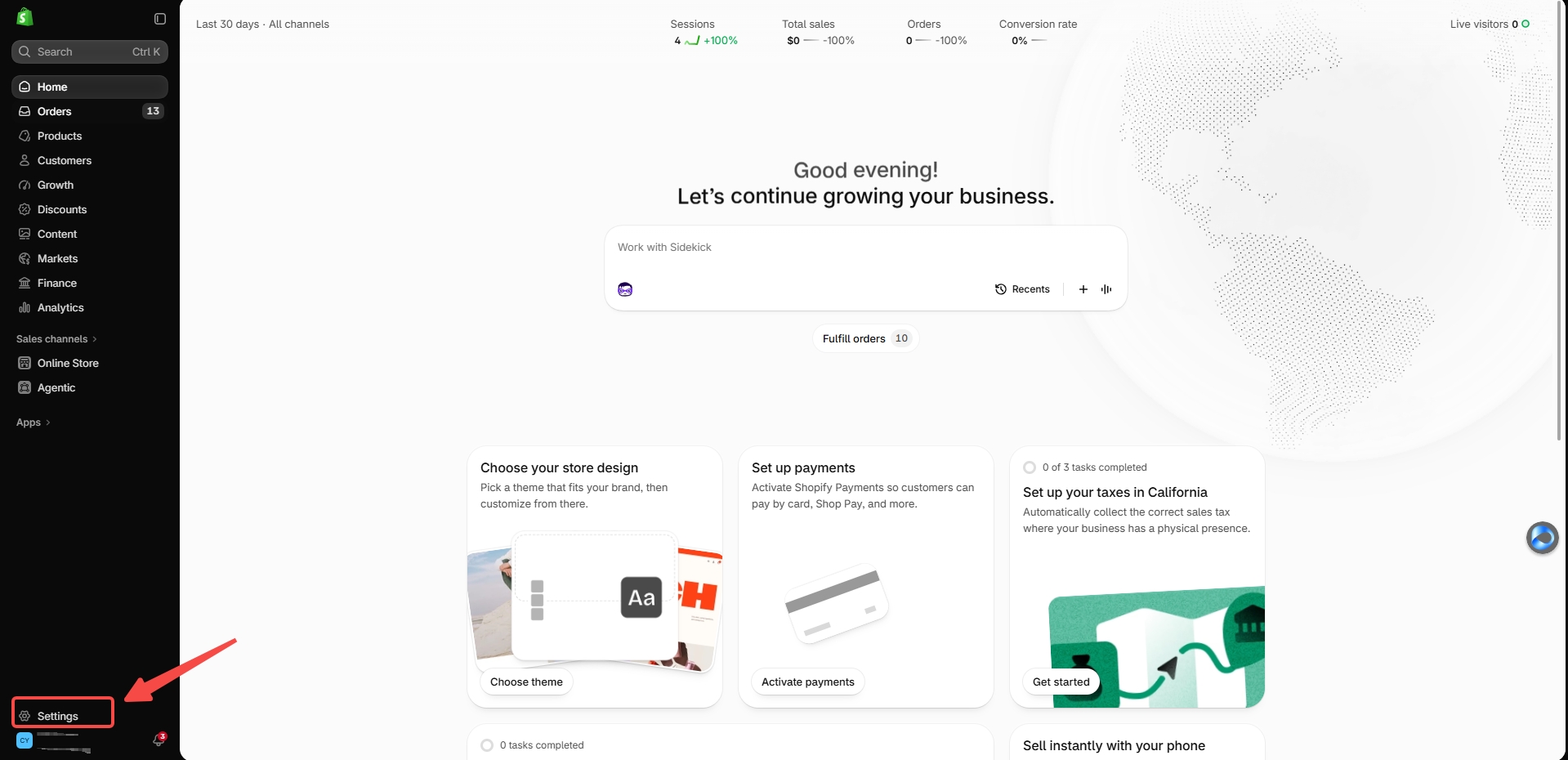
  1. 接続したShopifyストアにログインします。
  2. 左下のSettingsを開きます。
確認できる結果Shopifyの設定画面が開きます。

1 · 全体画面で操作位置を確認

Shopifyの設定を開く — Shopify · Settings
スクリーンショット全体を開く ↗
全体画像の赤い矢印と枠で操作位置を確認し、下の拡大画像でボタンを見てください。どちらの画像もクリックすると、変更されていない元画像を拡大・スクロールできます。
画像はPC画面です。このガイド自体はスマートフォンでも読めます。
2

対象の配送プロファイルを開く

Settings → Shipping and delivery → Shipping profiles
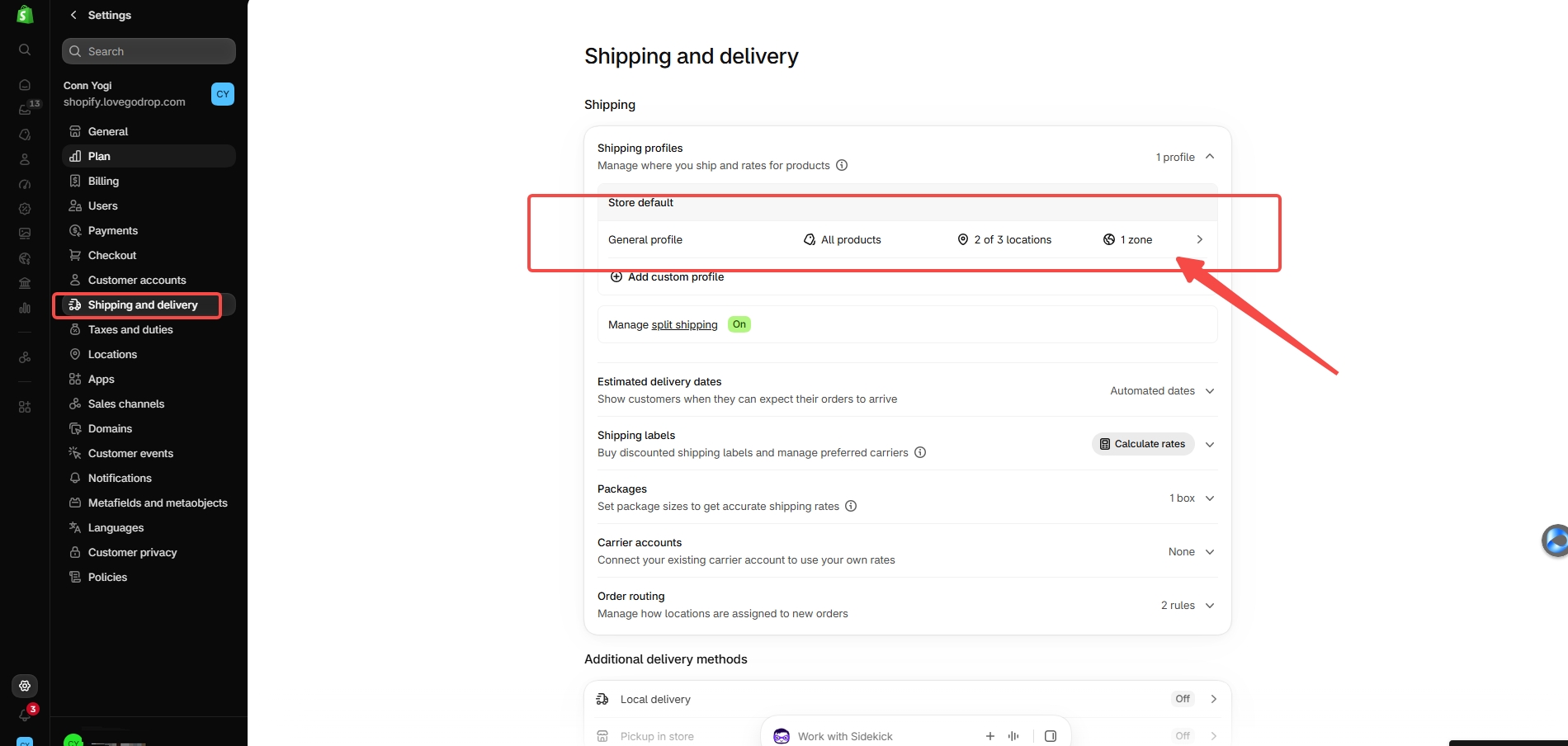
  1. Shipping and deliveryを選択します。
  2. 商品がGeneral profileに属する場合は、それを開きます。
  3. カスタムプロファイルに属する場合は、そのプロファイルを編集します。
確認できる結果対象商品に適用されるプロファイルが開きます。

1 · 全体画面で操作位置を確認

対象の配送プロファイルを開く — Settings → Shipping and delivery → Shipping profiles
スクリーンショット全体を開く ↗
全体画像の赤い矢印と枠で操作位置を確認し、下の拡大画像でボタンを見てください。どちらの画像もクリックすると、変更されていない元画像を拡大・スクロールできます。
無関係なプロファイルや必要な他のロケーションを削除しないでください。
3

Lovegodropを見つけて配送を開始する

Shipping profile → Not fulfilling from → Lovegodrop
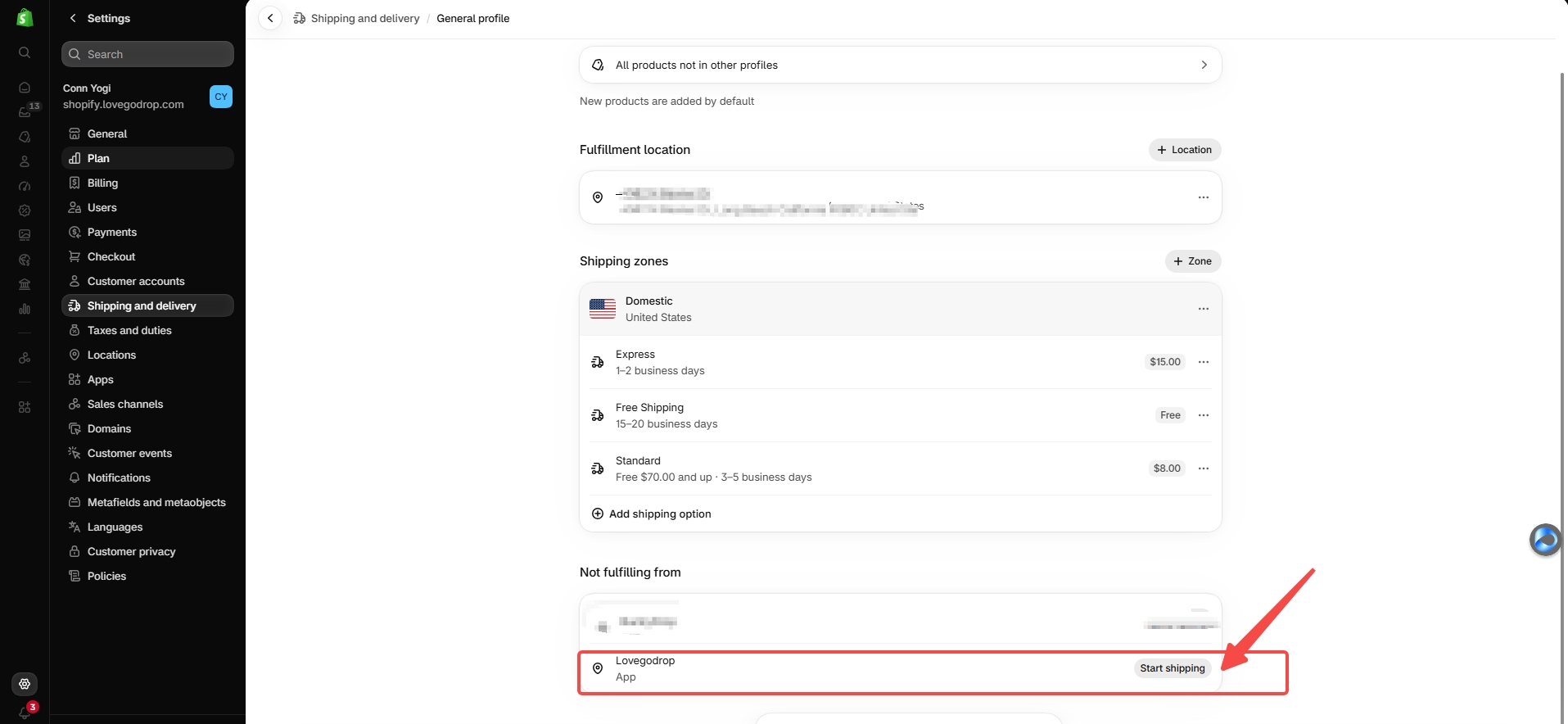
  1. Not fulfilling fromまでスクロールします。
  2. Appと表示されたLovegodropを見つけます。
  3. その行のStart shippingを押します。
確認できる結果Lovegodropの配送設定ダイアログが開きます。

1 · 全体画面で操作位置を確認

Lovegodropを見つけて配送を開始する — Shipping profile → Not fulfilling from → Lovegodrop
スクリーンショット全体を開く ↗
全体画像の赤い矢印と枠で操作位置を確認し、下の拡大画像でボタンを見てください。どちらの画像もクリックすると、変更されていない元画像を拡大・スクロールできます。
すでにFulfillment locationsにある場合は追加し直さず、配送オプションを確認してください。
4

配送オプションを選ぶ

Start shipping from Lovegodrop

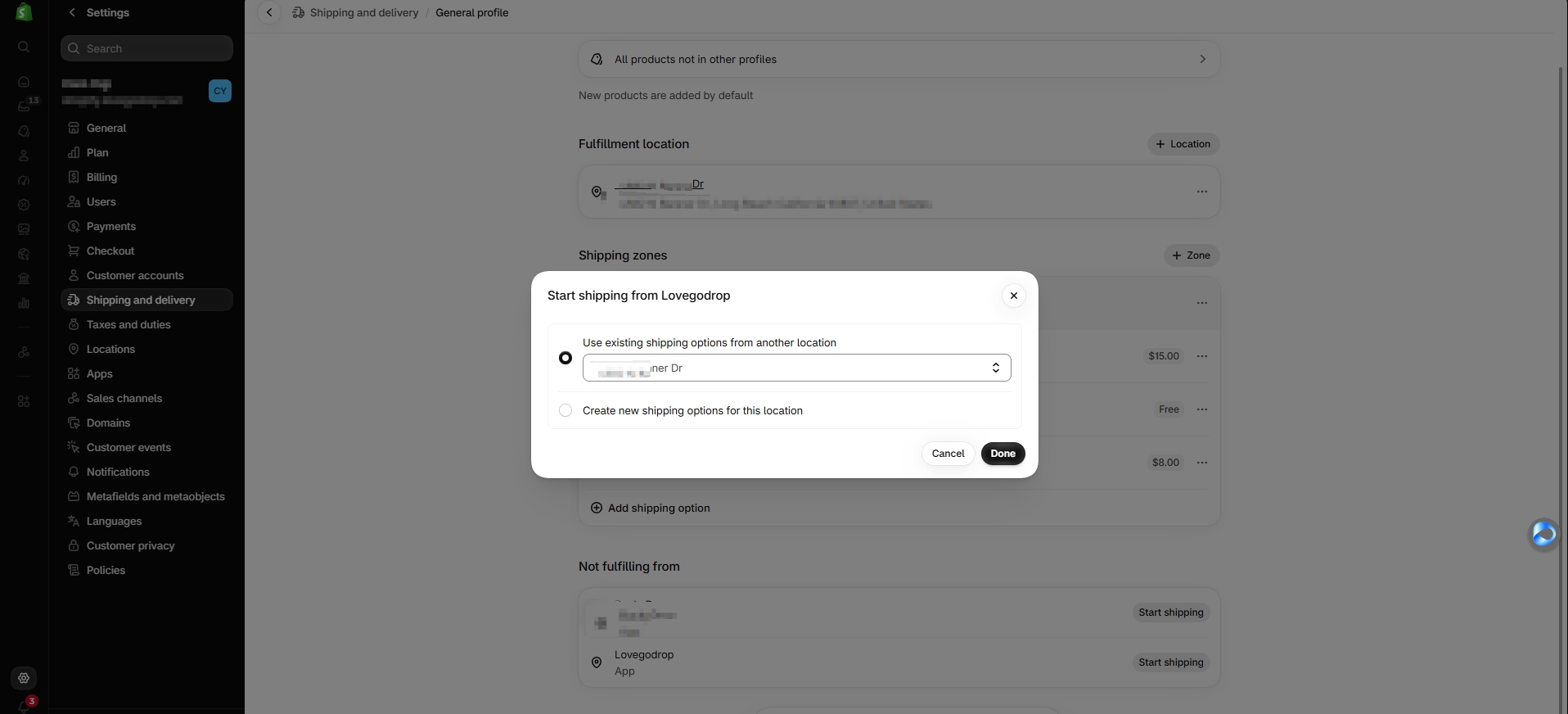
  1. 適切な既存ルールを使用する場合はUse existing shipping options from another locationを選びます。
  2. 配送地域と料金を共有するロケーションを選びます。
  3. 新しく作成する場合はCreate new shipping options for this locationを選び、適切な配送オプションを設定します。
  4. Doneを押します。
確認できる結果オプションが選択されます。プロファイルの保存はまだ必要です。

1 · 全体画面で操作位置を確認

配送オプションを選ぶ — Start shipping from Lovegodrop
スクリーンショット全体を開く ↗
全体画像の赤い矢印と枠で操作位置を確認し、下の拡大画像でボタンを見てください。どちらの画像もクリックすると、変更されていない元画像を拡大・スクロールできます。
画像の料金、無料配送、所要日数はデモ例であり、Lovegodropの見積もりや保証ではありません。
5

プロファイルを保存して確認する

Shipping profile → Save

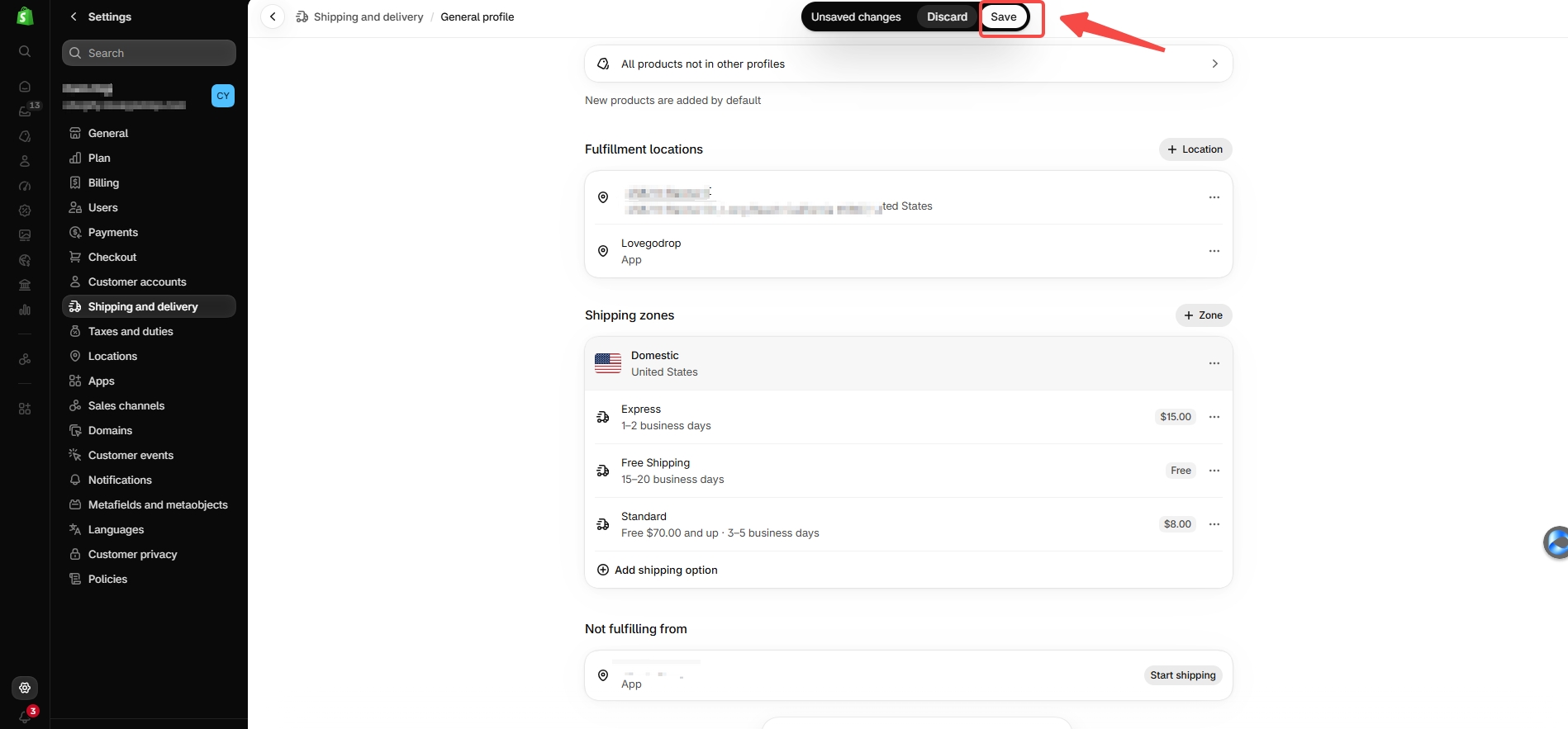
  1. Unsaved changesのバーでSaveを押します。
  2. Fulfillment locationsにLovegodropがあることを確認します。
  3. 対象の配送先と適用される配送オプションを確認します。
確認できる結果このプロファイルでLovegodropが発送対象から除外されなくなります。

1 · 全体画面で操作位置を確認

プロファイルを保存して確認する — Shipping profile → Save
スクリーンショット全体を開く ↗
全体画像の赤い矢印と枠で操作位置を確認し、下の拡大画像でボタンを見てください。どちらの画像もクリックすると、変更されていない元画像を拡大・スクロールできます。
Doneだけではプロファイルは保存されません。画面を離れる前にSaveを押してください。
Shopifyの画面が異なる場合があります一部のストアではマーケット別の配送設定へ移行しています。その場合は該当する商品・ロケーションの設定を使用するか、下記のShopifyヘルプを参照してください。
03 · 設定の後:顧客注文を同期する

設定の後:顧客注文を同期する

インポートは商品データをShopifyへ送ります。同期は対象となる顧客注文をLovegodropへ取り込みます。

Connect Store → Connected Stores → Sync Orders
  1. Connected Storesで対象のShopifyストアを見つけます。
  2. 画像0にある、そのストアのSync Ordersを押します。
  3. またはOrders → Store Ordersを開き、表示される場合はSync Shopifyを使用します。
  4. フルフィルメント前に注文、バリエーション、数量を確認します。
注文同期で在庫は修正されません対象の顧客注文がなければ、リストが空の場合があります。同期しても在庫は増えず、在庫切れのバリエーションが購入可能になるわけではありません。
Lovegodrop×Shopify
接続 · インポート · 同期
Shopify操作の動画ガイド

Shopify操作の動画ガイド

英語の動画で接続・インポート・注文同期を解説しています。発送ロケーションの設定はこのページの画像に沿って進めてください。

YouTubeで見る ↗
04 · 販売開始前のチェック

販売開始前のチェック

実際に確認した項目だけにチェックしてください。このリストはShopifyの設定を読み取ったり変更したりしません。

チェック状況はこのブラウザにのみ保存されます。Shopifyの設定が完了したことを保証しません。

まだ売り切れ・配送不可と表示されますか?

発送ロケーションの未設定は原因の一つです。以下の項目も確認してください。

プロファイルにLovegodropがありません。

正しいストアへのインストール、アクセス許可、既存のロケーショングループを確認してください。アプリのロケーションがない、または無効な場合は、アプリを削除する前にサポートへ相談してください。

保存後も売り切れになります。

対象バリエーション、ロケーション、オンライン販売可能数量、公開状況、実際の仕入れ元を確認してください。在庫不足を隠すためだけに在庫追跡を無効にしたり、在庫を超える販売を許可したりしないでください。

チェックアウトで配送方法が表示されません。

配送先、有効なマーケット、商品プロファイル、ロケーションの料金を確認してください。異なるグループの料金が組み合わされる場合があります。実際の配送先でテストしてください。

Shopifyの配送料がLovegodropへの送料ですか?

いいえ。Shopifyの料金は顧客がストアで払う金額です。Lovegodropの商品仕入れ・配送費用は該当の見積もりに基づくため、費用と配送条件を別途確認してください。

商品ごとに設定を繰り返す必要がありますか?

同じプロファイル内では通常不要です。別のプロファイル、新しいロケーション、ルール変更がある場合は再確認してください。

注文同期で自動的に購入・発送されますか?

同期はデータを取り込む操作です。見積もりを確認し、出店者が承認する支払い・フルフィルメント手順に従ってください。詳しくは出店者向けガイドを参照してください。

スクリーンショット全体元画像を開く ↗

拡大後、上下左右にスクロールできます。Escキーで閉じます。