Shopify · 신규 판매자 가이드Shopify

상품을 가져오셨나요?
Lovegodrop 배송을 활성화하세요.

스토어를 연결하고 상품을 가져온 후, 해당 상품의 배송 프로필에서 Lovegodrop을 활성화하고 스토어를 테스트하세요.

이 가이드는 누락된 위치 설정을 확인합니다. 재고를 추가하거나 상품 공급을 보장하지는 않습니다.

확인할 설정
설정 전
Not fulfilling from — 배송에 사용하지 않음
Lovegodrop · App
저장 후
Fulfillment locations — 주문 처리 위치
Lovegodrop · App

해당 프로필에서 Lovegodrop에 적절한 배송 옵션이 적용되어야 합니다.

01 · Lovegodrop + Shopify

네 가지 핵심 확인 사항

이미 상품을 가져왔다면 1–5단계로 이동하세요. 신규 판매자는 전체 과정을 진행하세요.

위치 활성화

올바른 프로필에 Lovegodrop을 추가하고 저장하세요.

1–5단계 →

주문 동기화

연결된 스토어에서 Sync Orders를 선택하고 데이터를 확인하세요.

동기화 안내 →
0

스토어 연결 및 승인

Lovegodrop · Connect Store

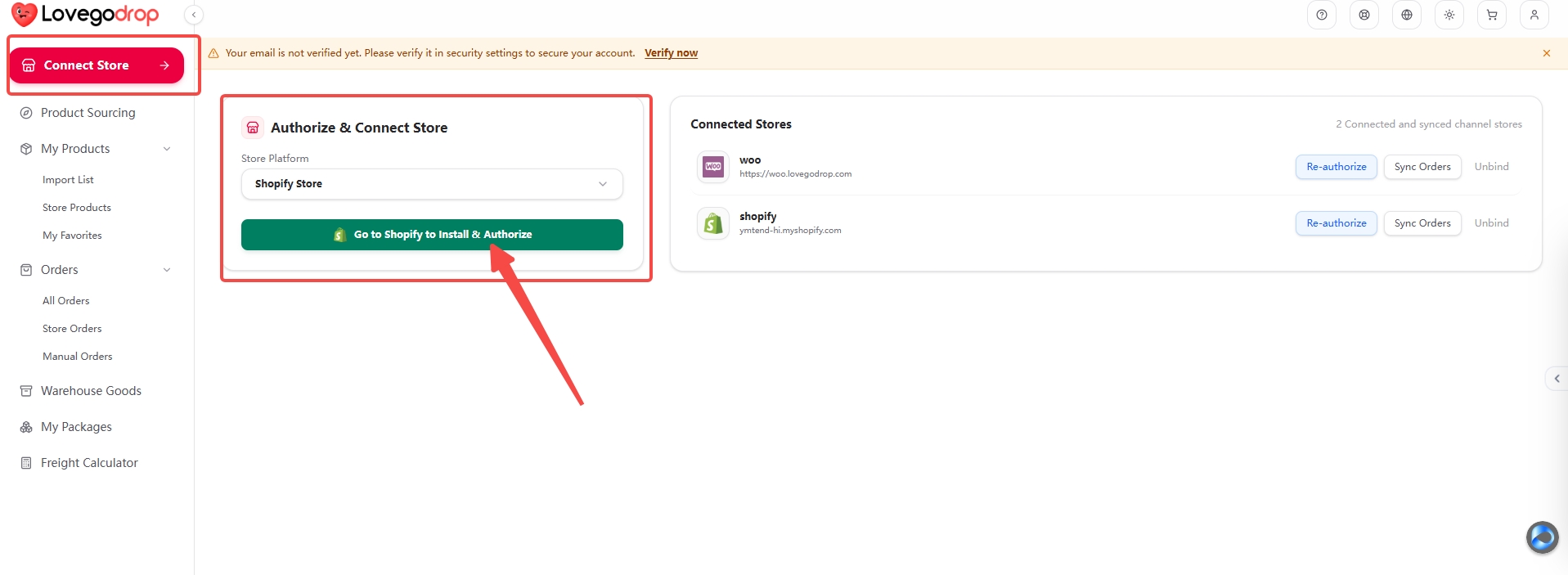
  1. Lovegodrop에서 Connect Store를 여세요.
  2. Store Platform에서 Shopify Store를 선택하세요.
  3. Go to Shopify to Install & Authorize를 누르고 올바른 스토어에서 접근을 승인하세요.
  4. 돌아와서 Connected Stores에 스토어가 표시되는지 확인하세요.
확인할 결과연결된 스토어 목록에 표시됩니다.

1 · 전체 화면에서 위치 확인

스토어 연결 및 승인 — Lovegodrop · Connect Store
전체 스크린샷 열기 ↗

2 · 조작 부분을 자세히 확인

스토어 연결 및 승인 — Lovegodrop · Connect Store
핵심 영역 확대전체 스크린샷 열기 ↗
전체 스크린샷의 빨간 화살표와 테두리로 위치를 찾고, 아래 확대 이미지에서 버튼을 확인하세요. 어느 이미지든 누르면 변경되지 않은 원본을 확대하고 스크롤할 수 있습니다.
이미 연결했다면 다시 설치하지 마세요. Re-authorize는 필요할 때만 사용하세요.

상품 가져오기와 주문 동기화

상품 가져오기는 상품 데이터를 Shopify로 보냅니다. 동기화는 지원되는 고객 주문을 Lovegodrop으로 가져옵니다.

설정 전: 상품을 스토어로 보내기

Sourcing → Import List → Save → Push to Store → Store Products
  1. Product Sourcing / Sourcing에서 적절한 상품을 찾으세요.
  2. Import List에서 공급처, 옵션, 판매가를 확인하세요.
  3. 저장한 후 Push to Store로 연결된 스토어에 보내세요.
  4. Store Products와 Shopify Products에서 상품을 확인하세요.
가져오기 목록 열기 →
02 · Lovegodrop을 배송 위치로 활성화

Lovegodrop을 배송 위치로 활성화

해당 상품이 속한 배송 프로필을 편집하세요. 스크린샷은 배송 프로필을 사용하는 예시 스토어입니다.

판매 채널이 아닌 주문 처리 위치Lovegodrop 앱 위치는 Shipping and delivery에서 설정합니다. Online Store에 상품을 게시하는 것은 별도 설정입니다.
1

Shopify 설정 열기

Shopify · Settings

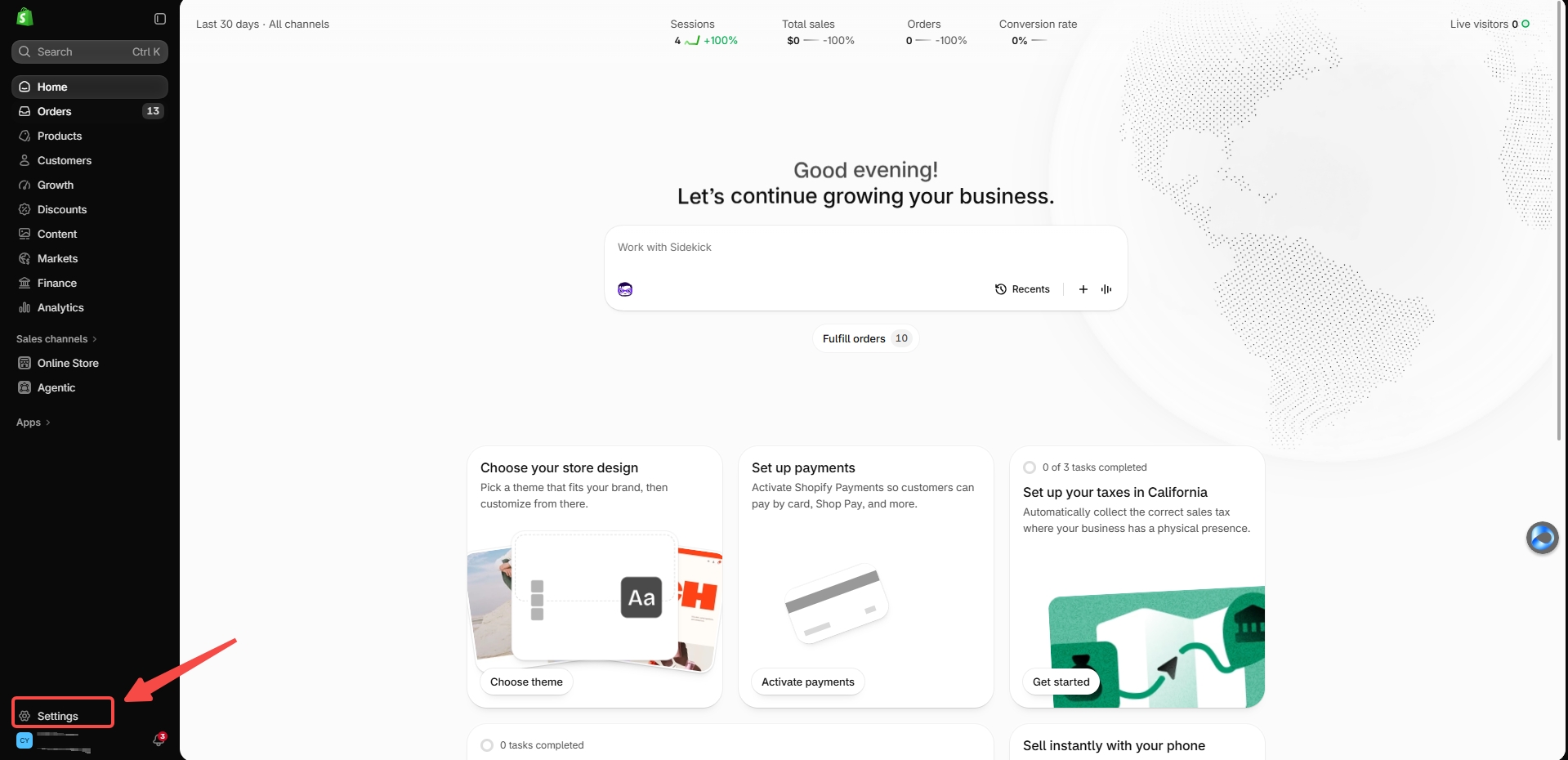
  1. 연결된 Shopify 스토어에 로그인하세요.
  2. 왼쪽 아래의 Settings를 여세요.
확인할 결과Shopify 설정 화면이 열립니다.

1 · 전체 화면에서 위치 확인

Shopify 설정 열기 — Shopify · Settings
전체 스크린샷 열기 ↗

2 · 조작 부분을 자세히 확인

Shopify 설정 열기 — Shopify · Settings
핵심 영역 확대전체 스크린샷 열기 ↗
전체 스크린샷의 빨간 화살표와 테두리로 위치를 찾고, 아래 확대 이미지에서 버튼을 확인하세요. 어느 이미지든 누르면 변경되지 않은 원본을 확대하고 스크롤할 수 있습니다.
스크린샷은 PC 화면이며 가이드는 휴대폰에서도 볼 수 있습니다.
2

올바른 배송 프로필 열기

Settings → Shipping and delivery → Shipping profiles
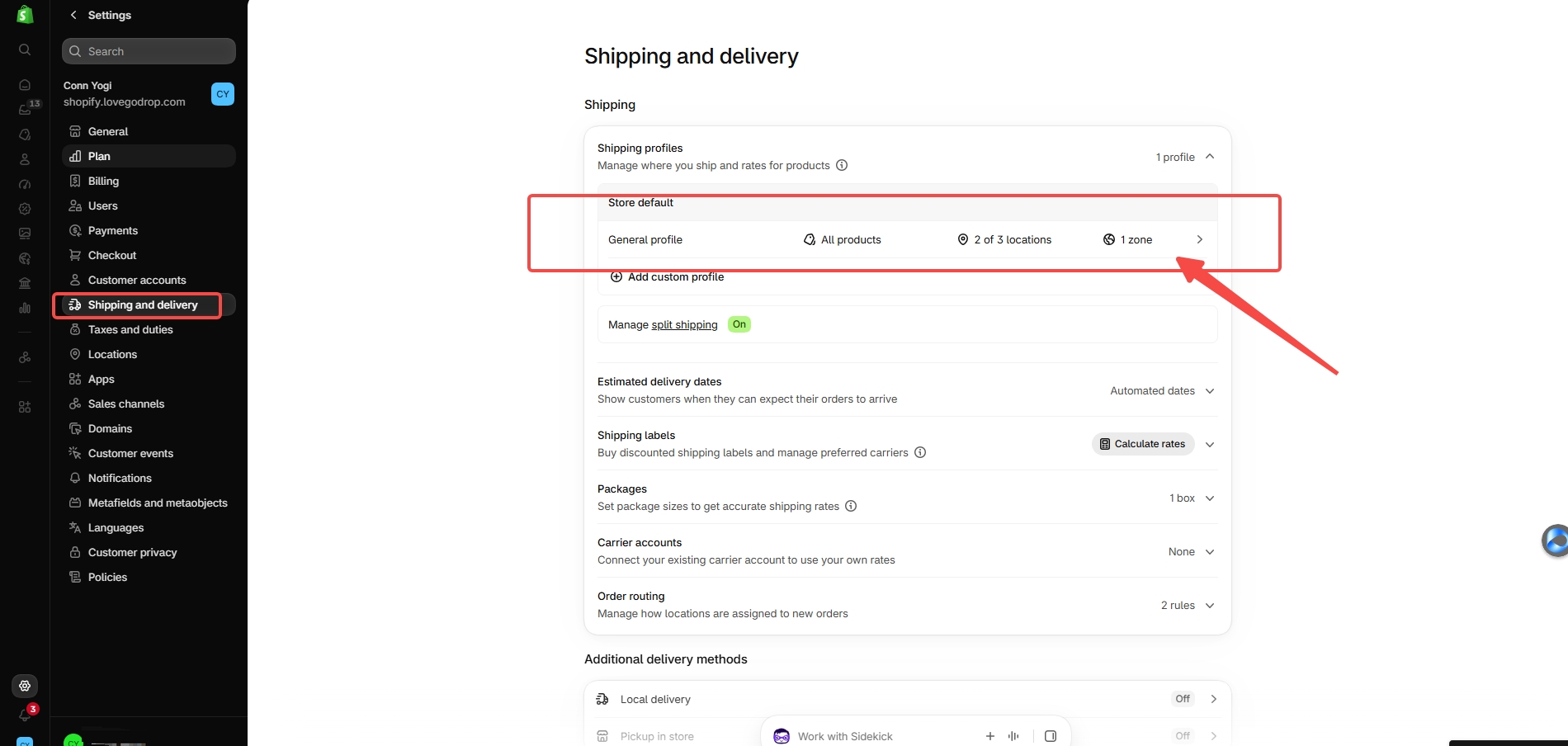
  1. Shipping and delivery를 선택하세요.
  2. 상품이 General profile에 속하면 해당 프로필을 여세요.
  3. 사용자 지정 프로필에 속하면 해당 프로필을 편집하세요.
확인할 결과해당 상품에 적용되는 프로필이 열립니다.

1 · 전체 화면에서 위치 확인

올바른 배송 프로필 열기 — Settings → Shipping and delivery → Shipping profiles
전체 스크린샷 열기 ↗

2 · 조작 부분을 자세히 확인

올바른 배송 프로필 열기 — Settings → Shipping and delivery → Shipping profiles
핵심 영역 확대전체 스크린샷 열기 ↗
전체 스크린샷의 빨간 화살표와 테두리로 위치를 찾고, 아래 확대 이미지에서 버튼을 확인하세요. 어느 이미지든 누르면 변경되지 않은 원본을 확대하고 스크롤할 수 있습니다.
무관한 프로필이나 필요한 다른 위치를 삭제하지 마세요.
3

Lovegodrop을 찾고 배송 시작

Shipping profile → Not fulfilling from → Lovegodrop
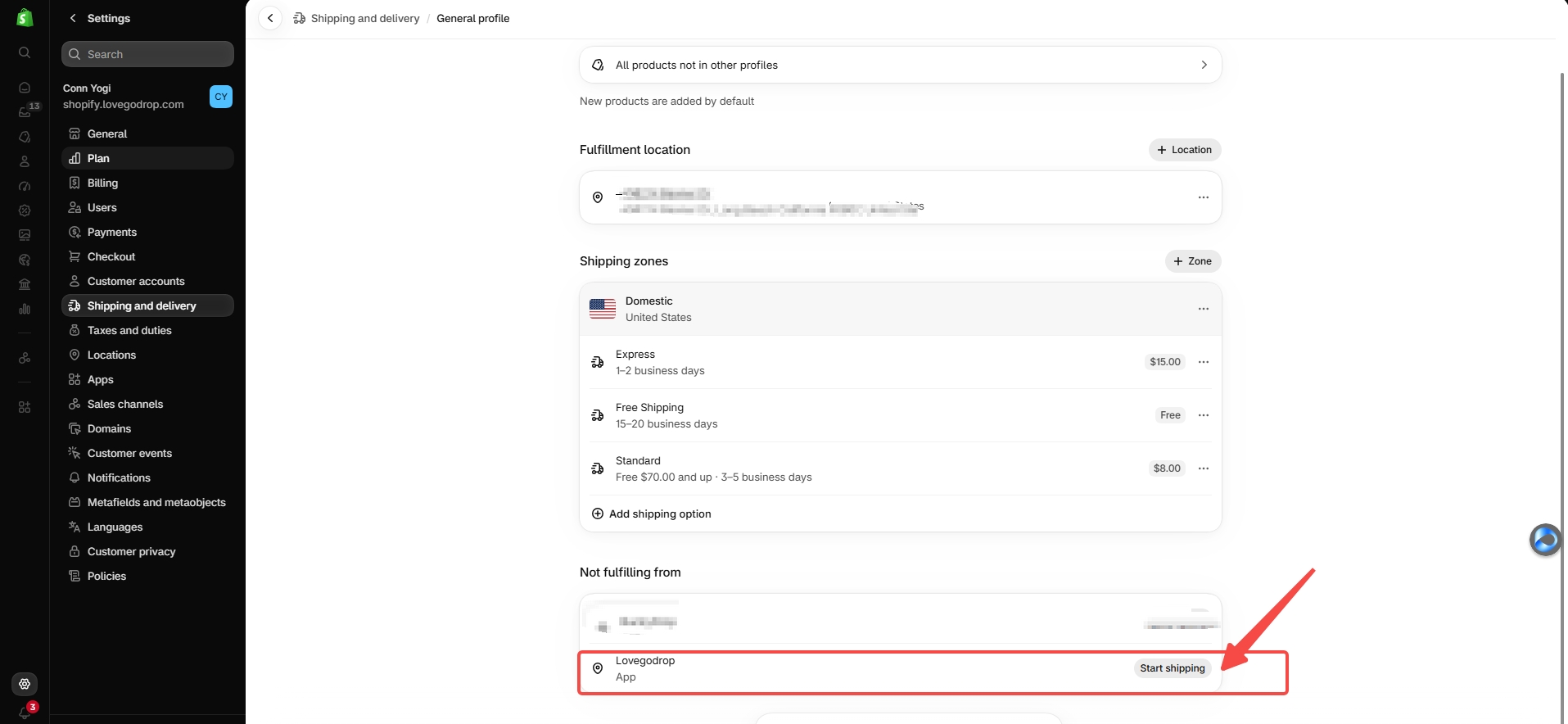
  1. Not fulfilling from까지 스크롤하세요.
  2. App 표시가 있는 Lovegodrop을 찾으세요.
  3. 해당 행에서 Start shipping을 누르세요.
확인할 결과Lovegodrop 배송 설정 창이 열립니다.

1 · 전체 화면에서 위치 확인

Lovegodrop을 찾고 배송 시작 — Shipping profile → Not fulfilling from → Lovegodrop
전체 스크린샷 열기 ↗

2 · 조작 부분을 자세히 확인

Lovegodrop을 찾고 배송 시작 — Shipping profile → Not fulfilling from → Lovegodrop
핵심 영역 확대전체 스크린샷 열기 ↗
전체 스크린샷의 빨간 화살표와 테두리로 위치를 찾고, 아래 확대 이미지에서 버튼을 확인하세요. 어느 이미지든 누르면 변경되지 않은 원본을 확대하고 스크롤할 수 있습니다.
이미 Fulfillment locations에 있다면 다시 추가하지 말고 배송 옵션을 확인하세요.
4

배송 옵션 선택

Start shipping from Lovegodrop

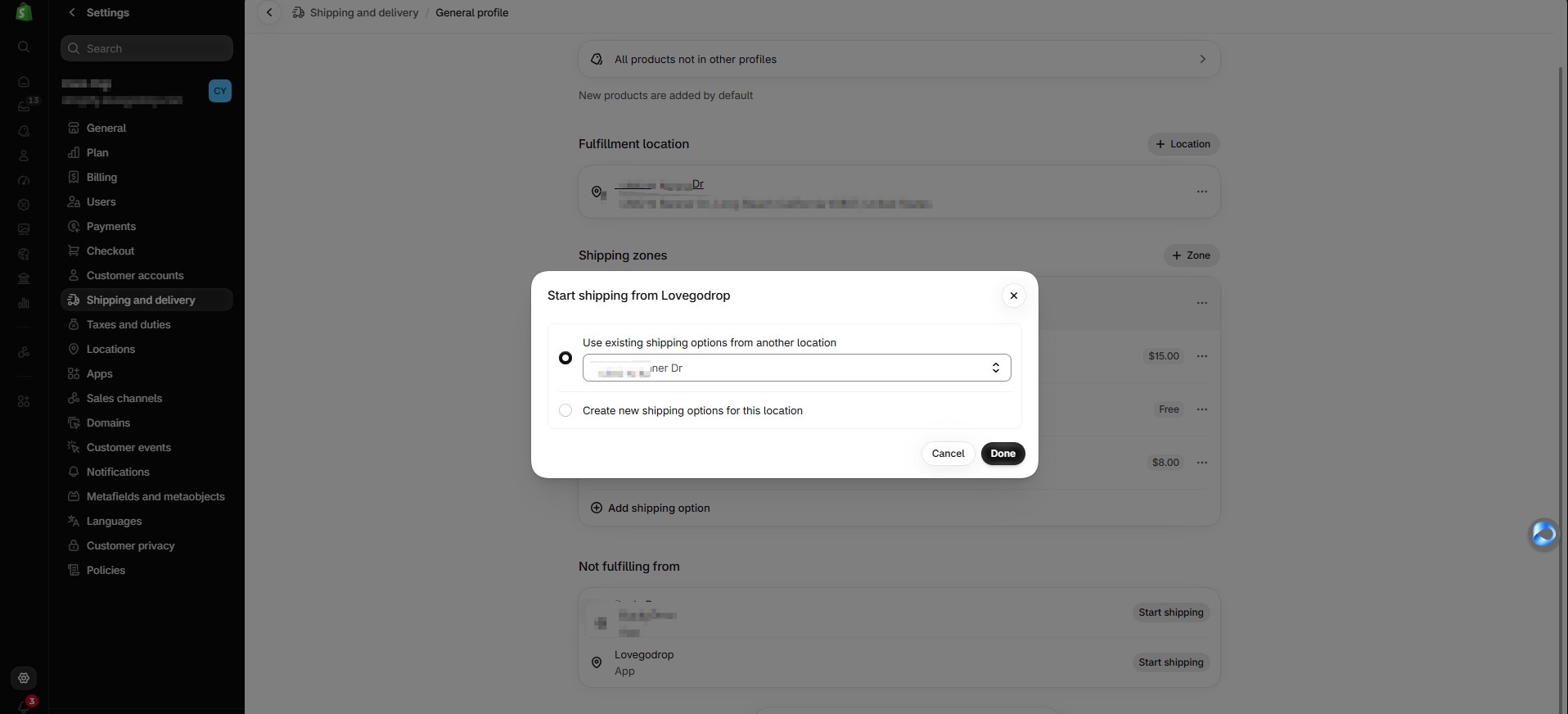
  1. 적절한 기존 규칙을 사용하려면 Use existing shipping options from another location을 선택하세요.
  2. 공유할 배송 지역과 요금이 있는 위치를 선택하세요.
  3. 또는 Create new shipping options for this location을 선택해 적절한 옵션을 만드세요.
  4. Done을 누르세요.
확인할 결과옵션을 선택했으며 프로필 저장은 아직 필요합니다.

1 · 전체 화면에서 위치 확인

배송 옵션 선택 — Start shipping from Lovegodrop
전체 스크린샷 열기 ↗

2 · 조작 부분을 자세히 확인

배송 옵션 선택 — Start shipping from Lovegodrop
핵심 영역 확대전체 스크린샷 열기 ↗
전체 스크린샷의 빨간 화살표와 테두리로 위치를 찾고, 아래 확대 이미지에서 버튼을 확인하세요. 어느 이미지든 누르면 변경되지 않은 원본을 확대하고 스크롤할 수 있습니다.
예시의 요금, 무료 배송, 배송 기간은 Lovegodrop의 견적이나 약속이 아닙니다.
5

프로필 저장 및 위치 확인

Shipping profile → Save

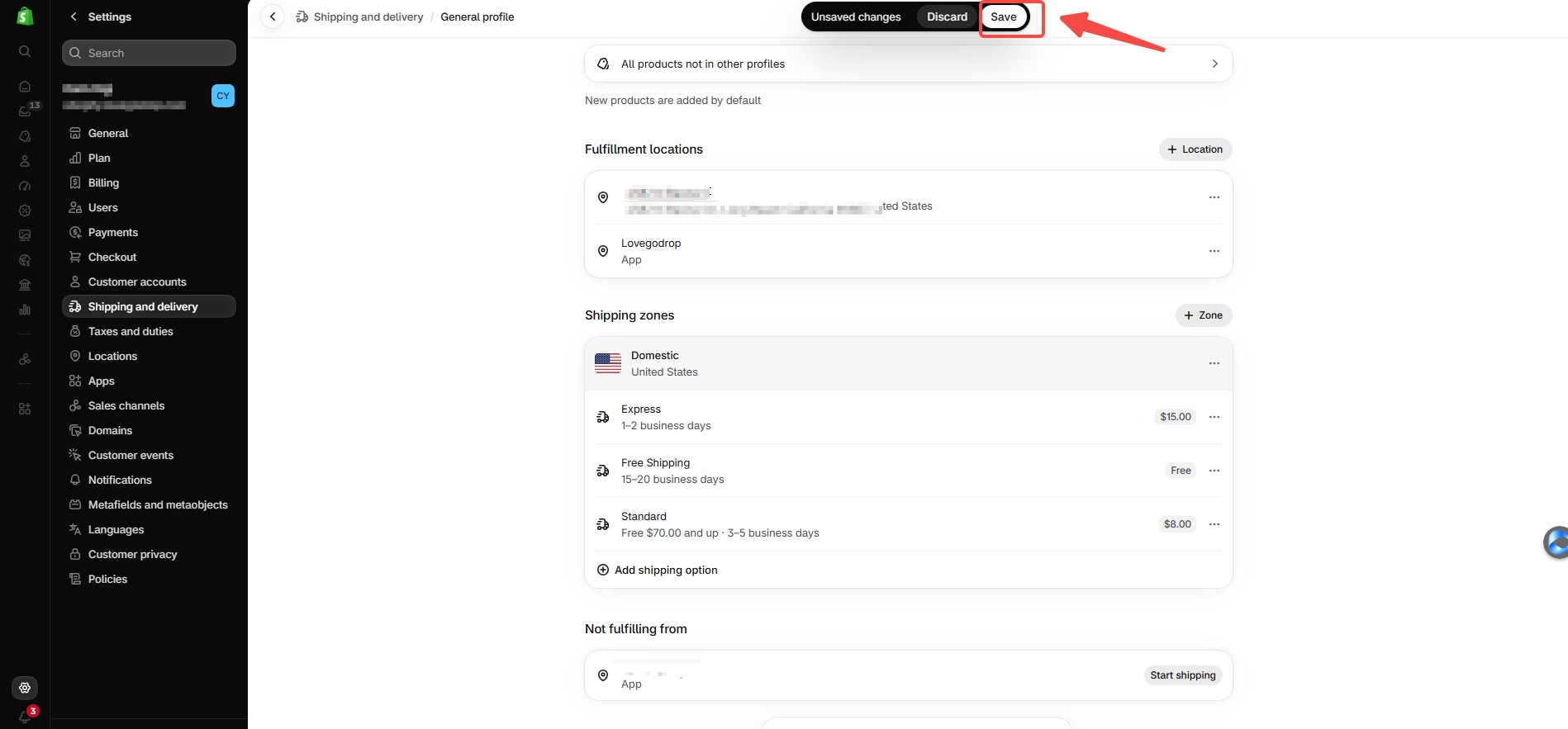
  1. Unsaved changes 표시줄에서 Save를 누르세요.
  2. Fulfillment locations에 Lovegodrop이 있는지 확인하세요.
  3. 적용되는 배송 목적지와 옵션을 확인하세요.
확인할 결과이 프로필에서 Lovegodrop이 배송 대상에서 제외되지 않습니다.

1 · 전체 화면에서 위치 확인

프로필 저장 및 위치 확인 — Shipping profile → Save
전체 스크린샷 열기 ↗

2 · 조작 부분을 자세히 확인

프로필 저장 및 위치 확인 — Shipping profile → Save
핵심 영역 확대전체 스크린샷 열기 ↗
전체 스크린샷의 빨간 화살표와 테두리로 위치를 찾고, 아래 확대 이미지에서 버튼을 확인하세요. 어느 이미지든 누르면 변경되지 않은 원본을 확대하고 스크롤할 수 있습니다.
Done만으로 프로필은 저장되지 않습니다. 화면을 떠나기 전에 Save를 누르세요.
Shopify 화면이 다를 수 있습니다일부 스토어는 마켓별 배송 옵션으로 전환 중입니다. 해당 상품·위치의 동등한 설정을 사용하거나 아래 Shopify 도움말을 참고하세요.
03 · 설정 후: 고객 주문 동기화

설정 후: 고객 주문 동기화

상품 가져오기는 상품 데이터를 Shopify로 보냅니다. 동기화는 지원되는 고객 주문을 Lovegodrop으로 가져옵니다.

Connect Store → Connected Stores → Sync Orders
  1. Connected Stores에서 올바른 Shopify 스토어를 찾으세요.
  2. 스크린샷 0의 해당 행에서 Sync Orders를 누르세요.
  3. 또는 Orders → Store Orders에서 표시되는 경우 Sync Shopify를 사용하세요.
  4. 주문 처리 전에 주문, 옵션, 수량을 확인하세요.
주문 동기화는 재고를 복구하지 않습니다지원되는 고객 주문이 없으면 목록이 비어 있을 수 있습니다. 동기화는 재고를 늘리거나 품절된 옵션을 판매 가능하게 만들지 않습니다.
Lovegodrop×Shopify
연결 · 가져오기 · 동기화
Shopify 전체 과정 영상

Shopify 전체 과정 영상

영어 영상에서 연결, 상품 가져오기, 동기화를 설명합니다. 배송 위치 설정은 이 페이지의 스크린샷을 따라 진행하세요.

YouTube에서 보기 ↗
04 · 판매 시작 전 확인

판매 시작 전 확인

실제로 확인한 항목만 체크하세요. 이 목록은 Shopify 설정을 읽거나 변경하지 않습니다.

체크 상태는 이 브라우저에만 저장되며 Shopify 설정 완료를 확인해 주지는 않습니다.

여전히 품절 또는 배송 불가인가요?

배송 위치 누락은 가능한 원인 중 하나입니다. 다음 항목도 확인하세요.

Lovegodrop이 보이지 않나요?

올바른 스토어의 앱 설치, 승인, 기존 위치 그룹을 확인하세요. 앱 위치가 없거나 비활성 상태라면 앱을 삭제하기 전에 지원팀에 문의하세요.

저장 후에도 품절인가요?

정확한 옵션, 위치, 온라인 판매 가능 수량, 게시 상태와 실제 공급처를 확인하세요. 재고 부족을 숨기려고 재고 추적을 끄거나 초과 판매를 허용하지 마세요.

결제 시 배송 옵션이 없나요?

목적지, 활성 마켓, 상품 프로필, 위치 요금을 확인하세요. 다른 위치 그룹의 요금이 합산될 수 있습니다. 실제 목적지로 테스트하세요.

Shopify 요금이 Lovegodrop 배송 원가인가요?

아닙니다. Shopify 요금은 고객이 스토어에서 지불하는 금액입니다. Lovegodrop 구매·배송 비용은 해당 견적을 따르므로 비용과 조건을 별도로 확인하세요.

모든 상품에서 반복해야 하나요?

같은 프로필에서는 대개 필요하지 않습니다. 다른 프로필, 새 위치 또는 규칙 변경 시 다시 확인하세요.

동기화하면 자동으로 구매·배송되나요?

동기화는 데이터 단계입니다. 견적을 확인하고 판매자가 승인하는 결제·주문 처리 절차를 따르세요. 자세한 내용은 판매자 가이드를 참고하세요.

전체 스크린샷원본 열기 ↗

확대한 후 가로 또는 세로로 스크롤하세요. Esc 키로 닫습니다.