Shopify 동영상 튜토리얼
How Lovegodrop Shopify 지원
Shopify 연결, 상품 소싱 및 가져오기, 주문 동기화, 결제 승인과 주문 처리 관리 방법을 알아보세요.
Shopify 또는 WooCommerce를 연동하세요. 중국 마켓플레이스에서 상품을 소싱 및 가져오거나, 기존 주문에 대한 공급처를 직접 연결하고 견적을 요청할 수 있습니다.
두 플랫폼 모두를 지원하는 상품, 주문 및 배송 추적 워크플로우.

 1688
 Taobao
 Weidian
 Yupoo
 Xianyu
 Poizon
두 가지 주요 워크플로우가 있습니다. 기존 스토어 주문은 먼저 셀프 소싱 연결(Bind Source)을 지원하며, 일치하는 상품이 없을 경우 수동 소싱(Find Source)을 요청할 수 있습니다.
Lovegodrop에서 검색하고, 공급 원가를 확인한 뒤 상품 정보를 수정하여 연동된 쇼핑몰로 내보냅니다.
스토어 주문을 동기화한 뒤, 공급처 확보 방식을 선택하세요.
사용 중인 이커머스 플랫폼의 영상을 시청한 뒤, 각 단계를 다시 확인할 때 아래 상세 가이드를 이용하세요.
Shopify 연결, 상품 소싱 및 가져오기, 주문 동기화, 결제 승인과 주문 처리 관리 방법을 알아보세요.
WooCommerce 연결, 상품 소싱 및 가져오기, 주문 동기화, 결제 승인과 주문 처리 관리 방법을 알아보세요.
아래에서 영어 동영상 두 편을 더 확인할 수 있습니다.
주문이 Lovegodrop을 통해 등록된 상품인지, 쇼핑몰에서 이미 판매 중이던 기존 상품인지 선택하세요.
플랫폼을 선택하고 스크린샷을 따라 진행하세요. 상품 가져오기나 주문 동기화 전에 계정 연결의 마지막 단계까지 완료하세요.
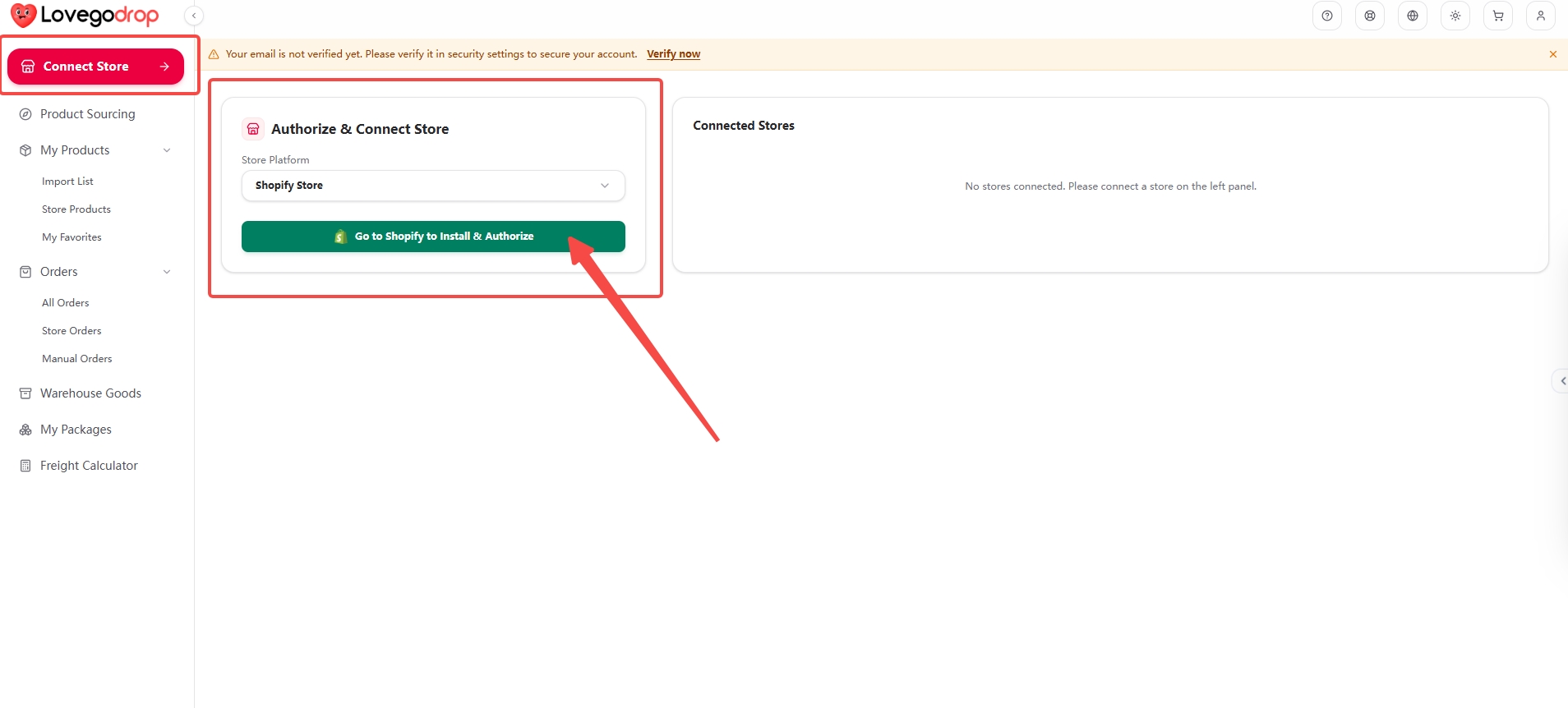
Connect Store를 열고 Store Platform에서 Shopify Store를 선택한 후 Go to Shopify to Install & Authorize를 누르세요.
 전체 스크린샷 열기 ↗전체 스크린샷 열기 ↗
전체 화면에는 메뉴와 원래 표시가 유지됩니다. 확대 이미지에서 버튼을 확인하세요. 어느 이미지든 누르면 변경되지 않은 원본을 확대하고 스크롤할 수 있습니다.
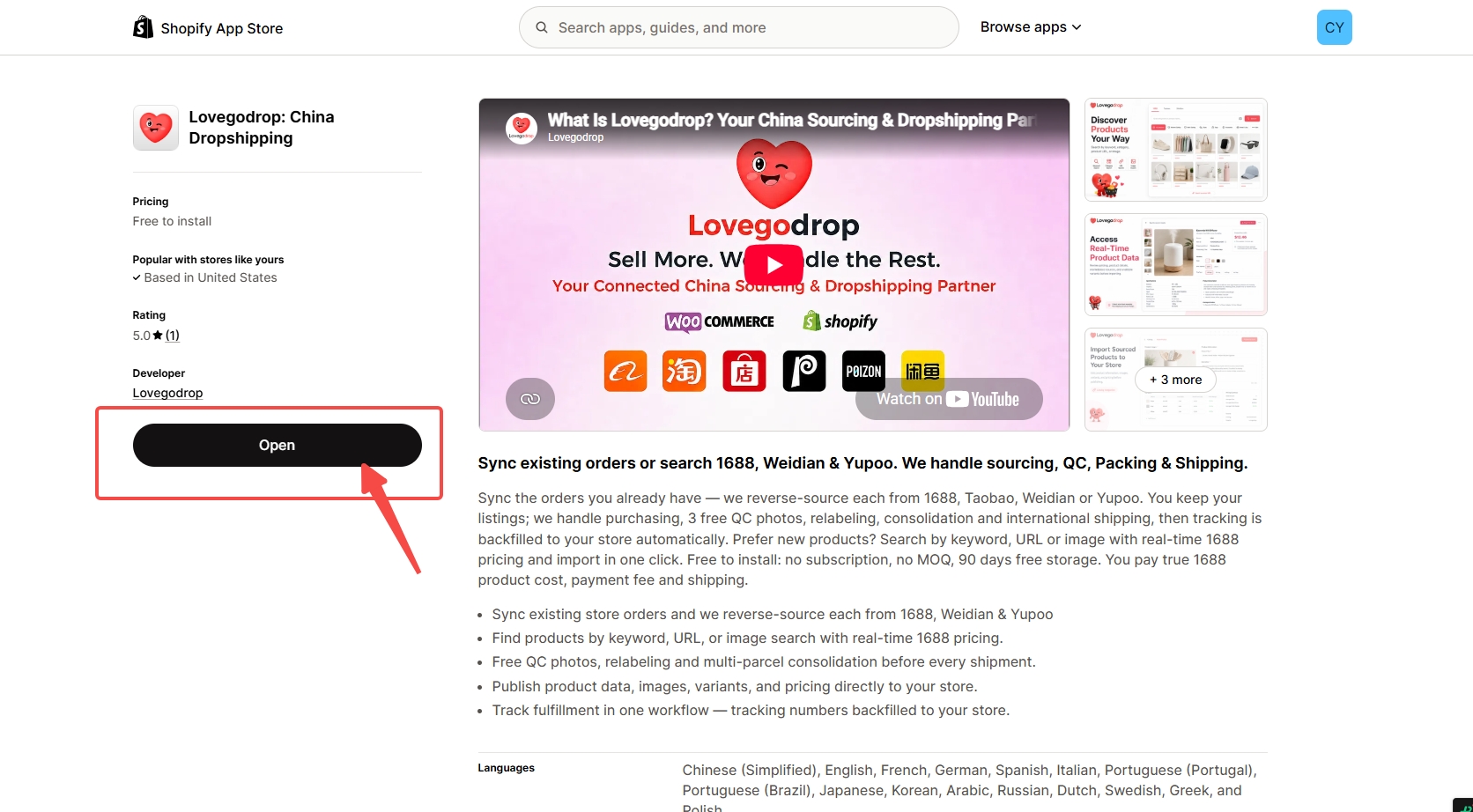
올바른 Shopify 스토어를 확인하세요. 미설치 상태라면 Install을 선택하고 Shopify 권한 확인을 완료하세요. 이미 설치했다면 화면처럼 Open이 표시될 수 있습니다.
 전체 스크린샷 열기 ↗전체 스크린샷 열기 ↗
전체 화면에는 메뉴와 원래 표시가 유지됩니다. 확대 이미지에서 버튼을 확인하세요. 어느 이미지든 누르면 변경되지 않은 원본을 확대하고 스크롤할 수 있습니다.
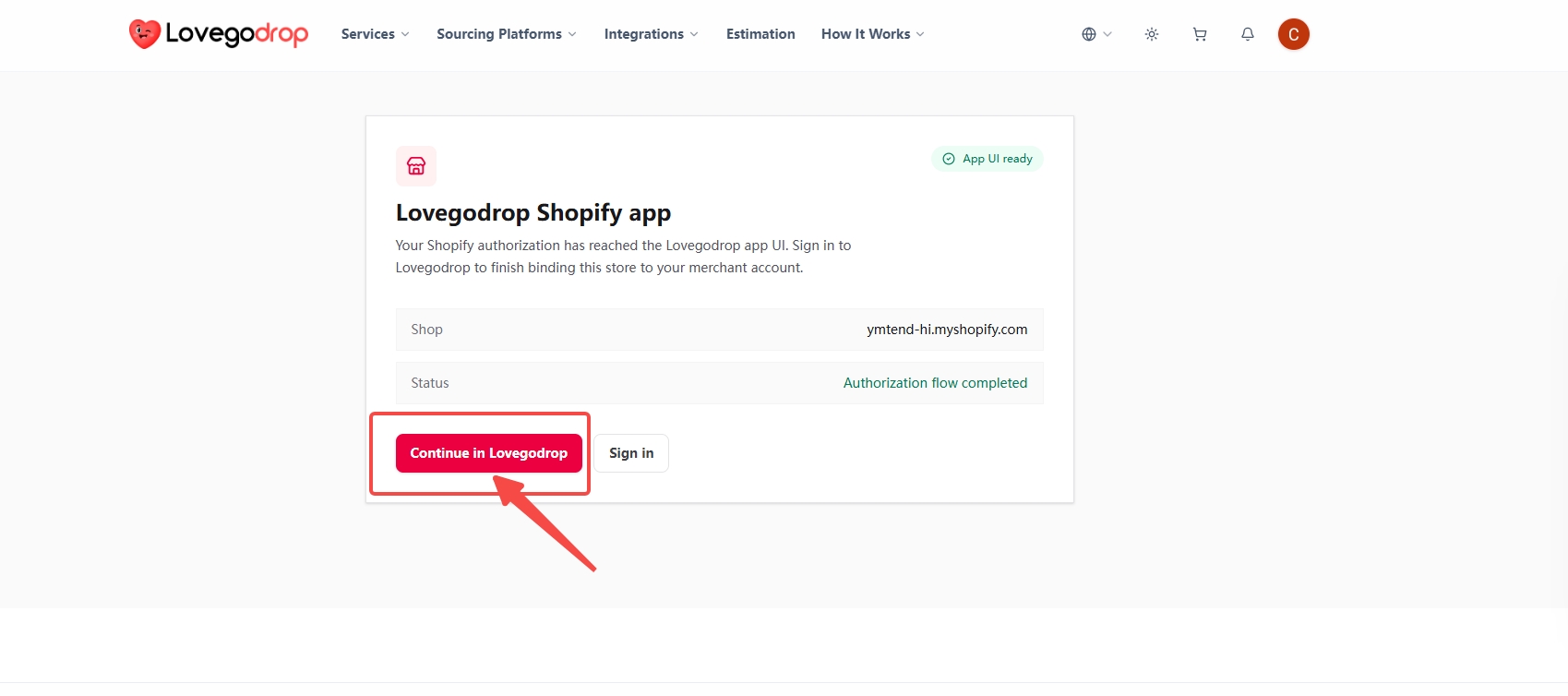
Lovegodrop Shopify app 화면에서 도메인을 확인하고 Continue in Lovegodrop을 누르세요. 요청되면 스토어를 연결할 Lovegodrop 계정으로 로그인하세요.
 전체 스크린샷 열기 ↗전체 스크린샷 열기 ↗
전체 화면에는 메뉴와 원래 표시가 유지됩니다. 확대 이미지에서 버튼을 확인하세요. 어느 이미지든 누르면 변경되지 않은 원본을 확대하고 스크롤할 수 있습니다.
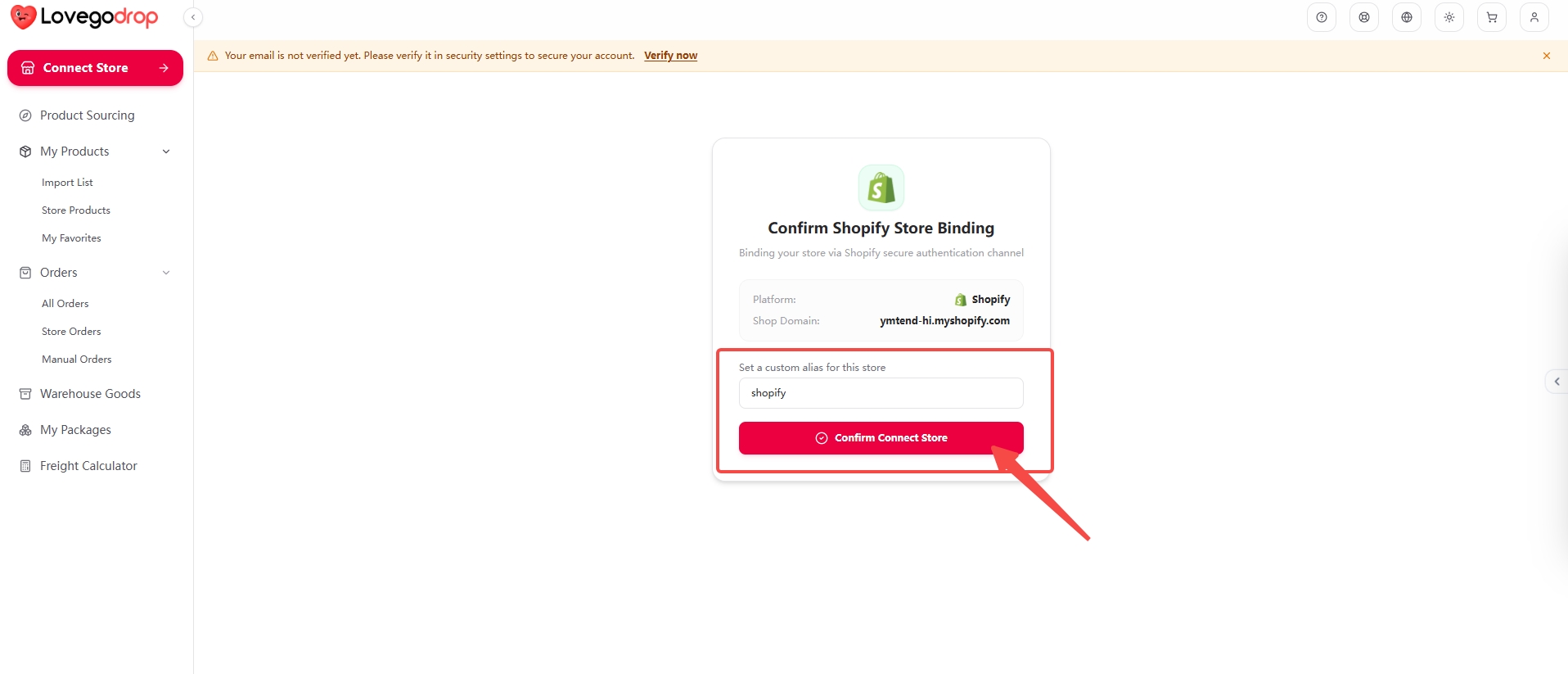
Confirm Shopify Store Binding에서 Shop Domain을 확인하고 알아보기 쉬운 별칭을 설정한 후 Confirm Connect Store를 누르세요.
 전체 스크린샷 열기 ↗전체 스크린샷 열기 ↗
전체 화면에는 메뉴와 원래 표시가 유지됩니다. 확대 이미지에서 버튼을 확인하세요. 어느 이미지든 누르면 변경되지 않은 원본을 확대하고 스크롤할 수 있습니다.
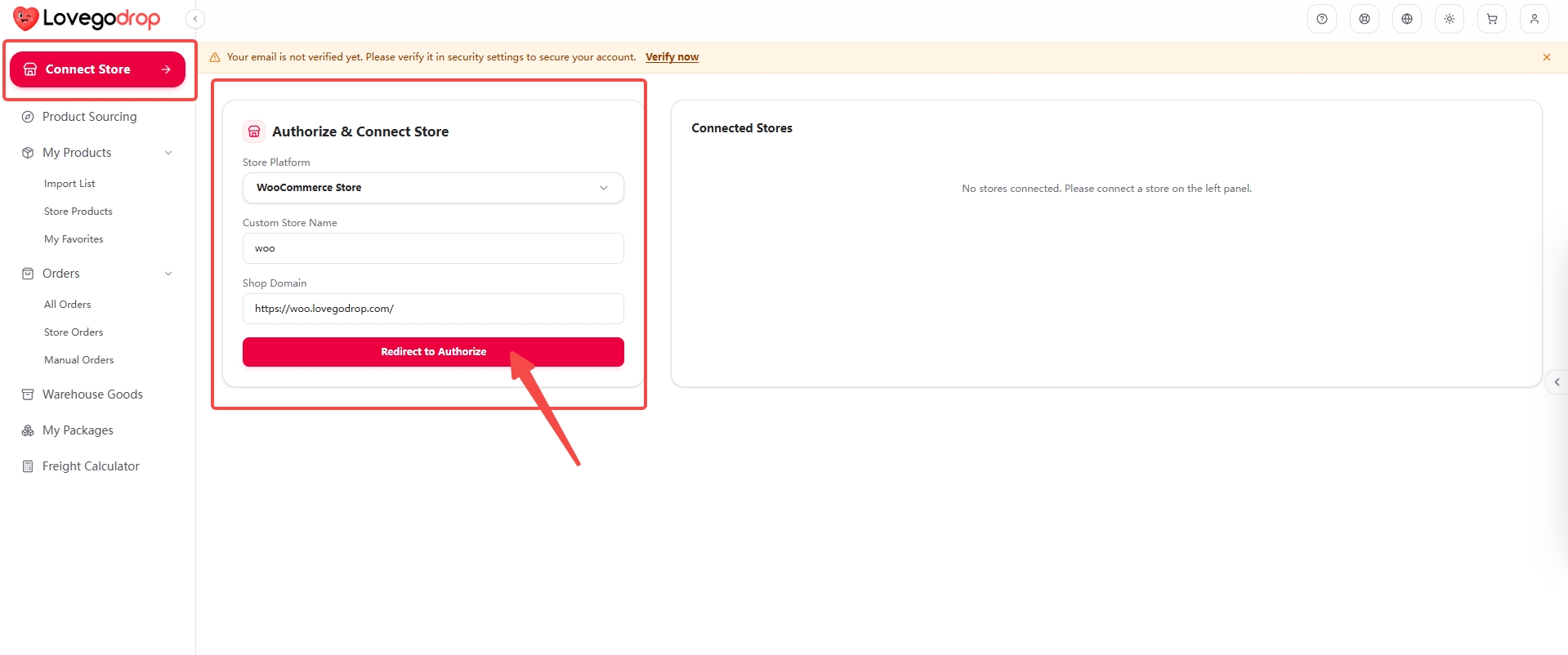
Connect Store에서 WooCommerce Store를 선택하세요. Custom Store Name과 본인 스토어의 공식 HTTPS 주소를 Shop Domain에 입력한 후 Redirect to Authorize를 누르세요. 데모 도메인을 복사하지 마세요.
 전체 스크린샷 열기 ↗전체 스크린샷 열기 ↗
전체 화면에는 메뉴와 원래 표시가 유지됩니다. 확대 이미지에서 버튼을 확인하세요. 어느 이미지든 누르면 변경되지 않은 원본을 확대하고 스크롤할 수 있습니다.
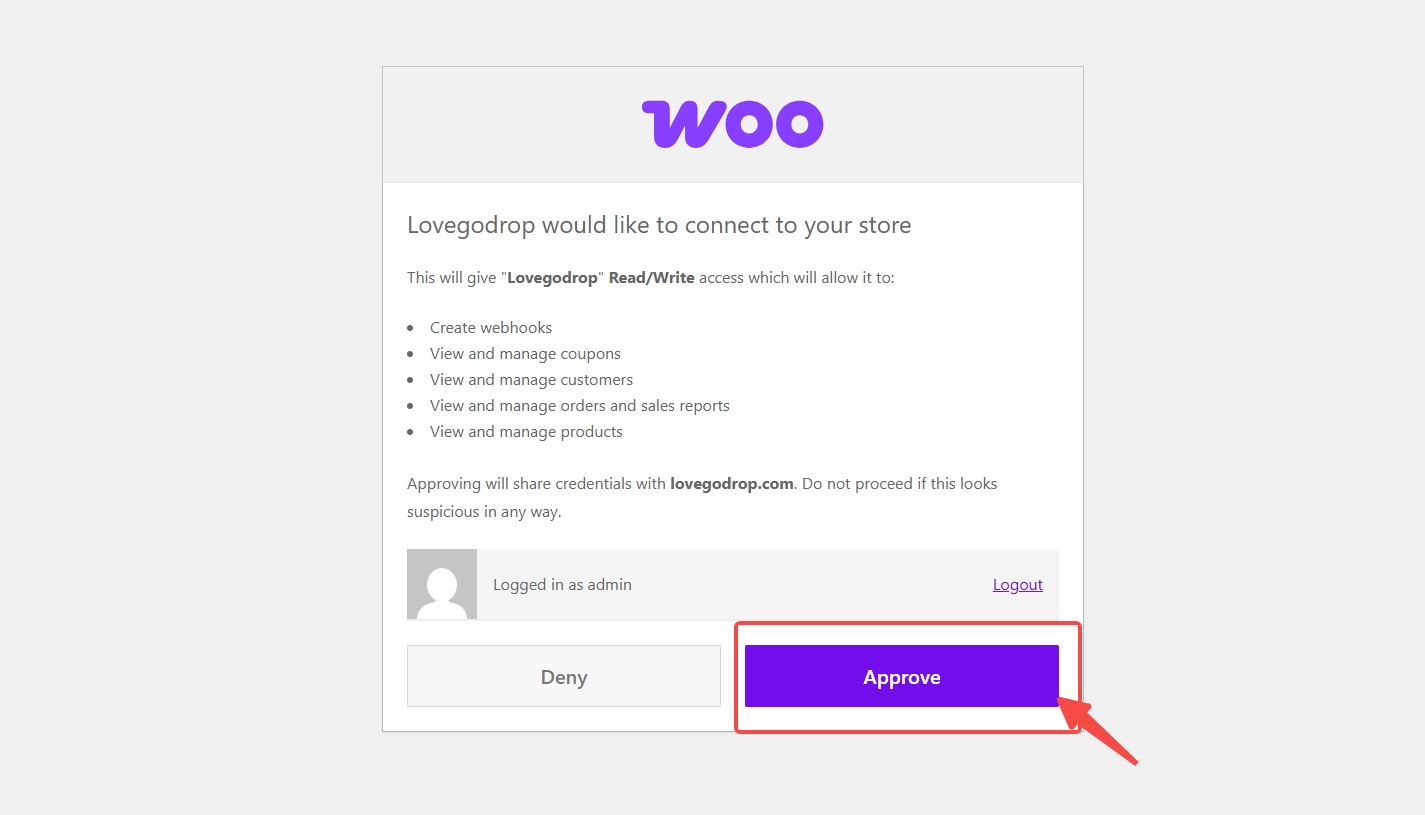
본인 스토어인지, 요청 앱이 Lovegodrop인지, Read/Write 권한이 무엇인지 확인하세요. 올바르면 Approve를 누르고 Lovegodrop으로 돌아올 때까지 기다리세요.
 전체 스크린샷 열기 ↗전체 스크린샷 열기 ↗
전체 화면에는 메뉴와 원래 표시가 유지됩니다. 확대 이미지에서 버튼을 확인하세요. 어느 이미지든 누르면 변경되지 않은 원본을 확대하고 스크롤할 수 있습니다.
Connect Store → Connected Stores로 돌아가 올바른 스토어를 확인하세요. Shopify 승인 성공 메시지만으로는 계정 연결이 완료되었다고 볼 수 없습니다.
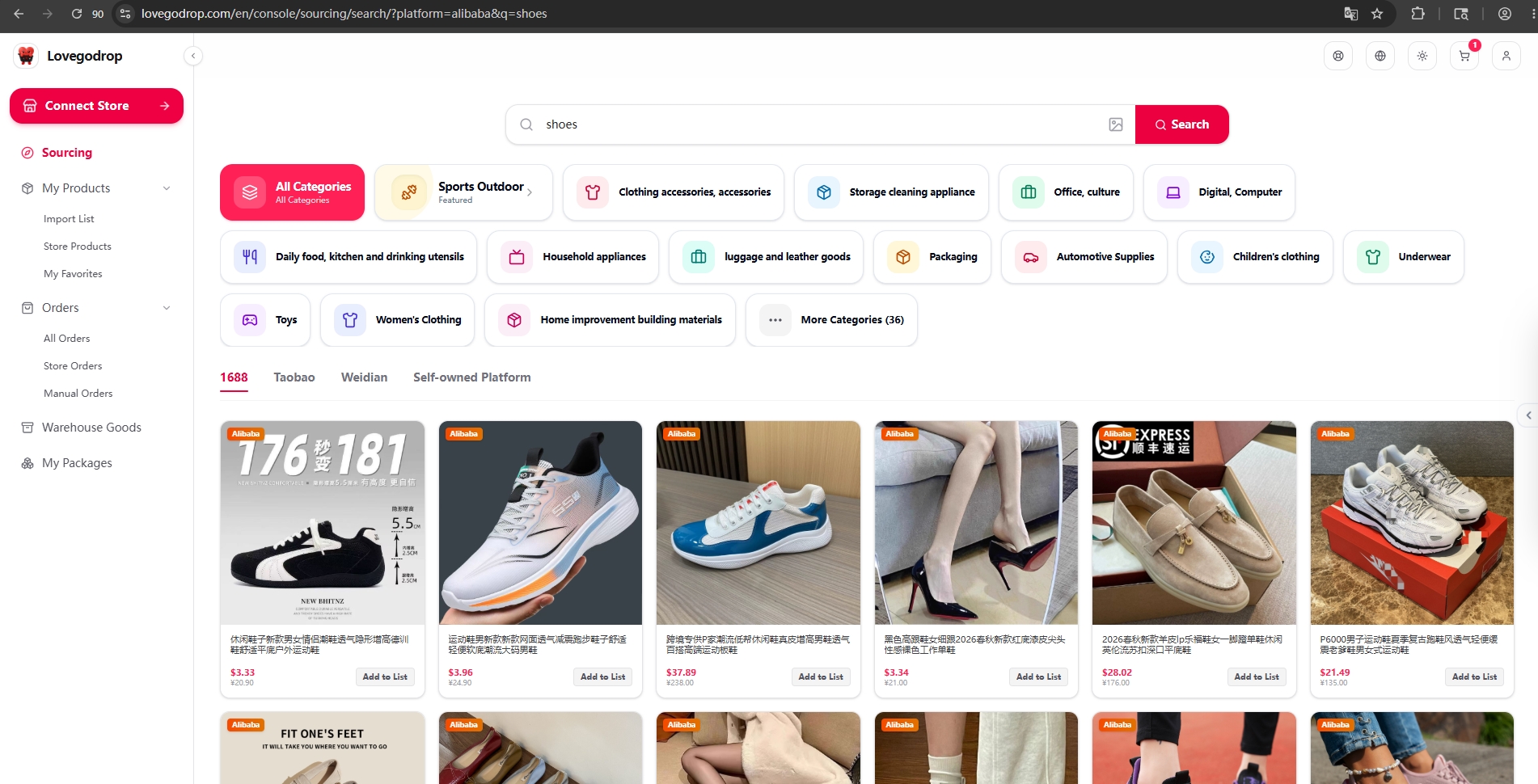
상품 링크, 키워드, 카테고리, 이미지로 1688·타오바오·웨이디엔을 검색하세요. 가격은 원본 플랫폼의 실시간 가격이며 Lovegodrop 상품 마진을 추가하지 않습니다. 공급업체의 중국 내 배송비는 상품 페이지에 표시되며 표시된 구매 가격이 최종 기준입니다.
내 상품 → 가져오기 목록으로 이동하여 소싱처, 원가, 옵션 및 URL을 검토한 후 상품을 수정하거나 내보내세요.
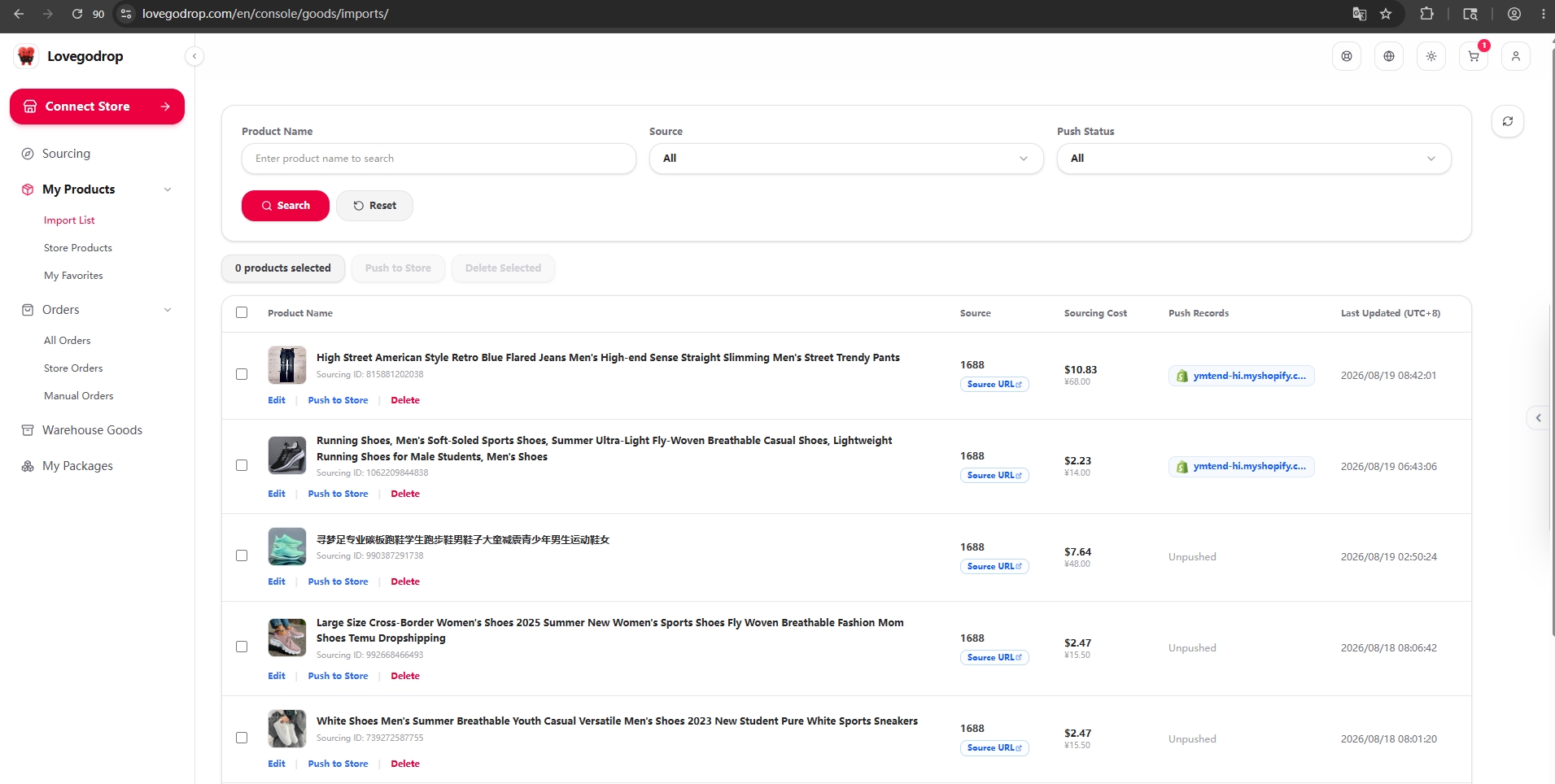
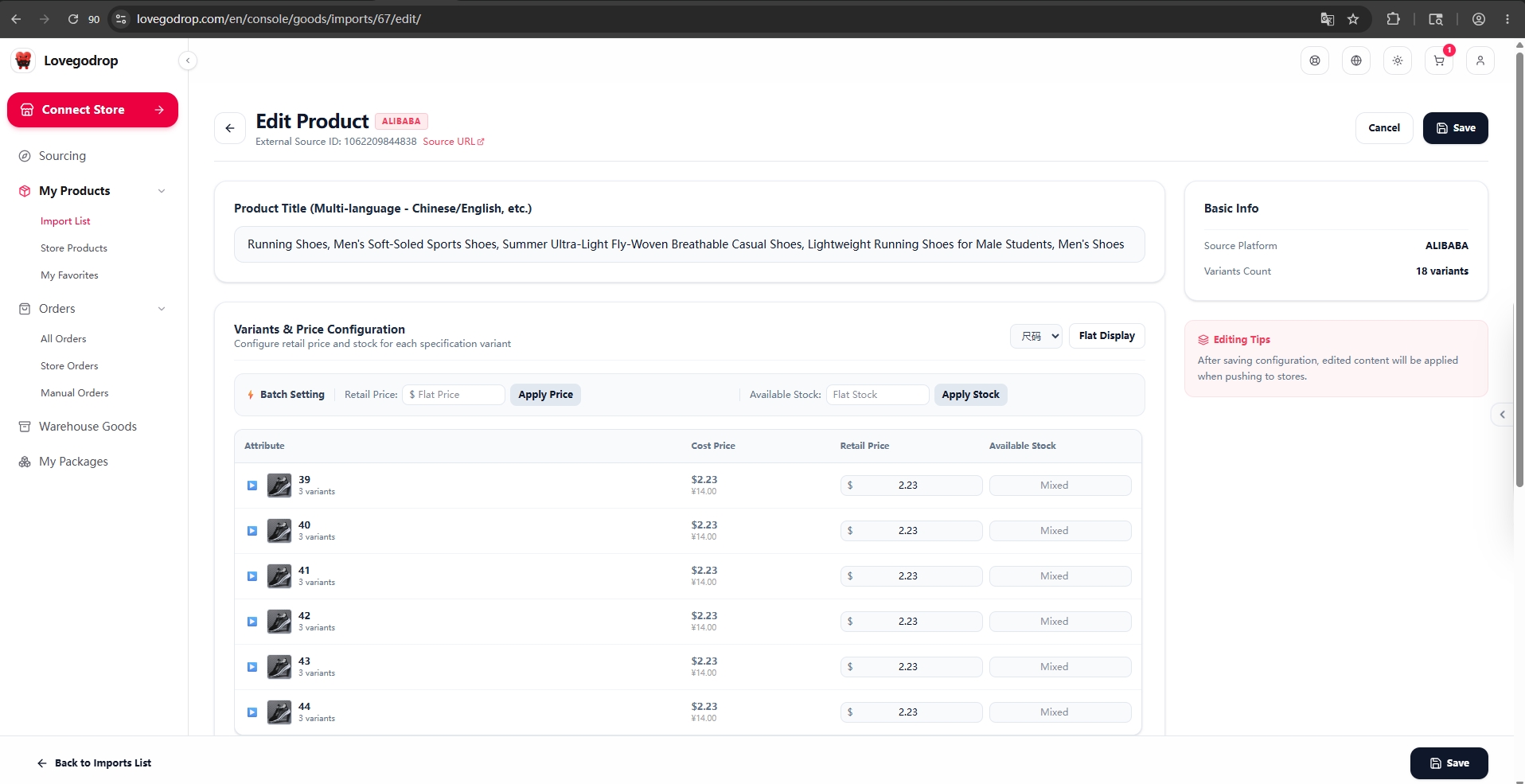
상품을 가져오기 목록에 추가하고 판매가와 재고를 일괄 편집한 뒤 연결된 스토어로 전송하세요. 판매할 재고를 설정해야 하며 이후 재고는 자동 갱신되지 않습니다.
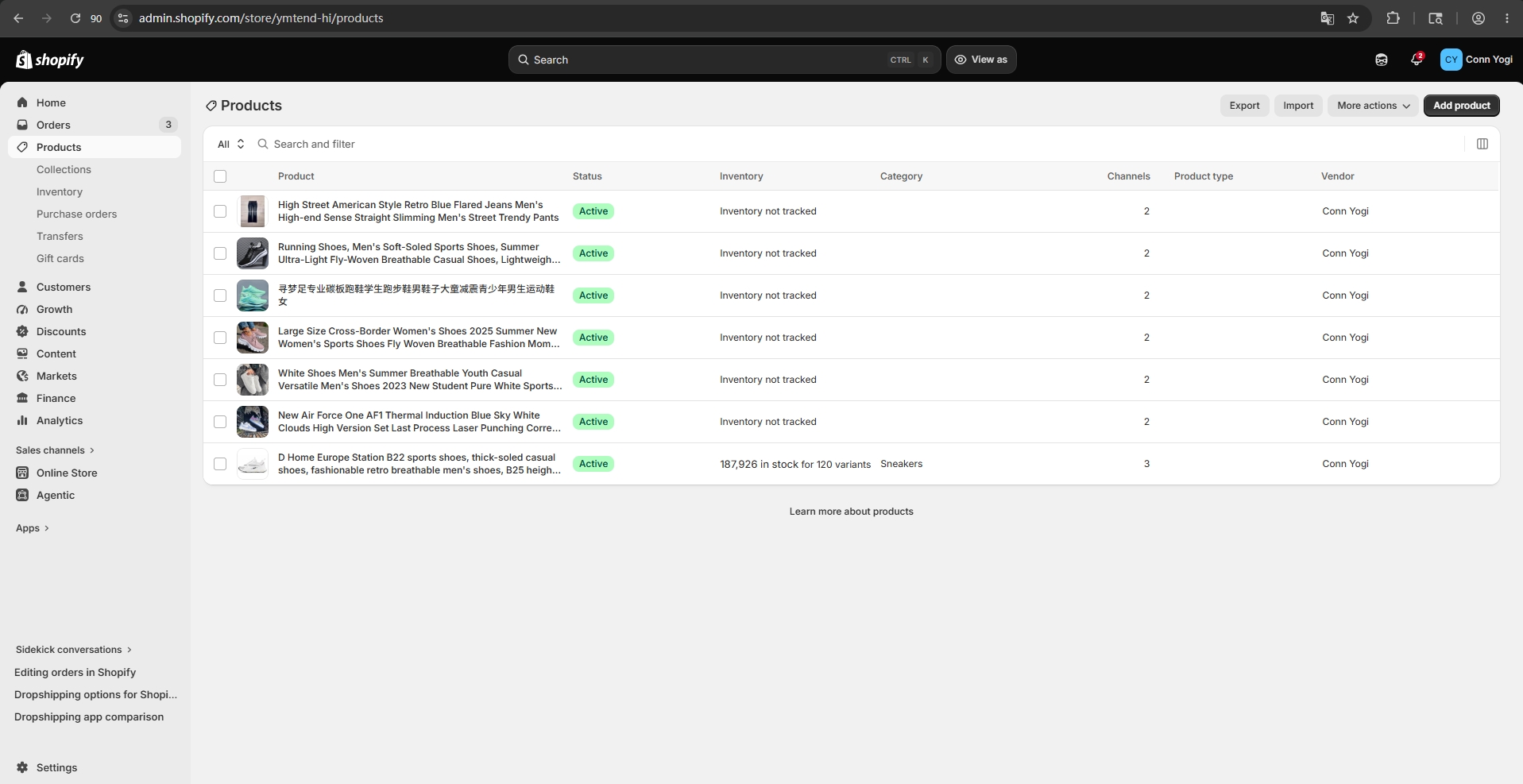
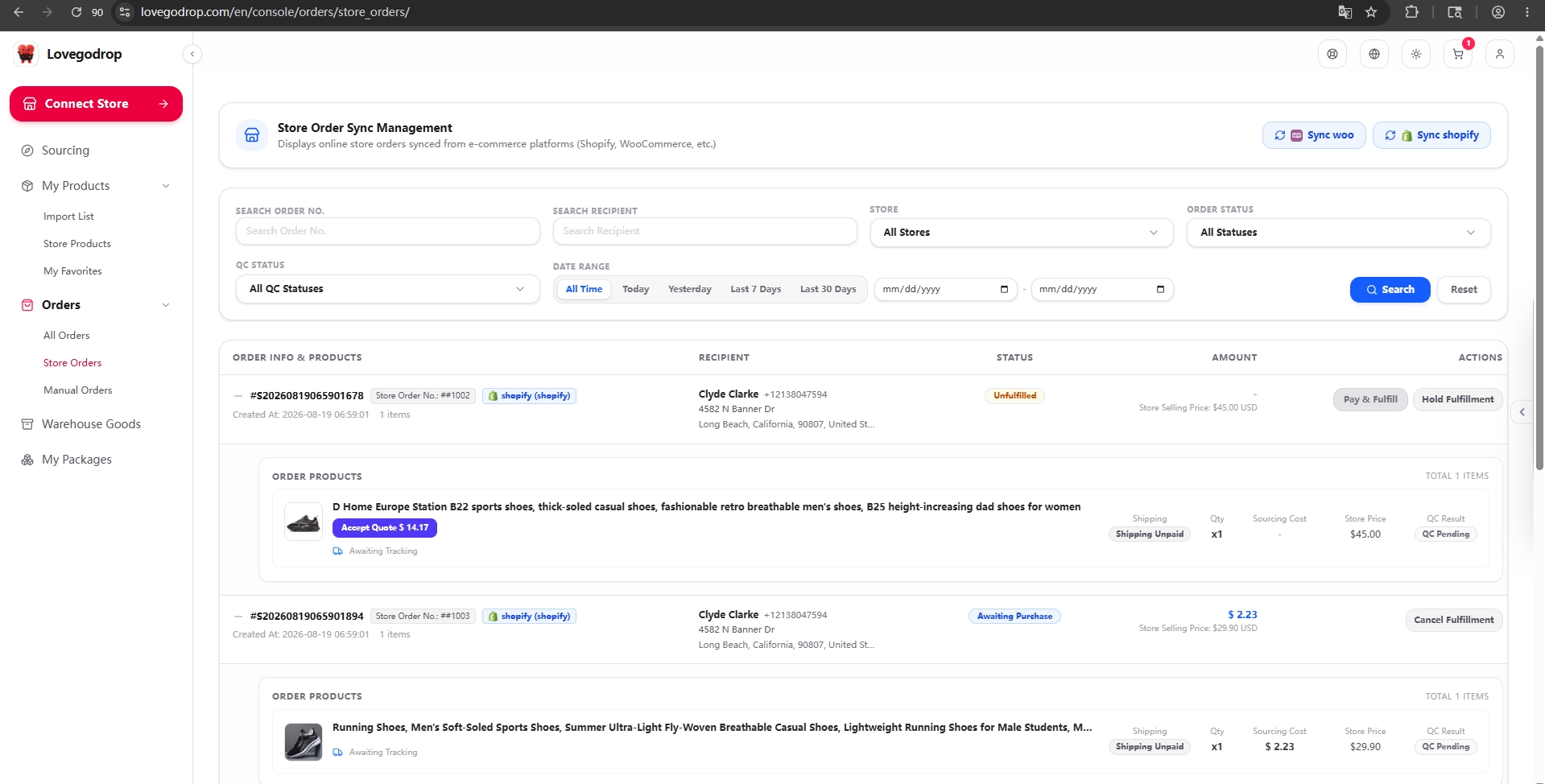
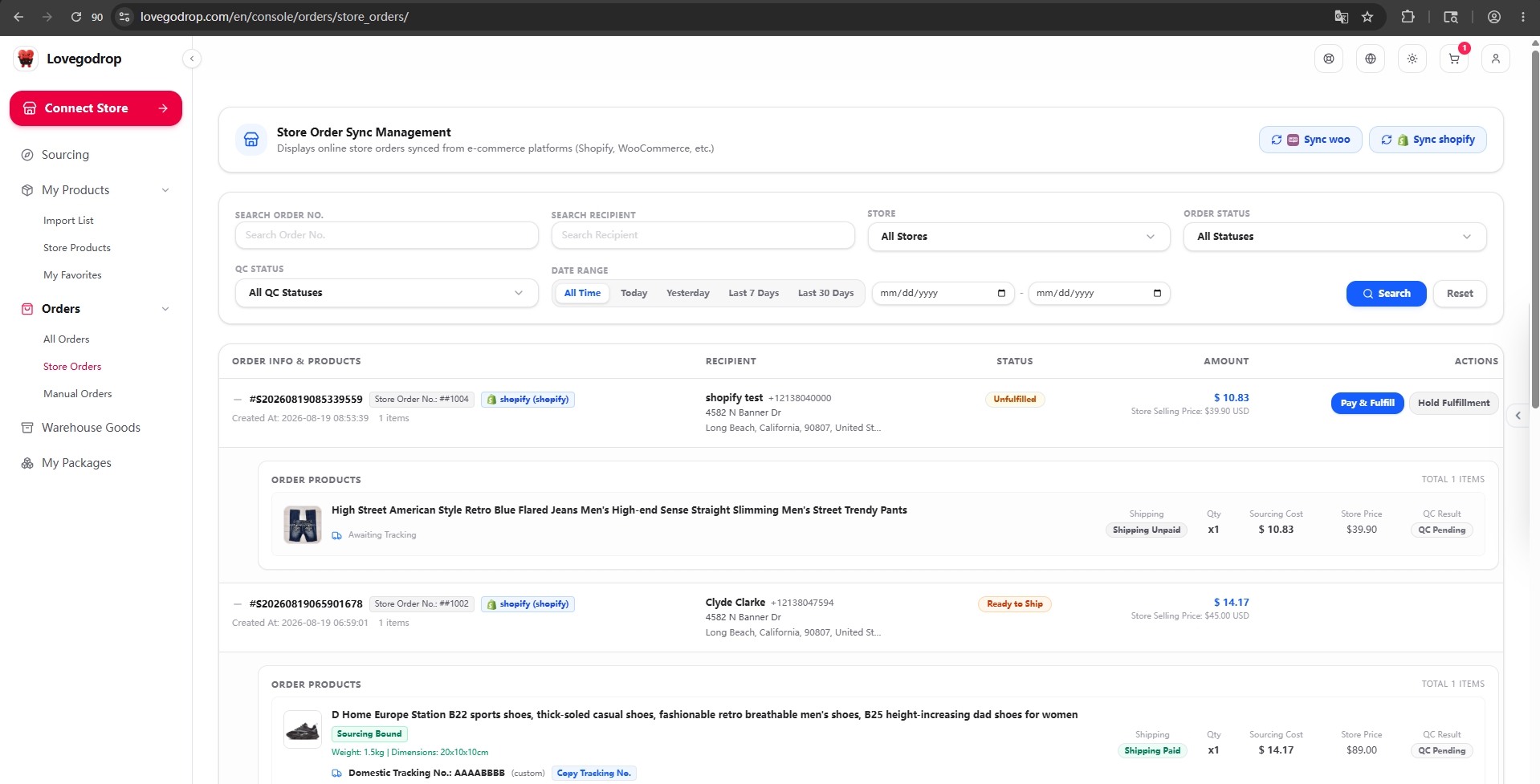
고객이 상품을 주문하면 주문 → 스토어 주문에서 주문을 동기화하세요. 공급 원가를 확인한 뒤 결제 및 이행을 클릭하여 결제합니다.
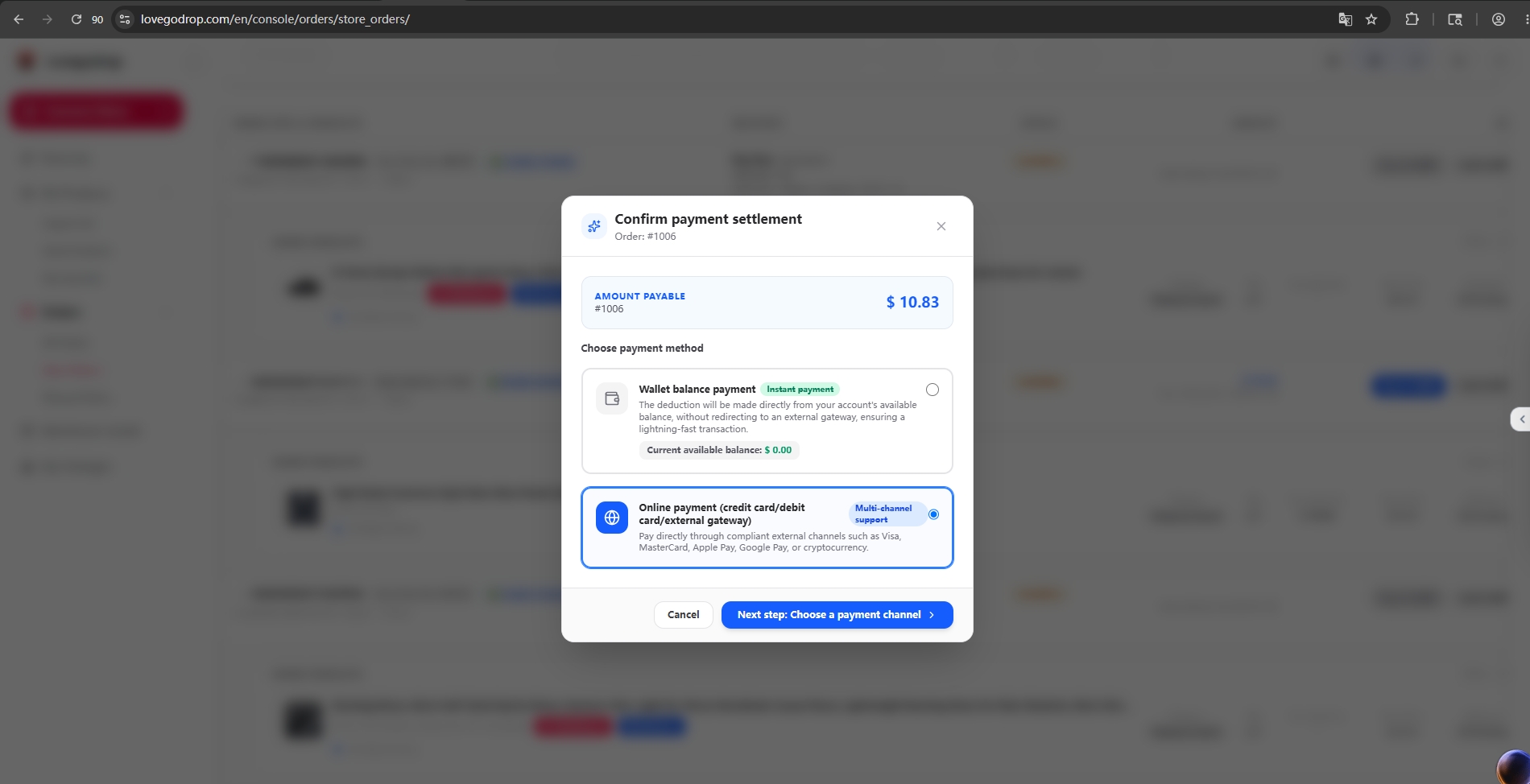
구매 및 입고 후 각 상품을 세 방향에서 무료 촬영합니다. 발송 전 수량·중량·크기·사진을 확인하세요. 누락품은 공급업체에 보충 요청하고 색상·사이즈·모델 오류는 반송 후 재구매합니다.
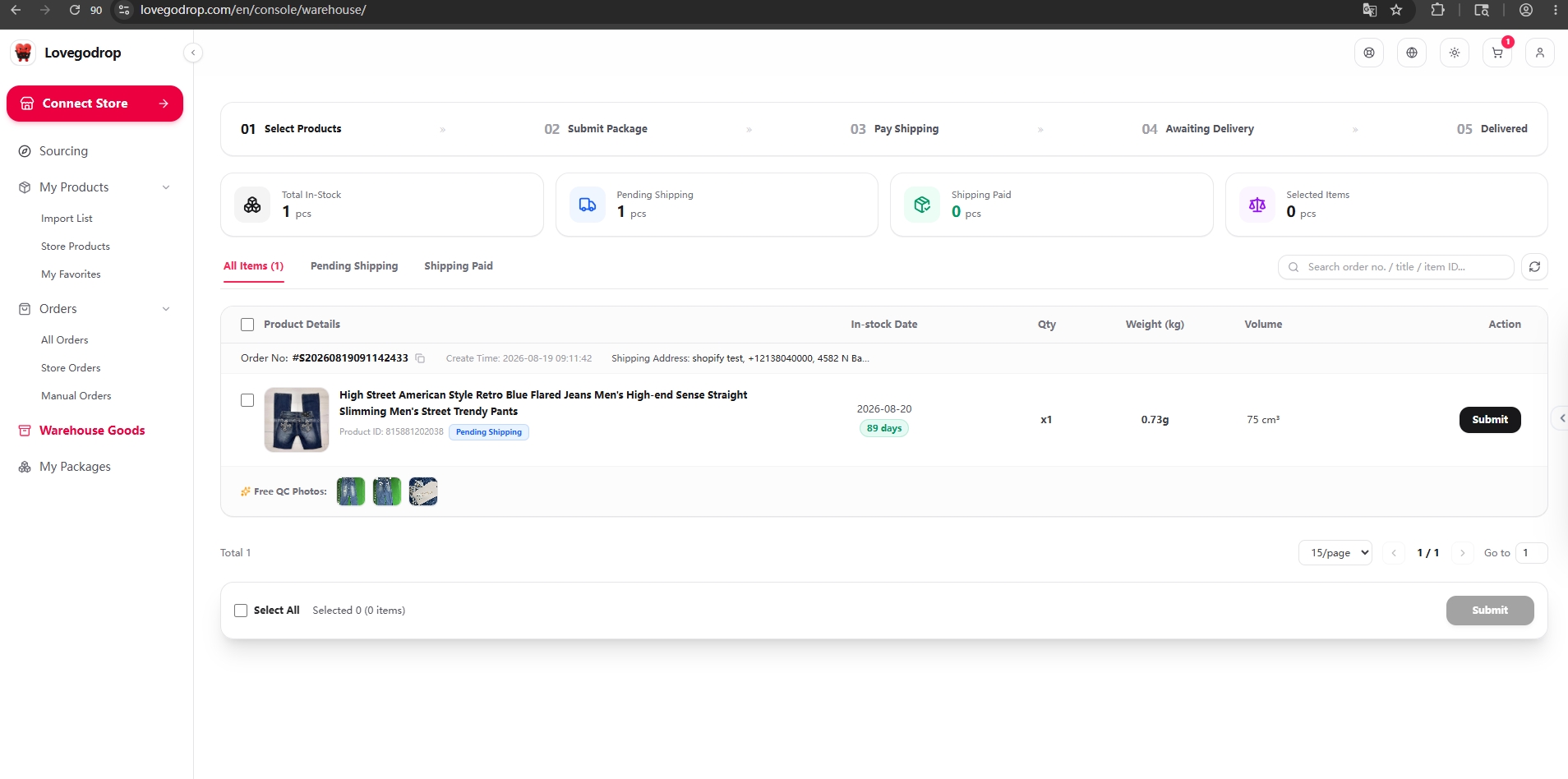
검수 확인 후 창고 보관 상품에서 패키지를 생성하고, 최적의 배송 노선과 운임을 비교하여 배송비를 결제하세요.
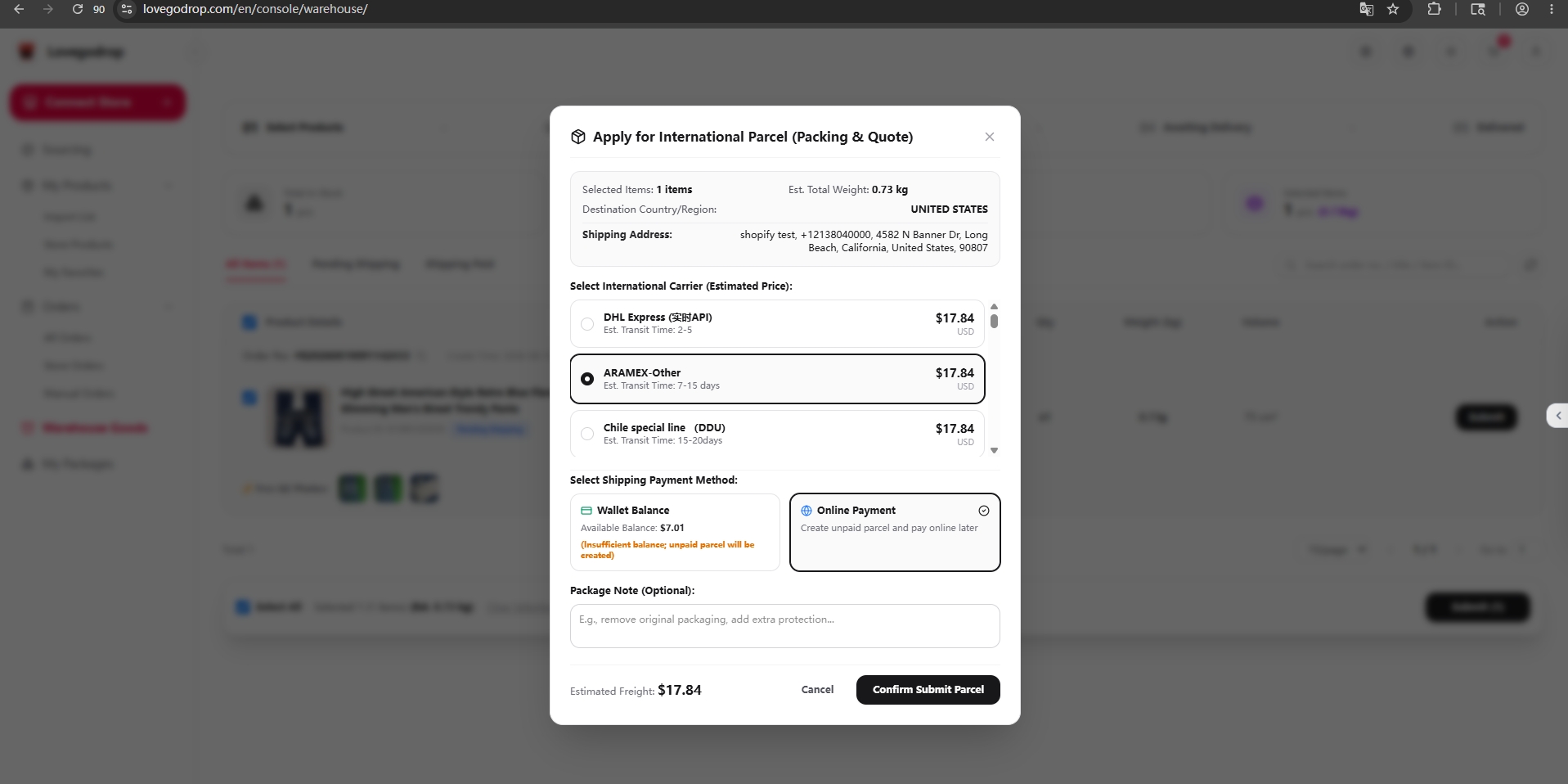
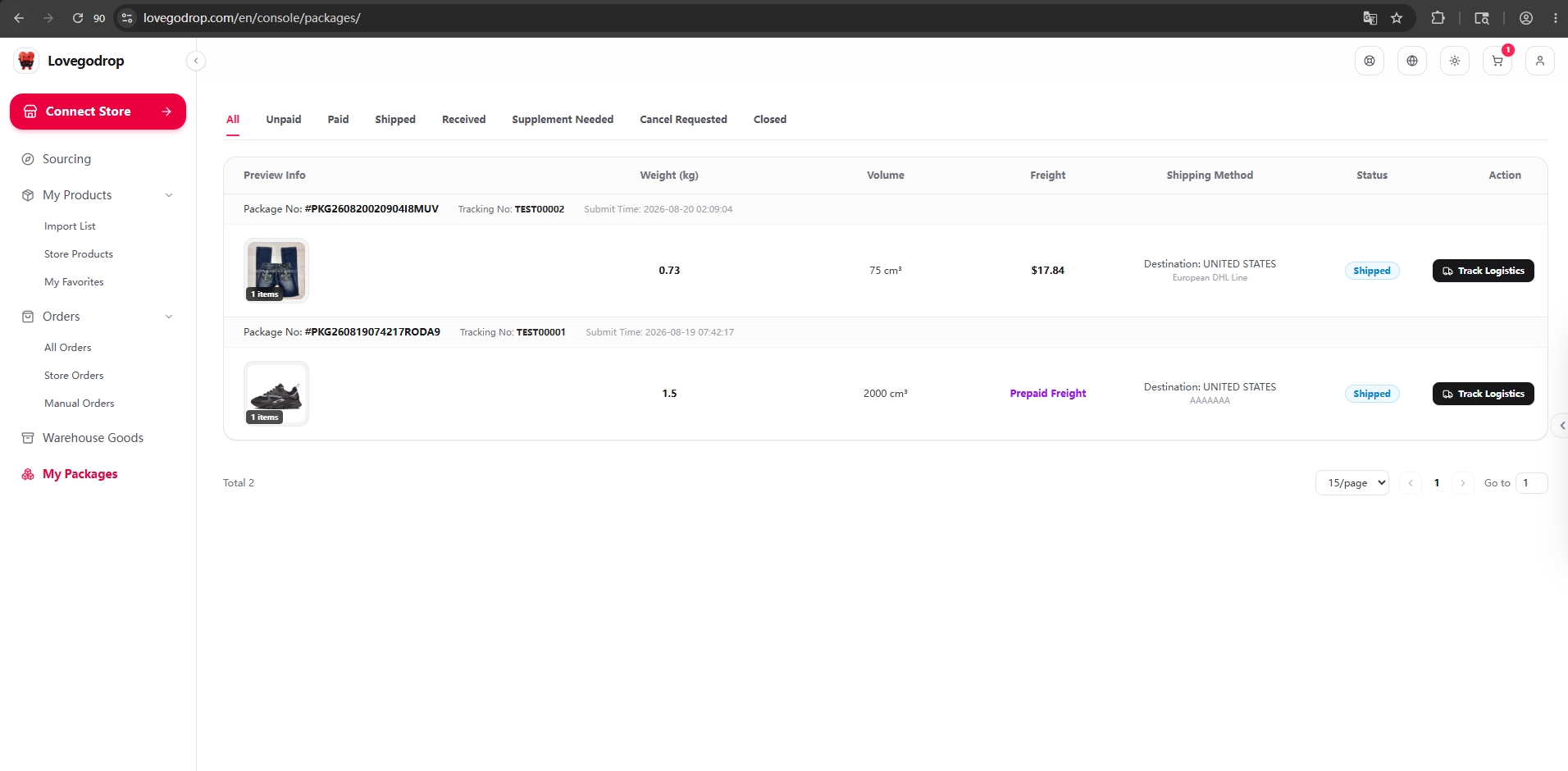
배송비 결제 후 패키지가 즉시 출고됩니다. 운송장 번호는 내 패키지에서 확인 가능하며 쇼핑몰로 자동 전송되어 주문이 이행 처리됩니다.
스토어 연동에서 스토어를 연결한 후, 주문 → 스토어 주문에서 Sync Shopify 또는 Sync Woo를 클릭하세요.
Connect Store를 열고 Store Platform에서 Shopify Store를 선택한 후 Go to Shopify to Install & Authorize를 누르세요.
전체 스크린샷 열기 ↗전체 스크린샷 열기 ↗전체 화면에는 메뉴와 원래 표시가 유지됩니다. 확대 이미지에서 버튼을 확인하세요. 어느 이미지든 누르면 변경되지 않은 원본을 확대하고 스크롤할 수 있습니다.
올바른 Shopify 스토어를 확인하세요. 미설치 상태라면 Install을 선택하고 Shopify 권한 확인을 완료하세요. 이미 설치했다면 화면처럼 Open이 표시될 수 있습니다.
전체 스크린샷 열기 ↗전체 스크린샷 열기 ↗전체 화면에는 메뉴와 원래 표시가 유지됩니다. 확대 이미지에서 버튼을 확인하세요. 어느 이미지든 누르면 변경되지 않은 원본을 확대하고 스크롤할 수 있습니다.
Lovegodrop Shopify app 화면에서 도메인을 확인하고 Continue in Lovegodrop을 누르세요. 요청되면 스토어를 연결할 Lovegodrop 계정으로 로그인하세요.
전체 스크린샷 열기 ↗전체 스크린샷 열기 ↗전체 화면에는 메뉴와 원래 표시가 유지됩니다. 확대 이미지에서 버튼을 확인하세요. 어느 이미지든 누르면 변경되지 않은 원본을 확대하고 스크롤할 수 있습니다.
Confirm Shopify Store Binding에서 Shop Domain을 확인하고 알아보기 쉬운 별칭을 설정한 후 Confirm Connect Store를 누르세요.
전체 스크린샷 열기 ↗전체 스크린샷 열기 ↗전체 화면에는 메뉴와 원래 표시가 유지됩니다. 확대 이미지에서 버튼을 확인하세요. 어느 이미지든 누르면 변경되지 않은 원본을 확대하고 스크롤할 수 있습니다.
Connect Store에서 WooCommerce Store를 선택하세요. Custom Store Name과 본인 스토어의 공식 HTTPS 주소를 Shop Domain에 입력한 후 Redirect to Authorize를 누르세요. 데모 도메인을 복사하지 마세요.
전체 스크린샷 열기 ↗전체 스크린샷 열기 ↗전체 화면에는 메뉴와 원래 표시가 유지됩니다. 확대 이미지에서 버튼을 확인하세요. 어느 이미지든 누르면 변경되지 않은 원본을 확대하고 스크롤할 수 있습니다.
본인 스토어인지, 요청 앱이 Lovegodrop인지, Read/Write 권한이 무엇인지 확인하세요. 올바르면 Approve를 누르고 Lovegodrop으로 돌아올 때까지 기다리세요.
전체 스크린샷 열기 ↗전체 스크린샷 열기 ↗전체 화면에는 메뉴와 원래 표시가 유지됩니다. 확대 이미지에서 버튼을 확인하세요. 어느 이미지든 누르면 변경되지 않은 원본을 확대하고 스크롤할 수 있습니다.
Connect Store → Connected Stores로 돌아가 올바른 스토어를 확인하세요. Shopify 승인 성공 메시지만으로는 계정 연결이 완료되었다고 볼 수 없습니다.
스토어 연결 후 이미 판매 중인 상품을 동기화하고 공급업체 옵션을 미리 연결할 수 있습니다. 먼저 Lovegodrop에서 상품을 가져올 필요는 없습니다.
My Products → Store Products → Fetch Store Products → Bind Source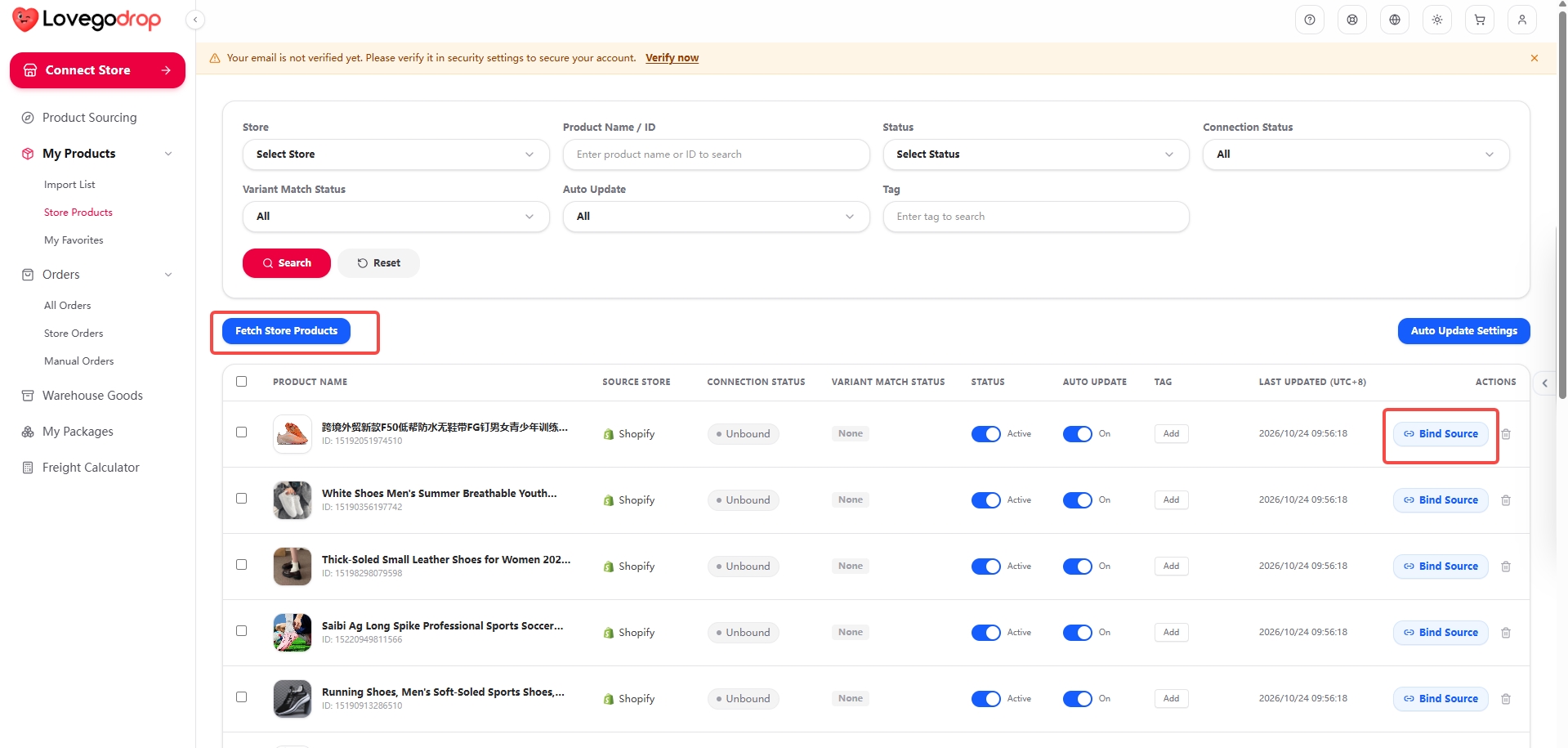 전체 스크린샷 열기 ↗
Sync Orders 또는 Orders → Store Orders → Sync Shopify / Sync Woo를 사용하세요. 지원 주문이 없으면 목록이 비어 있을 수 있으며, 이것만으로 연결 실패는 아닙니다.
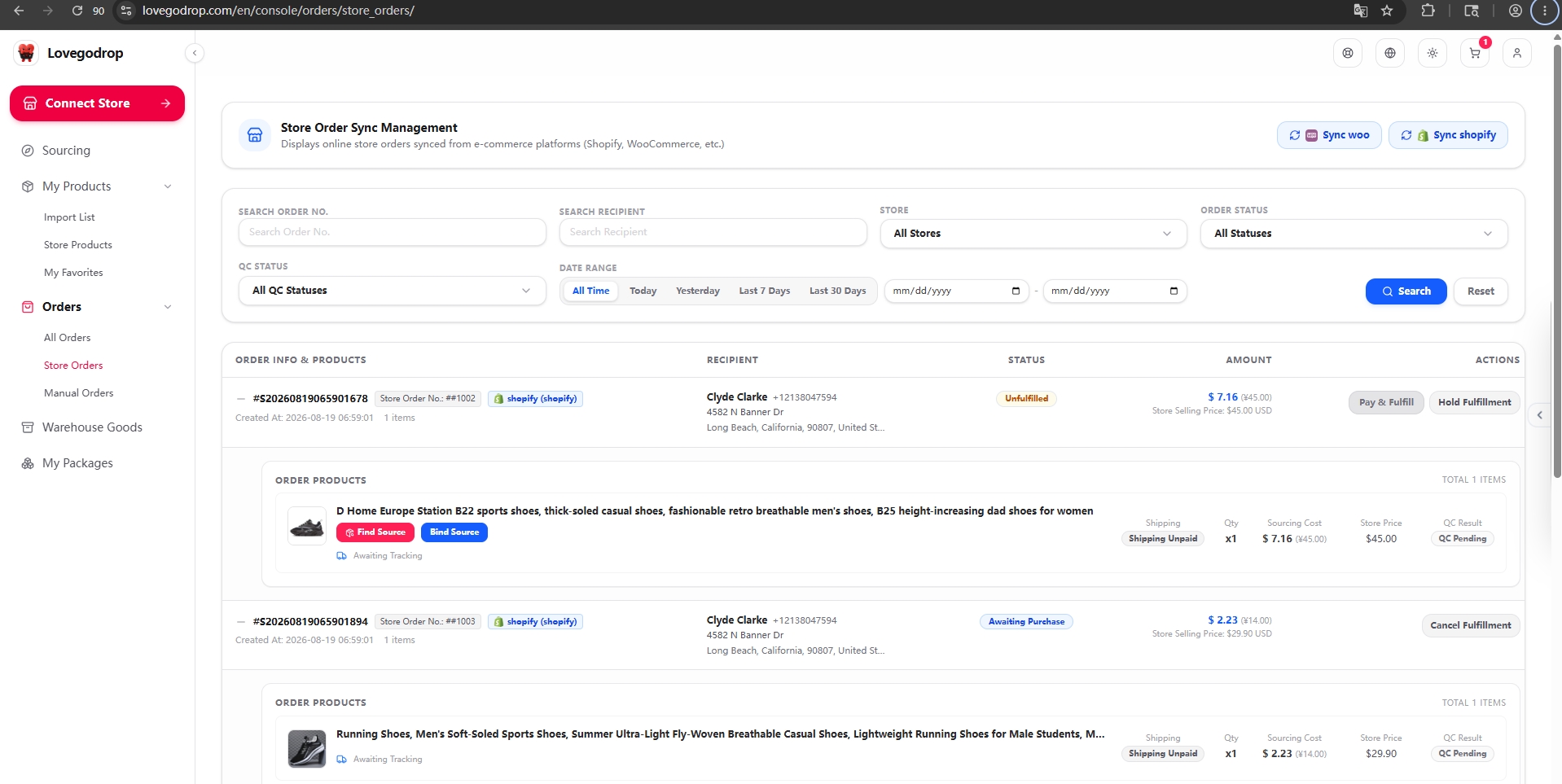
먼저 '공급처 직접 연결'을 시도해 보세요. 적합한 상품이나 옵션을 찾기 어려울 때는 '공급처 찾기'를 요청하여 지원을 받으세요.
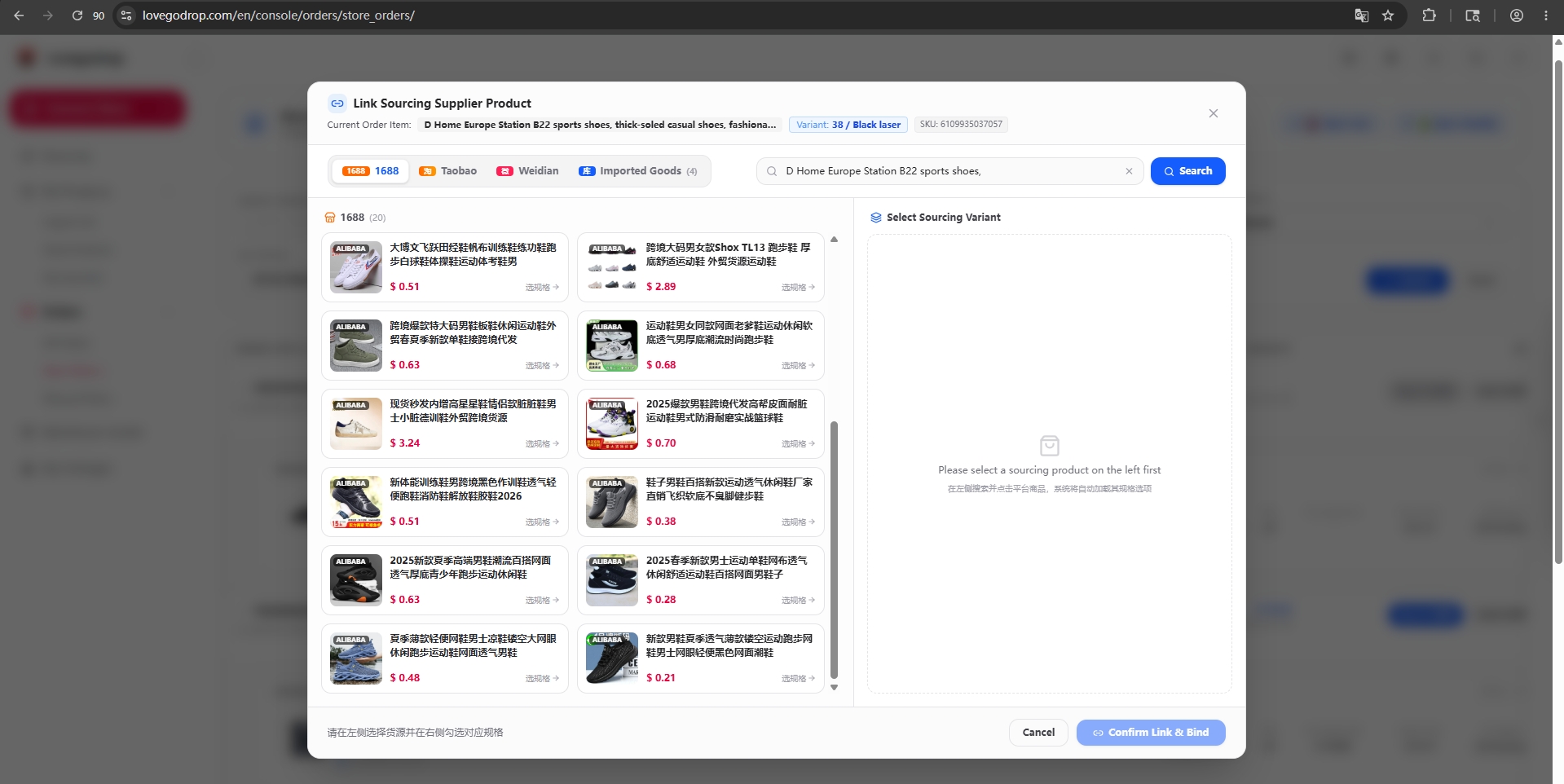
상품 옆 Bind Source를 누르세요. Find Product는 기본적으로 이미지 검색을 시작하며 링크나 키워드로 1688·타오바오·웨이디엔을 검색할 수도 있습니다. 사이즈·색상·옵션을 확인한 뒤 공급업체 SKU를 연결하세요.
가져온 상품, 직접 연결한 SKU, 배송비 없이 수동으로 연결한 SKU는 상품 대금을 먼저 결제합니다. 입고 및 QC 후 물류 경로를 선택하고 국제 배송비를 별도로 결제합니다. 수수료는 결제 방법에 따라 다르며 확정 전에 표시됩니다. 배송비 차액을 지갑 잔액으로 결제하면 결제 수수료가 없고 다른 방법에는 해당 수수료가 적용됩니다. 모든 결제는 고객이 확인합니다.
구매 및 입고 후 각 상품을 세 방향에서 무료 촬영합니다. 발송 전 수량·중량·크기·사진을 확인하세요. 누락품은 공급업체에 보충 요청하고 색상·사이즈·모델 오류는 반송 후 재구매합니다.
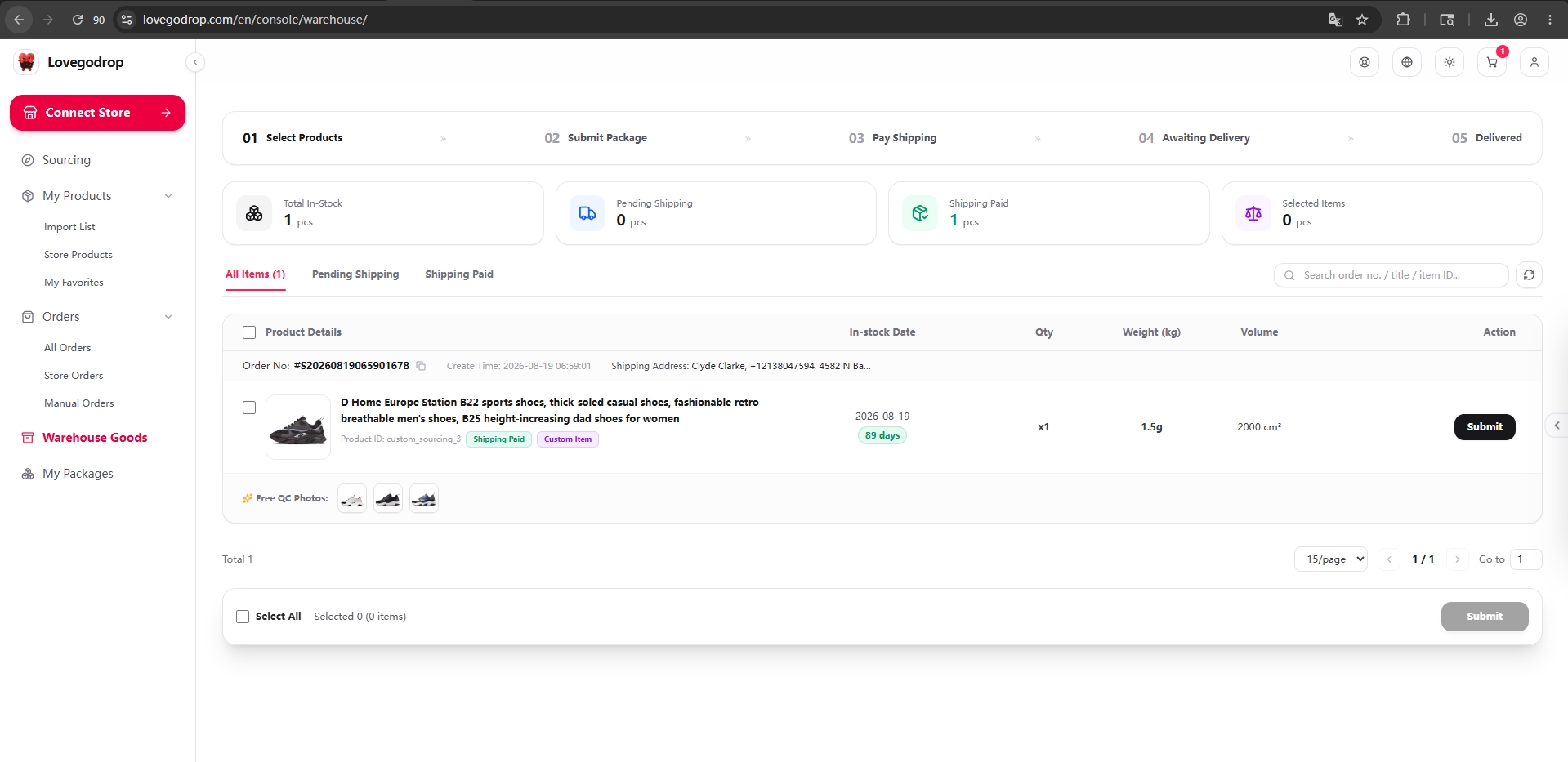
패키지를 생성하고 원하는 배송 노선을 선택하여 국제 배송비를 결제합니다.
Lovegodrop이 출고를 진행하고 Shopify 또는 WooCommerce로 송장 번호를 동기화합니다.
Find Source는 국제 배송비가 없는 공급업체 SKU 견적 또는 국제 배송비 포함 견적을 제공합니다. 수락 전에 내역을 확인하세요. 수동 소싱이라고 항상 배송비가 포함되는 것은 아닙니다.
가져온 상품, 직접 연결한 SKU, 배송비 없이 수동으로 연결한 SKU는 상품 대금을 먼저 결제합니다. 입고 및 QC 후 물류 경로를 선택하고 국제 배송비를 별도로 결제합니다.
확정된 상품 및 배송비 견적을 한 번 결제합니다. 일반적으로 고정되지만 수량·추가 서비스·주문 조건이 바뀌면 재산정합니다. QC 후 포함된 서비스로 발송하며 변경은 구매 전에 확인합니다.
수수료는 결제 방법에 따라 다르며 확정 전에 표시됩니다. 배송비 차액을 지갑 잔액으로 결제하면 결제 수수료가 없고 다른 방법에는 해당 수수료가 적용됩니다. 모든 결제는 고객이 확인합니다.
소프트웨어 월 구독료가 없습니다. 일반 포장, 90일 보관, 합배송, 분할 포장, 기본 QC 사진은 무료입니다. 상품 대금·배송비·결제 수수료는 별도입니다.
스토어 연결 후 이미 판매 중인 상품을 동기화하고 공급업체 옵션을 미리 연결할 수 있습니다. 먼저 Lovegodrop에서 상품을 가져올 필요는 없습니다. 이후 주문은 연결된 옵션을 재사용합니다. 스토어 재고는 자동 갱신되지 않습니다. 가격 인상, 품절, 링크 만료 시 연락하거나 공급업체 변경을 돕습니다. 가격·사양·소재가 달라지면 고객 확인 후 구매합니다.
Find Source는 국제 배송비가 없는 공급업체 SKU 견적 또는 국제 배송비 포함 견적을 제공합니다. 수락 전에 내역을 확인하세요. 수동 소싱이라고 항상 배송비가 포함되는 것은 아닙니다.
가져온 상품, 직접 연결한 SKU, 배송비 없이 수동으로 연결한 SKU는 상품 대금을 먼저 결제합니다. 입고 및 QC 후 물류 경로를 선택하고 국제 배송비를 별도로 결제합니다. 확정된 상품 및 배송비 견적을 한 번 결제합니다. 일반적으로 고정되지만 수량·추가 서비스·주문 조건이 바뀌면 재산정합니다. QC 후 포함된 서비스로 발송하며 변경은 구매 전에 확인합니다.
구매 및 입고 후 각 상품을 세 방향에서 무료 촬영합니다. 발송 전 수량·중량·크기·사진을 확인하세요. 누락품은 공급업체에 보충 요청하고 색상·사이즈·모델 오류는 반송 후 재구매합니다.
아닙니다. 판매자가 결제 화면에서 승인하지 않는 한 자동으로 청구되지 않습니다.
'내 패키지' 메뉴에서 실시간 조회가 가능하며, 연동된 쇼핑몰 주문에도 자동으로 업데이트됩니다.
오배송이나 파손의 관련 비용은 공급업체가 부담합니다. 오류나 파손이 없지만 QC 후 마음에 들지 않아 반품하면 고객이 중국 내 반품 배송비를 부담합니다.