Shopify · Ghid pentru comercianți noiShopify

Ai importat produsele?
Activează livrarea Lovegodrop.

Conectează magazinul și importă produsele, apoi activează Lovegodrop în profilul de livrare corespunzător înainte de testare.

Ghidul rezolvă o locație neconfigurată. Nu creează stoc și nu garantează disponibilitatea.

Setarea de verificat
ÎNAINTE DE CONFIGURARE
Not fulfilling from — locație neutilizată
Lovegodrop · App
DUPĂ SALVARE
Fulfillment locations — locații de procesare
Lovegodrop · App

Lovegodrop are nevoie de opțiuni de livrare aplicabile profilului.

01 · Lovegodrop + Shopify

Patru verificări esențiale

Produse deja importate? Treci la pașii 1–5. Altfel urmează întregul proces.

Activează locația

Adaugă Lovegodrop în profilul potrivit și salvează.

Pașii 1–5 →
0

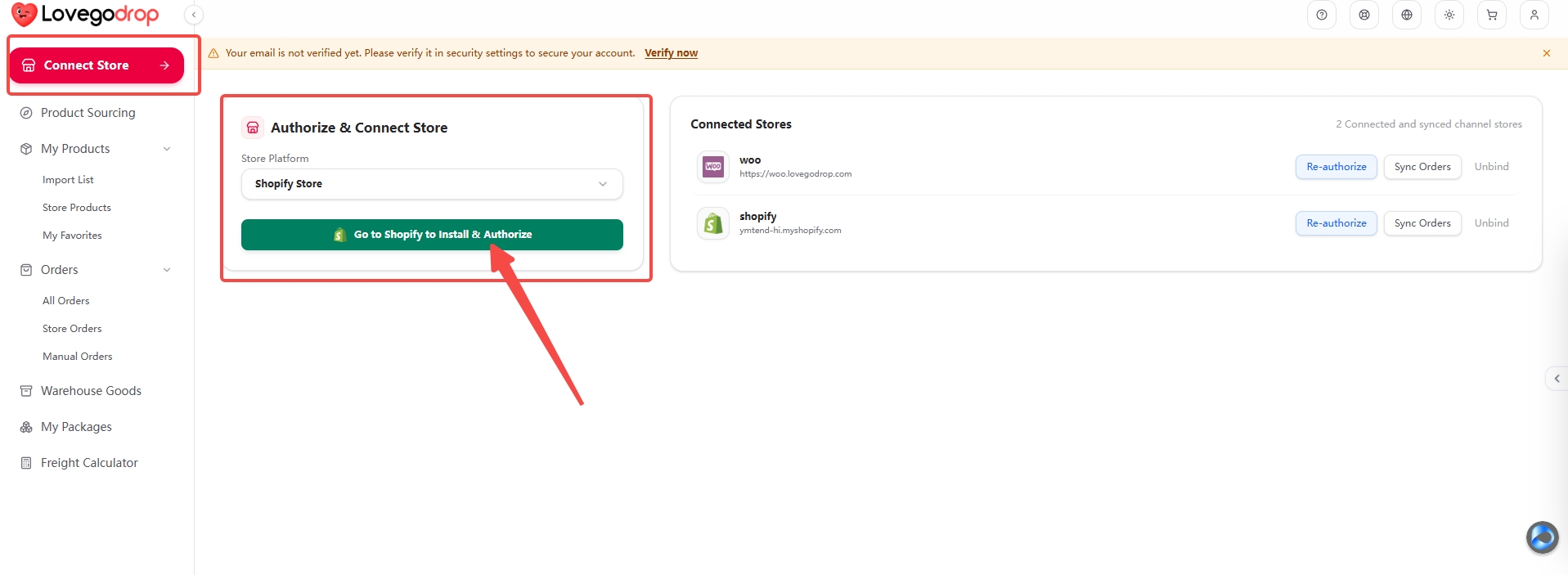
Conectează și autorizează Shopify

Lovegodrop · Connect Store

  1. Deschide Connect Store în Lovegodrop.
  2. Alege Shopify Store în Store Platform.
  3. Apasă Go to Shopify to Install & Authorize și autorizează magazinul corect.
  4. Verifică magazinul în Connected Stores.
Rezultatul așteptatMagazinul apare conectat.

1 · Găsește poziția în ecranul complet

Conectează și autorizează Shopify — Lovegodrop · Connect Store
Deschide captura completă ↗
Urmează săgețile și chenarele roșii din captura completă pentru a găsi poziția. Imaginea mărită arată butoanele. Apasă pe oricare imagine pentru a mări și derula originalul nemodificat.
Nu reinstala un magazin conectat. Folosește Re-authorize doar când este necesar.

Importă produse și sincronizează comenzi

Importul trimite fișa în Shopify. Sincronizarea aduce comenzile eligibile în Lovegodrop.

Înainte de configurare: trimite produsul

Sourcing → Import List → Save → Push to Store → Store Products
  1. Găsește un produs potrivit în Product Sourcing / Sourcing.
  2. În Import List verifică sursa, variantele și prețul de vânzare.
  3. Salvează și folosește Push to Store către magazinul conectat.
  4. Verifică în Store Products și Shopify Products.
Deschide lista de import →
02 · Activează locația de livrare Lovegodrop

Activează locația de livrare Lovegodrop

Editează profilul produselor afectate. Capturile prezintă un magazin demonstrativ.

Locație de procesare, nu canal de vânzareLocația aplicației Lovegodrop se configurează în Shipping and delivery. Publicarea în Online Store este separată.
1

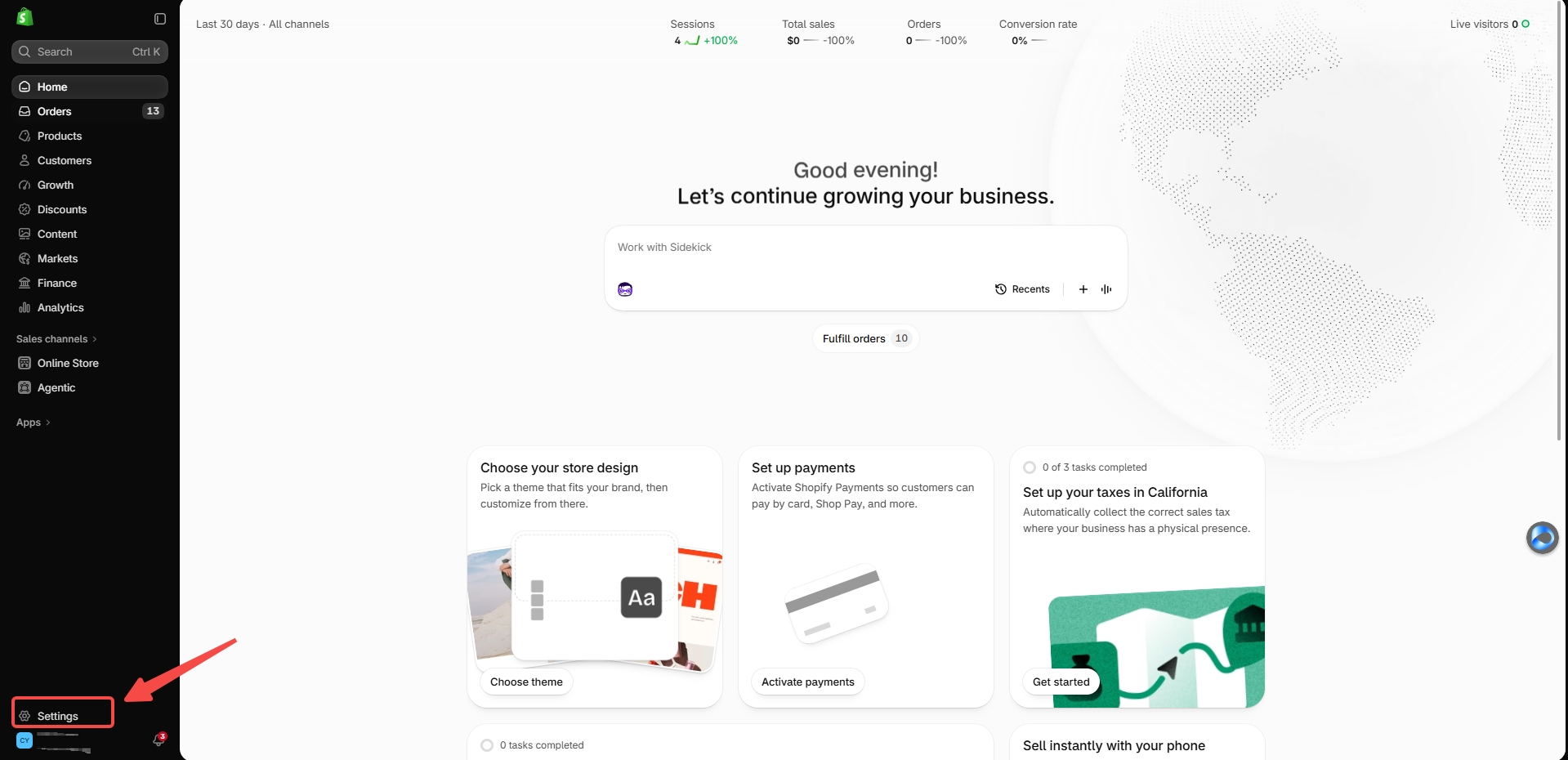
Deschide setările Shopify

Shopify · Settings

  1. Intră în magazinul conectat.
  2. Apasă Settings în stânga jos.
Rezultatul așteptatSetările sunt deschise.

1 · Găsește poziția în ecranul complet

Deschide setările Shopify — Shopify · Settings
Deschide captura completă ↗
Urmează săgețile și chenarele roșii din captura completă pentru a găsi poziția. Imaginea mărită arată butoanele. Apasă pe oricare imagine pentru a mări și derula originalul nemodificat.
Capturi desktop; ghidul poate fi citit pe telefon.
2

Deschide profilul corect

Settings → Shipping and delivery → Shipping profiles
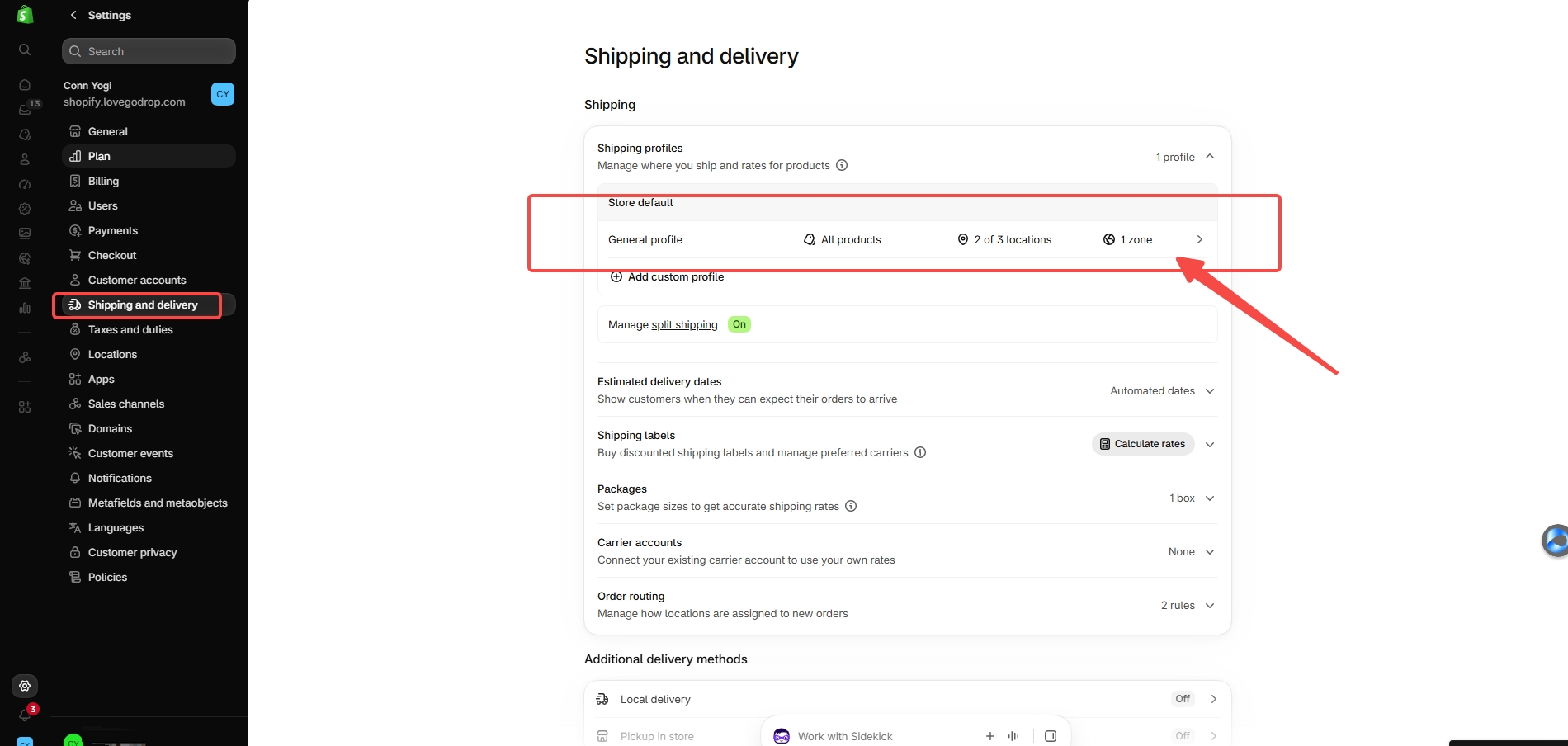
  1. Alege Shipping and delivery.
  2. Deschide General profile dacă include produsele.
  3. Pentru un profil personalizat, editează acel profil.
Rezultatul așteptatEditezi profilul produselor afectate.

1 · Găsește poziția în ecranul complet

Deschide profilul corect — Settings → Shipping and delivery → Shipping profiles
Deschide captura completă ↗
Urmează săgețile și chenarele roșii din captura completă pentru a găsi poziția. Imaginea mărită arată butoanele. Apasă pe oricare imagine pentru a mări și derula originalul nemodificat.
Nu elimina alte profiluri sau locații necesare.
3

Găsește Lovegodrop și pornește livrarea

Shipping profile → Not fulfilling from → Lovegodrop
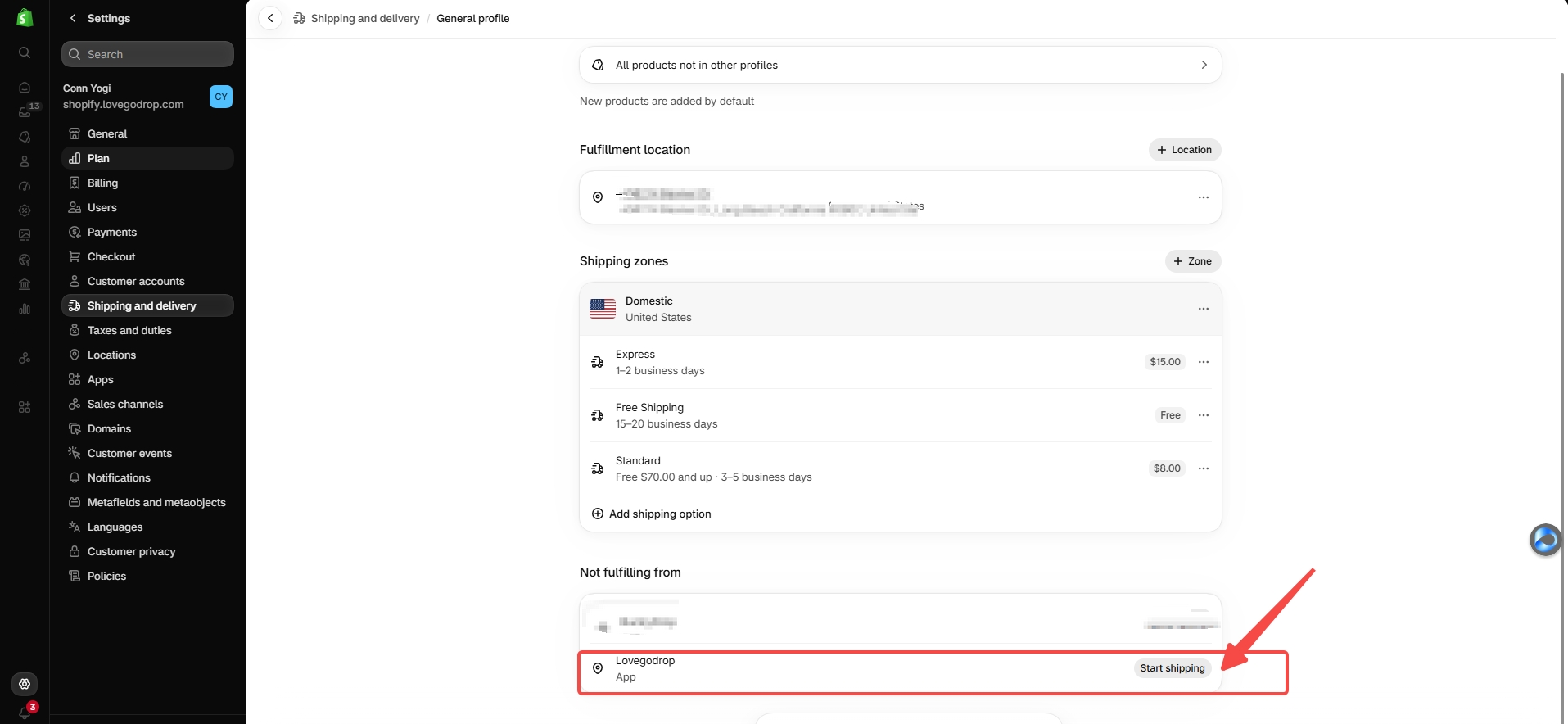
  1. Derulează la Not fulfilling from.
  2. Găsește Lovegodrop marcat App.
  3. Apasă Start shipping pe acea linie.
Rezultatul așteptatSe deschide dialogul Lovegodrop.

1 · Găsește poziția în ecranul complet

Găsește Lovegodrop și pornește livrarea — Shipping profile → Not fulfilling from → Lovegodrop
Deschide captura completă ↗
Urmează săgețile și chenarele roșii din captura completă pentru a găsi poziția. Imaginea mărită arată butoanele. Apasă pe oricare imagine pentru a mări și derula originalul nemodificat.
Dacă apare deja în Fulfillment locations, nu îl adăuga din nou; verifică opțiunile.
4

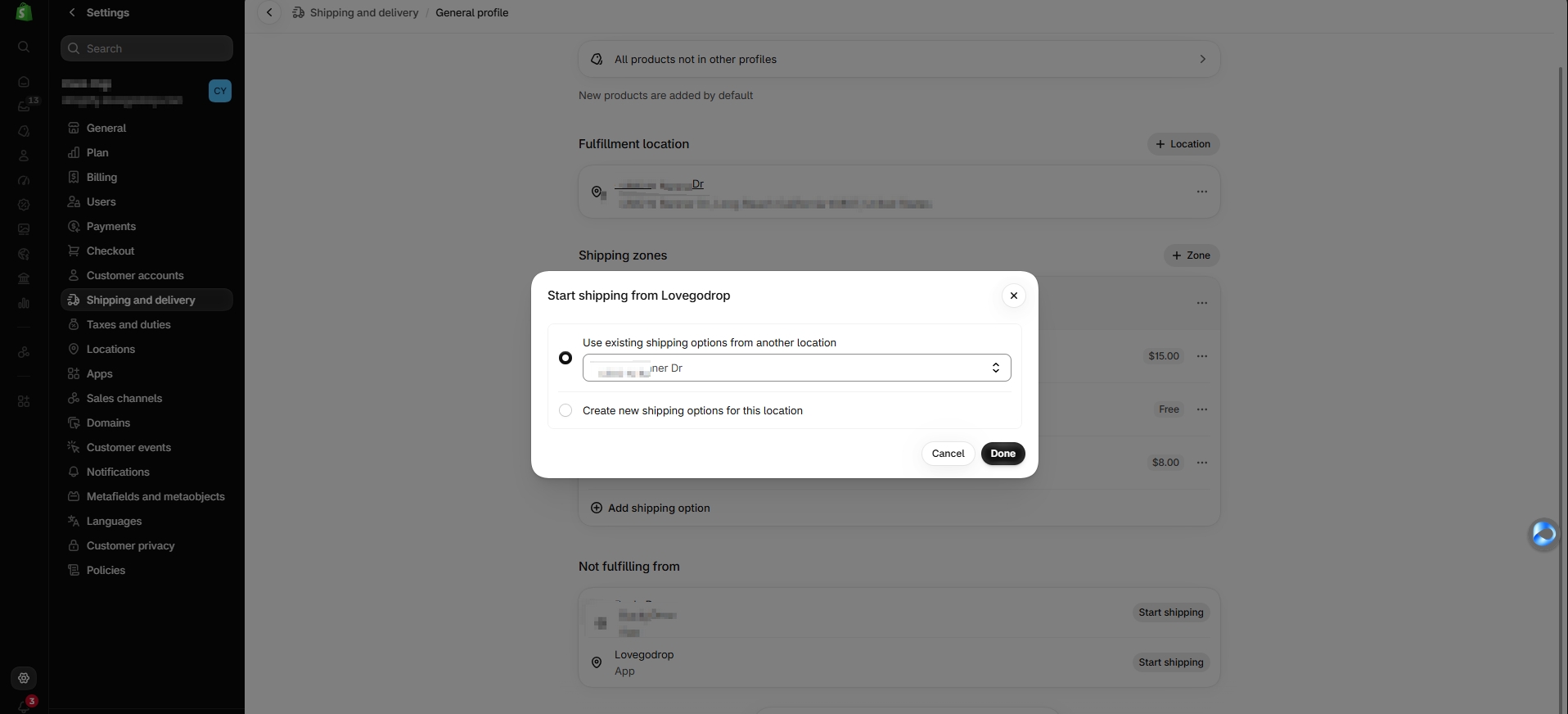
Alege opțiunile de livrare

Start shipping from Lovegodrop

  1. Pentru reguli potrivite existente, alege Use existing shipping options from another location.
  2. Selectează locația cu zonele și tarifele de reutilizat.
  3. Sau Create new shipping options for this location pentru reguli proprii.
  4. Apasă Done.
Rezultatul așteptatOpțiunile sunt selectate; trebuie încă salvate.

1 · Găsește poziția în ecranul complet

Alege opțiunile de livrare — Start shipping from Lovegodrop
Deschide captura completă ↗
Urmează săgețile și chenarele roșii din captura completă pentru a găsi poziția. Imaginea mărită arată butoanele. Apasă pe oricare imagine pentru a mări și derula originalul nemodificat.
Prețurile, livrarea gratuită și timpii demonstrativi nu sunt oferte sau promisiuni Lovegodrop.
5

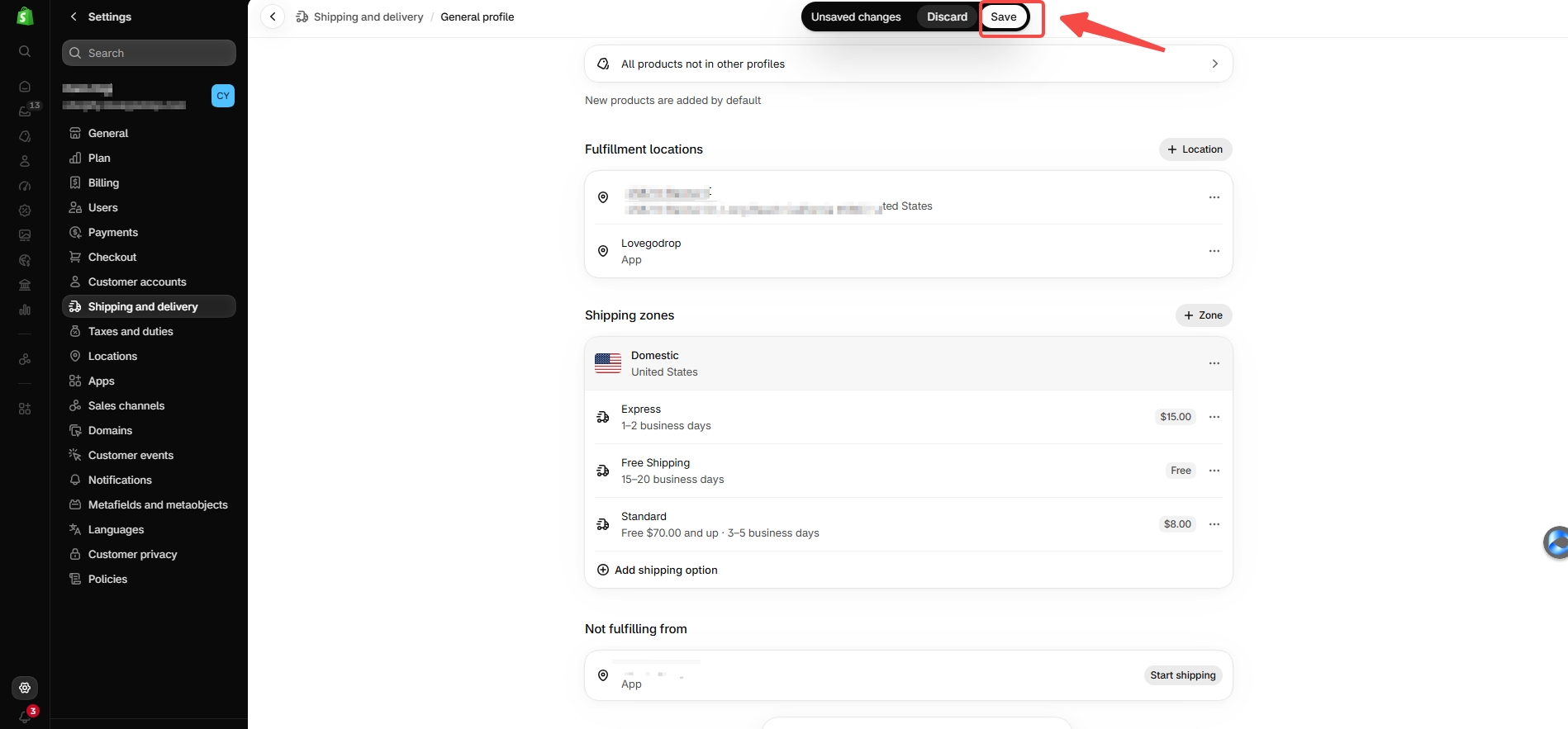
Salvează și verifică locația

Shipping profile → Save

  1. Apasă Save în bara Unsaved changes.
  2. Verifică Lovegodrop în Fulfillment locations.
  3. Verifică destinațiile și opțiunile aplicabile.
Rezultatul așteptatLovegodrop nu mai este exclus din acest profil.

1 · Găsește poziția în ecranul complet

Salvează și verifică locația — Shipping profile → Save
Deschide captura completă ↗
Urmează săgețile și chenarele roșii din captura completă pentru a găsi poziția. Imaginea mărită arată butoanele. Apasă pe oricare imagine pentru a mări și derula originalul nemodificat.
Done nu înlocuiește Save. Salvează înainte de a ieși.
Interfața Shopify poate fi diferităUnele magazine trec la opțiuni de livrare pe piață. Folosește setările echivalente pentru produse și locații sau ajutorul Shopify indicat.
03 · După: sincronizează comenzile

După: sincronizează comenzile

Importul trimite fișa în Shopify. Sincronizarea aduce comenzile eligibile în Lovegodrop.

Connect Store → Connected Stores → Sync Orders
  1. Găsește magazinul corect în Connected Stores.
  2. Apasă Sync Orders, vizibil în captura 0.
  3. Sau Orders → Store Orders și Sync Shopify, dacă este disponibil.
  4. Verifică comanda, varianta și cantitatea înainte de procesare.
Sincronizarea nu repară stoculFără comenzi eligibile, lista poate fi goală. Sincronizarea nu adaugă stoc și nu face disponibile variantele epuizate.
Lovegodrop×Shopify
Conectare · Import · Sincronizare
Tutorial Shopify complet în format video

Tutorial Shopify complet în format video

Videoul în engleză prezintă conectarea, importul și sincronizarea. Pentru locația de livrare urmează capturile de aici.

Vezi pe YouTube ↗
04 · Verifică înainte de vânzare

Verifică înainte de vânzare

Bifează numai după verificare. Lista nu citește și nu modifică Shopify.

Progresul se păstrează doar în acest browser, fără a confirma modificări în Shopify.

Încă epuizat sau indisponibil?

Locația lipsă este doar o posibilă cauză. Verifică și punctele următoare.

Lovegodrop lipsește?

Verifică instalarea, autorizarea și grupurile existente în magazinul corect. Pentru locație lipsă/inactivă, contactează asistența înainte de a șterge aplicația.

Tot epuizat după Save?

Verifică varianta, locația, stocul online, publicarea și sursa reală. Nu dezactiva urmărirea și nu permite supravânzarea doar pentru a ascunde lipsa stocului.

Fără opțiune la finalizarea comenzii?

Verifică destinația, piața activă, profilul și tarifele locației. Grupuri diferite pot combina tarifele; testează o destinație reală.

Tariful Shopify este costul Lovegodrop?

Nu. Determină ce plătește clientul. Achiziția și transportul Lovegodrop urmează oferta aplicabilă; verifică separat costurile și condițiile.

Repet pentru fiecare produs?

Nu neapărat în același profil. Reverifică alt profil, o locație nouă sau reguli schimbate.

Sincronizarea cumpără sau expediază automat?

Este un pas de date. Verifică oferta și urmează plățile și procesarea aprobate de comerciant conform ghidului complet.

Captură completăDeschide originalul ↗

Mărește și derulează orizontal sau vertical. Apasă Esc pentru închidere.