Shopify-VIDEOGUIDE
How Lovegodrop Stödjer Shopify
Lär dig att ansluta Shopify, söka och importera produkter, synkronisera beställningar, godkänna betalningar och hantera fulfillment.
Anslut Shopify eller WooCommerce. Importera produkter från kinesiska marknadsplatser, hitta leverantörer för befintliga beställningar eller koppla dina produkter till direkta källor.
Arbetsflöden för produkter, beställningar och spårning på båda plattformarna.

 1688
 Taobao
 Weidian
 Yupoo
 Xianyu
 Poizon
Det finns två huvudarbetsflöden. Befintliga beställningar stöder i första hand självbetjänad källkoppling, med manuell sourcingshjälp om ingen matchning hittas.
Sök i Lovegodrop, kontrollera inköpspriset, anpassa annonsen och skicka den till din anslutna butik.
Synkronisera ordern och välj hur produktkällan ska erhållas.
Se guiden för din e-handelsplattform och använd sedan den detaljerade guiden när du behöver kontrollera ett visst steg.
Lär dig att ansluta Shopify, söka och importera produkter, synkronisera beställningar, godkänna betalningar och hantera fulfillment.
Lär dig att ansluta WooCommerce, söka och importera produkter, synkronisera beställningar, godkänna betalningar och hantera fulfillment.
Se ytterligare två videor på engelska nedan.
Välj om ordern gäller en produkt importerad via Lovegodrop eller en produkt du redan säljer i butiken.
Välj plattform och följ skärmbilderna. Slutför kopplingen till kontot innan du importerar produkter eller synkroniserar beställningar.
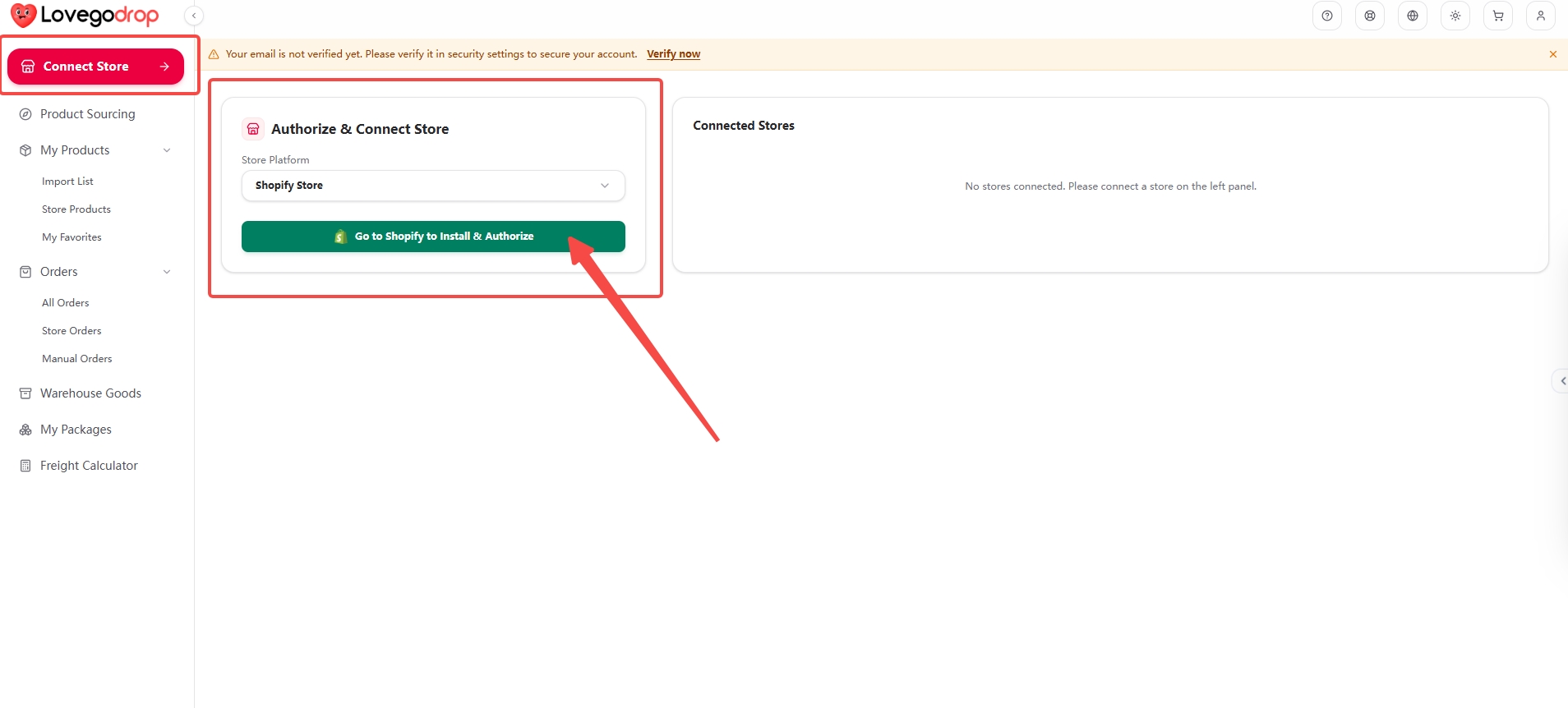
Öppna Connect Store, välj Shopify Store under Store Platform och klicka på Go to Shopify to Install & Authorize.
 Öppna hela skärmbilden ↗Öppna hela skärmbilden ↗
Hela skärmen visar navigering och ursprungliga markeringar. Förstoringen visar knapparna. Klicka på en bild för att förstora och rulla i det oförändrade originalet.
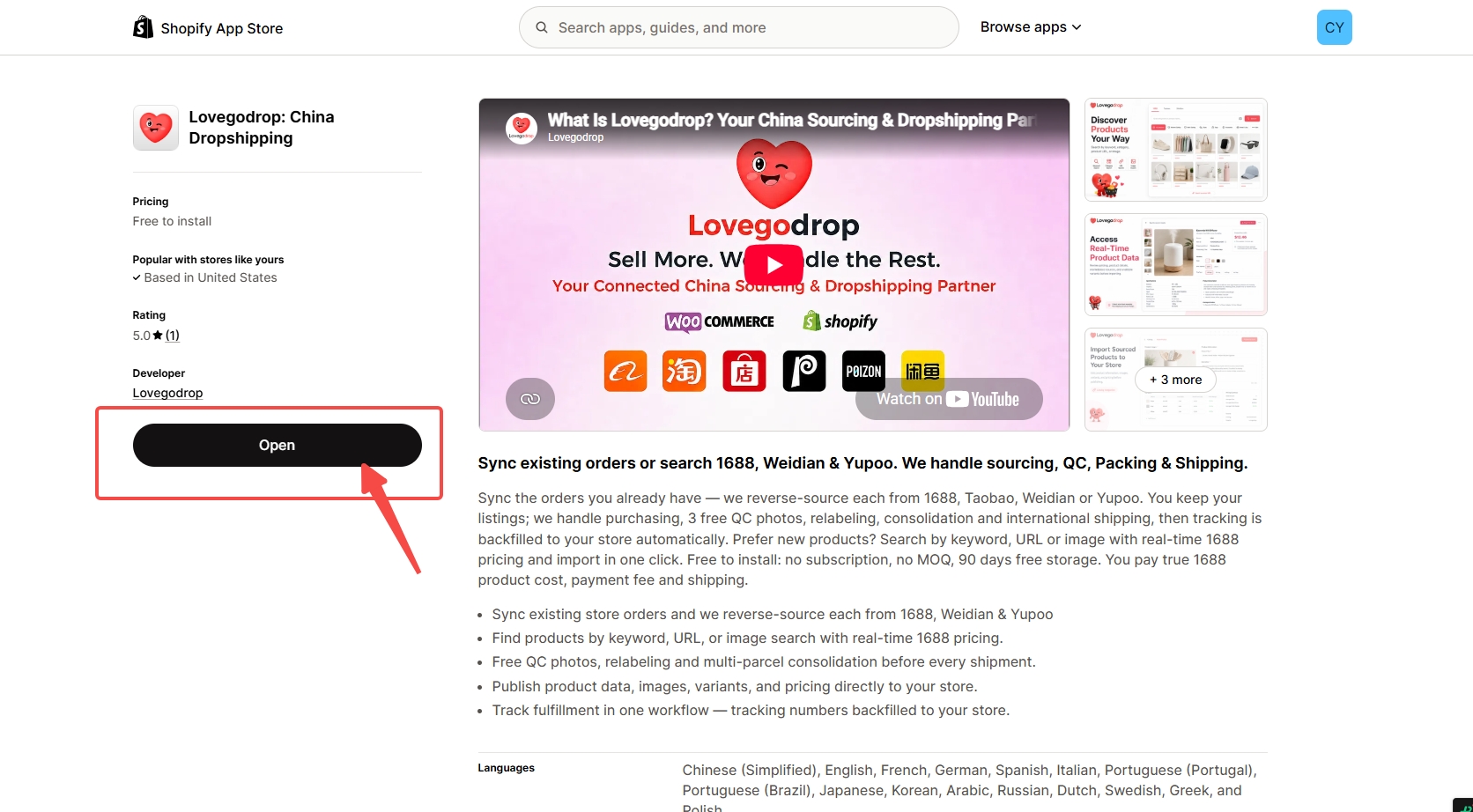
Kontrollera rätt Shopify-butik. Välj Install om appen inte är installerad och följ Shopifys behörighetsfrågor. Om appen redan är installerad kan knappen visa Open, som här.
 Öppna hela skärmbilden ↗Öppna hela skärmbilden ↗
Hela skärmen visar navigering och ursprungliga markeringar. Förstoringen visar knapparna. Klicka på en bild för att förstora och rulla i det oförändrade originalet.
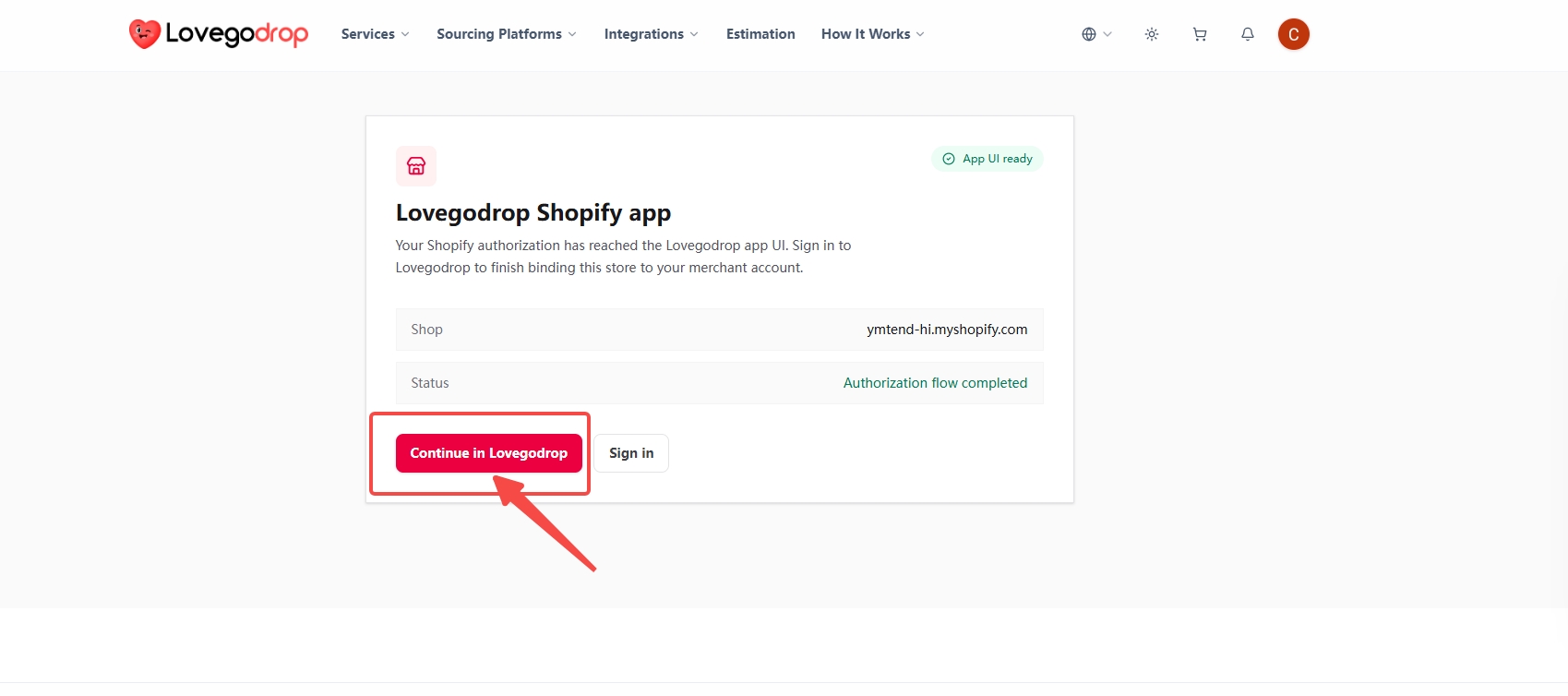
Kontrollera domänen på Lovegodrop Shopify app och klicka på Continue in Lovegodrop. Logga vid behov in på Lovegodrop-kontot som ska äga anslutningen.
 Öppna hela skärmbilden ↗Öppna hela skärmbilden ↗
Hela skärmen visar navigering och ursprungliga markeringar. Förstoringen visar knapparna. Klicka på en bild för att förstora och rulla i det oförändrade originalet.
Kontrollera Shop Domain i Confirm Shopify Store Binding, ange ett tydligt alias och klicka på Confirm Connect Store.
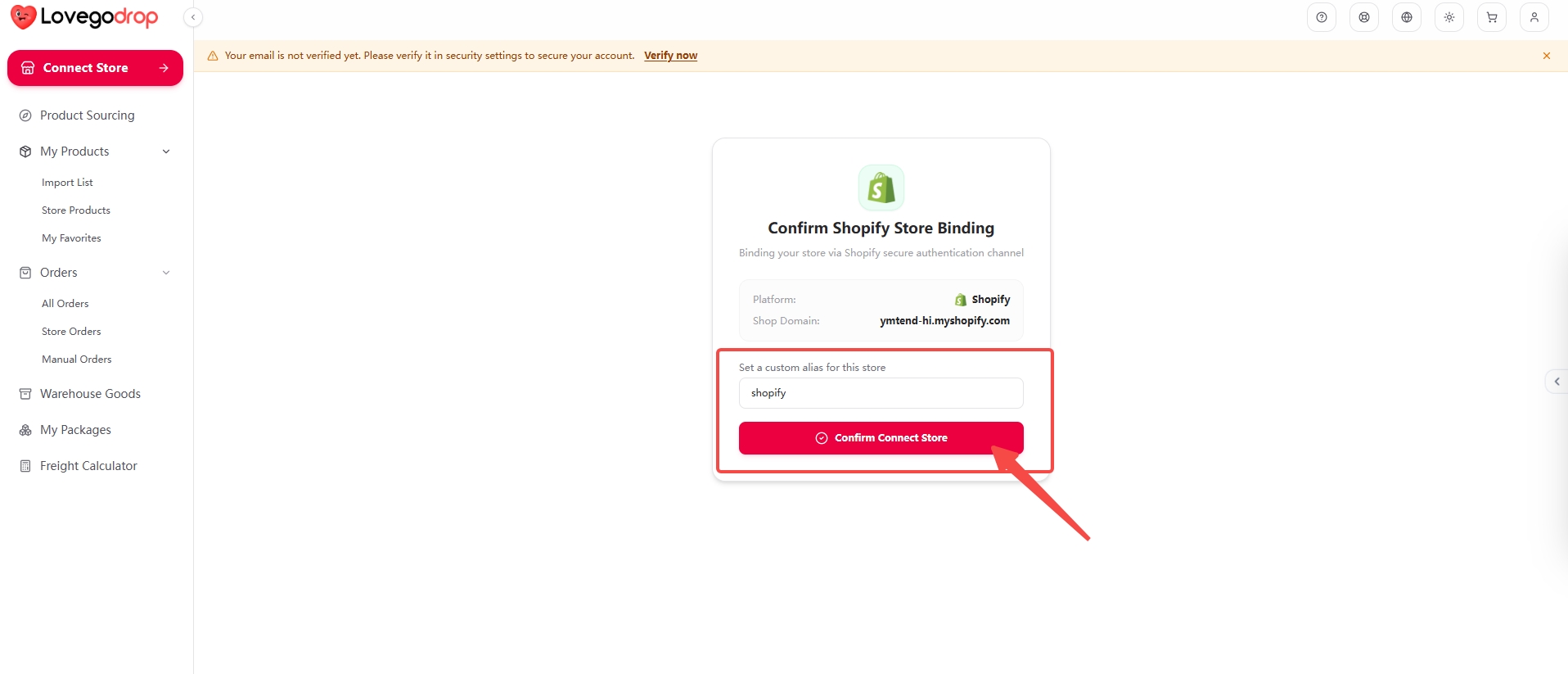 Öppna hela skärmbilden ↗Öppna hela skärmbilden ↗
Hela skärmen visar navigering och ursprungliga markeringar. Förstoringen visar knapparna. Klicka på en bild för att förstora och rulla i det oförändrade originalet.
Välj WooCommerce Store i Connect Store. Fyll i Custom Store Name och butikens officiella HTTPS-Shop Domain, klicka sedan på Redirect to Authorize. Kopiera inte demodomänen.
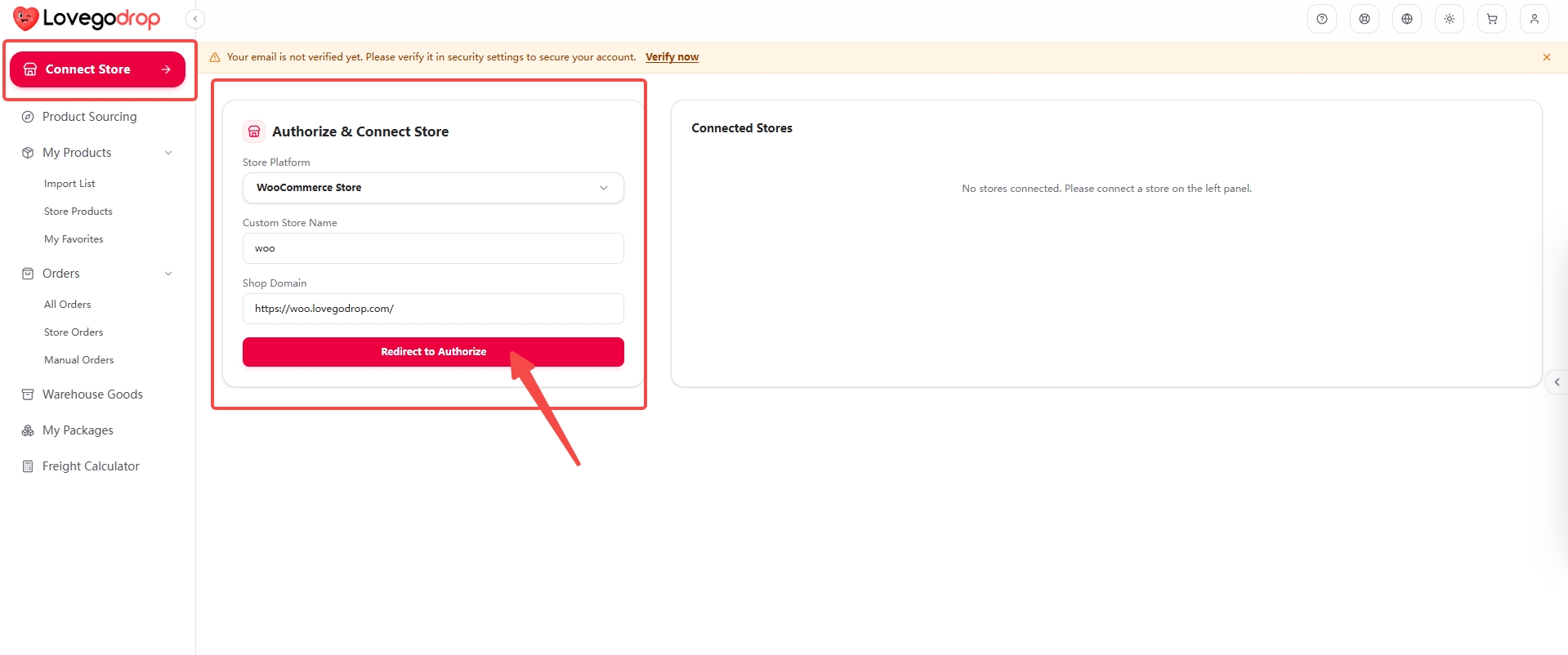 Öppna hela skärmbilden ↗Öppna hela skärmbilden ↗
Hela skärmen visar navigering och ursprungliga markeringar. Förstoringen visar knapparna. Klicka på en bild för att förstora och rulla i det oförändrade originalet.
Kontrollera din butik, appen Lovegodrop och Read/Write-behörigheterna. Klicka på Approve om allt stämmer och vänta på återgång till Lovegodrop.
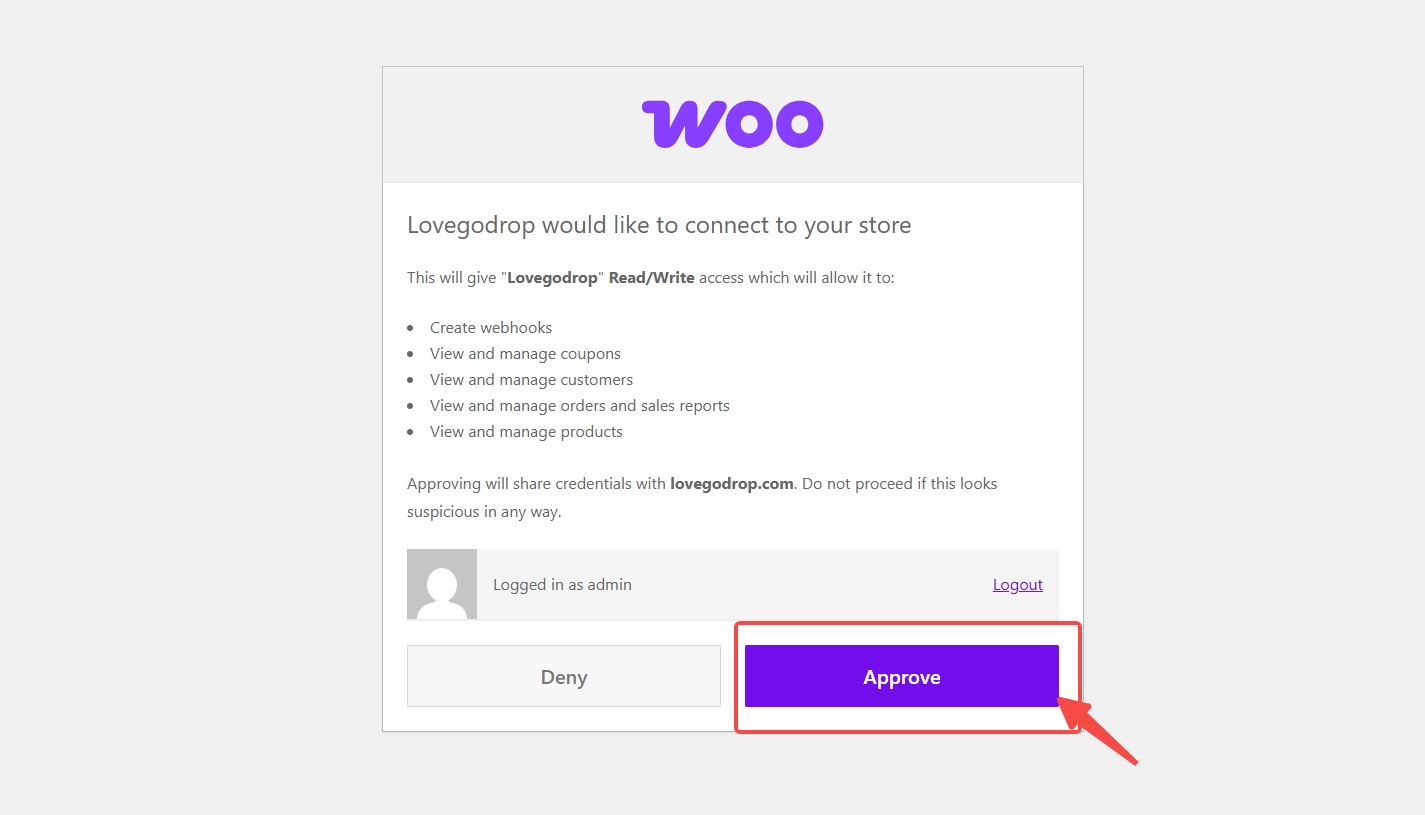 Öppna hela skärmbilden ↗Öppna hela skärmbilden ↗
Hela skärmen visar navigering och ursprungliga markeringar. Förstoringen visar knapparna. Klicka på en bild för att förstora och rulla i det oförändrade originalet.
Gå tillbaka till Connect Store → Connected Stores och kontrollera rätt butik. Ett lyckat Shopify-godkännande bekräftar inte ensamt att kontokopplingen är klar.
Sök på 1688, Taobao och Weidian med länk, nyckelord, kategori eller bild. Priserna är källplattformens aktuella priser utan produktpåslag från Lovegodrop. Leverantörens inrikesfrakt visas på produktsidan; det visade inköpspriset gäller.
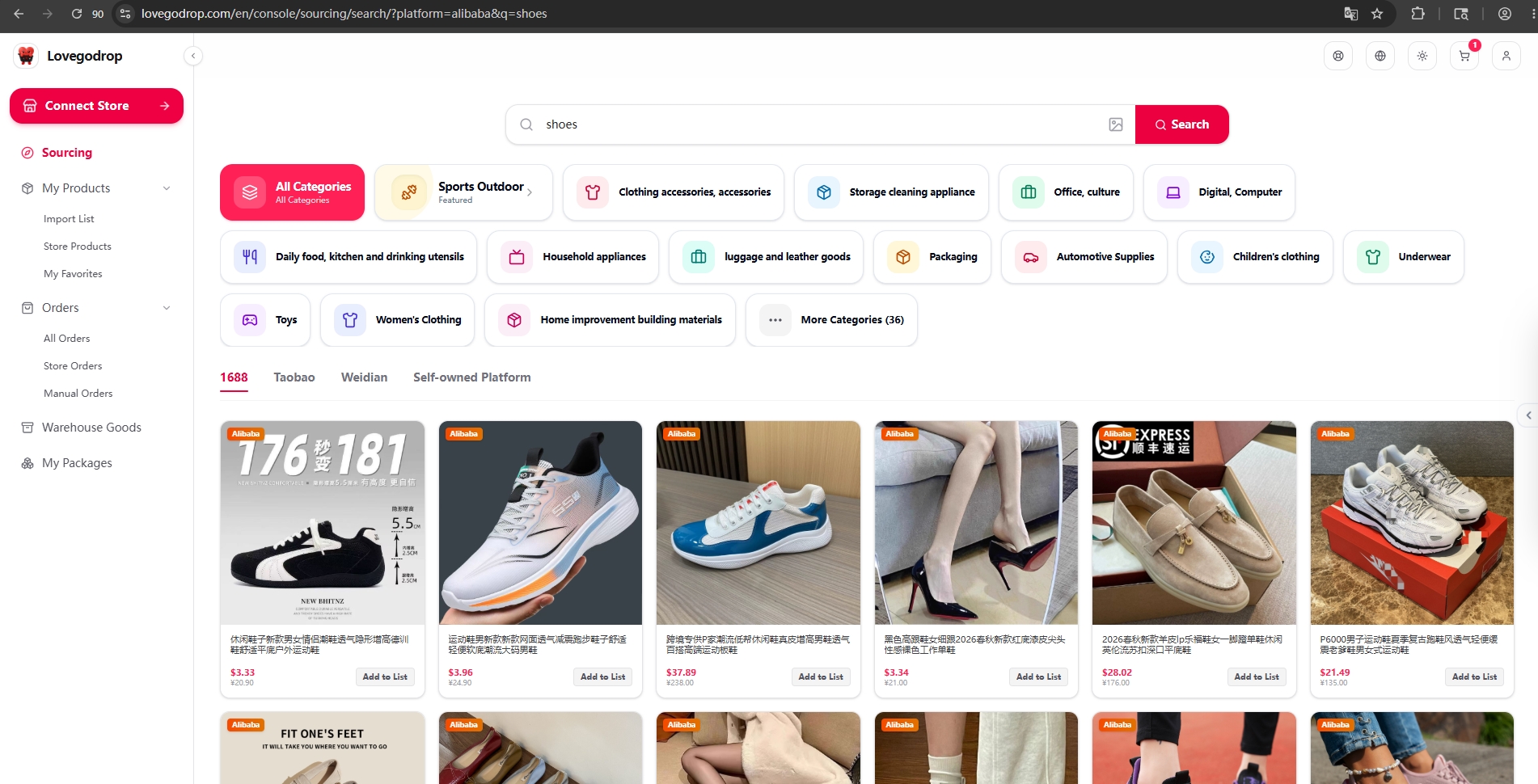
Öppna Mina produkter → Importlista. Bekräfta källa, kostnader, varianter och länk innan du redigerar eller publicerar produkten.
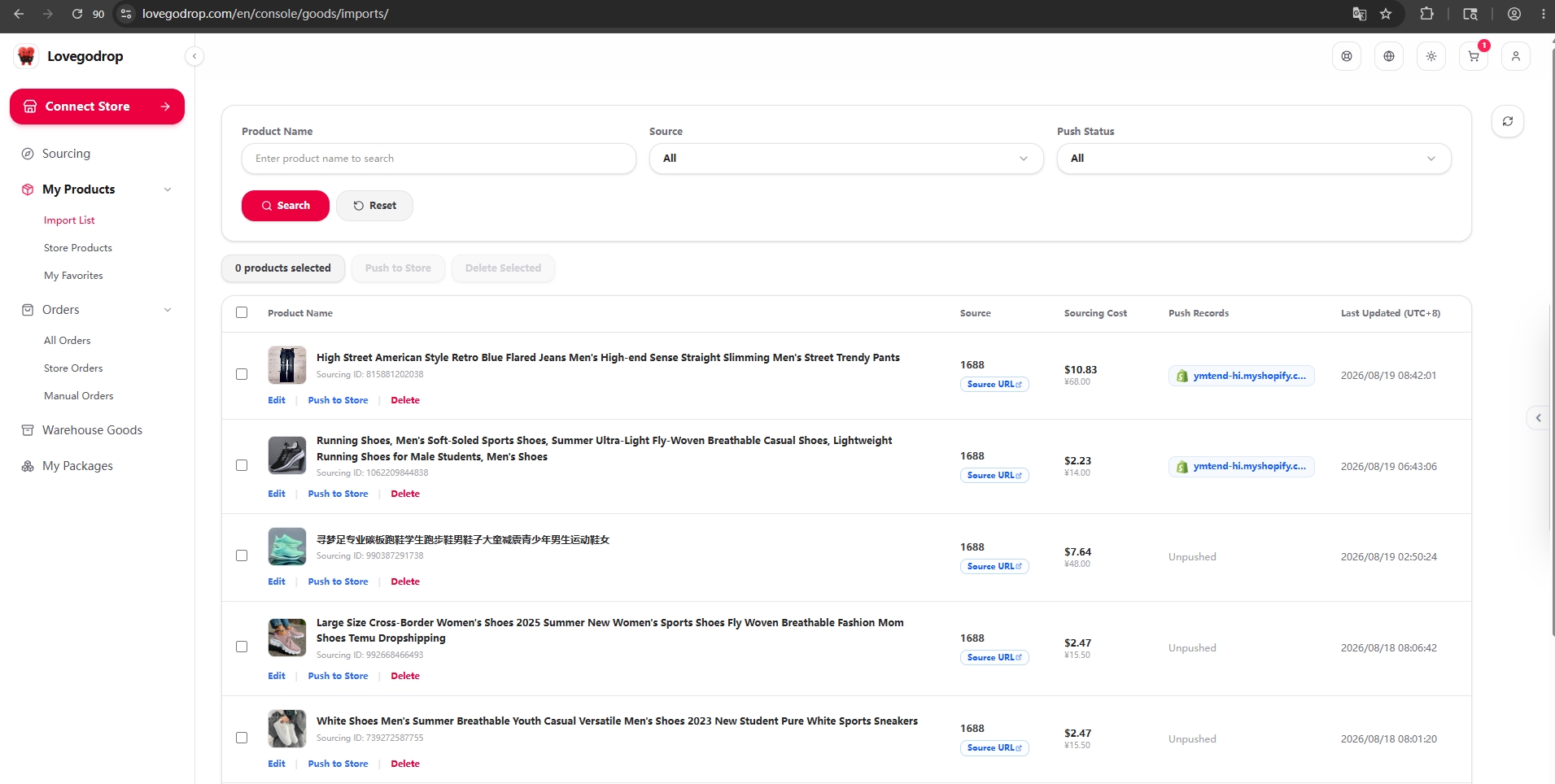
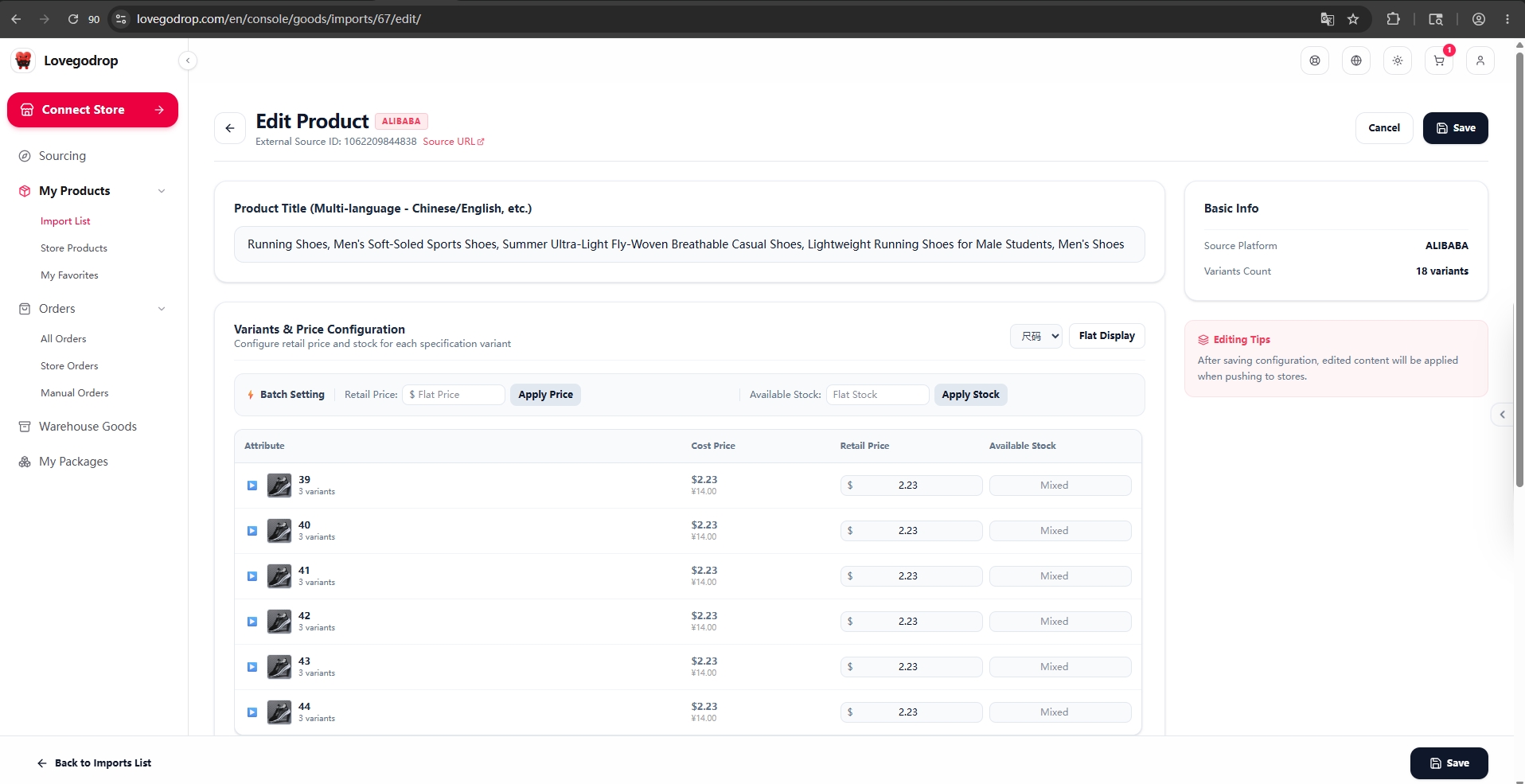
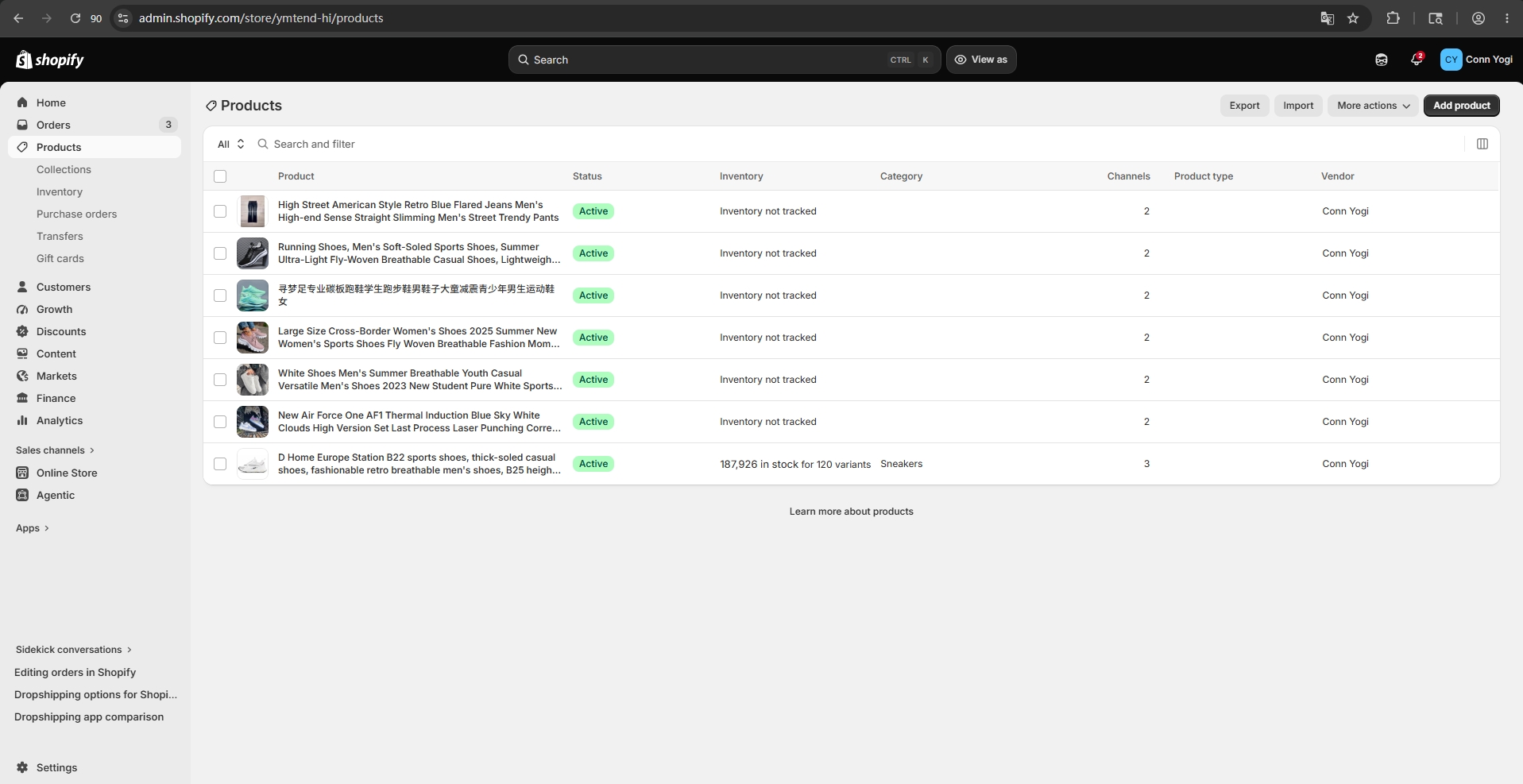
Lägg produkter i importlistan, redigera försäljningspris och lager i grupp och skicka dem till butiken. Ange lagret du vill sälja; det uppdateras inte automatiskt senare.
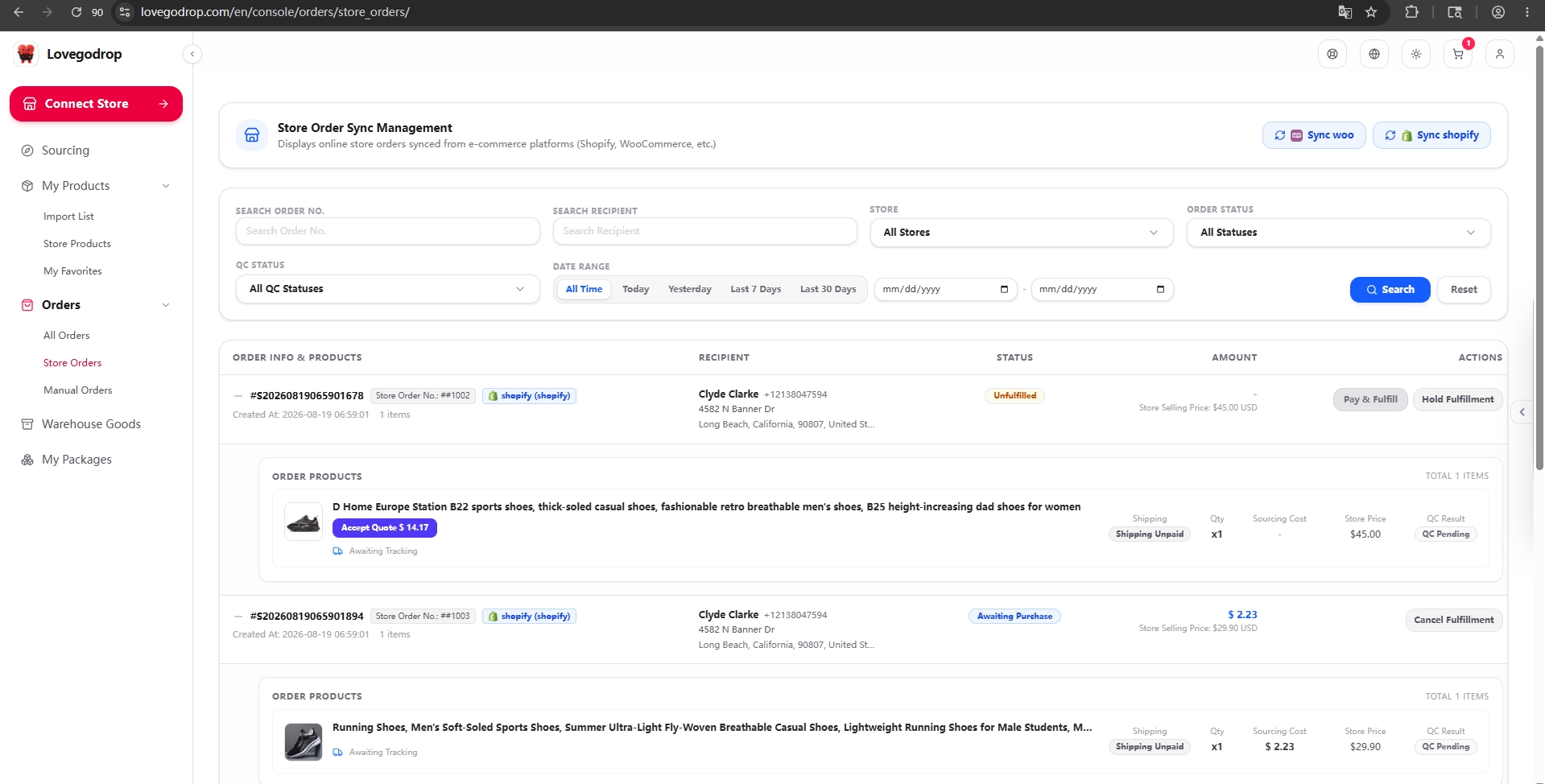
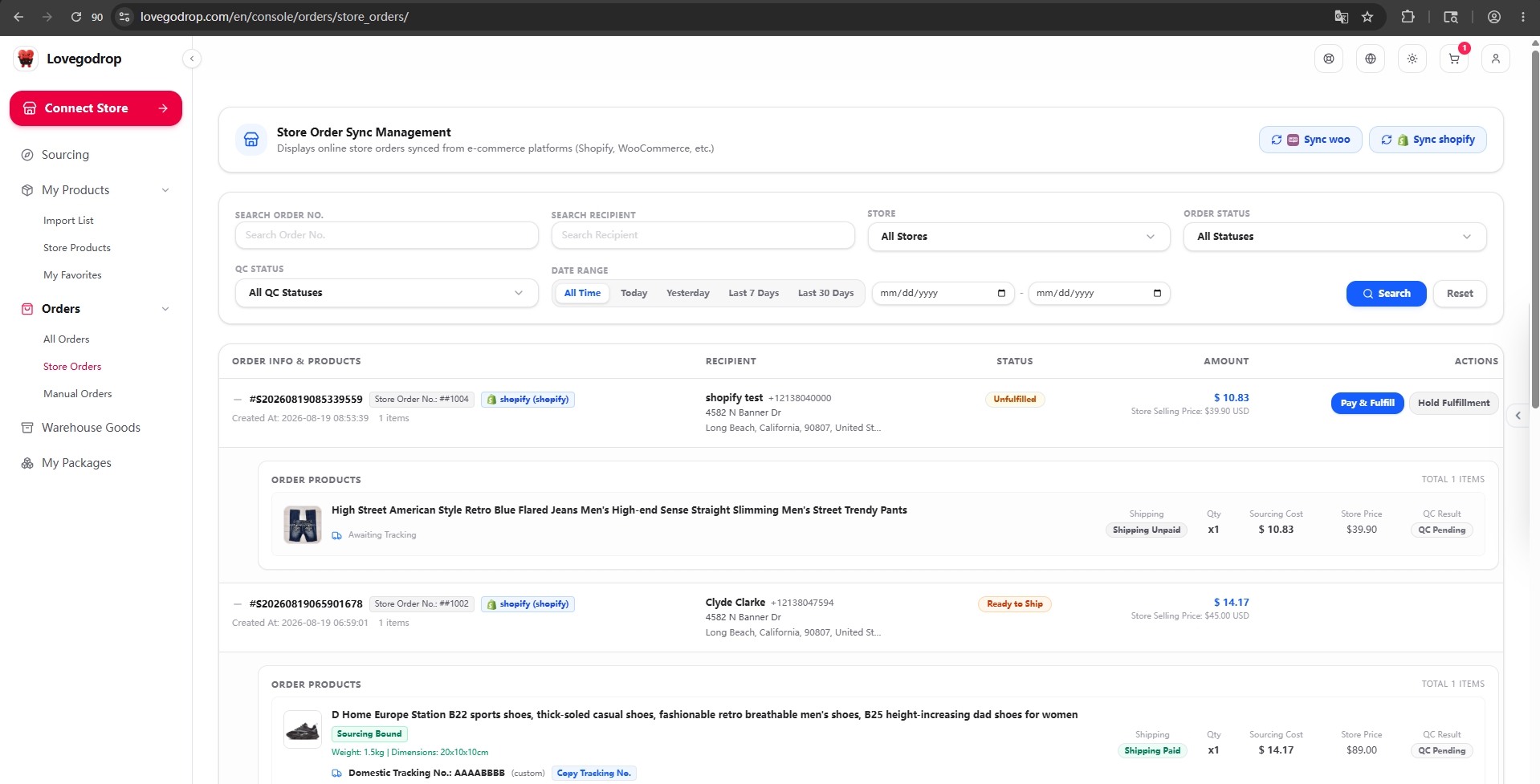
När en kund beställer, synkronisera ordern under Beställningar → Butiksordrar. Kontrollera inköpskostnaden och välj Betala & Hantera.
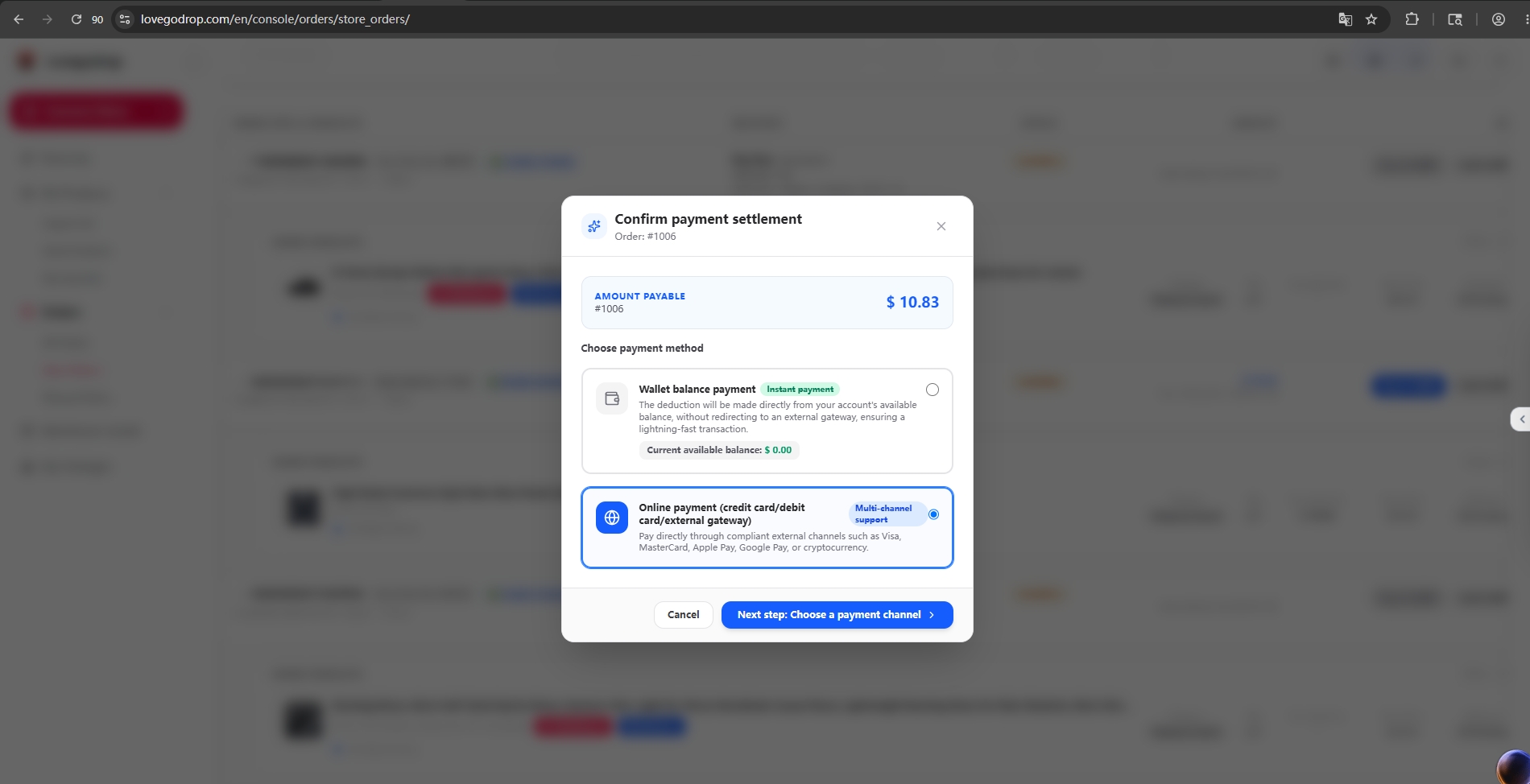
Efter inköp och lagermottagning får varje produkt tre kostnadsfria bilder från olika vinklar. Kontrollera antal, vikt, mått och bilder före leverans. Saknade varor begärs från leverantören; fel färg, storlek eller modell returneras för nytt inköp.
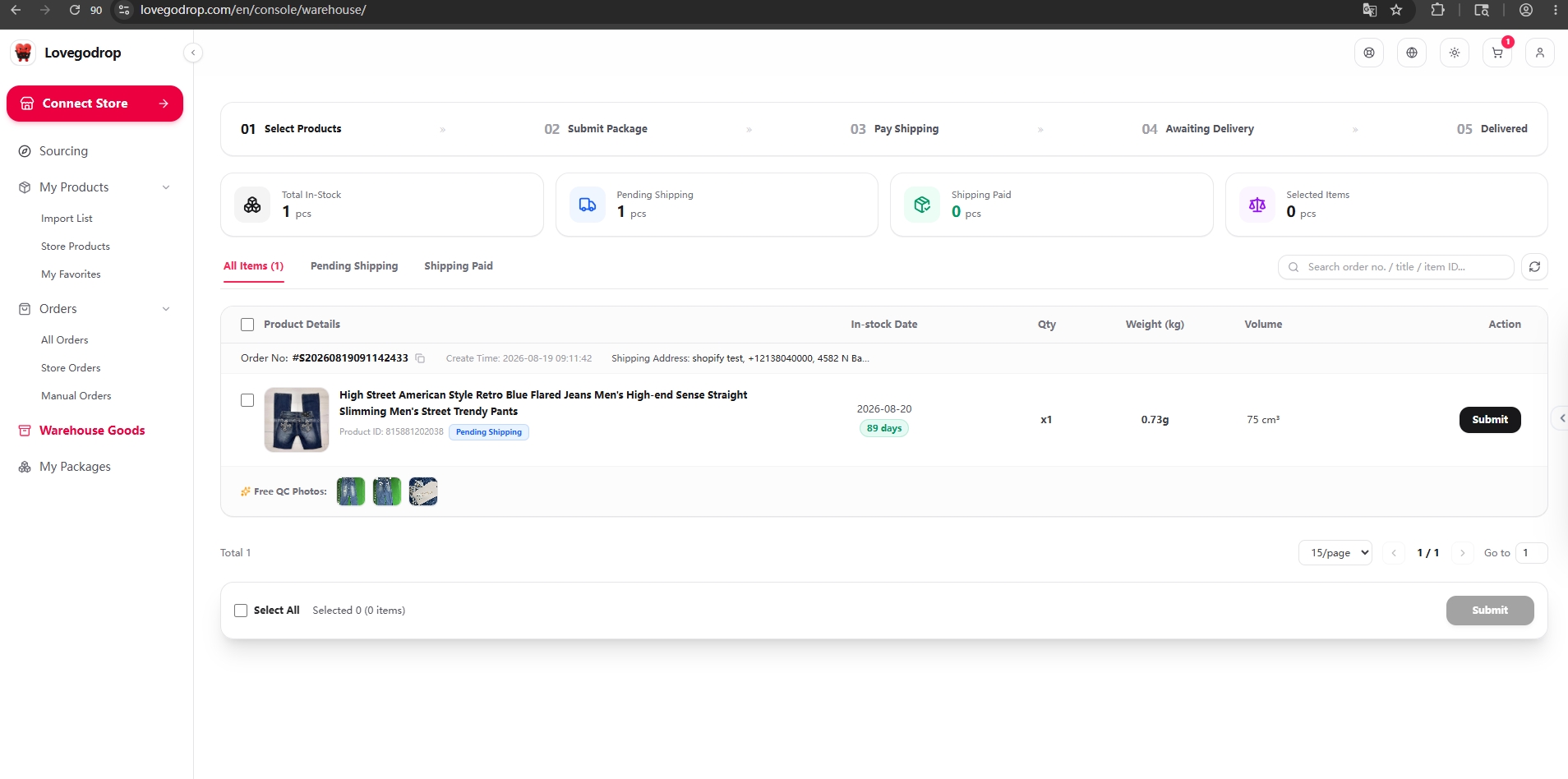
När varan godkänts, välj den i Lagervaror, skapa ett paket, jämför rutter och leveranstider och bekräfta fraktbetalningen.
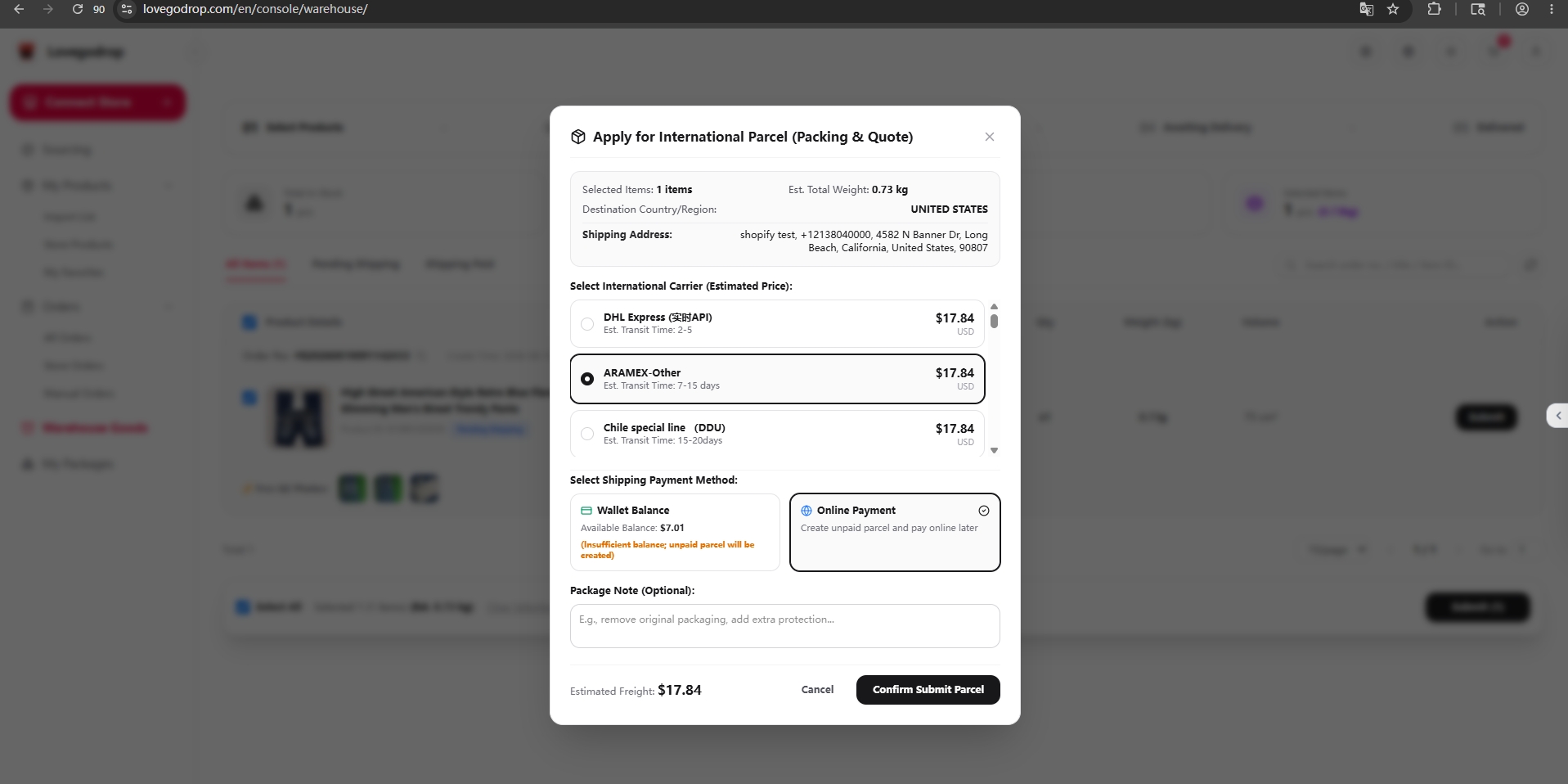
Efter fraktbetalning skickar Lovegodrop paketet med vald transportör. Spårningsnumret syns i Mina paket och överförs automatiskt till din butik.
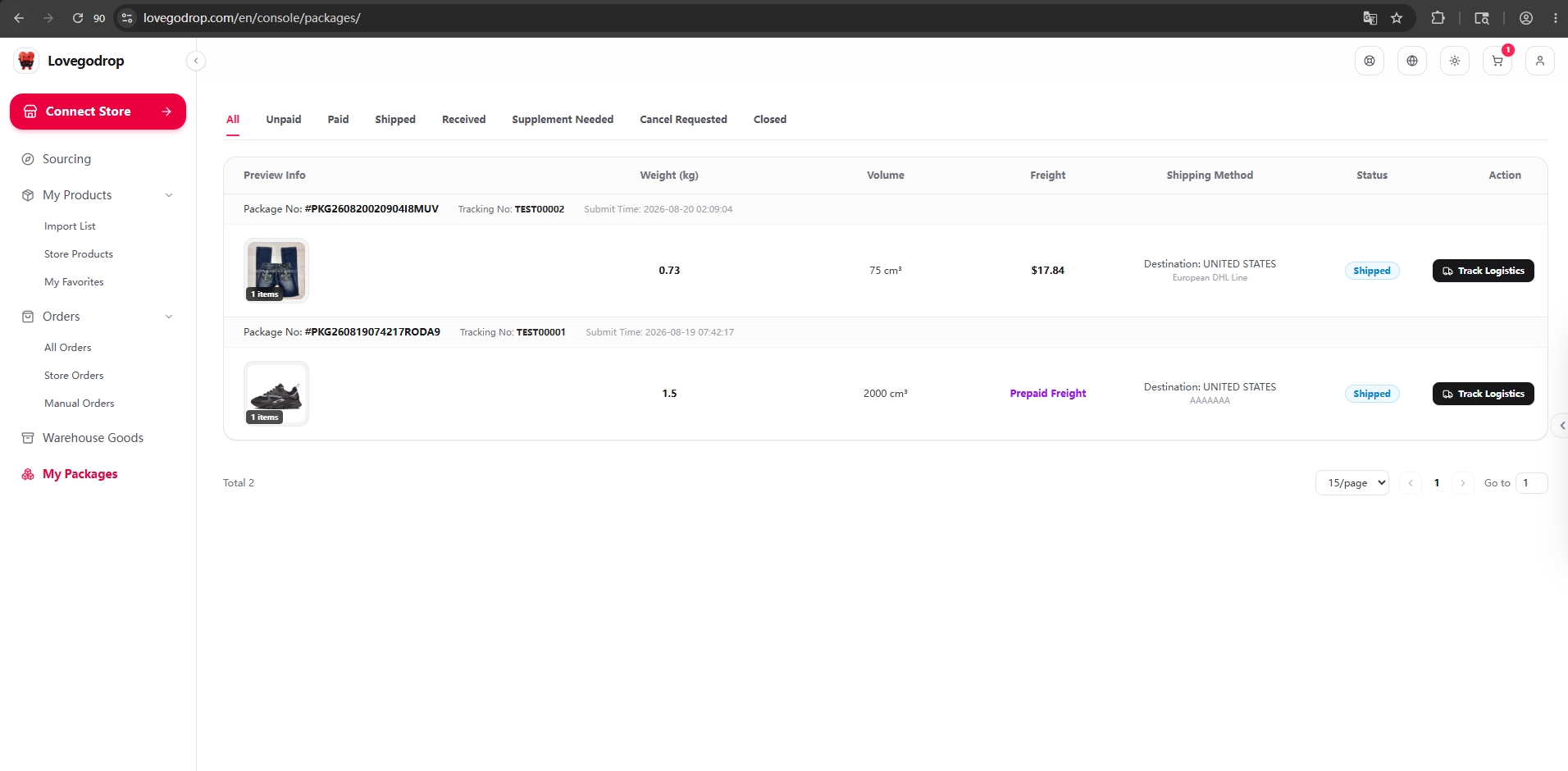
Anslut din butik under Anslut butik. Öppna Beställningar → Butiksordrar och klicka på Sync Shopify eller Sync Woo.
Öppna Connect Store, välj Shopify Store under Store Platform och klicka på Go to Shopify to Install & Authorize.
Öppna hela skärmbilden ↗Öppna hela skärmbilden ↗Hela skärmen visar navigering och ursprungliga markeringar. Förstoringen visar knapparna. Klicka på en bild för att förstora och rulla i det oförändrade originalet.
Kontrollera rätt Shopify-butik. Välj Install om appen inte är installerad och följ Shopifys behörighetsfrågor. Om appen redan är installerad kan knappen visa Open, som här.
Öppna hela skärmbilden ↗Öppna hela skärmbilden ↗Hela skärmen visar navigering och ursprungliga markeringar. Förstoringen visar knapparna. Klicka på en bild för att förstora och rulla i det oförändrade originalet.
Kontrollera domänen på Lovegodrop Shopify app och klicka på Continue in Lovegodrop. Logga vid behov in på Lovegodrop-kontot som ska äga anslutningen.
Öppna hela skärmbilden ↗Öppna hela skärmbilden ↗Hela skärmen visar navigering och ursprungliga markeringar. Förstoringen visar knapparna. Klicka på en bild för att förstora och rulla i det oförändrade originalet.
Kontrollera Shop Domain i Confirm Shopify Store Binding, ange ett tydligt alias och klicka på Confirm Connect Store.
Öppna hela skärmbilden ↗Öppna hela skärmbilden ↗Hela skärmen visar navigering och ursprungliga markeringar. Förstoringen visar knapparna. Klicka på en bild för att förstora och rulla i det oförändrade originalet.
Välj WooCommerce Store i Connect Store. Fyll i Custom Store Name och butikens officiella HTTPS-Shop Domain, klicka sedan på Redirect to Authorize. Kopiera inte demodomänen.
Öppna hela skärmbilden ↗Öppna hela skärmbilden ↗Hela skärmen visar navigering och ursprungliga markeringar. Förstoringen visar knapparna. Klicka på en bild för att förstora och rulla i det oförändrade originalet.
Kontrollera din butik, appen Lovegodrop och Read/Write-behörigheterna. Klicka på Approve om allt stämmer och vänta på återgång till Lovegodrop.
Öppna hela skärmbilden ↗Öppna hela skärmbilden ↗Hela skärmen visar navigering och ursprungliga markeringar. Förstoringen visar knapparna. Klicka på en bild för att förstora och rulla i det oförändrade originalet.
Gå tillbaka till Connect Store → Connected Stores och kontrollera rätt butik. Ett lyckat Shopify-godkännande bekräftar inte ensamt att kontokopplingen är klar.
När butiken är ansluten kan du synkronisera produkter du redan säljer och koppla leverantörens varianter i förväg. De behöver inte först importeras via Lovegodrop.
My Products → Store Products → Fetch Store Products → Bind Source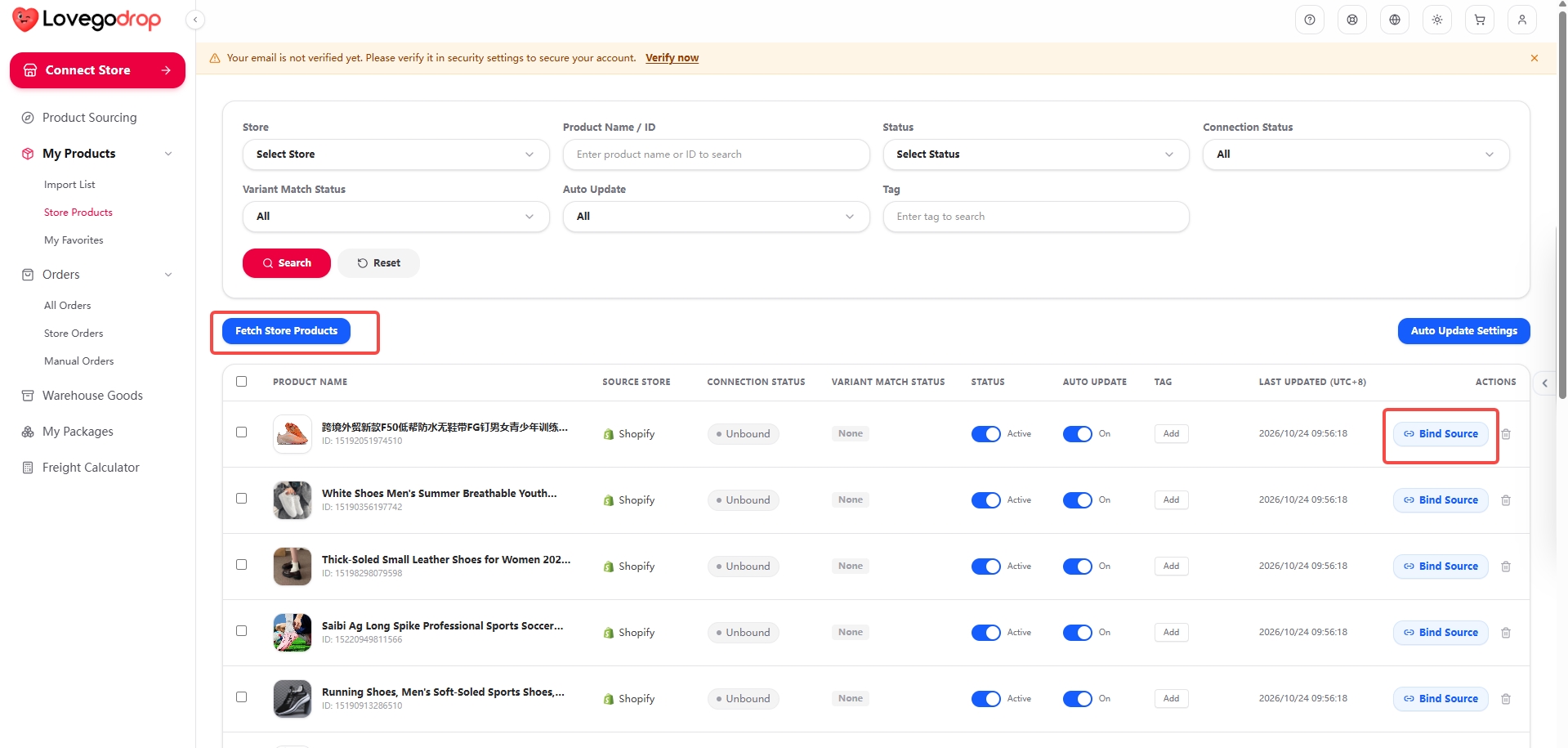 Öppna hela skärmbilden ↗
Använd Sync Orders eller Orders → Store Orders → Sync Shopify / Sync Woo. Utan lämpliga beställningar kan listan vara tom; det betyder inte i sig att anslutningen misslyckats.
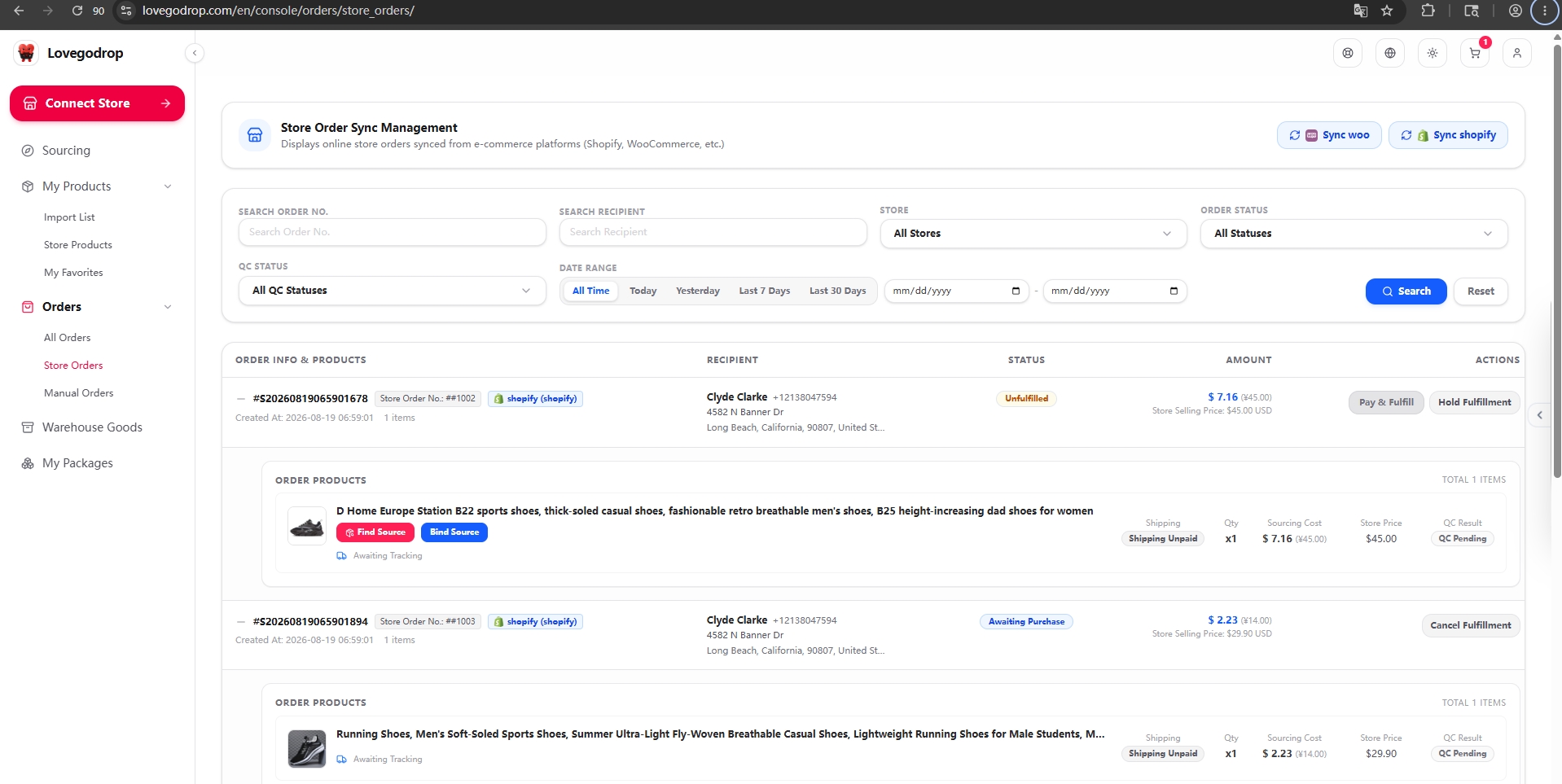
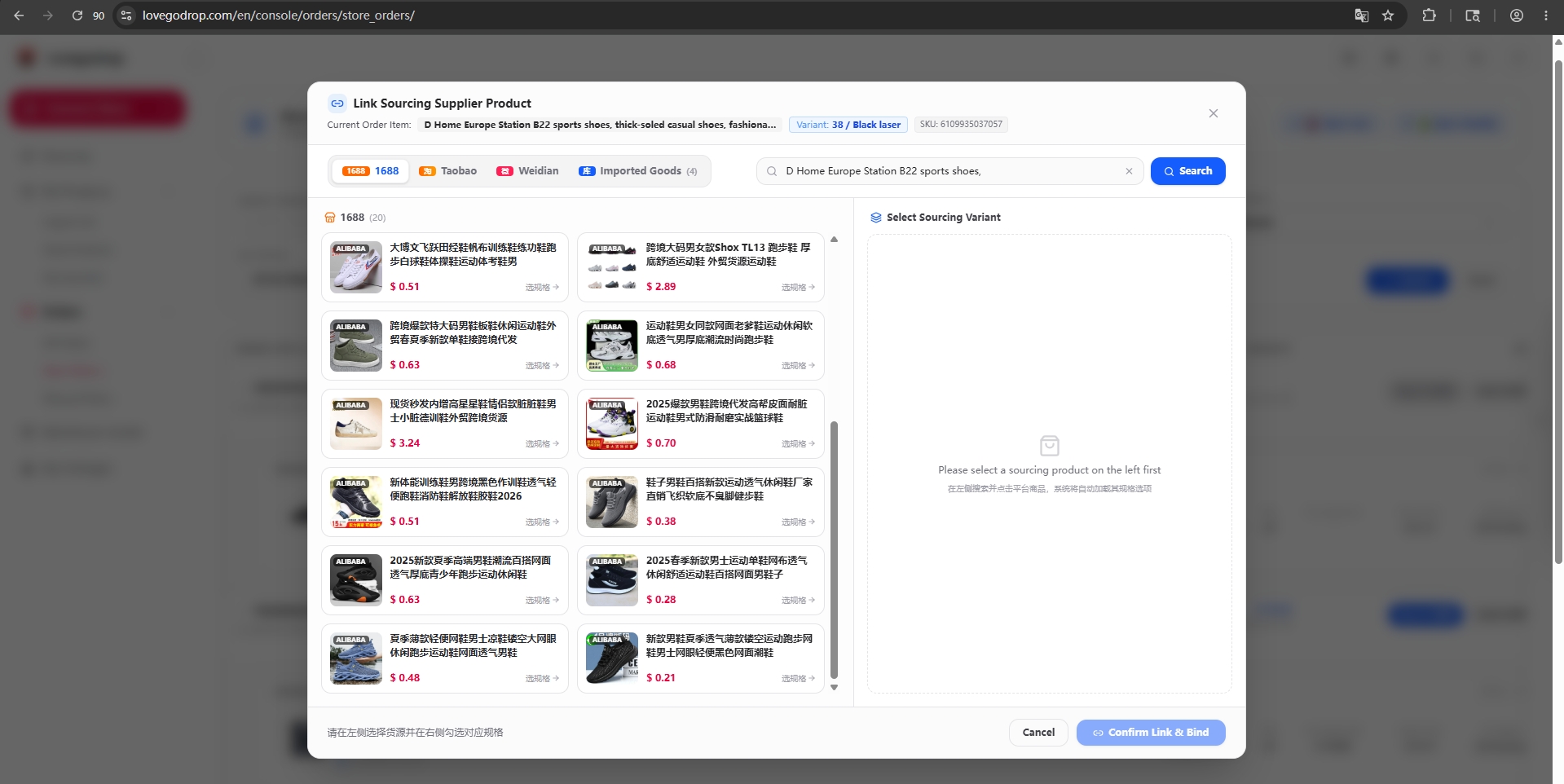
Börja med 'Koppla källa'. Om du inte hittar en passande variant, byt till 'Hitta källa' för manuell assistans.
Klicka på Bind Source vid produkten. Find Product startar en bildsökning; du kan även söka med länk eller nyckelord på 1688, Taobao eller Weidian. Kontrollera storlek, färg och variant innan du kopplar SKU:n.
För importerade produkter, egna SKU-kopplingar eller assisterad matchning utan frakt betalar du först produkten. Efter mottagning och QC väljer du transportväg och betalar internationell frakt separat. Avgifterna beror på betalningssättet och visas före bekräftelse. Kompletterande fraktbetalning från plånbokssaldo har ingen betalningsavgift; andra sätt har respektive avgift. Du bekräftar varje betalning.
Efter inköp och lagermottagning får varje produkt tre kostnadsfria bilder från olika vinklar. Kontrollera antal, vikt, mått och bilder före leverans. Saknade varor begärs från leverantören; fel färg, storlek eller modell returneras för nytt inköp.
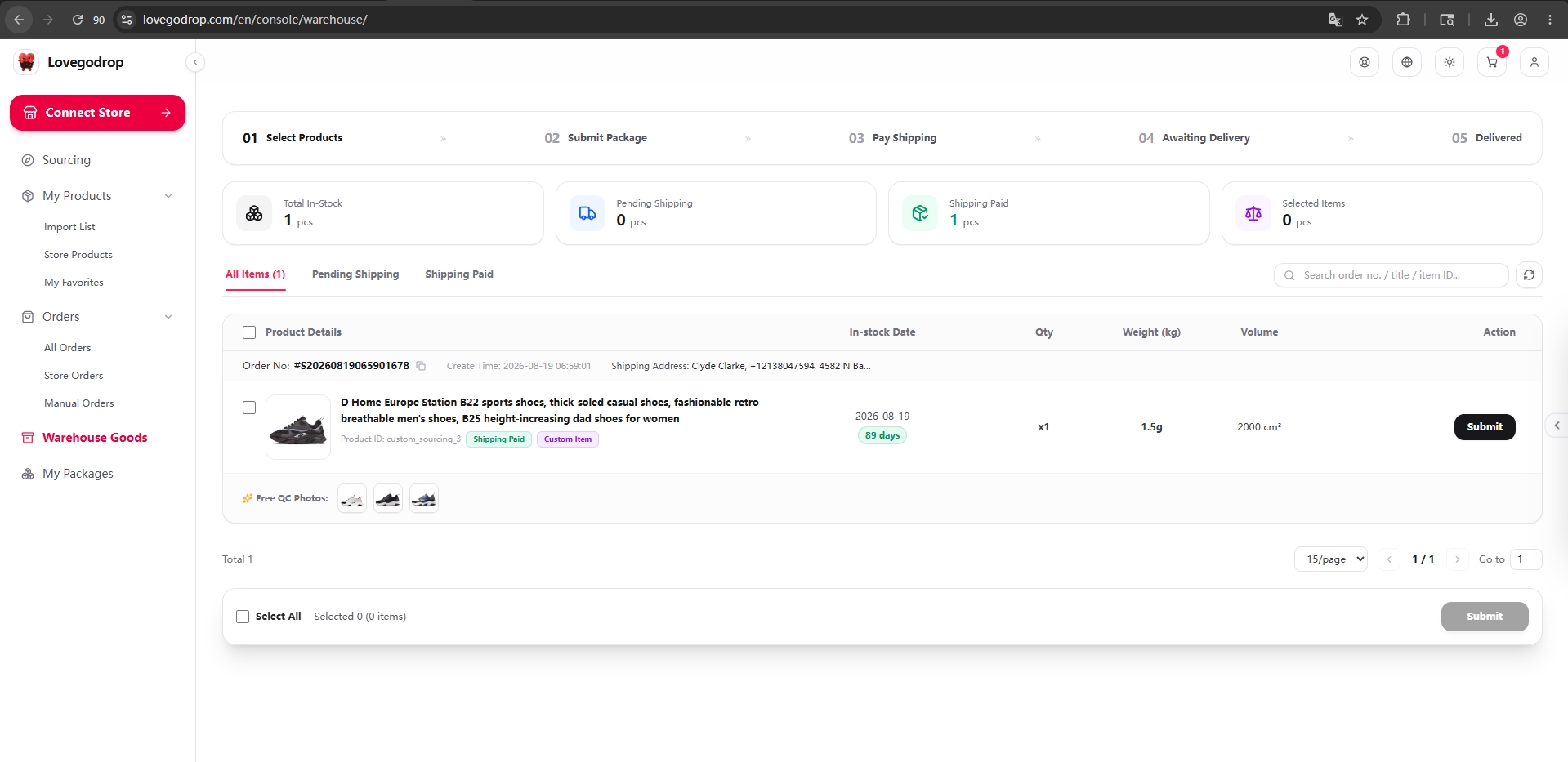
Skapa paketet, jämför fraktalternativ och betala den internationella frakten separat.
Lovegodrop skickar paketet och överför spårningsnumret till Shopify eller WooCommerce.
Find Source kan ge en SKU-offert utan internationell frakt eller en offert som inkluderar frakt. Kontrollera detaljerna: assisterad sökning innebär inte alltid att frakt ingår.
För importerade produkter, egna SKU-kopplingar eller assisterad matchning utan frakt betalar du först produkten. Efter mottagning och QC väljer du transportväg och betalar internationell frakt separat.
Betala den bekräftade produkt- och fraktofferten en gång. Den är normalt fast, förutom ändrat antal, tilläggstjänster eller andra orderändringar. Efter QC används den inkluderade tjänsten; ändringar bekräftas före inköp.
Avgifterna beror på betalningssättet och visas före bekräftelse. Kompletterande fraktbetalning från plånbokssaldo har ingen betalningsavgift; andra sätt har respektive avgift. Du bekräftar varje betalning.
Ingen månadsavgift för programvaran. Standardpackning, 90 dagars lagring, sammanslagning och uppdelning av paket samt grundläggande QC-bilder är gratis. Produktkostnader, frakt och betalningsavgifter tillkommer.
När butiken är ansluten kan du synkronisera produkter du redan säljer och koppla leverantörens varianter i förväg. De behöver inte först importeras via Lovegodrop. Kommande beställningar återanvänder den kopplade varianten. Butikens lagersaldo uppdateras inte automatiskt. Vid prisökning, slutsåld vara eller ogiltig länk kontaktar vi dig eller hjälper till att byta leverantör. Ändrat pris, specifikation eller material kräver ditt godkännande före inköp.
Find Source kan ge en SKU-offert utan internationell frakt eller en offert som inkluderar frakt. Kontrollera detaljerna: assisterad sökning innebär inte alltid att frakt ingår.
För importerade produkter, egna SKU-kopplingar eller assisterad matchning utan frakt betalar du först produkten. Efter mottagning och QC väljer du transportväg och betalar internationell frakt separat. Betala den bekräftade produkt- och fraktofferten en gång. Den är normalt fast, förutom ändrat antal, tilläggstjänster eller andra orderändringar. Efter QC används den inkluderade tjänsten; ändringar bekräftas före inköp.
Efter inköp och lagermottagning får varje produkt tre kostnadsfria bilder från olika vinklar. Kontrollera antal, vikt, mått och bilder före leverans. Saknade varor begärs från leverantören; fel färg, storlek eller modell returneras för nytt inköp.
Nej. Varje betalning måste godkännas manuellt av handlaren.
I sektionen 'Mina paket' och direkt synkroniserat i din Shopify- eller WooCommerce-butik.
Leverantören står för motsvarande kostnader för felaktiga eller skadade varor. Om produkten är korrekt och oskadad men du är missnöjd efter QC, betalar du inrikes returfrakt i Kina.