Shopify · Handleiding voor nieuwe verkopersShopify

Producten geïmporteerd?
Activeer Lovegodrop-verzending.

Verbind je winkel en importeer producten. Activeer daarna Lovegodrop in hun verzendprofiel voordat je de winkel test.

Deze gids behandelt een ontbrekende locatie-instelling. Hij maakt geen voorraad en garandeert geen beschikbaarheid.

Controleer deze instelling
VÓÓR INSTELLEN
Not fulfilling from — locatie niet gebruikt
Lovegodrop · App
NA OPSLAAN
Fulfillment locations — afhandelingslocaties
Lovegodrop · App

Voor Lovegodrop moeten passende verzendopties in het productprofiel gelden.

01 · Lovegodrop + Shopify

Vier essentiële controles

Al geïmporteerd? Ga naar stappen 1–5. Anders volg je de volledige werkwijze.

Producten importeren

Controleer varianten/prijzen en gebruik Push to Store.

Importlijst →

Locatie activeren

Voeg Lovegodrop aan het juiste profiel toe en sla op.

Stappen 1–5 →
0

Shopify verbinden en autoriseren

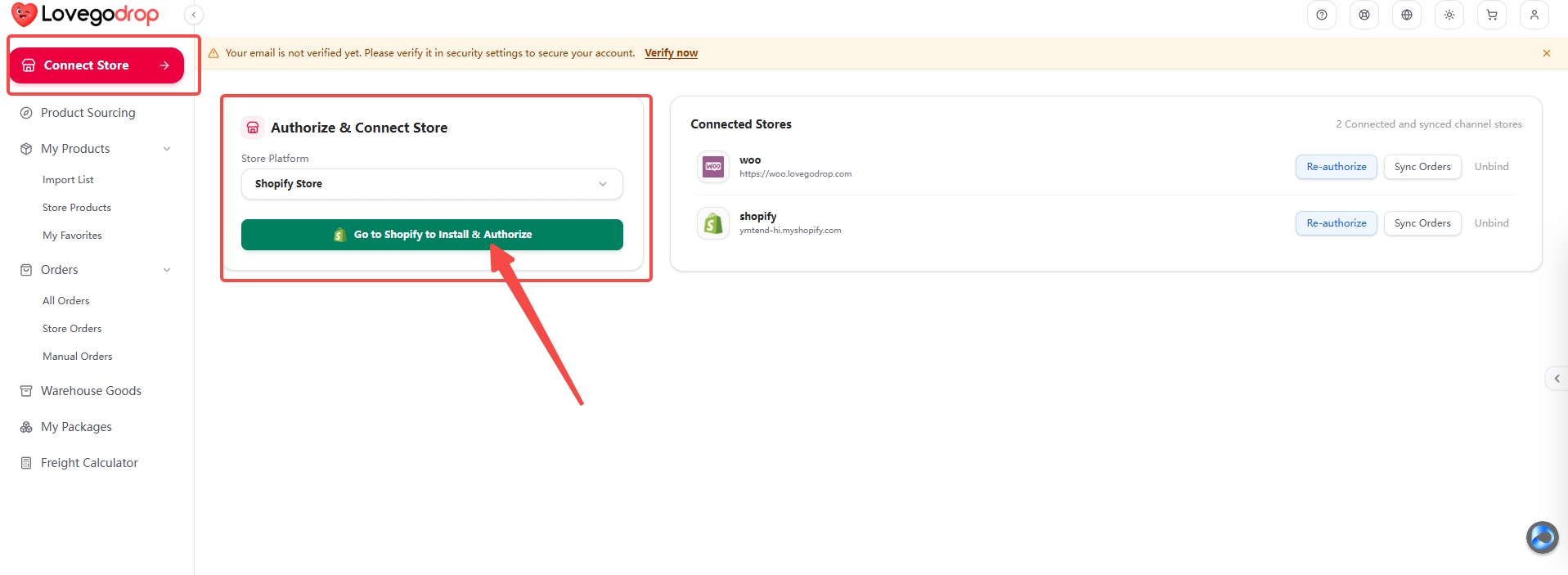
Lovegodrop · Connect Store

  1. Open Connect Store in Lovegodrop.
  2. Kies Shopify Store onder Store Platform.
  3. Klik Go to Shopify to Install & Authorize en autoriseer de juiste winkel.
  4. Controleer de winkel onder Connected Stores.
Verwacht resultaatDe winkel staat als verbonden vermeld.

1 · Vind de plek in het volledige scherm

Shopify verbinden en autoriseren — Lovegodrop · Connect Store
Volledige schermafbeelding ↗
Volg de rode pijlen en kaders in de volledige schermafbeelding om de plek te vinden. De vergroting toont de knoppen. Klik op een afbeelding om het ongewijzigde origineel te vergroten en erdoor te scrollen.
Installeer een verbonden winkel niet opnieuw. Re-authorize alleen als het nodig is.

Producten importeren en bestellingen synchroniseren

Import stuurt een productvermelding naar Shopify. Synchronisatie haalt geschikte klantbestellingen naar Lovegodrop.

Vóór instellen: product naar winkel sturen

Sourcing → Import List → Save → Push to Store → Store Products
  1. Zoek een geschikt product in Product Sourcing / Sourcing.
  2. Controleer bron, varianten en verkoopprijs in Import List.
  3. Sla op en gebruik Push to Store voor de verbonden winkel.
  4. Controleer in Store Products en Shopify Products.
Importlijst openen →
02 · Lovegodrop als verzendlocatie activeren

Lovegodrop als verzendlocatie activeren

Bewerk het profiel met de betreffende producten. De beelden tonen een demowinkel.

Afhandelingslocatie, geen verkoopkanaalDe Lovegodrop-applocatie stel je in onder Shipping and delivery. Publicatie in Online Store is een aparte instelling.
1

Shopify-instellingen openen

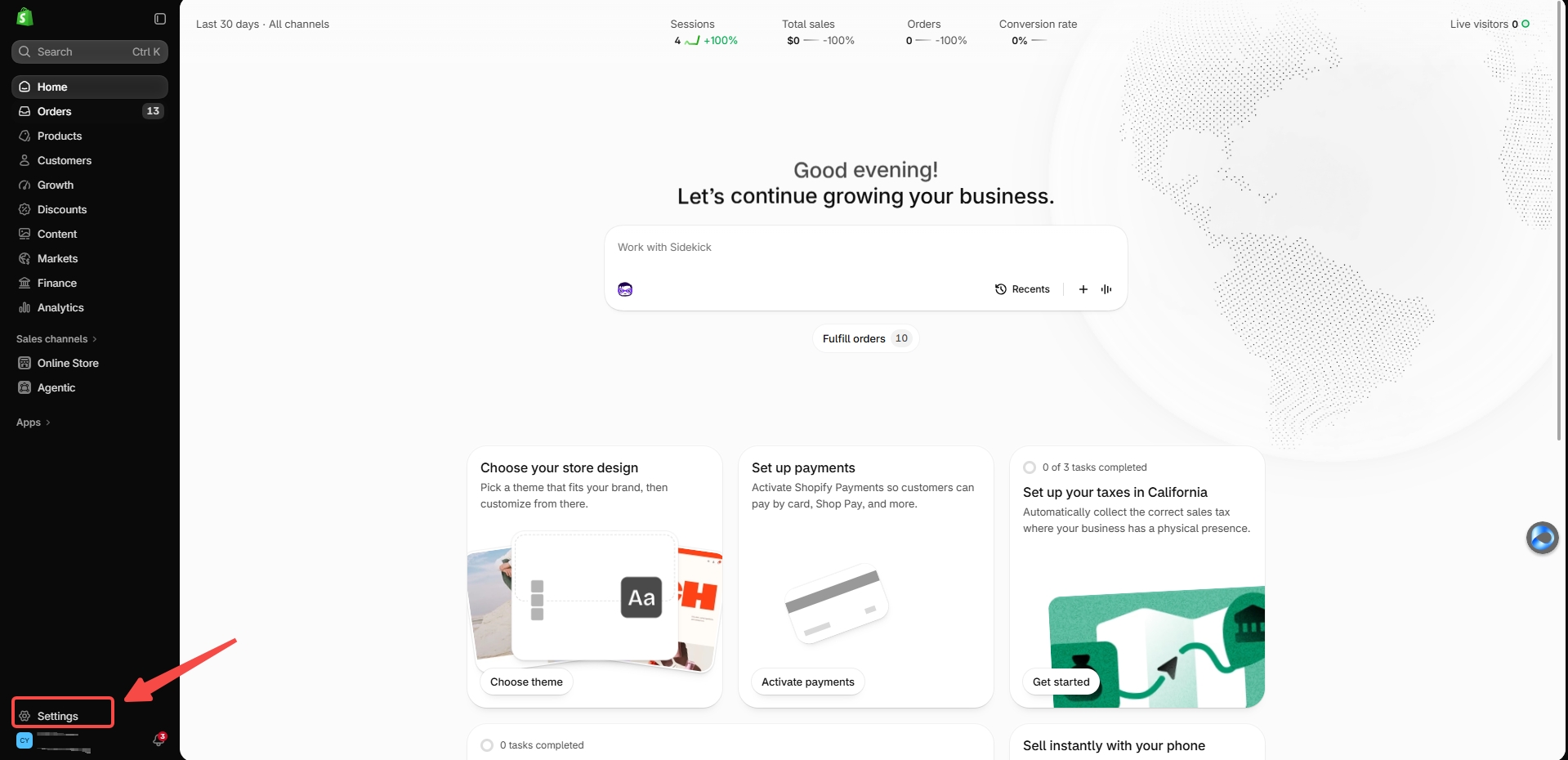
Shopify · Settings

  1. Meld je aan bij de verbonden winkel.
  2. Klik linksonder op Settings.
Verwacht resultaatDe instellingen zijn geopend.

1 · Vind de plek in het volledige scherm

Shopify-instellingen openen — Shopify · Settings
Volledige schermafbeelding ↗
Volg de rode pijlen en kaders in de volledige schermafbeelding om de plek te vinden. De vergroting toont de knoppen. Klik op een afbeelding om het ongewijzigde origineel te vergroten en erdoor te scrollen.
Desktopbeelden; de handleiding is ook mobiel leesbaar.
2

Juiste verzendprofiel openen

Settings → Shipping and delivery → Shipping profiles
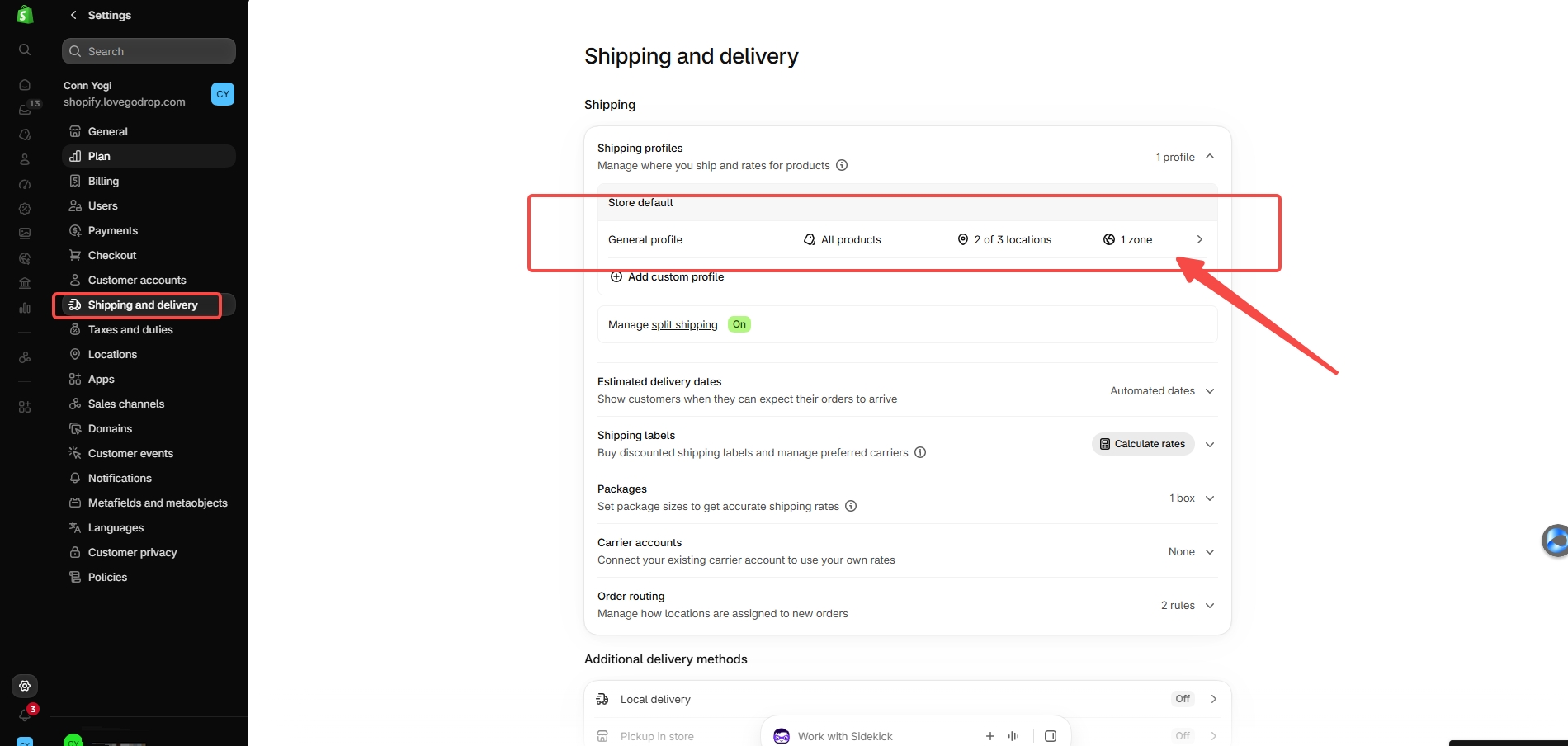
  1. Kies Shipping and delivery.
  2. Open General profile als de producten daarin staan.
  3. Bewerk anders het betreffende aangepaste profiel.
Verwacht resultaatJe bewerkt het profiel van de betreffende producten.

1 · Vind de plek in het volledige scherm

Juiste verzendprofiel openen — Settings → Shipping and delivery → Shipping profiles
Volledige schermafbeelding ↗
Volg de rode pijlen en kaders in de volledige schermafbeelding om de plek te vinden. De vergroting toont de knoppen. Klik op een afbeelding om het ongewijzigde origineel te vergroten en erdoor te scrollen.
Verwijder geen andere profielen of noodzakelijke locaties.
3

Lovegodrop vinden en verzending starten

Shipping profile → Not fulfilling from → Lovegodrop
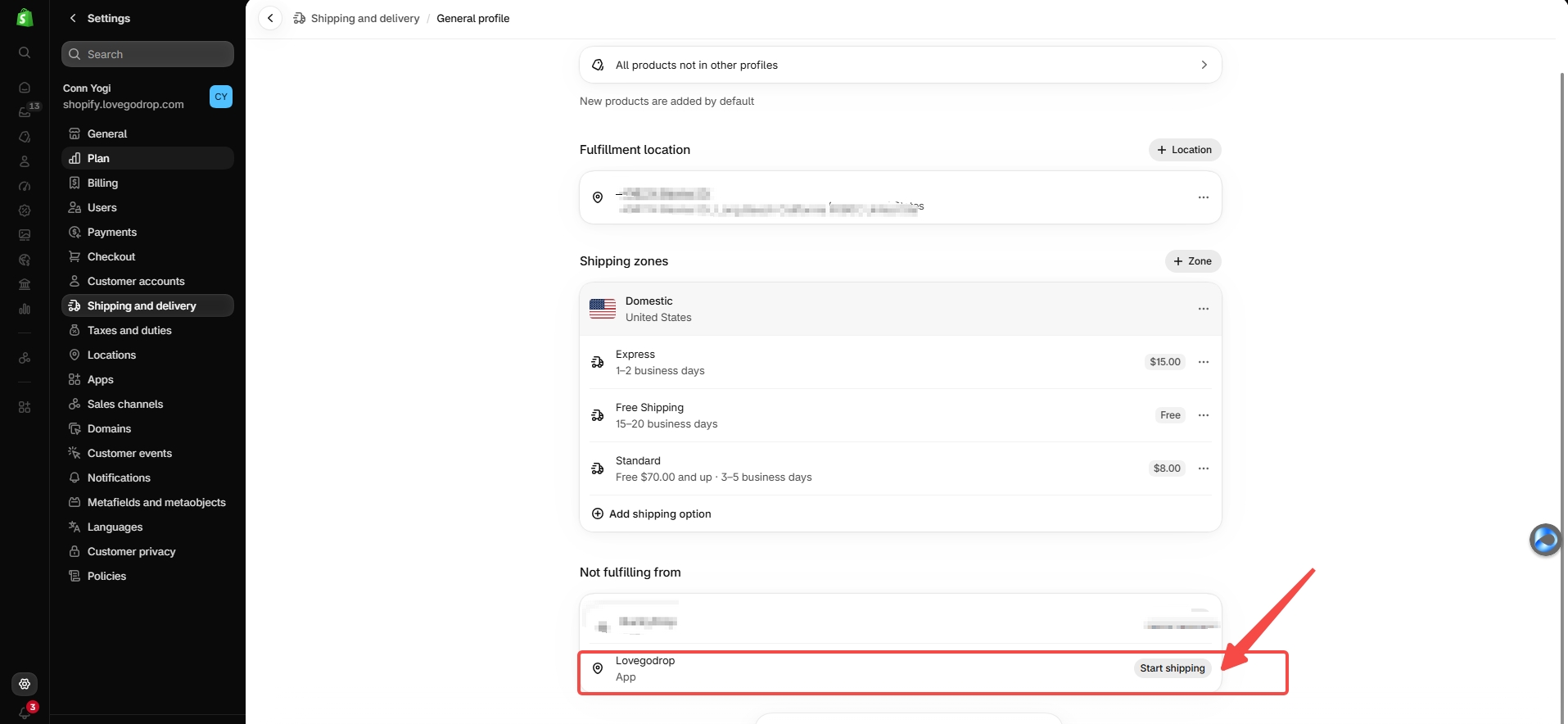
  1. Scroll naar Not fulfilling from.
  2. Zoek Lovegodrop met label App.
  3. Klik daar op Start shipping.
Verwacht resultaatHet Lovegodrop-venster opent.

1 · Vind de plek in het volledige scherm

Lovegodrop vinden en verzending starten — Shipping profile → Not fulfilling from → Lovegodrop
Volledige schermafbeelding ↗
Volg de rode pijlen en kaders in de volledige schermafbeelding om de plek te vinden. De vergroting toont de knoppen. Klik op een afbeelding om het ongewijzigde origineel te vergroten en erdoor te scrollen.
Staat Lovegodrop al onder Fulfillment locations, voeg het niet opnieuw toe; controleer opties.
4

Verzendopties kiezen

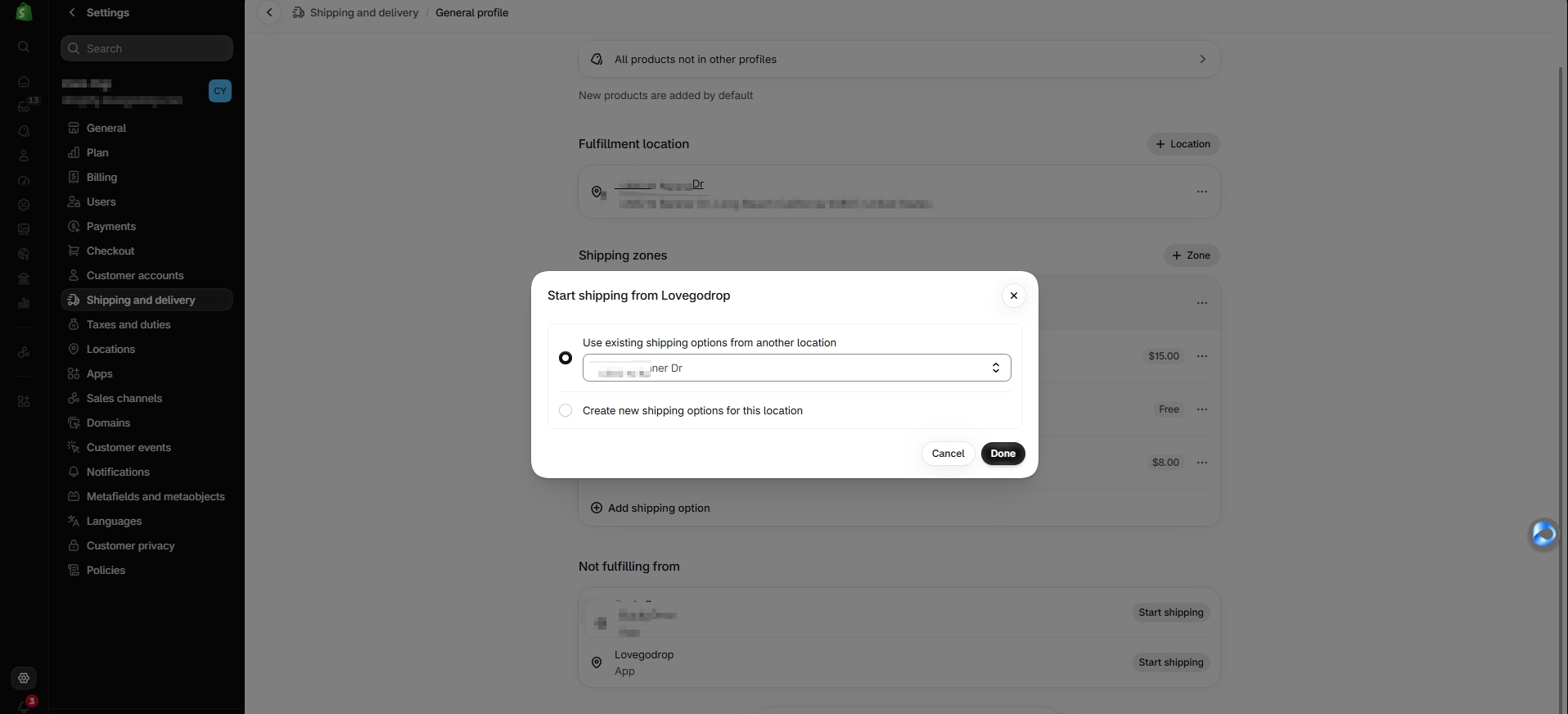
Start shipping from Lovegodrop

  1. Kies Use existing shipping options from another location om geschikte regels te delen.
  2. Selecteer de locatie met de gewenste zones en tarieven.
  3. Of kies Create new shipping options for this location voor nieuwe passende opties.
  4. Klik Done.
Verwacht resultaatOpties gekozen; opslaan blijft nodig.

1 · Vind de plek in het volledige scherm

Verzendopties kiezen — Start shipping from Lovegodrop
Volledige schermafbeelding ↗
Volg de rode pijlen en kaders in de volledige schermafbeelding om de plek te vinden. De vergroting toont de knoppen. Klik op een afbeelding om het ongewijzigde origineel te vergroten en erdoor te scrollen.
Demoprijzen, gratis verzending en tijden zijn geen Lovegodrop-offertes of beloften.
5

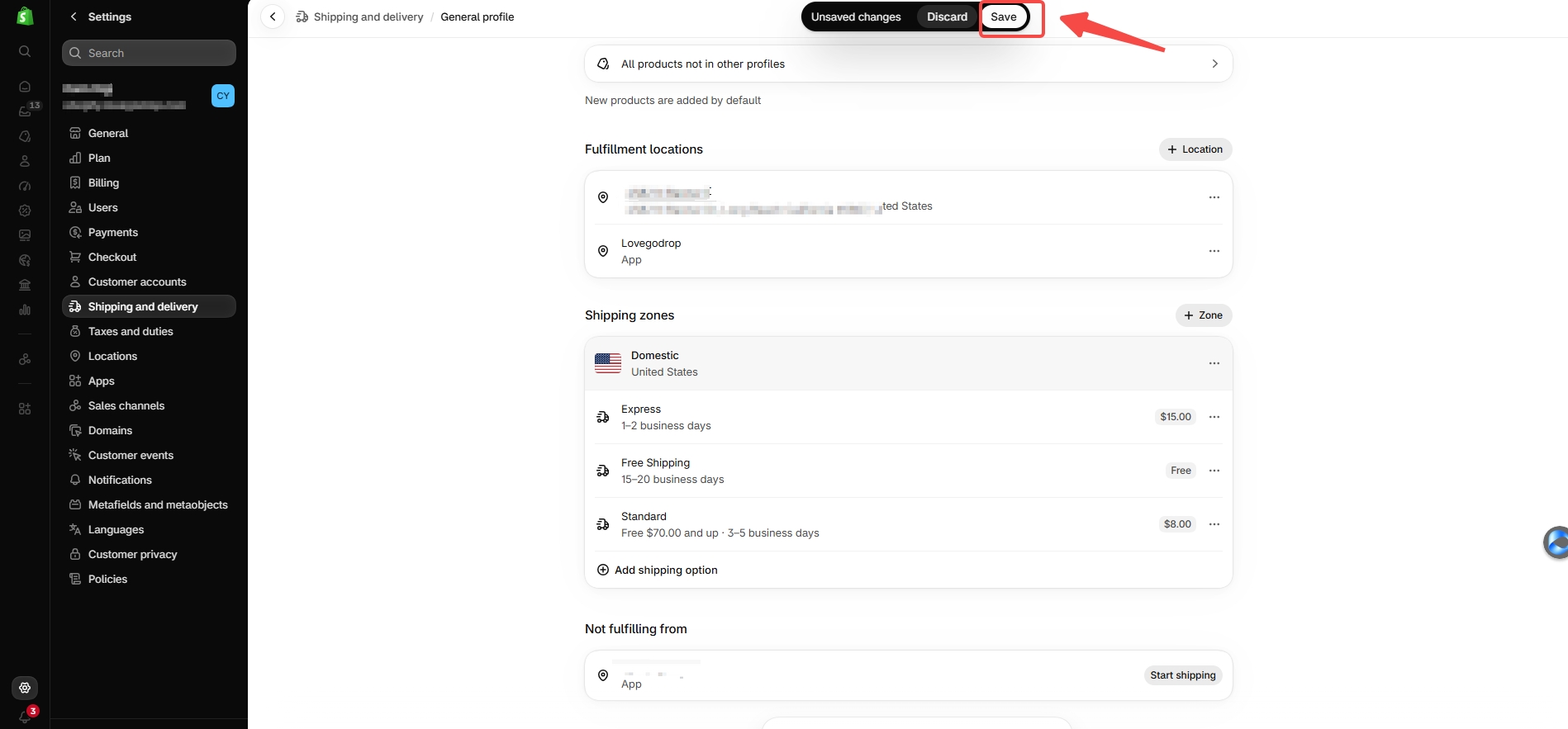
Opslaan en locatie controleren

Shipping profile → Save

  1. Klik Save in Unsaved changes.
  2. Controleer Lovegodrop onder Fulfillment locations.
  3. Controleer geschikte bestemmingen en opties.
Verwacht resultaatLovegodrop is niet meer uitgesloten van dit profiel.

1 · Vind de plek in het volledige scherm

Opslaan en locatie controleren — Shipping profile → Save
Volledige schermafbeelding ↗
Volg de rode pijlen en kaders in de volledige schermafbeelding om de plek te vinden. De vergroting toont de knoppen. Klik op een afbeelding om het ongewijzigde origineel te vergroten en erdoor te scrollen.
Done vervangt Save niet. Sla het profiel op voor je vertrekt.
Je Shopify-scherm kan afwijkenSommige winkels schakelen over op verzendopties per markt. Gebruik de equivalente product-/locatieopties of de Shopify-hulp hieronder.
03 · Daarna: bestellingen synchroniseren

Daarna: bestellingen synchroniseren

Import stuurt een productvermelding naar Shopify. Synchronisatie haalt geschikte klantbestellingen naar Lovegodrop.

Connect Store → Connected Stores → Sync Orders
  1. Zoek de juiste winkel in Connected Stores.
  2. Klik Sync Orders, zichtbaar in afbeelding 0.
  3. Of gebruik Orders → Store Orders en Sync Shopify indien beschikbaar.
  4. Controleer bestelling, variant en hoeveelheid vóór afhandeling.
Synchroniseren herstelt geen voorraadZonder geschikte bestellingen kan de lijst leeg zijn. Synchroniseren voegt geen voorraad toe en maakt uitverkochte varianten niet beschikbaar.
Lovegodrop×Shopify
Verbinden · Importeren · Synchroniseren
Volledige Shopify-uitleg op video

Volledige Shopify-uitleg op video

De Engelse video behandelt verbinding, import en synchronisatie. Volg voor de verzendlocatie de afbeeldingen hier.

Bekijken op YouTube ↗
04 · Controleer vóór verkoop

Controleer vóór verkoop

Vink alleen daadwerkelijk gecontroleerde punten aan. De lijst leest of wijzigt Shopify niet.

Voortgang wordt alleen in deze browser bewaard en bewijst geen wijzigingen in Shopify.

Nog uitverkocht of niet beschikbaar?

Een ontbrekende locatie is maar één mogelijke oorzaak. Controleer ook het volgende.

Lovegodrop ontbreekt?

Controleer installatie, autorisatie en bestaande locatiegroepen in de juiste winkel. Vraag support bij een ontbrekende/inactieve locatie voordat je de app verwijdert.

Nog uitverkocht na Save?

Controleer variant, locatie, onlinevoorraad, publicatie en de werkelijke bron. Zet voorraadregistratie of overselling niet anders enkel om een tekort te verbergen.

Geen verzendoptie bij afrekenen?

Controleer bestemming, actieve markt, profiel en locatietarieven. Verschillende groepen kunnen tarieven combineren; test een echte bestemming.

Is het Shopify-tarief mijn Lovegodrop-vrachtprijs?

Nee. Het bepaalt de klantkosten. Lovegodrop-inkoop en transport volgen de toepasselijke offerte; controleer kosten en voorwaarden apart.

Herhalen voor elk product?

Niet noodzakelijk binnen hetzelfde profiel. Controleer opnieuw bij andere profielen, nieuwe locaties of gewijzigde regels.

Koopt of verzendt synchronisatie automatisch?

Het is een gegevensstap. Controleer offerte en door de verkoper goedgekeurde betalingen volgens de volledige gids.

Volledige schermafbeeldingOrigineel openen ↗

Zoom in en scroll horizontaal of verticaal. Esc sluit de afbeelding.