Shopify-VIDEOHANDLEIDING
How Lovegodrop Geschikt voor Shopify
Leer hoe je Shopify koppelt, producten zoekt en importeert, bestellingen synchroniseert, betalingen goedkeurt en fulfillment beheert.
Koppel Shopify of WooCommerce. Importeer producten van Chinese marktplaatsen, vind leveranciers voor bestaande orders of koppel producten aan directe bronnen.
Product-, order- en trackingworkflows voor beide platformen.

 1688
 Taobao
 Weidian
 Yupoo
 Xianyu
 Poizon
Er zijn twee hoofdprocessen. Bestaande winkelorders ondersteunen eerst zelfstandige bronkoppeling, met handmatige hulp als er geen match is.
Zoek in Lovegodrop, bekijk de inkoopprijs, bewerk het aanbod en publiceer naar je gekoppelde winkel.
Synchroniseer de bestelling en kies hoe de productbron verkregen moet worden.
Bekijk de tutorial voor je e-commerceplatform en gebruik daarna de gedetailleerde handleiding om een specifieke stap terug te vinden.
Leer hoe je Shopify koppelt, producten zoekt en importeert, bestellingen synchroniseert, betalingen goedkeurt en fulfillment beheert.
Leer hoe je WooCommerce koppelt, producten zoekt en importeert, bestellingen synchroniseert, betalingen goedkeurt en fulfillment beheert.
Bekijk hieronder twee extra video's in het Engels.
Geef aan of de order een via Lovegodrop geïmporteerd product betreft of een artikel dat je al verkoopt.
Kies je platform en volg de schermafbeeldingen. Rond de koppeling aan je account af voordat je producten importeert of bestellingen synchroniseert.
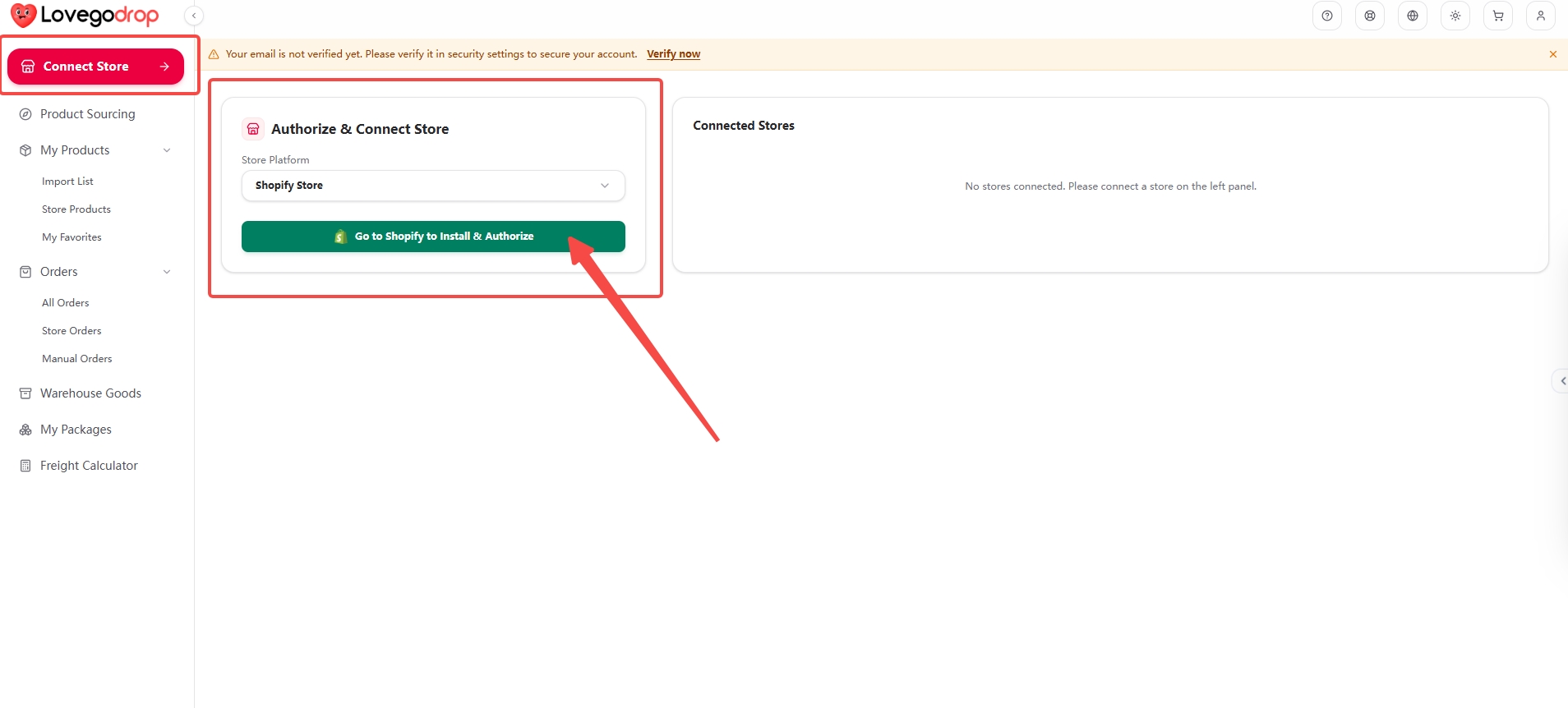
Open Connect Store, kies Shopify Store bij Store Platform en klik op Go to Shopify to Install & Authorize.
 Volledige schermafbeelding openen ↗Volledige schermafbeelding openen ↗
Het volledige scherm toont de navigatie en oorspronkelijke markeringen. De vergroting toont de knoppen. Klik op een afbeelding om het ongewijzigde origineel te vergroten en te scrollen.
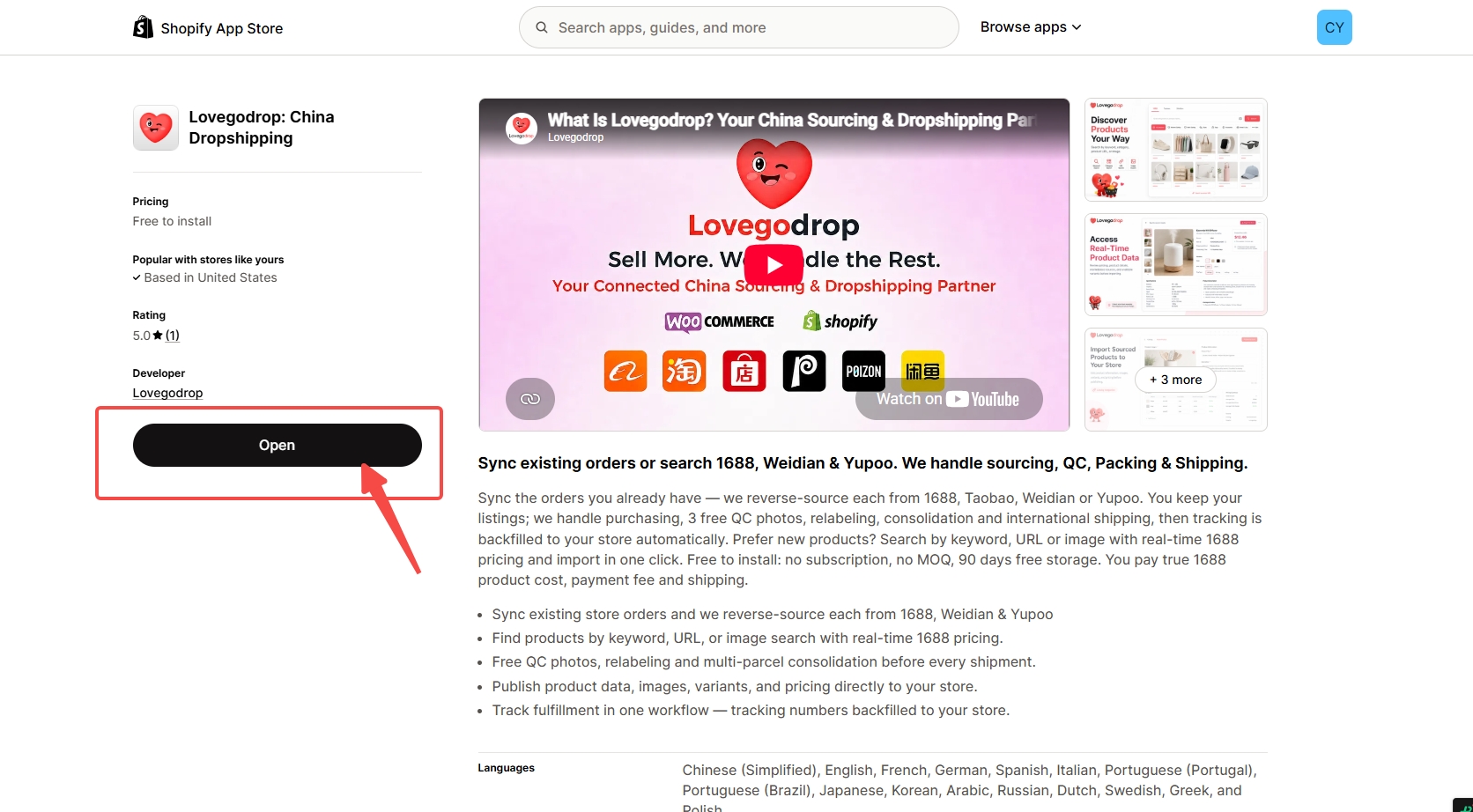
Controleer de juiste Shopify-winkel. Kies bij een nieuwe installatie Install en doorloop de Shopify-rechten. Is de app al geïnstalleerd, dan kan de knop zoals hier Open tonen.
 Volledige schermafbeelding openen ↗Volledige schermafbeelding openen ↗
Het volledige scherm toont de navigatie en oorspronkelijke markeringen. De vergroting toont de knoppen. Klik op een afbeelding om het ongewijzigde origineel te vergroten en te scrollen.
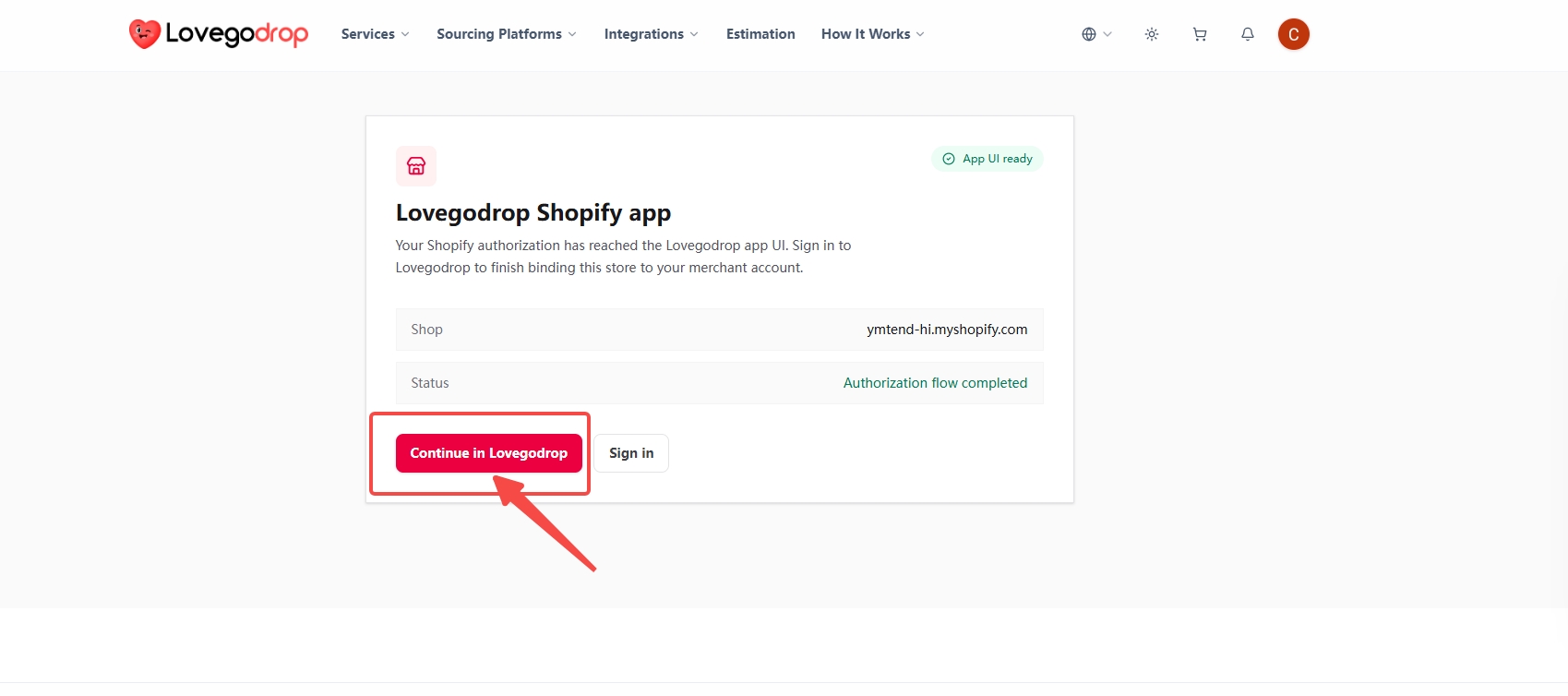
Controleer op Lovegodrop Shopify app het domein en klik op Continue in Lovegodrop. Meld je zo nodig aan bij het Lovegodrop-account waaraan de winkel moet worden gekoppeld.
 Volledige schermafbeelding openen ↗Volledige schermafbeelding openen ↗
Het volledige scherm toont de navigatie en oorspronkelijke markeringen. De vergroting toont de knoppen. Klik op een afbeelding om het ongewijzigde origineel te vergroten en te scrollen.
Controleer in Confirm Shopify Store Binding de Shop Domain, kies een herkenbare alias en klik op Confirm Connect Store.
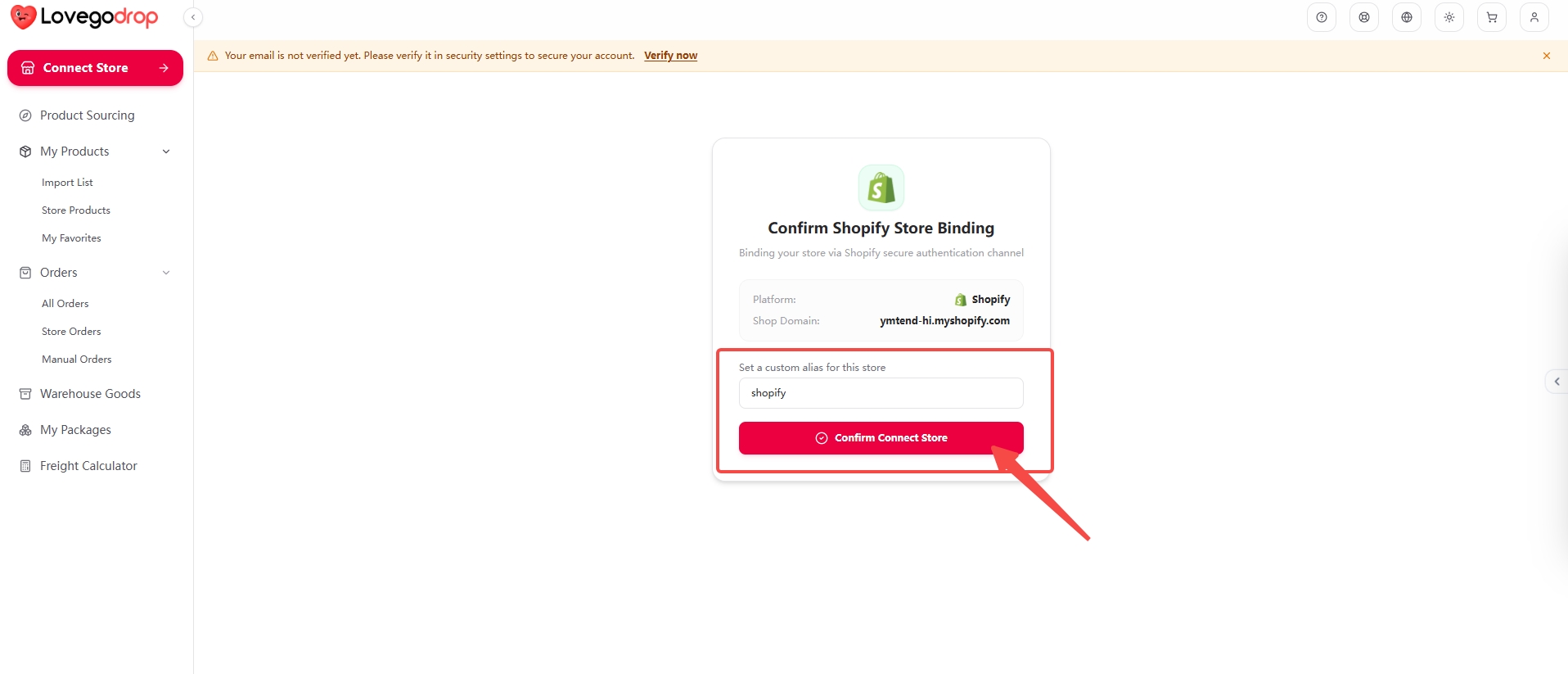 Volledige schermafbeelding openen ↗Volledige schermafbeelding openen ↗
Het volledige scherm toont de navigatie en oorspronkelijke markeringen. De vergroting toont de knoppen. Klik op een afbeelding om het ongewijzigde origineel te vergroten en te scrollen.
Kies in Connect Store de optie WooCommerce Store. Vul Custom Store Name en de officiële HTTPS-Shop Domain van je eigen winkel in en klik op Redirect to Authorize. Kopieer het demodomein niet.
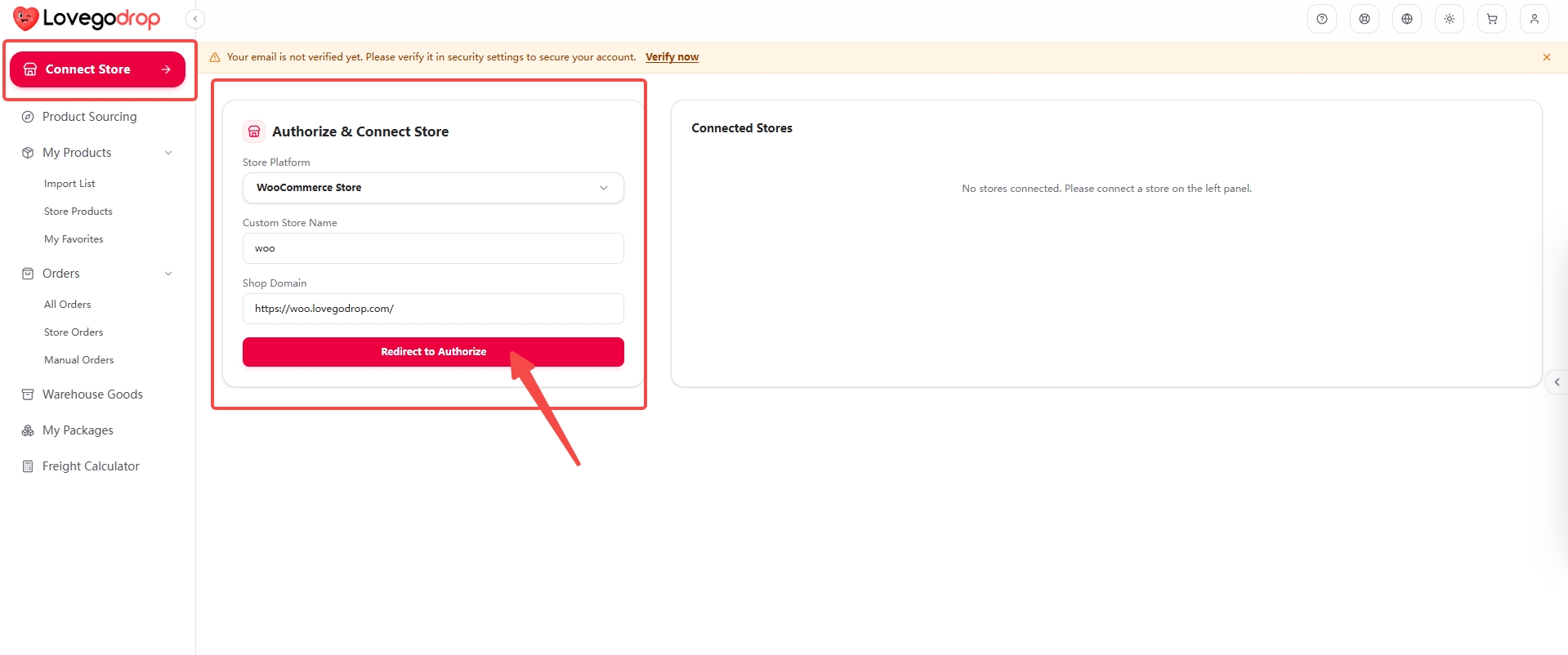 Volledige schermafbeelding openen ↗Volledige schermafbeelding openen ↗
Het volledige scherm toont de navigatie en oorspronkelijke markeringen. De vergroting toont de knoppen. Klik op een afbeelding om het ongewijzigde origineel te vergroten en te scrollen.
Controleer je winkel, de app Lovegodrop en de Read/Write-rechten. Klik alleen als alles klopt op Approve en wacht tot je terugkeert naar Lovegodrop.
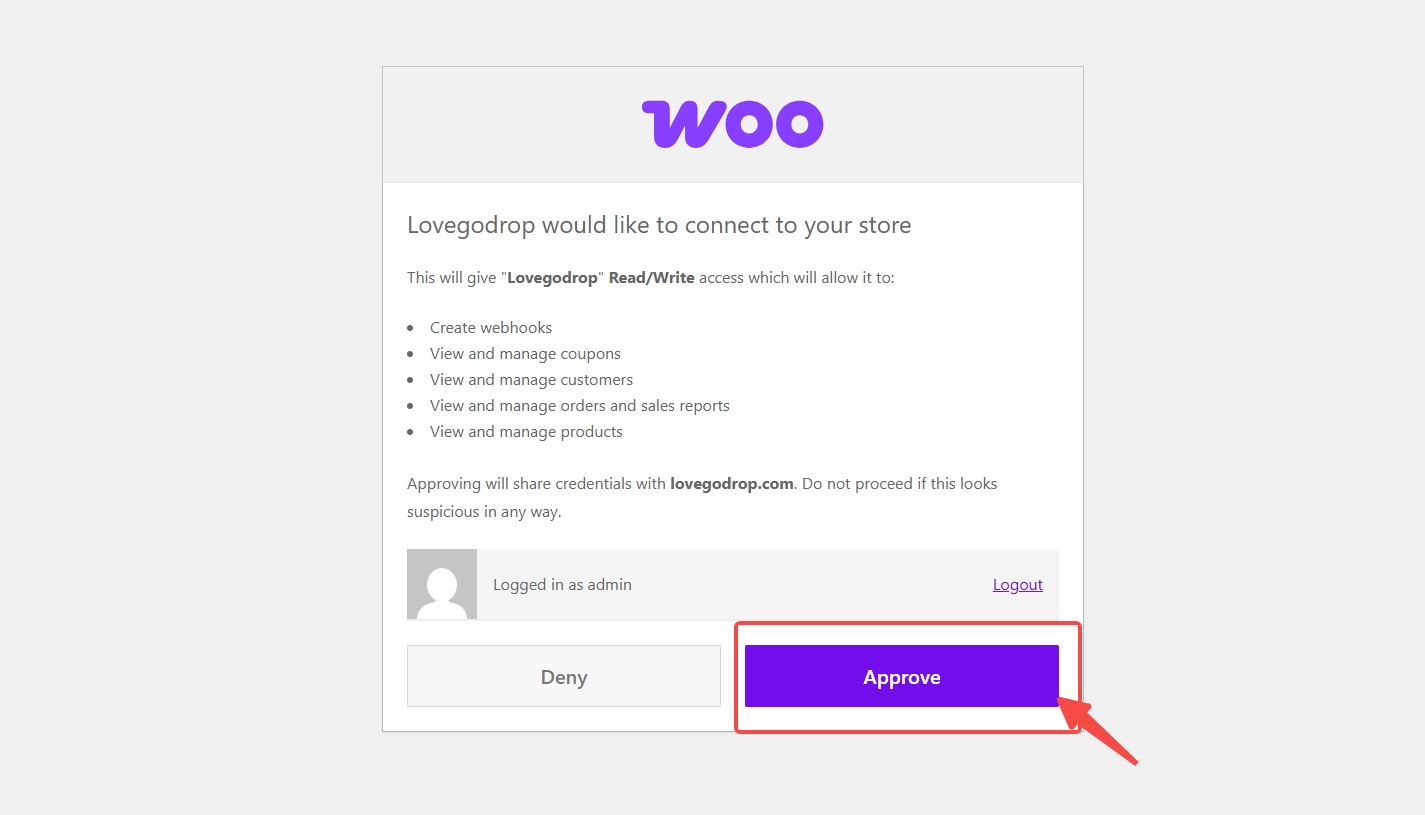 Volledige schermafbeelding openen ↗Volledige schermafbeelding openen ↗
Het volledige scherm toont de navigatie en oorspronkelijke markeringen. De vergroting toont de knoppen. Klik op een afbeelding om het ongewijzigde origineel te vergroten en te scrollen.
Ga terug naar Connect Store → Connected Stores en controleer de juiste winkel. Alleen een geslaagde Shopify-autorisatie bevestigt nog geen afgeronde accountkoppeling.
Zoek op 1688, Taobao en Weidian met een link, trefwoord, categorie of afbeelding. Het zijn actuele bronprijzen zonder Lovegodrop-opslag op het product. Binnenlandse verzendkosten van de leverancier staan op de productpagina; de weergegeven aankoopprijs geldt voor de aankoop.
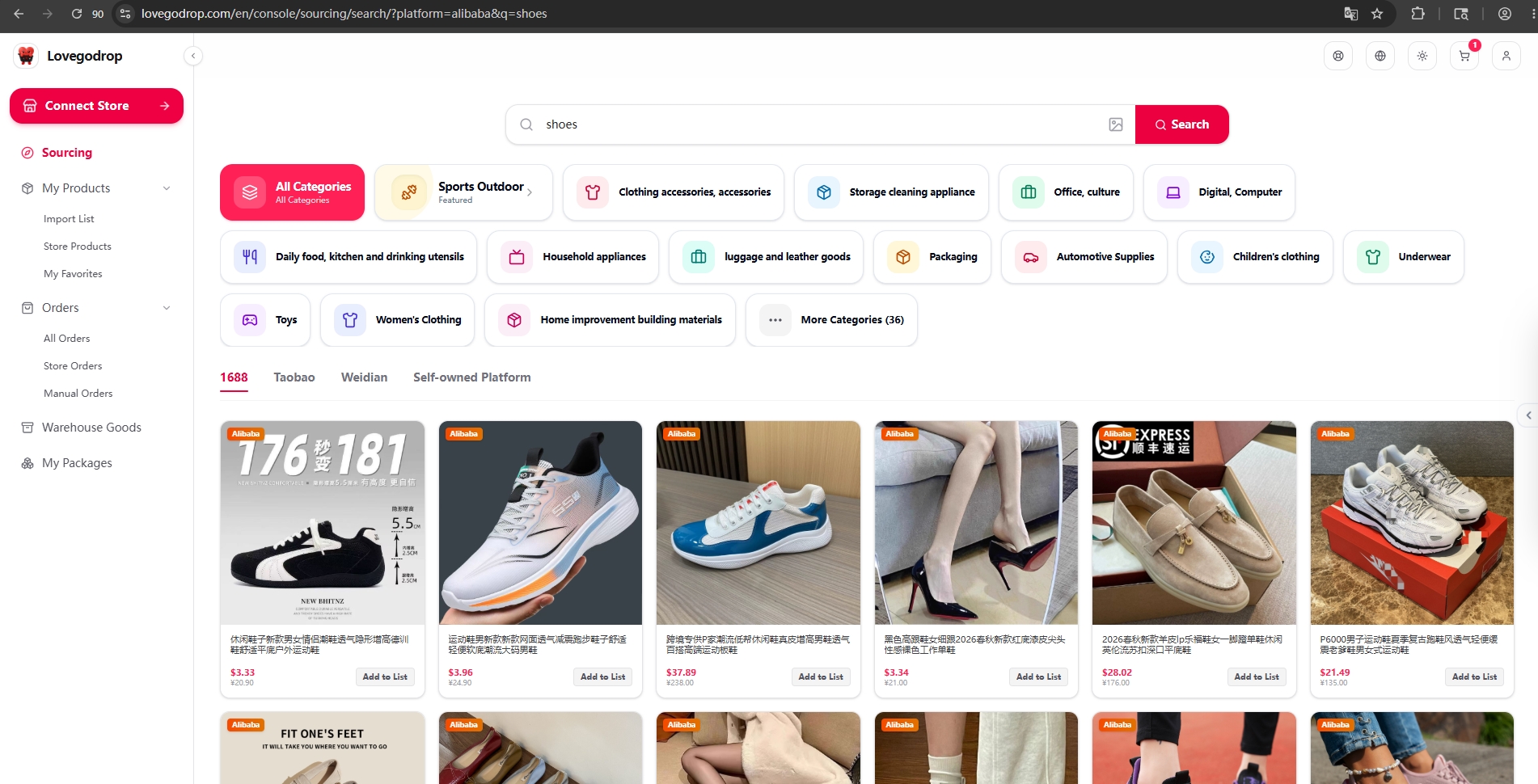
Open Mijn producten → Importlijst. Bevestig de marktplaatsbron, kosten, varianten en bron-URL vóór publicatie.
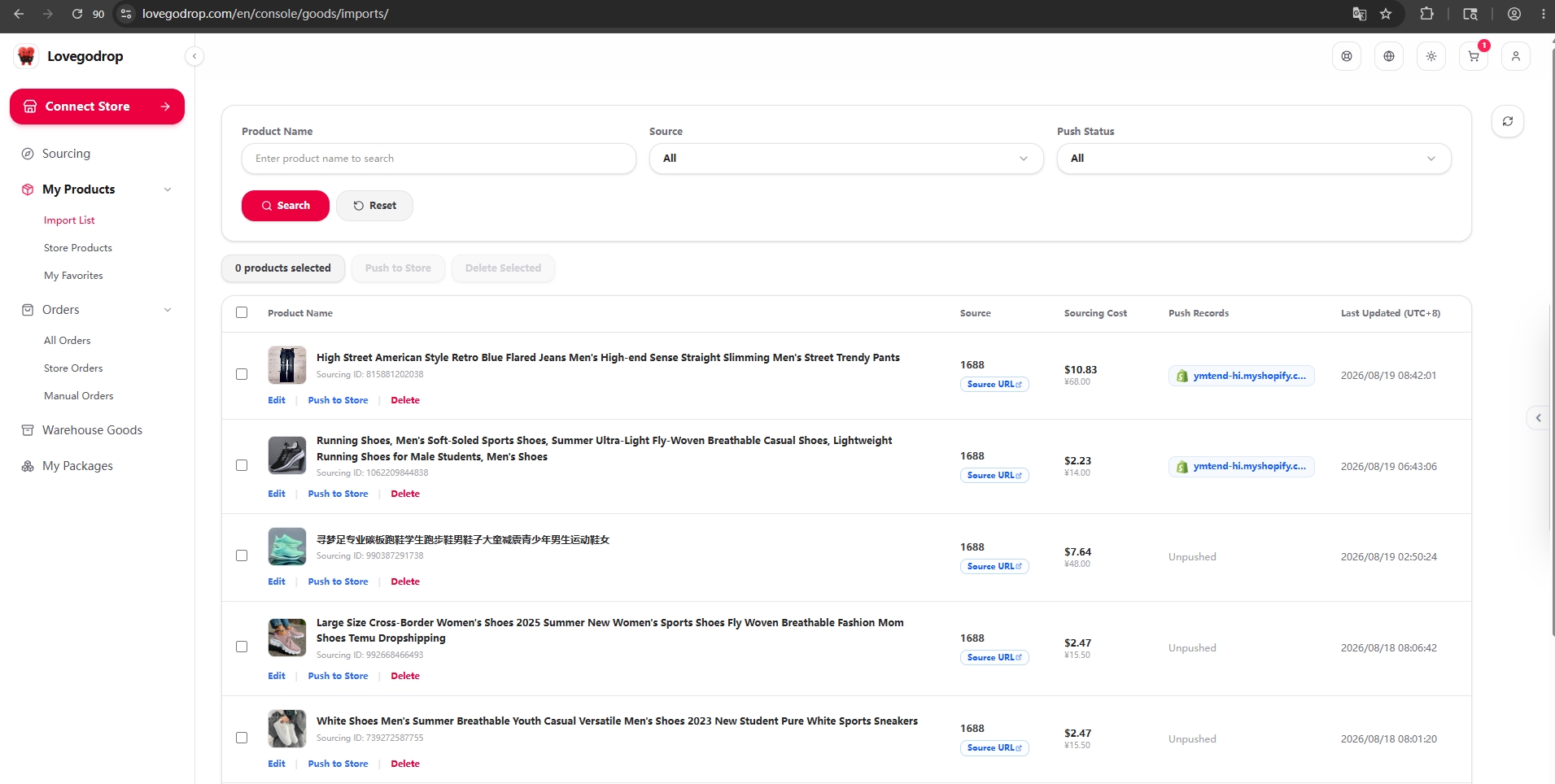
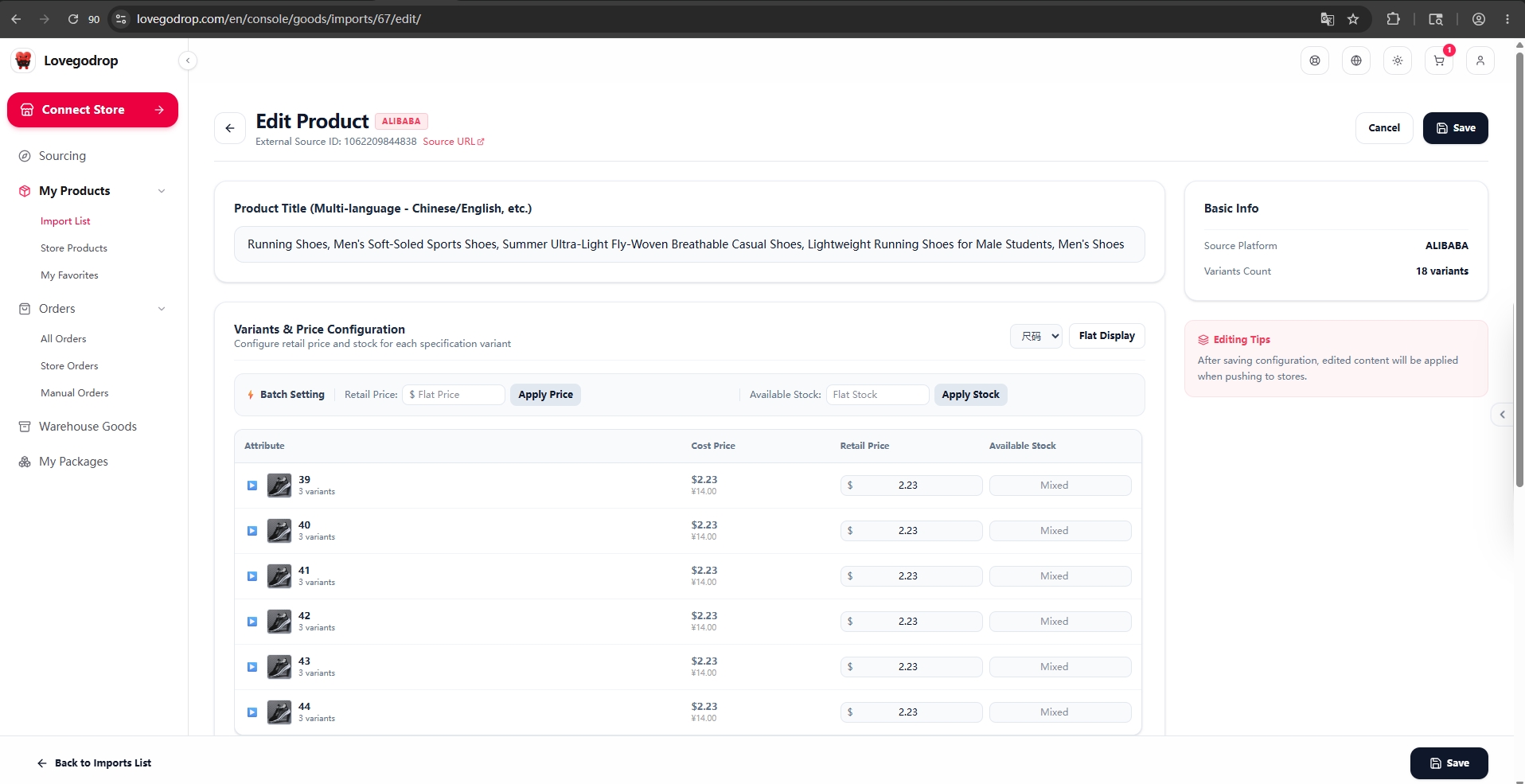
Voeg producten toe aan de importlijst, bewerk verkoopprijzen en voorraad in bulk en stuur ze naar je winkel. Stel de te verkopen voorraad in; deze wordt daarna niet automatisch bijgewerkt.
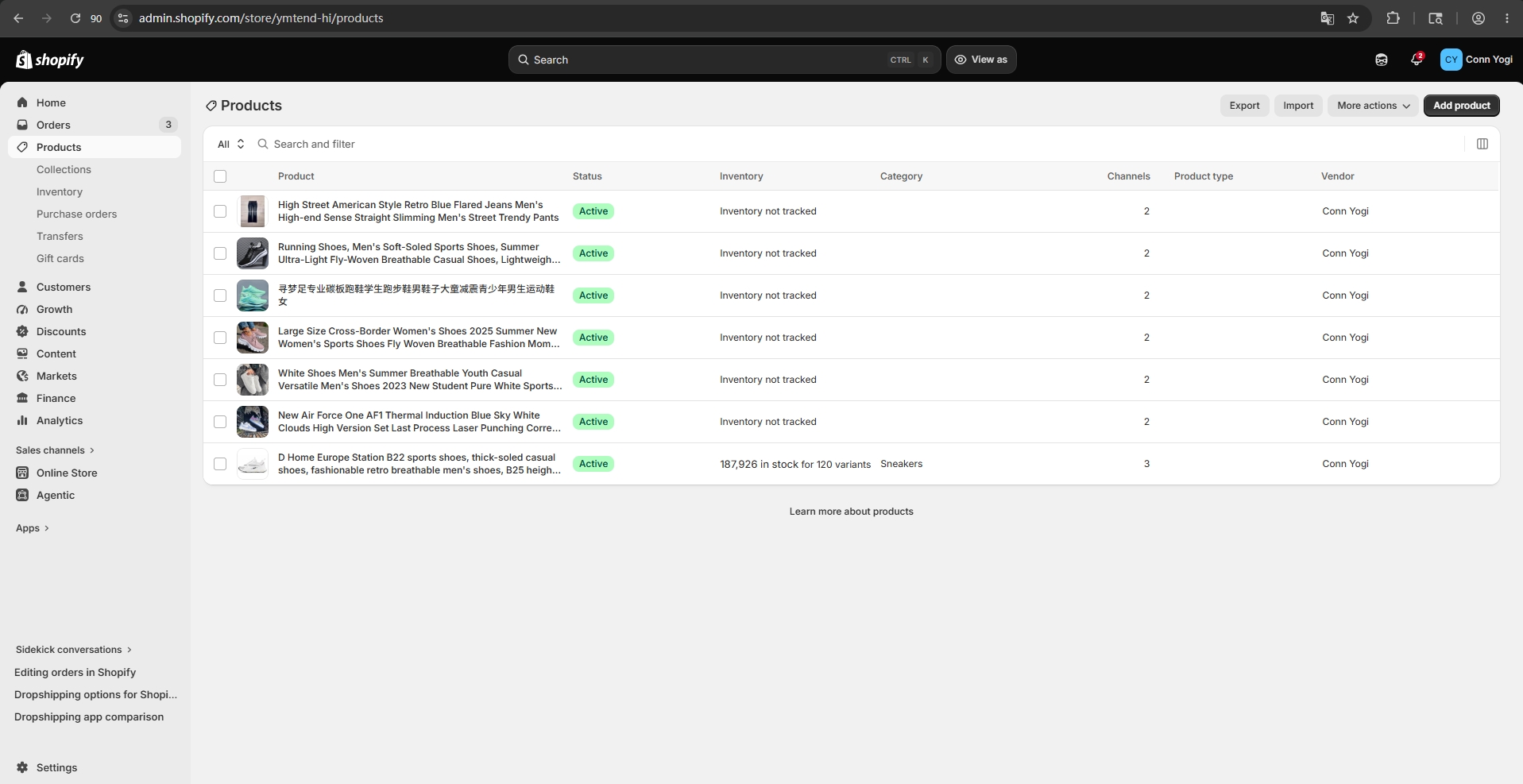
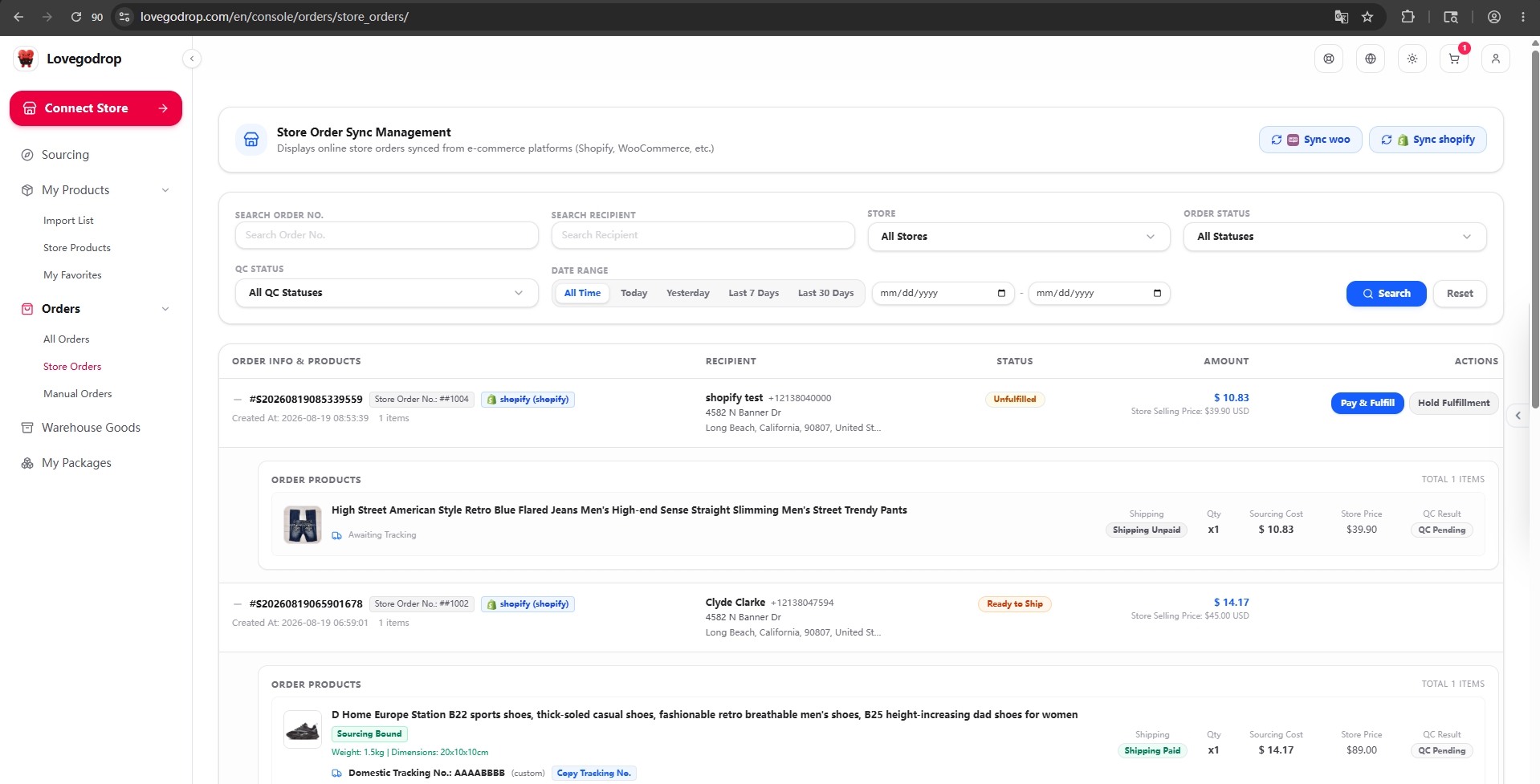
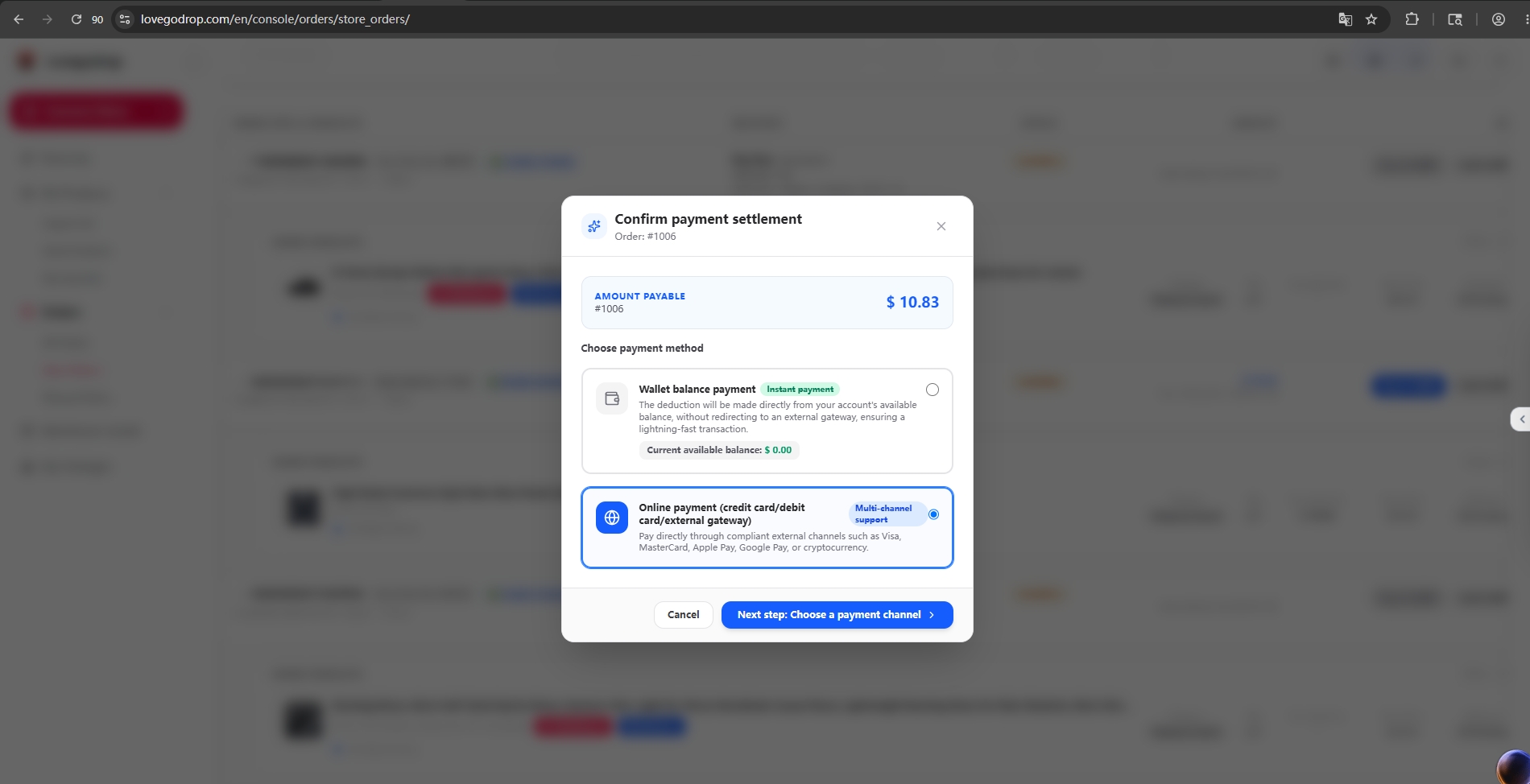
Zodra een klant bestelt, synchroniseer je de order via Bestellingen → Winkelbestellingen. Controleer de inkoopkosten en kies Betalen & Afhandelen.
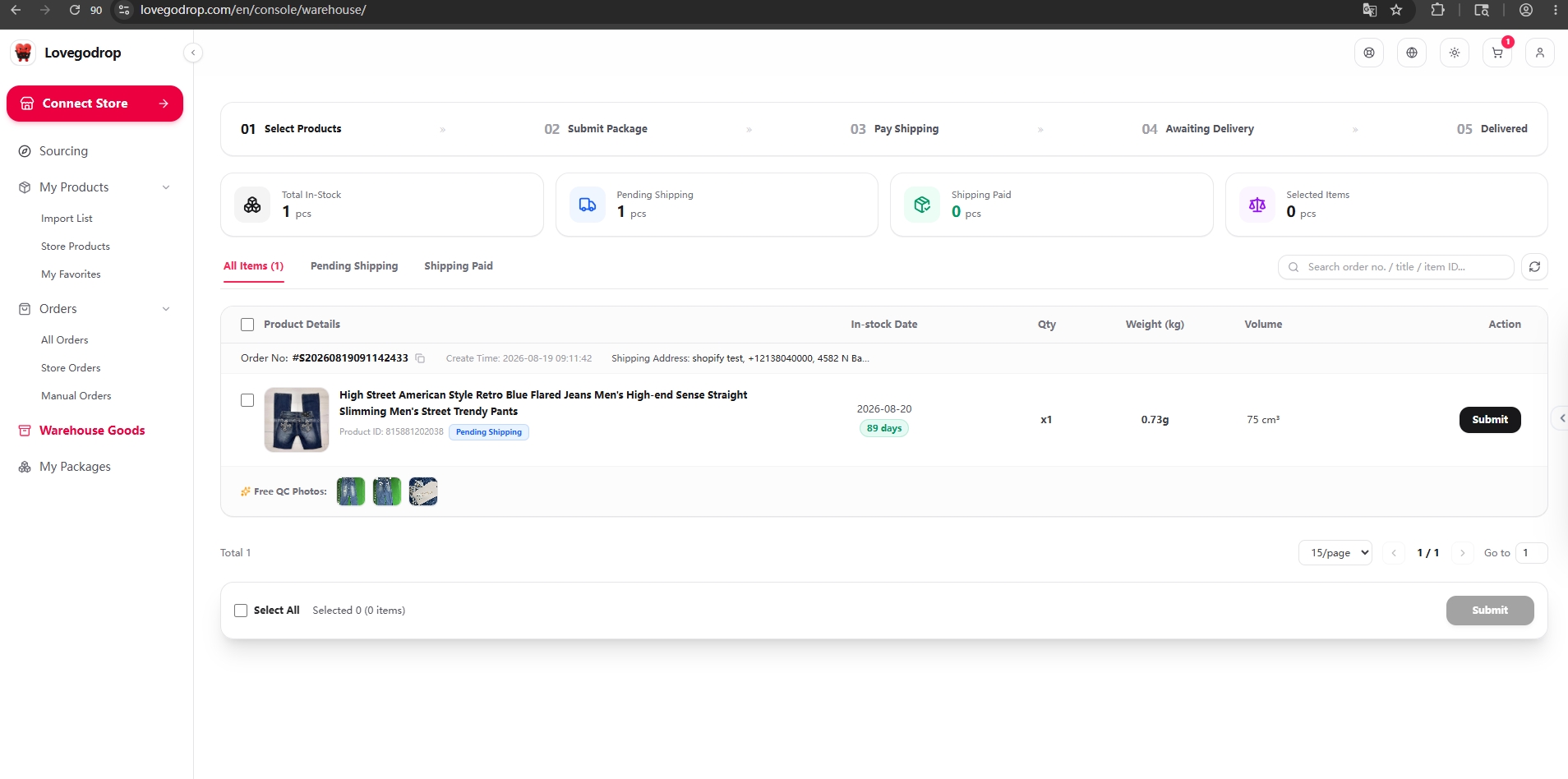
Na aankoop en ontvangst krijgt elk product drie gratis foto’s vanuit verschillende hoeken. Controleer aantal, gewicht, afmetingen en foto’s vóór verzending. Ontbrekende artikelen worden bij de leverancier opgevraagd; verkeerde kleur, maat of uitvoering gaat retour voor nieuwe aankoop.
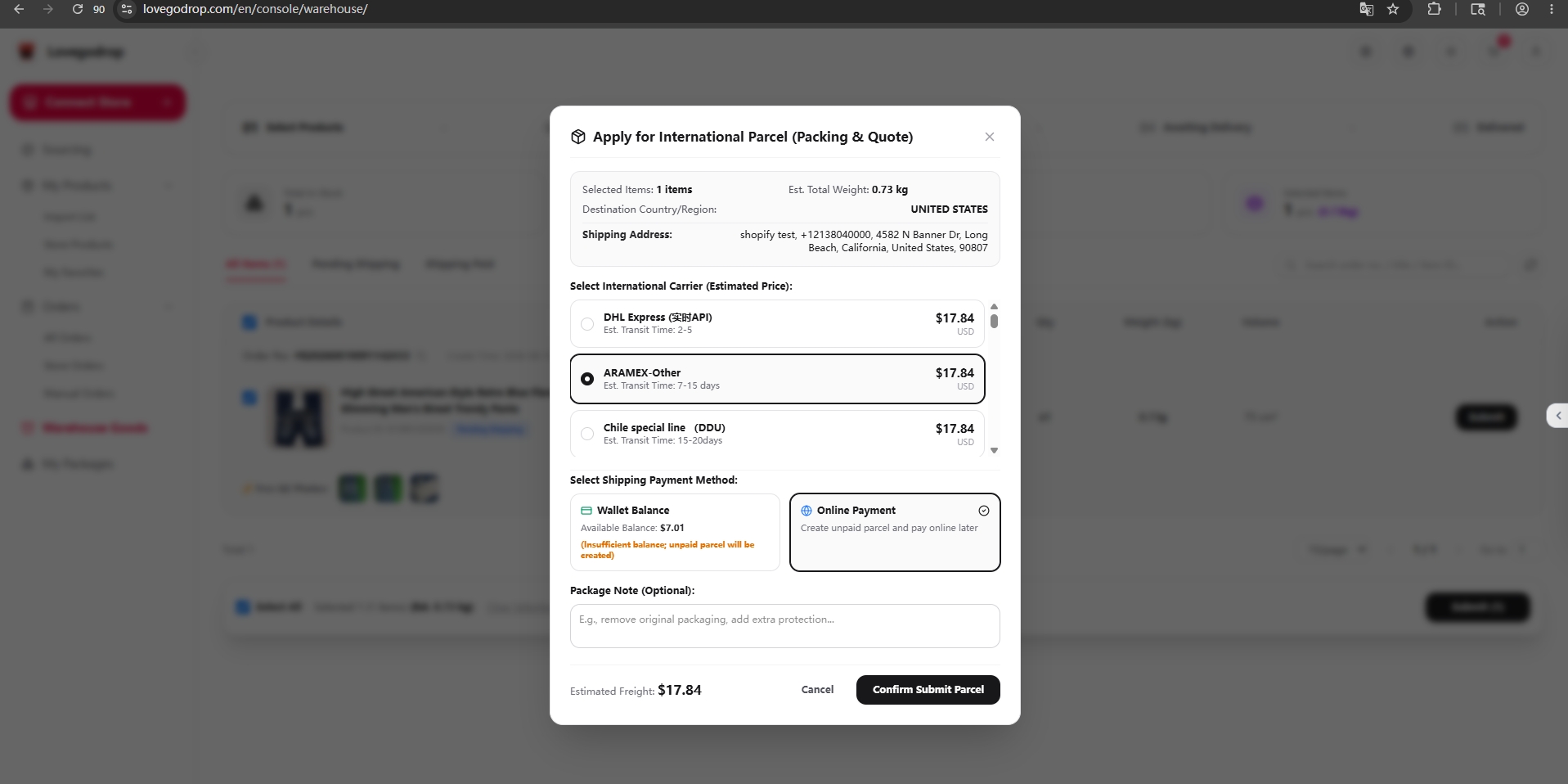
Selecteer het goedgekeurde artikel in Magazijngoederen, maak een pakket aan, vergelijk routes en levertijden en bevestig de verzendbetaling.
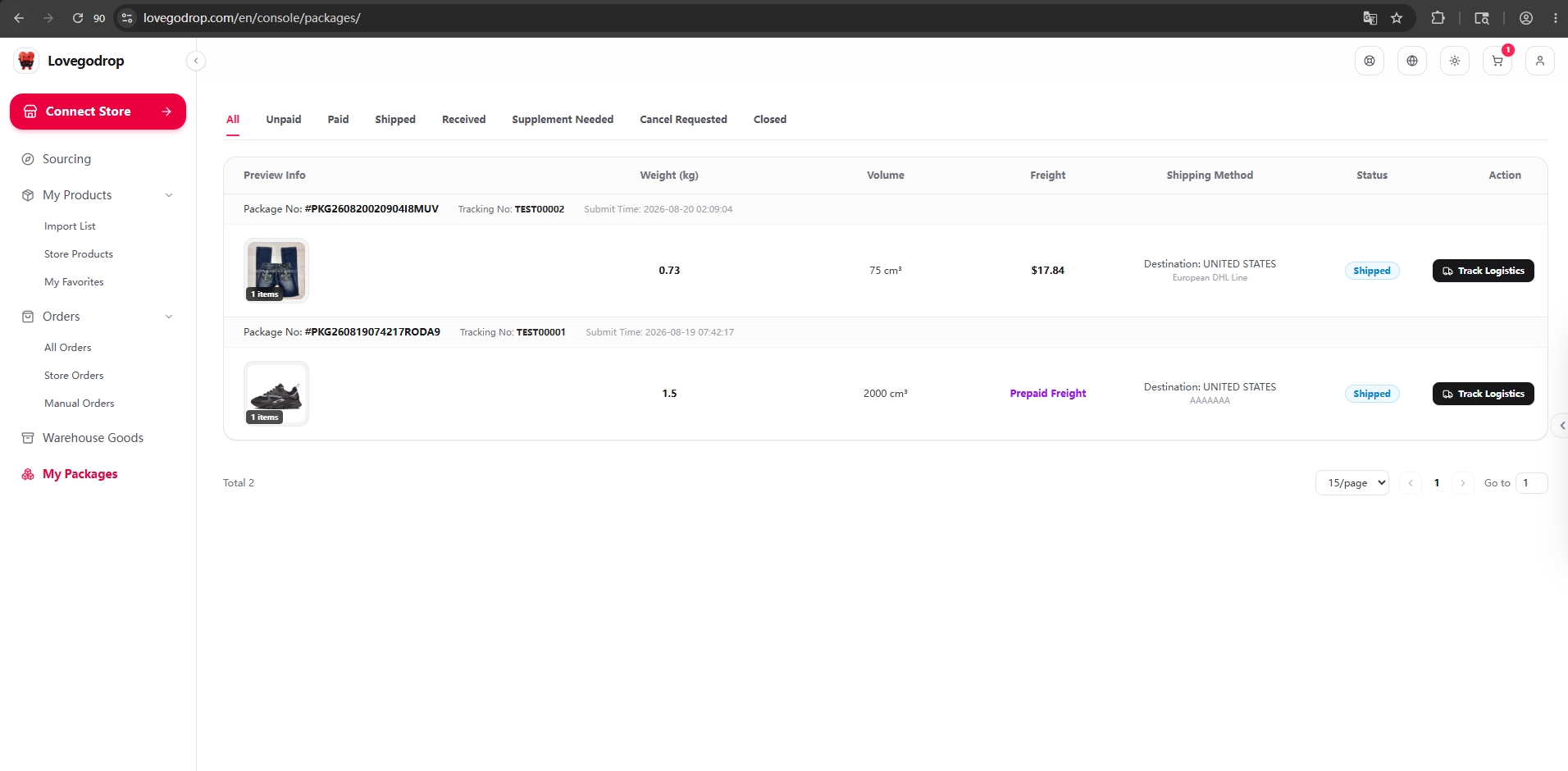
Na betaling verstuurt Lovegodrop het pakket via de gekozen vervoerder. Het trackingnummer verschijnt in Mijn pakketten en wordt automatisch doorgestuurd naar je webshop.
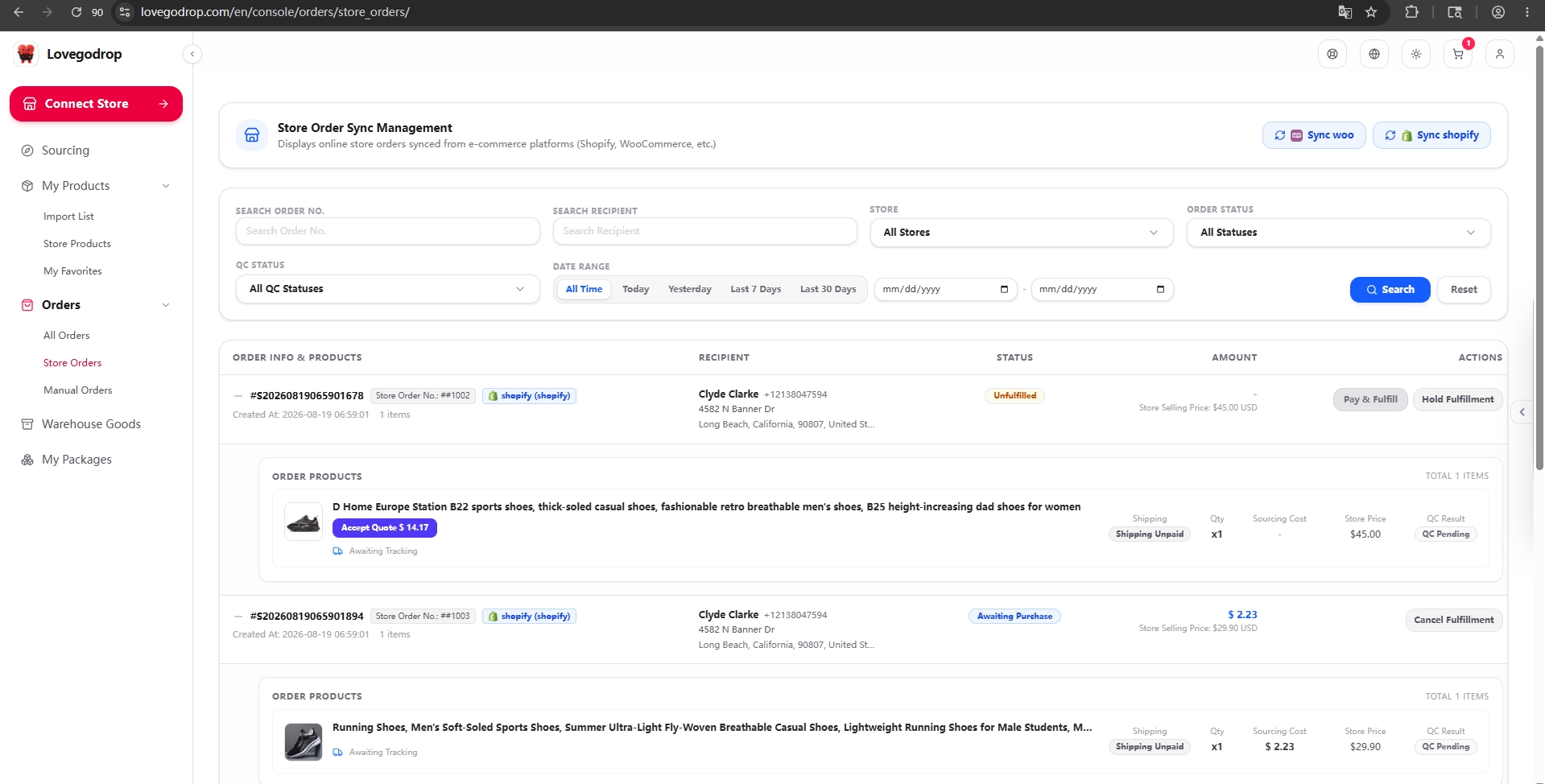
Koppel je winkel via Winkel koppelen. Open Bestellingen → Winkelbestellingen en klik op Sync Shopify of Sync Woo.
Open Connect Store, kies Shopify Store bij Store Platform en klik op Go to Shopify to Install & Authorize.
Volledige schermafbeelding openen ↗Volledige schermafbeelding openen ↗Het volledige scherm toont de navigatie en oorspronkelijke markeringen. De vergroting toont de knoppen. Klik op een afbeelding om het ongewijzigde origineel te vergroten en te scrollen.
Controleer de juiste Shopify-winkel. Kies bij een nieuwe installatie Install en doorloop de Shopify-rechten. Is de app al geïnstalleerd, dan kan de knop zoals hier Open tonen.
Volledige schermafbeelding openen ↗Volledige schermafbeelding openen ↗Het volledige scherm toont de navigatie en oorspronkelijke markeringen. De vergroting toont de knoppen. Klik op een afbeelding om het ongewijzigde origineel te vergroten en te scrollen.
Controleer op Lovegodrop Shopify app het domein en klik op Continue in Lovegodrop. Meld je zo nodig aan bij het Lovegodrop-account waaraan de winkel moet worden gekoppeld.
Volledige schermafbeelding openen ↗Volledige schermafbeelding openen ↗Het volledige scherm toont de navigatie en oorspronkelijke markeringen. De vergroting toont de knoppen. Klik op een afbeelding om het ongewijzigde origineel te vergroten en te scrollen.
Controleer in Confirm Shopify Store Binding de Shop Domain, kies een herkenbare alias en klik op Confirm Connect Store.
Volledige schermafbeelding openen ↗Volledige schermafbeelding openen ↗Het volledige scherm toont de navigatie en oorspronkelijke markeringen. De vergroting toont de knoppen. Klik op een afbeelding om het ongewijzigde origineel te vergroten en te scrollen.
Kies in Connect Store de optie WooCommerce Store. Vul Custom Store Name en de officiële HTTPS-Shop Domain van je eigen winkel in en klik op Redirect to Authorize. Kopieer het demodomein niet.
Volledige schermafbeelding openen ↗Volledige schermafbeelding openen ↗Het volledige scherm toont de navigatie en oorspronkelijke markeringen. De vergroting toont de knoppen. Klik op een afbeelding om het ongewijzigde origineel te vergroten en te scrollen.
Controleer je winkel, de app Lovegodrop en de Read/Write-rechten. Klik alleen als alles klopt op Approve en wacht tot je terugkeert naar Lovegodrop.
Volledige schermafbeelding openen ↗Volledige schermafbeelding openen ↗Het volledige scherm toont de navigatie en oorspronkelijke markeringen. De vergroting toont de knoppen. Klik op een afbeelding om het ongewijzigde origineel te vergroten en te scrollen.
Ga terug naar Connect Store → Connected Stores en controleer de juiste winkel. Alleen een geslaagde Shopify-autorisatie bevestigt nog geen afgeronde accountkoppeling.
Synchroniseer na het verbinden producten die je al verkoopt en koppel vooraf de leveranciersvarianten. Je hoeft deze producten niet eerst via Lovegodrop te importeren.
My Products → Store Products → Fetch Store Products → Bind Source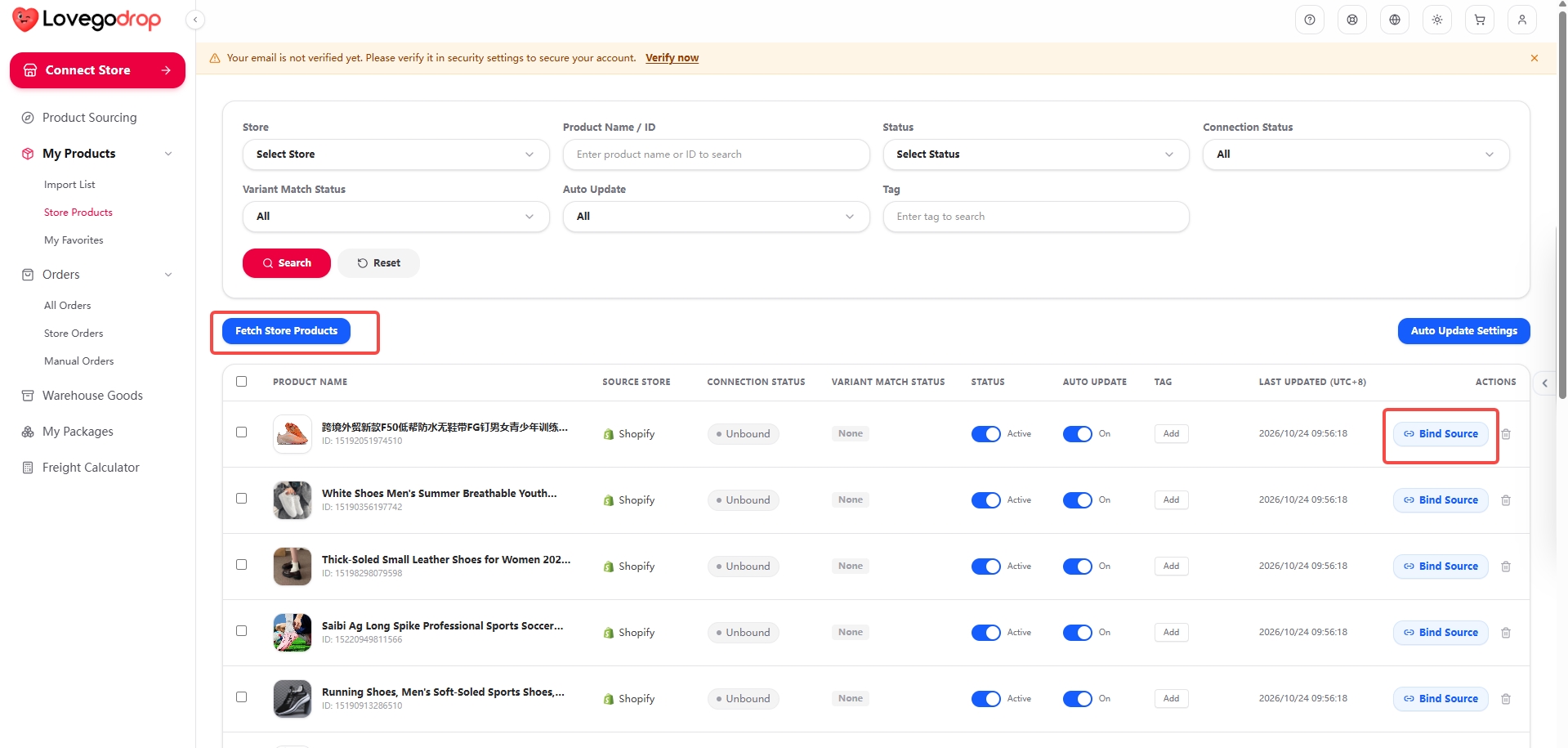 Volledige schermafbeelding openen ↗
Gebruik Sync Orders of Orders → Store Orders → Sync Shopify / Sync Woo. Zonder geschikte bestellingen kan de lijst leeg zijn; dat betekent op zichzelf geen verbindingsfout.
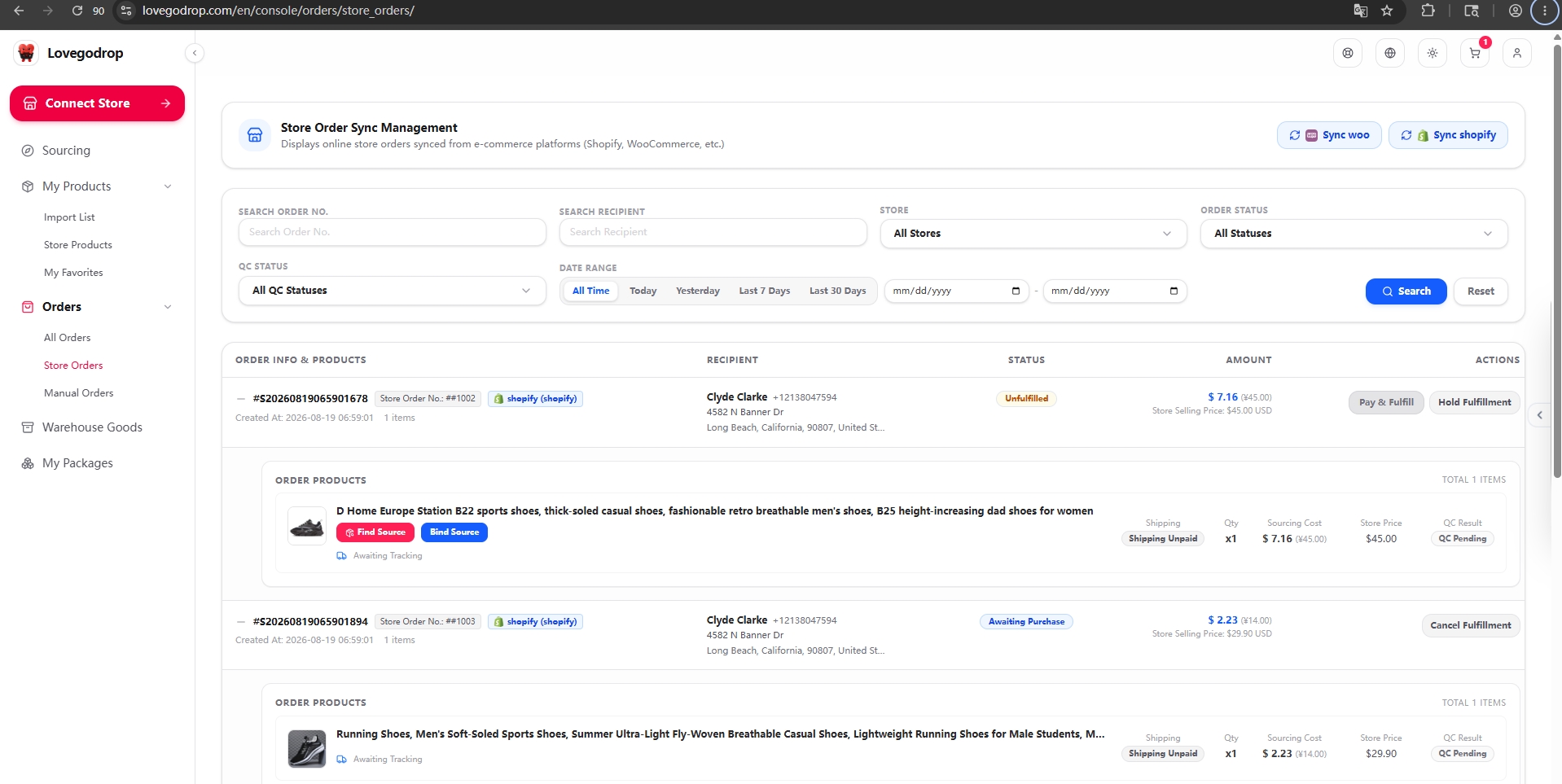
Begin met 'Bron koppelen'. Als je geen geschikte match vindt, schakel dan over naar 'Bron vinden'.
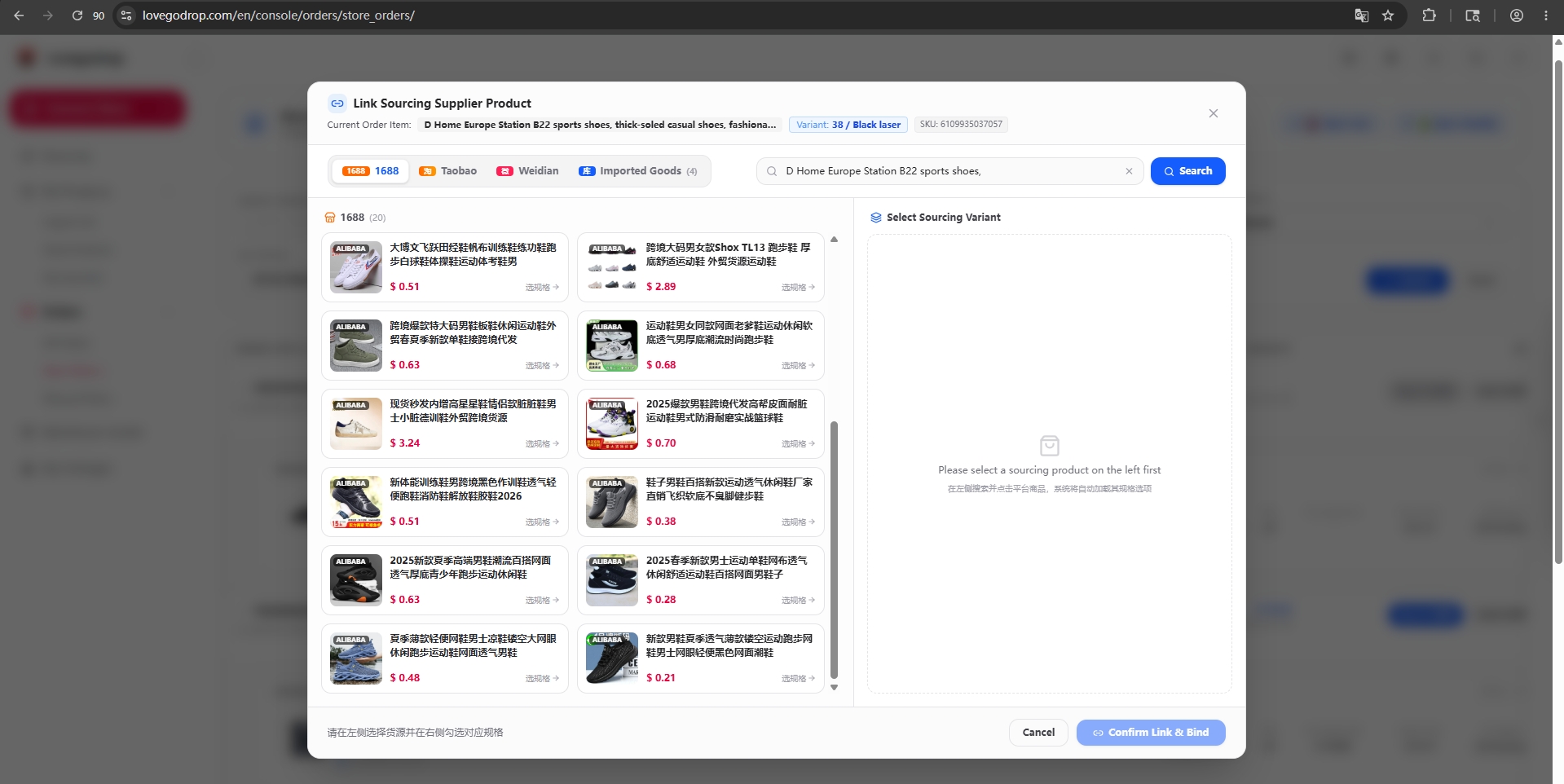
Klik op Bind Source naast het product. Find Product start een afbeeldingszoekopdracht; je kunt ook met een link of trefwoord zoeken op 1688, Taobao of Weidian. Controleer maat, kleur en variant voordat je de SKU koppelt.
Betaal voor geïmporteerde producten, zelf gekoppelde SKU’s of geholpen SKU-koppeling zonder vracht eerst het product. Kies na ontvangst en QC een route en betaal internationale verzending apart. Kosten verschillen per betaalmethode en worden vóór bevestiging getoond. Bij een bijbetaling voor vracht zijn er geen betaalkosten vanuit het walletsaldо; andere methoden hebben hun toepasselijke kosten. Je bevestigt elke betaling.
Na aankoop en ontvangst krijgt elk product drie gratis foto’s vanuit verschillende hoeken. Controleer aantal, gewicht, afmetingen en foto’s vóór verzending. Ontbrekende artikelen worden bij de leverancier opgevraagd; verkeerde kleur, maat of uitvoering gaat retour voor nieuwe aankoop.
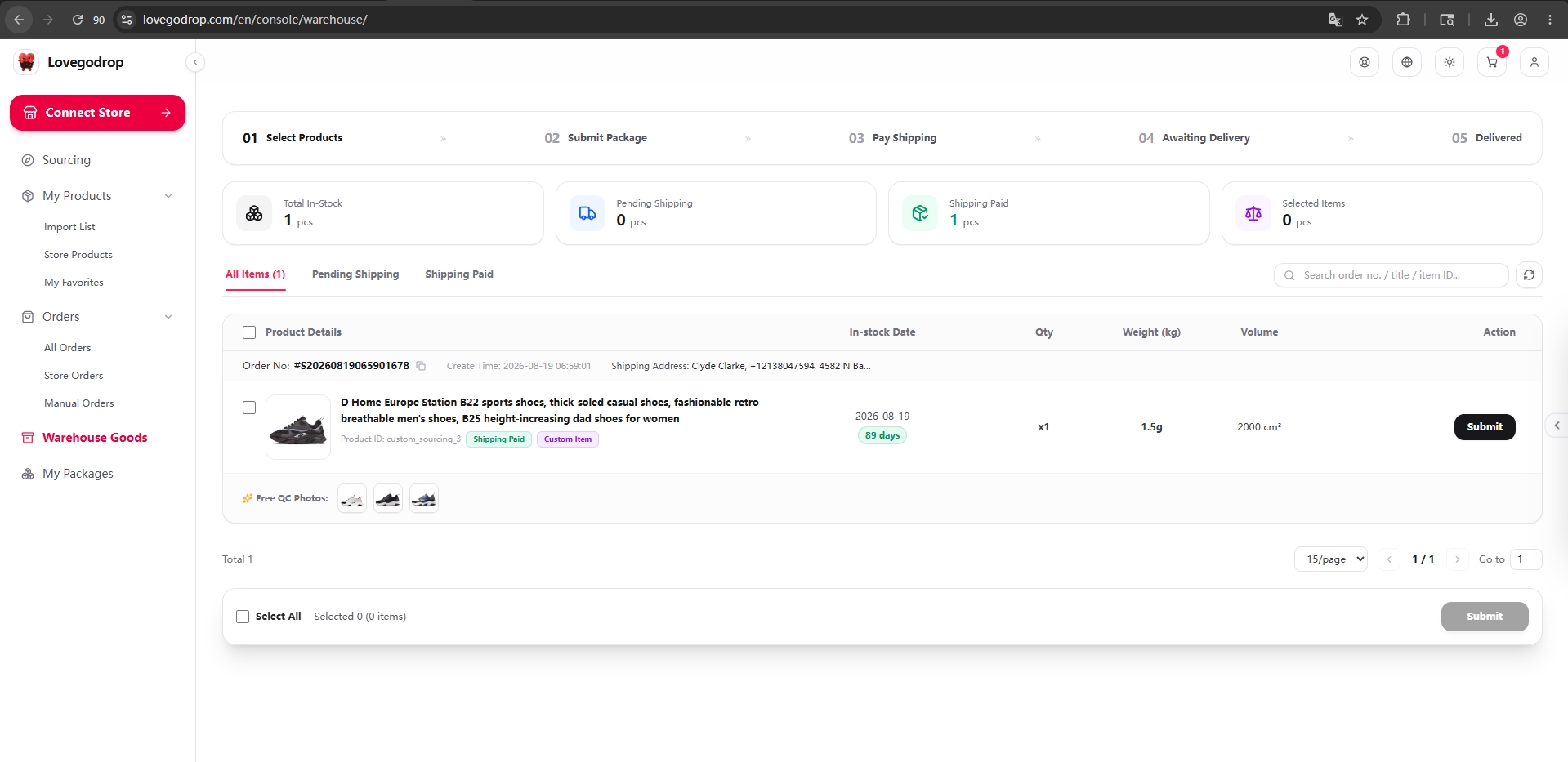
Dien het pakket in, vergelijk verzendopties en voldoe de aparte internationale verzendbetaling.
Lovegodrop verstuurt het pakket en stuurt het trackingnummer door naar Shopify of WooCommerce.
Find Source kan een offerte voor een passende SKU zonder internationale verzending geven, of een offerte inclusief verzending. Controleer de details: zoekhulp omvat niet altijd vracht.
Betaal voor geïmporteerde producten, zelf gekoppelde SKU’s of geholpen SKU-koppeling zonder vracht eerst het product. Kies na ontvangst en QC een route en betaal internationale verzending apart.
Betaal de bevestigde product- en verzendofferte één keer. Deze is meestal vast, behalve bij gewijzigde aantallen, extra diensten of andere orderwijzigingen. Na QC gebruiken we de inbegrepen dienst; wijzigingen worden vóór aankoop bevestigd.
Kosten verschillen per betaalmethode en worden vóór bevestiging getoond. Bij een bijbetaling voor vracht zijn er geen betaalkosten vanuit het walletsaldо; andere methoden hebben hun toepasselijke kosten. Je bevestigt elke betaling.
Geen maandelijks softwareabonnement. Standaardverpakking, 90 dagen opslag, samenvoegen en splitsen van pakketten en basis-QC-foto’s zijn gratis. Producten, verzending en betaalkosten blijven van toepassing.
Synchroniseer na het verbinden producten die je al verkoopt en koppel vooraf de leveranciersvarianten. Je hoeft deze producten niet eerst via Lovegodrop te importeren. Volgende bestellingen gebruiken de gekoppelde variant. Winkelvoorraad wordt niet automatisch bijgewerkt. Bij prijsstijging, uitverkochte voorraad of een ongeldige link nemen we contact op of helpen we een andere leverancier te vinden. Wijzigingen in prijs, specificaties of materiaal vereisen je akkoord vóór aankoop.
Find Source kan een offerte voor een passende SKU zonder internationale verzending geven, of een offerte inclusief verzending. Controleer de details: zoekhulp omvat niet altijd vracht.
Betaal voor geïmporteerde producten, zelf gekoppelde SKU’s of geholpen SKU-koppeling zonder vracht eerst het product. Kies na ontvangst en QC een route en betaal internationale verzending apart. Betaal de bevestigde product- en verzendofferte één keer. Deze is meestal vast, behalve bij gewijzigde aantallen, extra diensten of andere orderwijzigingen. Na QC gebruiken we de inbegrepen dienst; wijzigingen worden vóór aankoop bevestigd.
Na aankoop en ontvangst krijgt elk product drie gratis foto’s vanuit verschillende hoeken. Controleer aantal, gewicht, afmetingen en foto’s vóór verzending. Ontbrekende artikelen worden bij de leverancier opgevraagd; verkeerde kleur, maat of uitvoering gaat retour voor nieuwe aankoop.
Nee. Elke betaling moet handmatig door de handelaar worden goedgekeurd.
In 'Mijn pakketten' en direct gesynchroniseerd in je Shopify- of WooCommerce-winkel.
De leverancier draagt de bijbehorende kosten voor verkeerde of beschadigde goederen. Is het product juist en onbeschadigd maar ben je na QC niet tevreden, dan betaal je binnenlandse retourverzending in China.