Shopify · Guía para nuevos vendedoresShopify

¿Productos importados?
Activa los envíos de Lovegodrop.

Conecta la tienda e importa productos. Después, activa Lovegodrop en el perfil de envío correspondiente antes de probar tu tienda.

Esta guía resuelve una ubicación sin configurar. No crea existencias ni garantiza disponibilidad.

Ajuste que debes revisar
ANTES DE CONFIGURAR
Not fulfilling from — ubicación no utilizada
Lovegodrop · App
DESPUÉS DE GUARDAR
Fulfillment locations — ubicaciones de preparación
Lovegodrop · App

Lovegodrop necesita opciones de envío aplicables al perfil del producto.

01 · Lovegodrop + Shopify

Cuatro comprobaciones esenciales

Si ya importaste productos, ve a los pasos 1–5. Si no, sigue todo el proceso.

Activar la ubicación

Añade Lovegodrop al perfil correcto y guarda.

Pasos 1–5 →
0

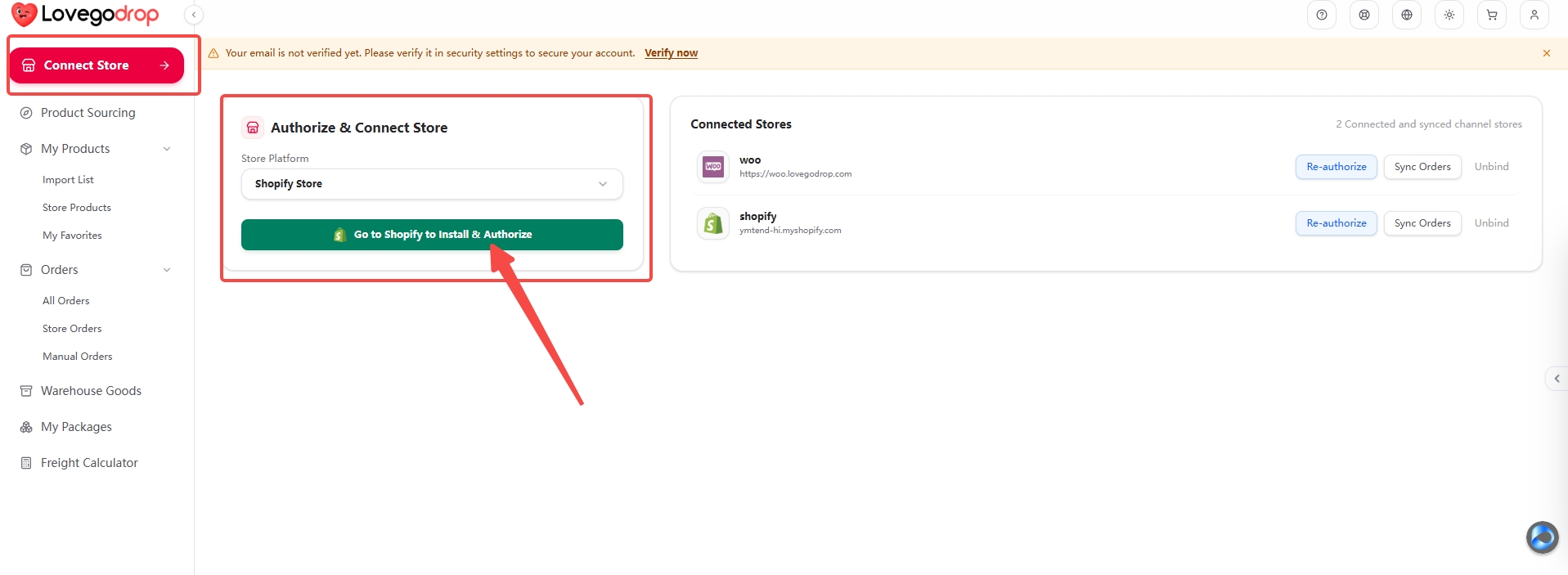
Conectar y autorizar Shopify

Lovegodrop · Connect Store

  1. Abre Connect Store en Lovegodrop.
  2. Elige Shopify Store en Store Platform.
  3. Pulsa Go to Shopify to Install & Authorize y autoriza la tienda correcta.
  4. Comprueba que aparece en Connected Stores.
Resultado esperadoLa tienda figura como conectada.

1 · Localiza la opción en la pantalla completa

Conectar y autorizar Shopify — Lovegodrop · Connect Store
Ver captura completa ↗

2 · Consulta el detalle de la acción

Conectar y autorizar Shopify — Lovegodrop · Connect Store
Zona importante ampliadaVer captura completa ↗
Sigue las flechas y los recuadros rojos de la captura completa para localizar la opción. La ampliación muestra los botones. Pulsa cualquier imagen para ampliar y recorrer el original sin cambios.
No reinstales una tienda ya conectada. Re-authorize solo si hace falta.

Importar productos y sincronizar pedidos

Importar envía la ficha a Shopify. Sincronizar trae los pedidos de clientes aptos a Lovegodrop.

Antes de configurar: enviar el producto

Sourcing → Import List → Save → Push to Store → Store Products
  1. Busca un producto adecuado en Product Sourcing / Sourcing.
  2. En Import List revisa origen, variantes y precio de venta.
  3. Guarda y usa Push to Store hacia la tienda conectada.
  4. Comprueba el producto en Store Products y Shopify Products.
Abrir lista de importación →
02 · Activar Lovegodrop como ubicación de envío

Activar Lovegodrop como ubicación de envío

Edita el perfil de los productos afectados. Las capturas muestran una tienda de demostración.

Ubicación de preparación, no canal de ventaLa ubicación de la app Lovegodrop se configura en Shipping and delivery. Publicar en Online Store es otro ajuste.
1

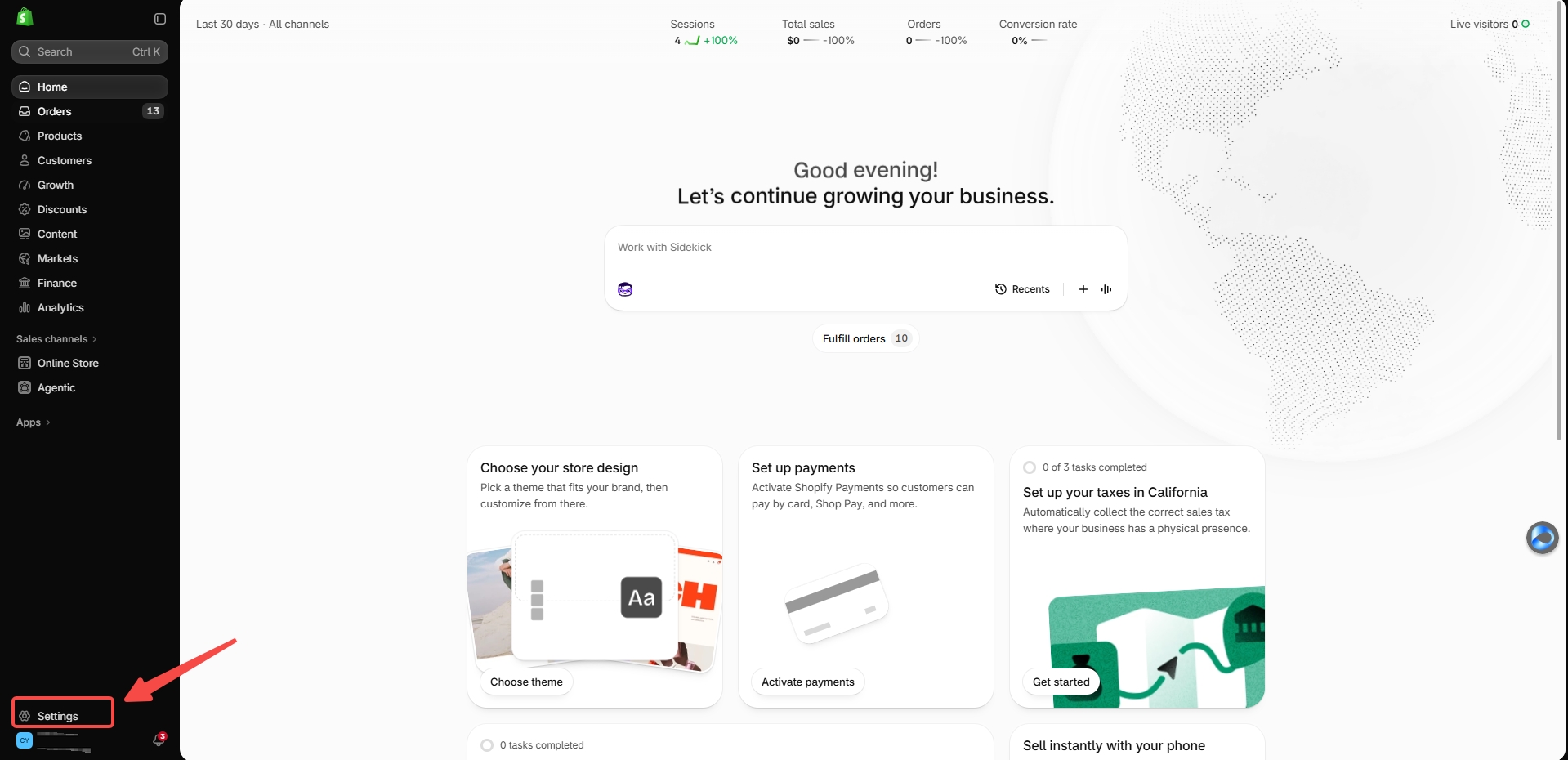
Abrir los ajustes de Shopify

Shopify · Settings

  1. Entra en la tienda conectada.
  2. Pulsa Settings abajo a la izquierda.
Resultado esperadoLos ajustes están abiertos.

1 · Localiza la opción en la pantalla completa

Abrir los ajustes de Shopify — Shopify · Settings
Ver captura completa ↗

2 · Consulta el detalle de la acción

Abrir los ajustes de Shopify — Shopify · Settings
Zona importante ampliadaVer captura completa ↗
Sigue las flechas y los recuadros rojos de la captura completa para localizar la opción. La ampliación muestra los botones. Pulsa cualquier imagen para ampliar y recorrer el original sin cambios.
Capturas de escritorio; puedes consultar esta guía en el móvil.
2

Abrir el perfil de envío correcto

Settings → Shipping and delivery → Shipping profiles
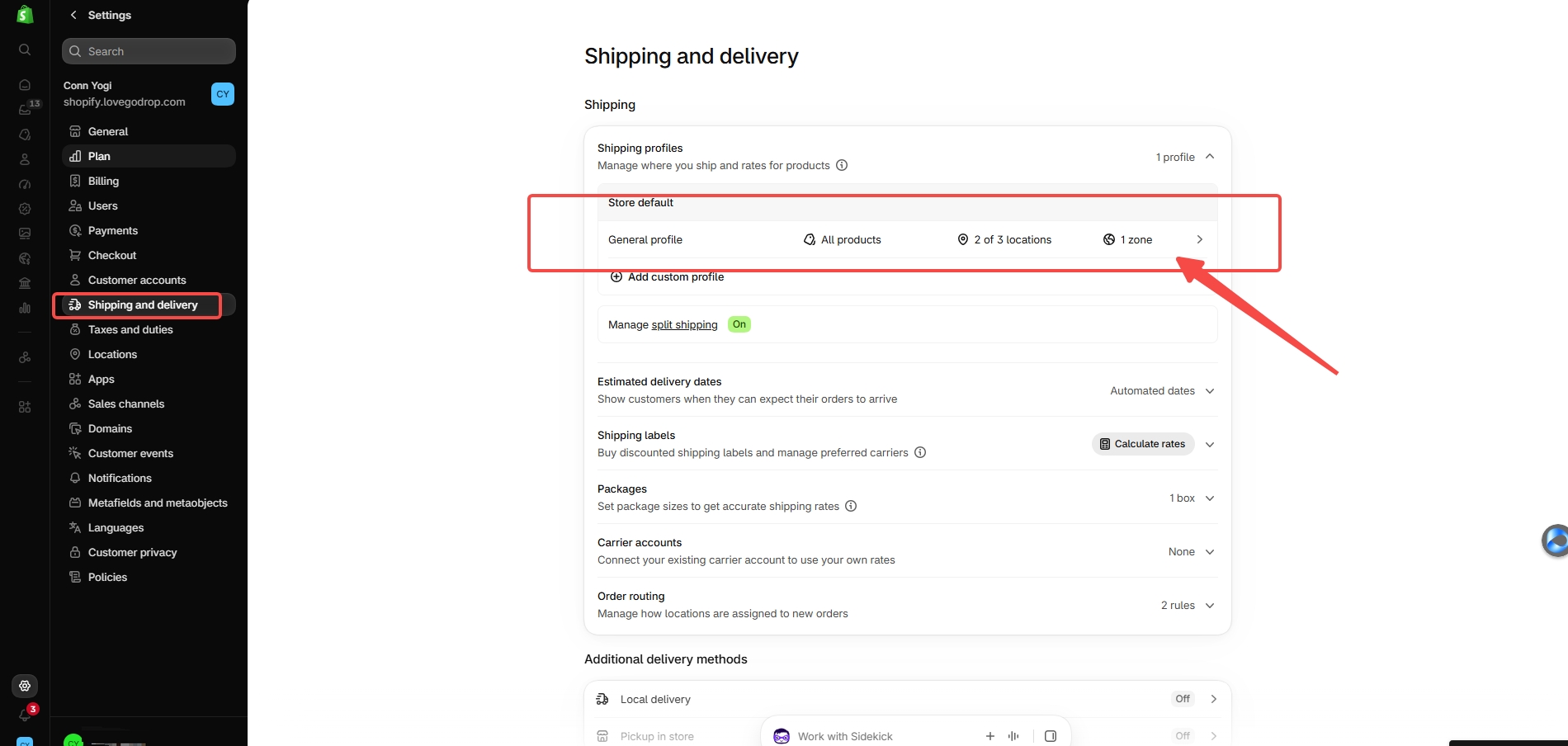
  1. Selecciona Shipping and delivery.
  2. Abre General profile si contiene los productos.
  3. Si usan un perfil personalizado, edita ese perfil.
Resultado esperadoEditas el perfil de los productos afectados.

1 · Localiza la opción en la pantalla completa

Abrir el perfil de envío correcto — Settings → Shipping and delivery → Shipping profiles
Ver captura completa ↗

2 · Consulta el detalle de la acción

Abrir el perfil de envío correcto — Settings → Shipping and delivery → Shipping profiles
Zona importante ampliadaVer captura completa ↗
Sigue las flechas y los recuadros rojos de la captura completa para localizar la opción. La ampliación muestra los botones. Pulsa cualquier imagen para ampliar y recorrer el original sin cambios.
No elimines perfiles ajenos ni otras ubicaciones necesarias.
3

Encontrar Lovegodrop e iniciar los envíos

Shipping profile → Not fulfilling from → Lovegodrop
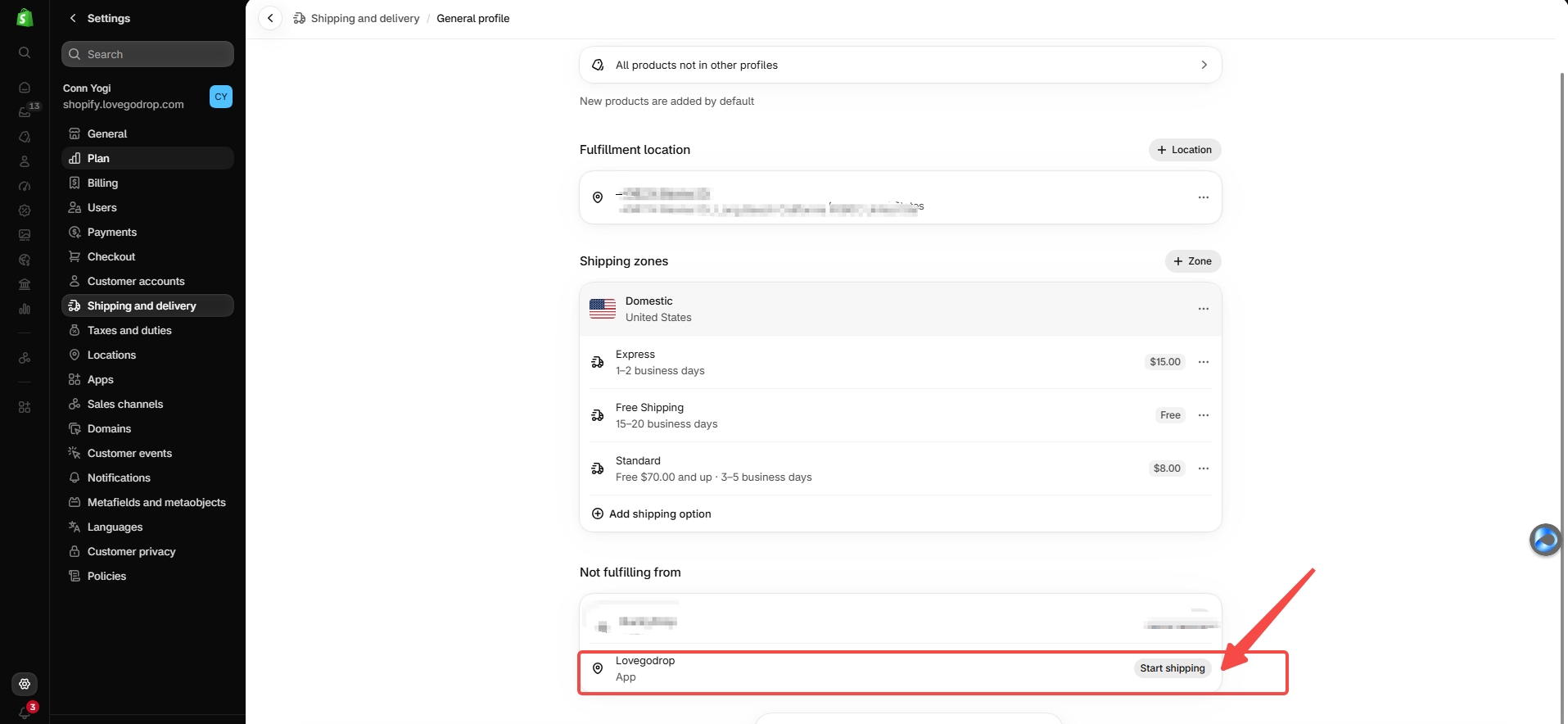
  1. Baja hasta Not fulfilling from.
  2. Localiza Lovegodrop con la etiqueta App.
  3. Pulsa Start shipping en esa fila.
Resultado esperadoSe abre el diálogo de Lovegodrop.

1 · Localiza la opción en la pantalla completa

Encontrar Lovegodrop e iniciar los envíos — Shipping profile → Not fulfilling from → Lovegodrop
Ver captura completa ↗

2 · Consulta el detalle de la acción

Encontrar Lovegodrop e iniciar los envíos — Shipping profile → Not fulfilling from → Lovegodrop
Zona importante ampliadaVer captura completa ↗
Sigue las flechas y los recuadros rojos de la captura completa para localizar la opción. La ampliación muestra los botones. Pulsa cualquier imagen para ampliar y recorrer el original sin cambios.
Si ya está en Fulfillment locations, no lo añadas de nuevo; revisa sus opciones.
4

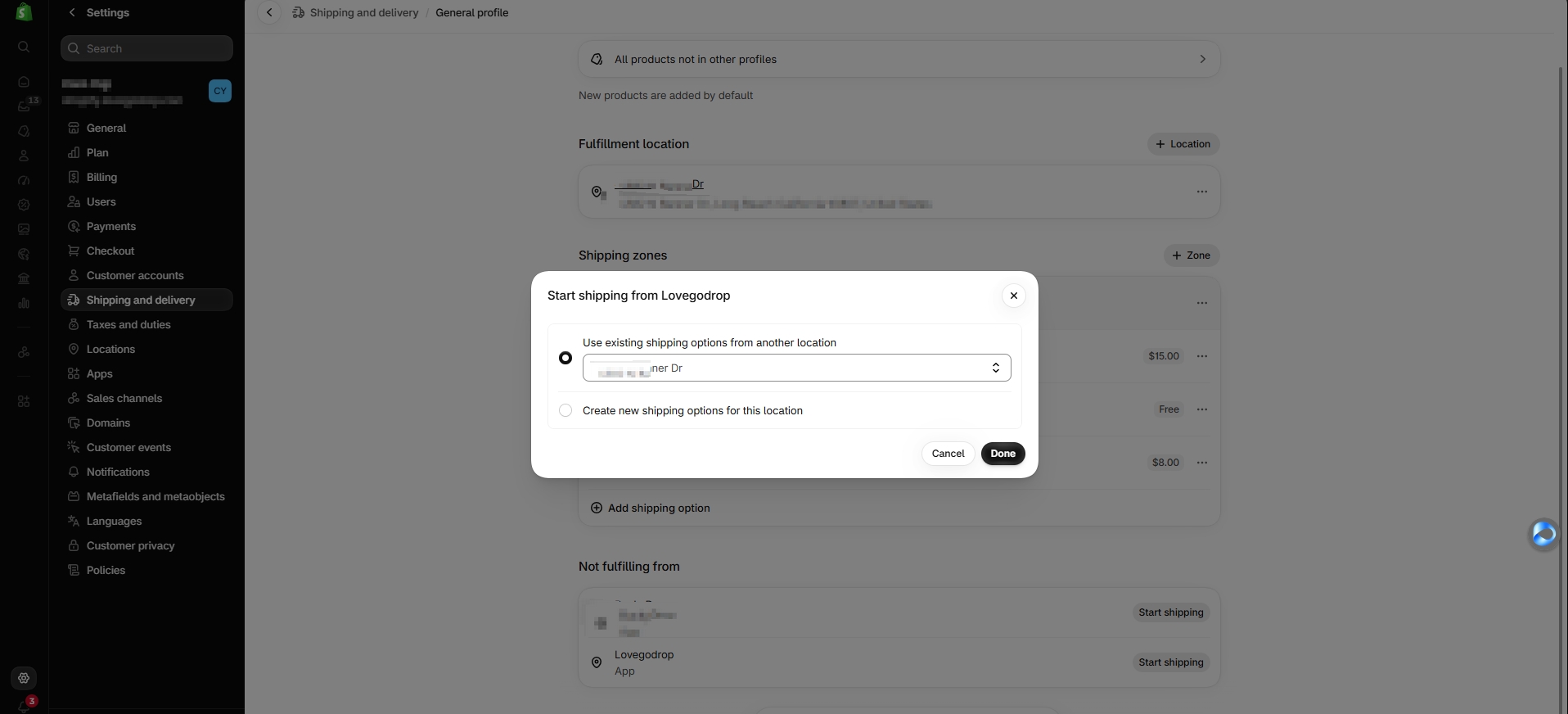
Elegir las opciones de envío

Start shipping from Lovegodrop

  1. Para reutilizar reglas adecuadas, selecciona Use existing shipping options from another location.
  2. Elige la ubicación cuyas zonas y tarifas compartirás.
  3. O usa Create new shipping options for this location y crea opciones adecuadas.
  4. Pulsa Done.
Resultado esperadoOpciones seleccionadas; falta guardar.

1 · Localiza la opción en la pantalla completa

Elegir las opciones de envío — Start shipping from Lovegodrop
Ver captura completa ↗

2 · Consulta el detalle de la acción

Elegir las opciones de envío — Start shipping from Lovegodrop
Zona importante ampliadaVer captura completa ↗
Sigue las flechas y los recuadros rojos de la captura completa para localizar la opción. La ampliación muestra los botones. Pulsa cualquier imagen para ampliar y recorrer el original sin cambios.
Precios, envío gratis y plazos del ejemplo no son presupuestos ni promesas de Lovegodrop.
5

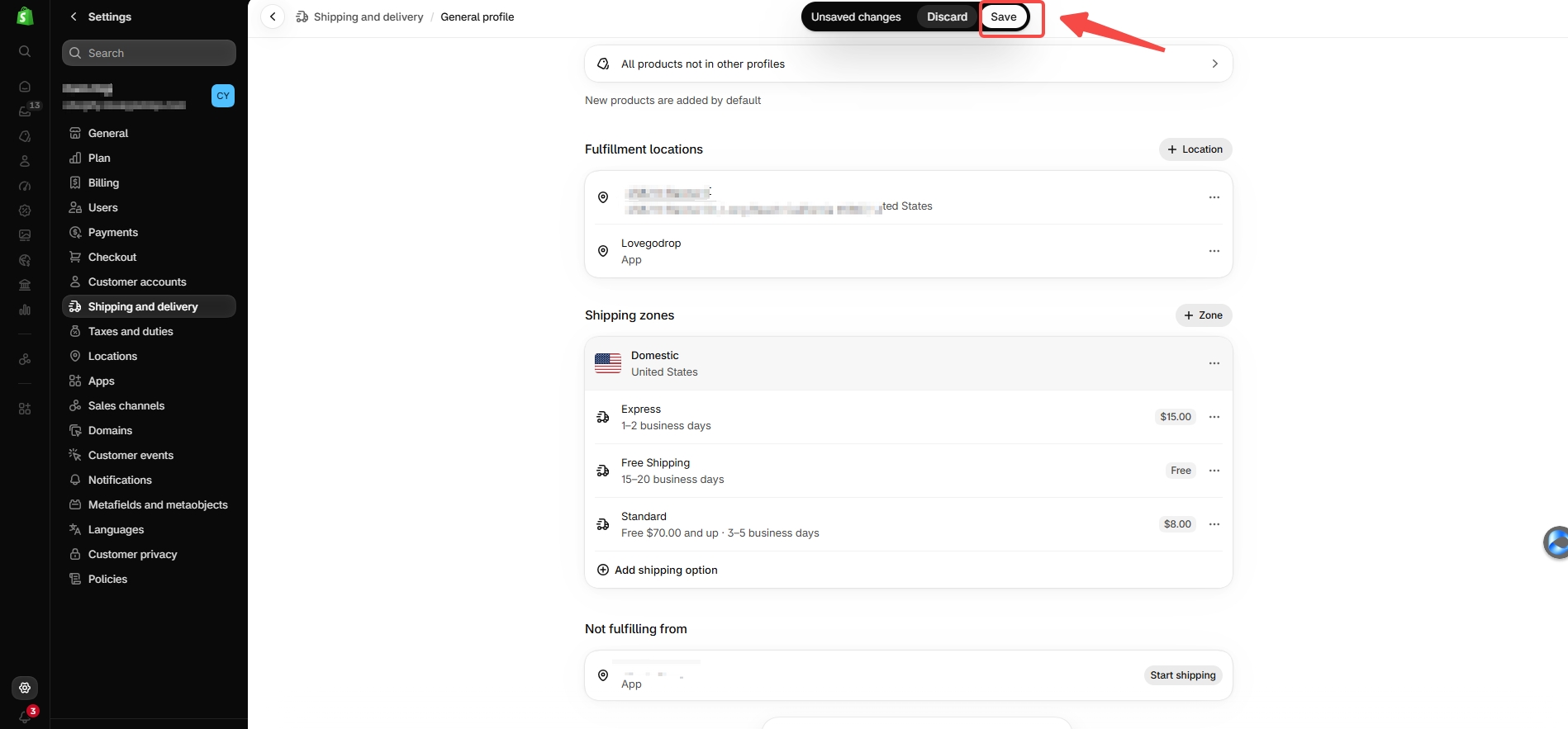
Guardar y verificar la ubicación

Shipping profile → Save

  1. Pulsa Save en Unsaved changes.
  2. Comprueba Lovegodrop en Fulfillment locations.
  3. Revisa destinos y opciones aplicables.
Resultado esperadoLovegodrop ya no está excluido de este perfil.

1 · Localiza la opción en la pantalla completa

Guardar y verificar la ubicación — Shipping profile → Save
Ver captura completa ↗

2 · Consulta el detalle de la acción

Guardar y verificar la ubicación — Shipping profile → Save
Zona importante ampliadaVer captura completa ↗
Sigue las flechas y los recuadros rojos de la captura completa para localizar la opción. La ampliación muestra los botones. Pulsa cualquier imagen para ampliar y recorrer el original sin cambios.
Done no sustituye Save. Guarda antes de salir.
Tu interfaz Shopify puede ser diferenteAlgunas tiendas pasan a opciones de envío por mercado. Utiliza las opciones equivalentes de productos y ubicaciones o la ayuda de Shopify enlazada.
03 · Después: sincronizar pedidos

Después: sincronizar pedidos

Importar envía la ficha a Shopify. Sincronizar trae los pedidos de clientes aptos a Lovegodrop.

Connect Store → Connected Stores → Sync Orders
  1. Localiza la tienda correcta en Connected Stores.
  2. Pulsa Sync Orders, visible en la captura 0.
  3. O usa Orders → Store Orders y Sync Shopify, si aparece.
  4. Verifica pedido, variante y cantidad antes de preparar el pedido.
Sincronizar no repara el inventarioSin pedidos aptos, una lista vacía puede ser normal. Sincronizar no añade existencias ni hace disponible una variante agotada.
Lovegodrop×Shopify
Conectar · Importar · Sincronizar
Tutorial Shopify completo en vídeo

Tutorial Shopify completo en vídeo

El vídeo en inglés explica conexión, importación y sincronización. Para la ubicación de envío, sigue las capturas de esta página.

Ver en YouTube ↗
04 · Comprueba antes de vender

Comprueba antes de vender

Marca solo lo que hayas comprobado. Esta lista no lee ni cambia Shopify.

El progreso solo se guarda en este navegador; no confirma cambios en Shopify.

¿Sigue agotado o no disponible?

La ubicación de envío es solo una posible causa. Revisa también estos puntos.

¿No aparece Lovegodrop?

Verifica instalación, autorización y grupos de ubicaciones en la tienda correcta. Consulta soporte si falta o está inactivo antes de eliminar la app.

¿Sigue agotado después de Save?

Revisa variante, ubicación, cantidad disponible online, publicación y origen real. No desactives el seguimiento ni permitas sobreventa solo para ocultar la falta de existencias.

¿No hay envío al pagar?

Comprueba destino, mercado activo, perfil y tarifas de la ubicación. Los grupos distintos pueden combinar tarifas; prueba un destino real.

¿La tarifa Shopify es mi coste de envío Lovegodrop?

No. Determina lo que paga tu cliente. Compra y transporte Lovegodrop siguen el presupuesto aplicable; revisa sus costes y condiciones por separado.

¿Repetir en cada producto?

No necesariamente en un mismo perfil. Revisa al cambiar de perfil, añadir ubicación o modificar reglas.

¿Sincronizar compra o envía automáticamente?

Es un paso de datos. Revisa presupuesto y sigue los pagos y la preparación aprobados por el vendedor en la guía completa.

Captura completaAbrir original ↗

Amplía y desplázate horizontal o verticalmente. Pulsa Esc para cerrar.