VIDEOTUTORIAL DE Shopify
How Lovegodrop Compatible con Shopify
Aprende a conectar Shopify, buscar e importar productos, sincronizar pedidos, aprobar pagos y gestionar el fulfillment con Lovegodrop.
Conecta Shopify o WooCommerce. Importa productos desde marketplaces chinos, busca proveedores para pedidos existentes o vincula productos existentes a fuentes directas.
Flujos de trabajo de productos, pedidos y seguimiento para ambas plataformas.

 1688
 Taobao
 Weidian
 Yupoo
 Xianyu
 Poizon
Existen dos flujos principales. Los pedidos existentes admiten la vinculación de fuentes en autoservicio, con soporte de abastecimiento manual si no hay coincidencias.
Busca en Lovegodrop, revisa el precio de costo, edita la publicación y envíala a tu tienda conectada.
Sincroniza el pedido y elige cómo obtener la fuente del producto.
Mira el tutorial de tu plataforma de comercio electrónico y utiliza la guía detallada para revisar cualquier paso.
Aprende a conectar Shopify, buscar e importar productos, sincronizar pedidos, aprobar pagos y gestionar el fulfillment con Lovegodrop.
Aprende a conectar WooCommerce, buscar e importar productos, sincronizar pedidos, aprobar pagos y gestionar el fulfillment con Lovegodrop.
A continuación encontrarás dos vídeos adicionales en inglés.
Elige si el pedido corresponde a un producto importado mediante Lovegodrop o a un producto que ya vendías en tu tienda.
Elige la plataforma y sigue las capturas. Completa la vinculación con tu cuenta antes de importar productos o sincronizar pedidos.
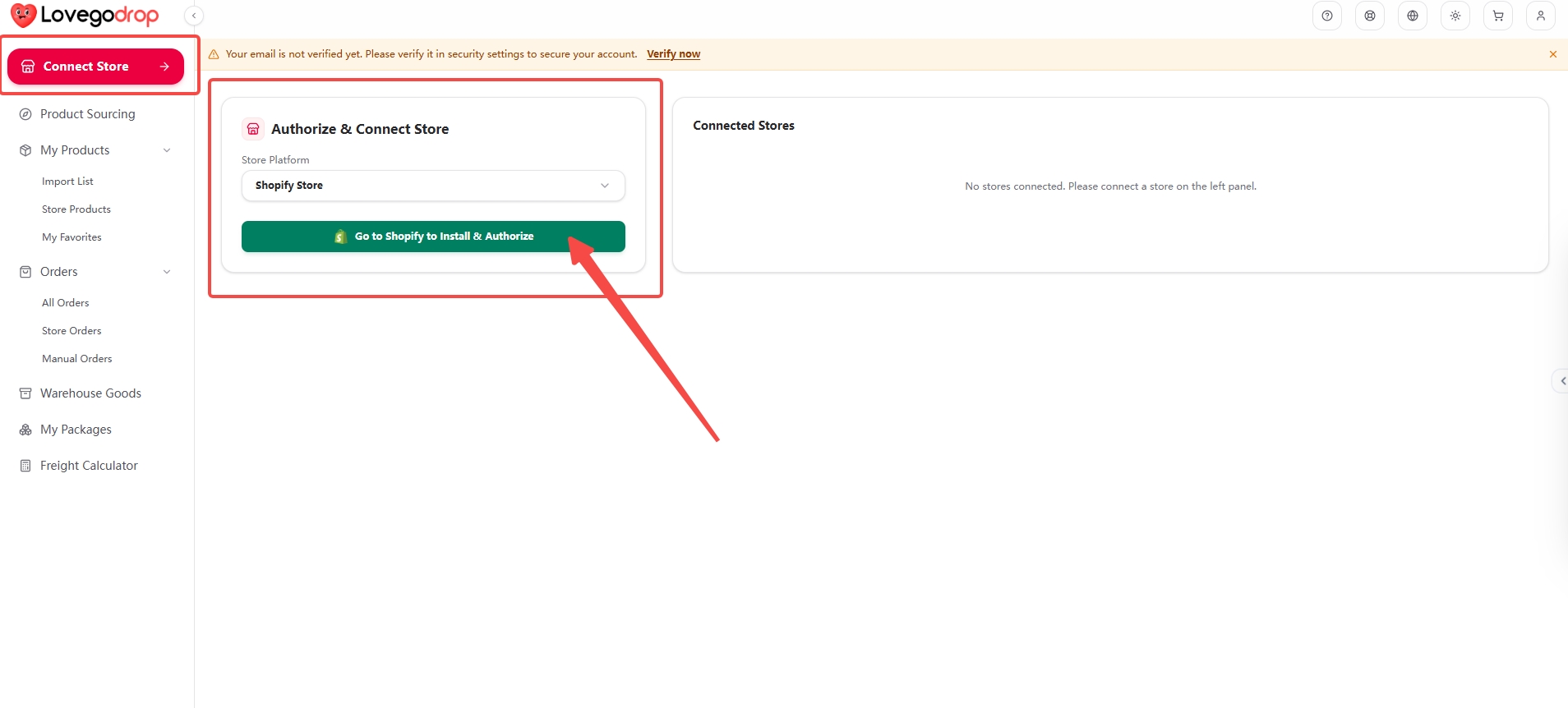
Abre Connect Store, elige Shopify Store en Store Platform y pulsa Go to Shopify to Install & Authorize.
 Abrir captura completa ↗Abrir captura completa ↗
La pantalla completa conserva la navegación y las marcas originales. La ampliación permite leer los botones. Pulsa cualquier imagen para ampliar y recorrer el original sin cambios.
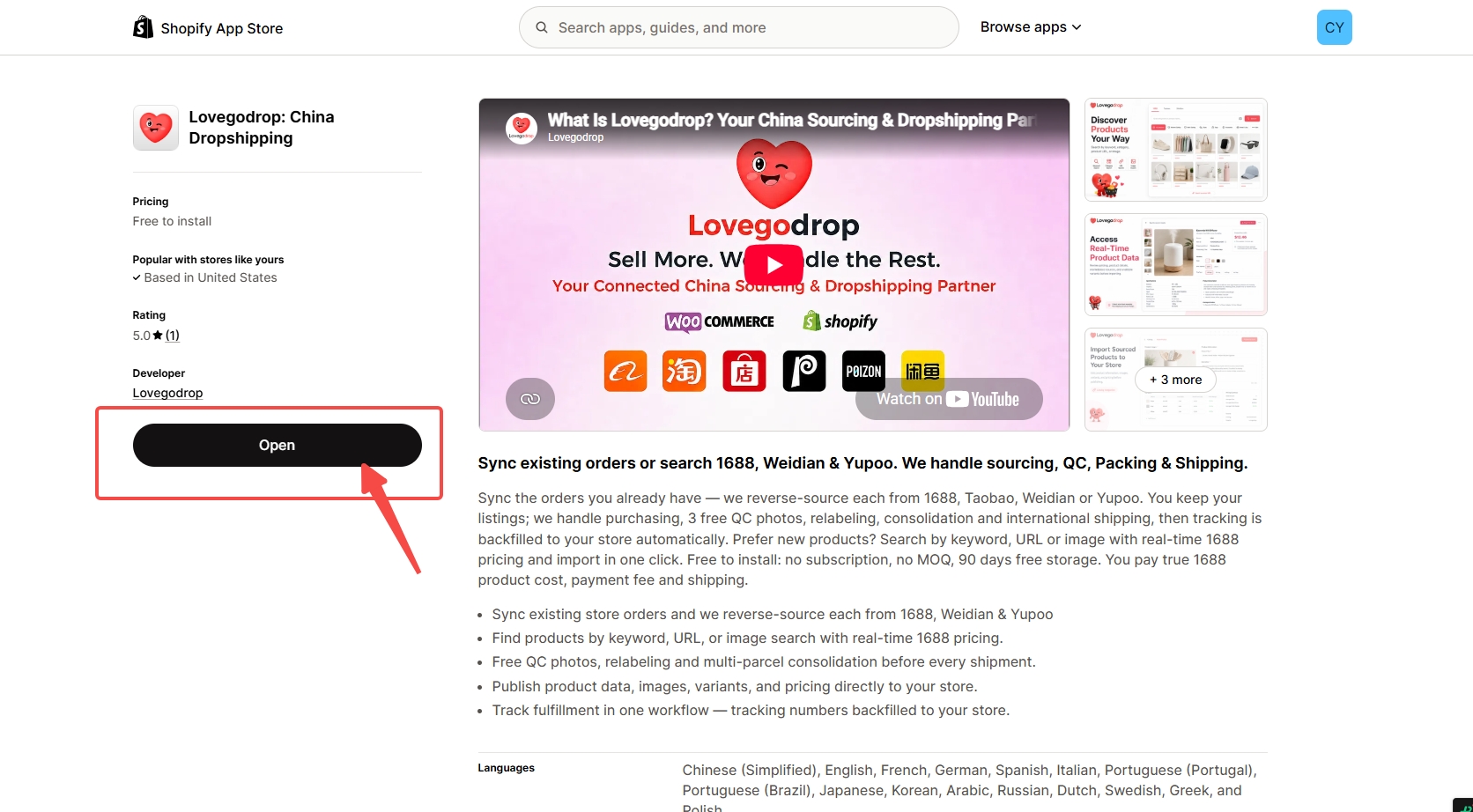
Comprueba la tienda Shopify correcta. Si no está instalada, elige Install y completa los permisos de Shopify. Si ya está instalada, puede aparecer Open, como en la captura.
 Abrir captura completa ↗Abrir captura completa ↗
La pantalla completa conserva la navegación y las marcas originales. La ampliación permite leer los botones. Pulsa cualquier imagen para ampliar y recorrer el original sin cambios.
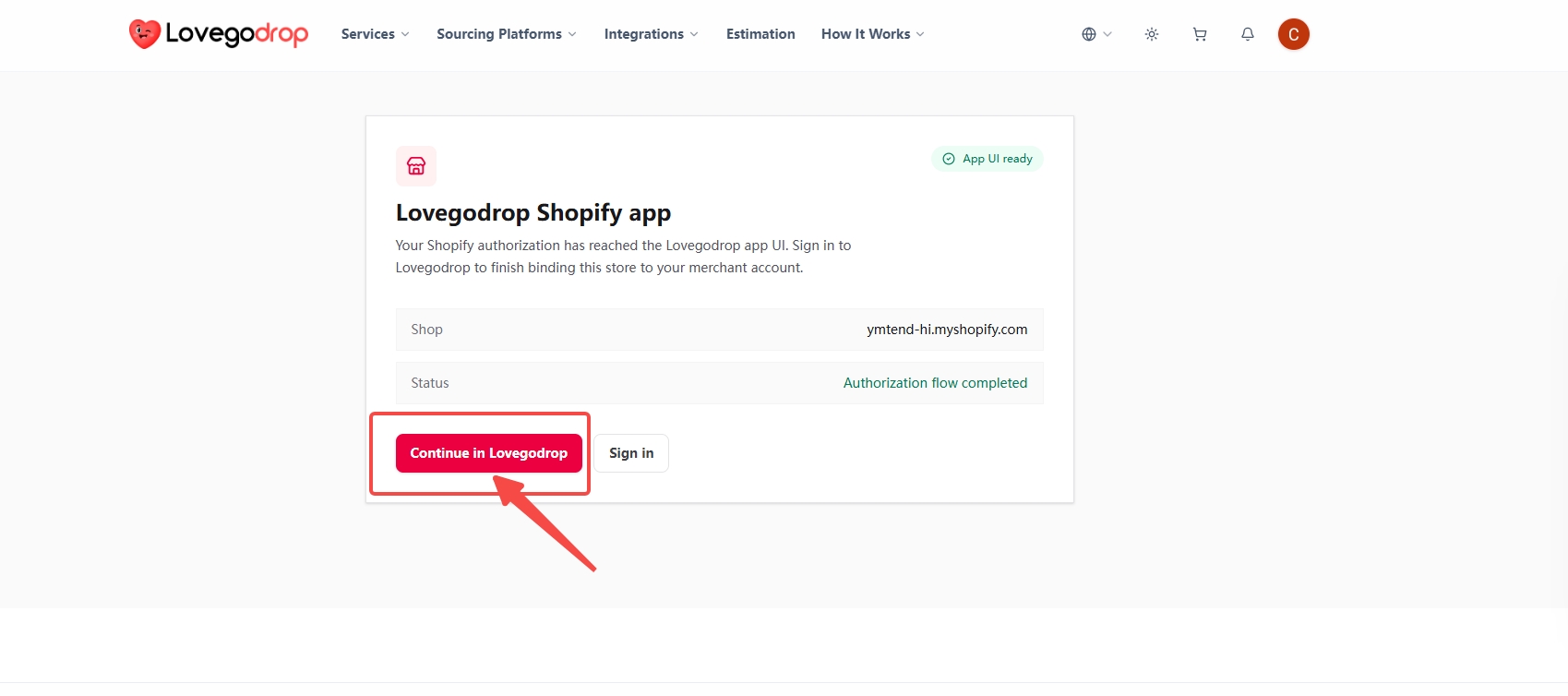
En Lovegodrop Shopify app, comprueba el dominio y pulsa Continue in Lovegodrop. Si se solicita, inicia sesión en la cuenta Lovegodrop que debe recibir la tienda.
 Abrir captura completa ↗Abrir captura completa ↗
La pantalla completa conserva la navegación y las marcas originales. La ampliación permite leer los botones. Pulsa cualquier imagen para ampliar y recorrer el original sin cambios.
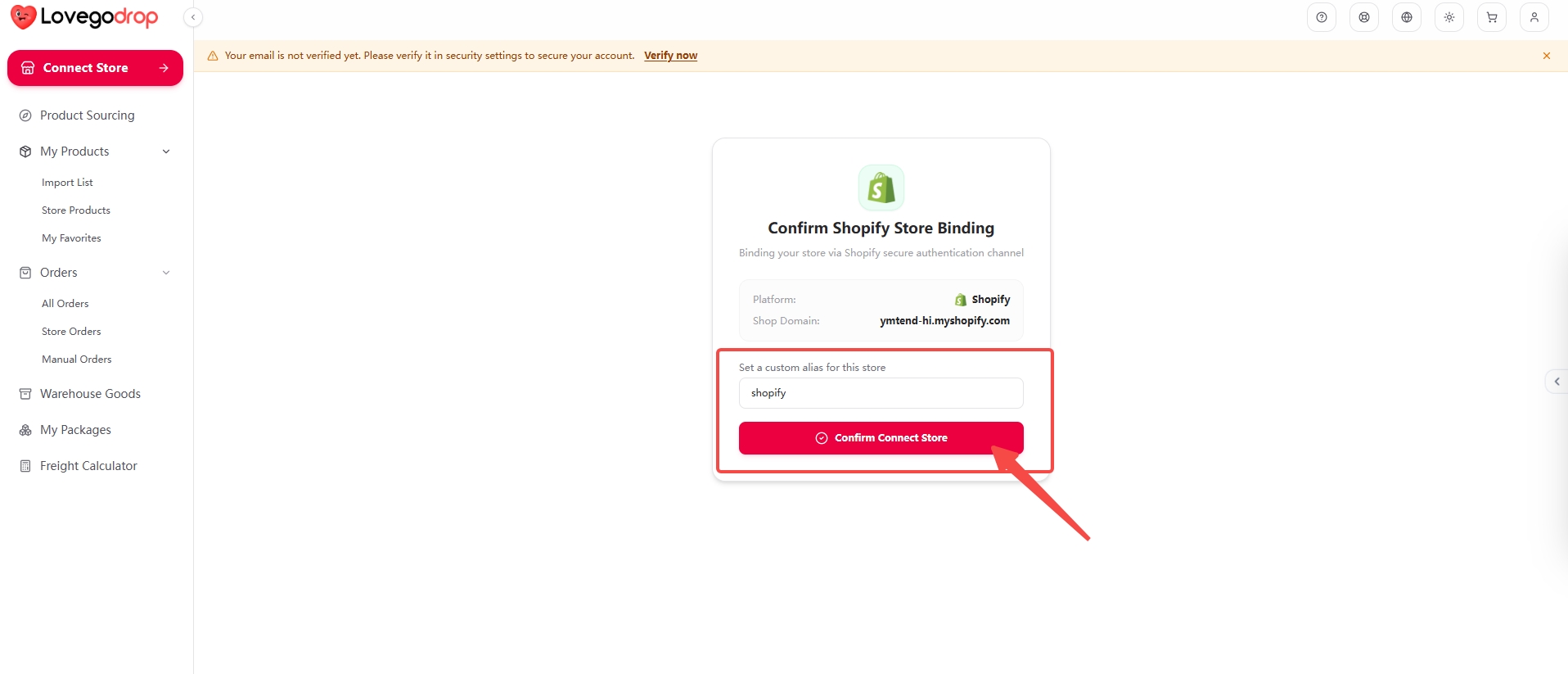
En Confirm Shopify Store Binding, revisa Shop Domain, establece un alias reconocible y pulsa Confirm Connect Store.
 Abrir captura completa ↗Abrir captura completa ↗
La pantalla completa conserva la navegación y las marcas originales. La ampliación permite leer los botones. Pulsa cualquier imagen para ampliar y recorrer el original sin cambios.
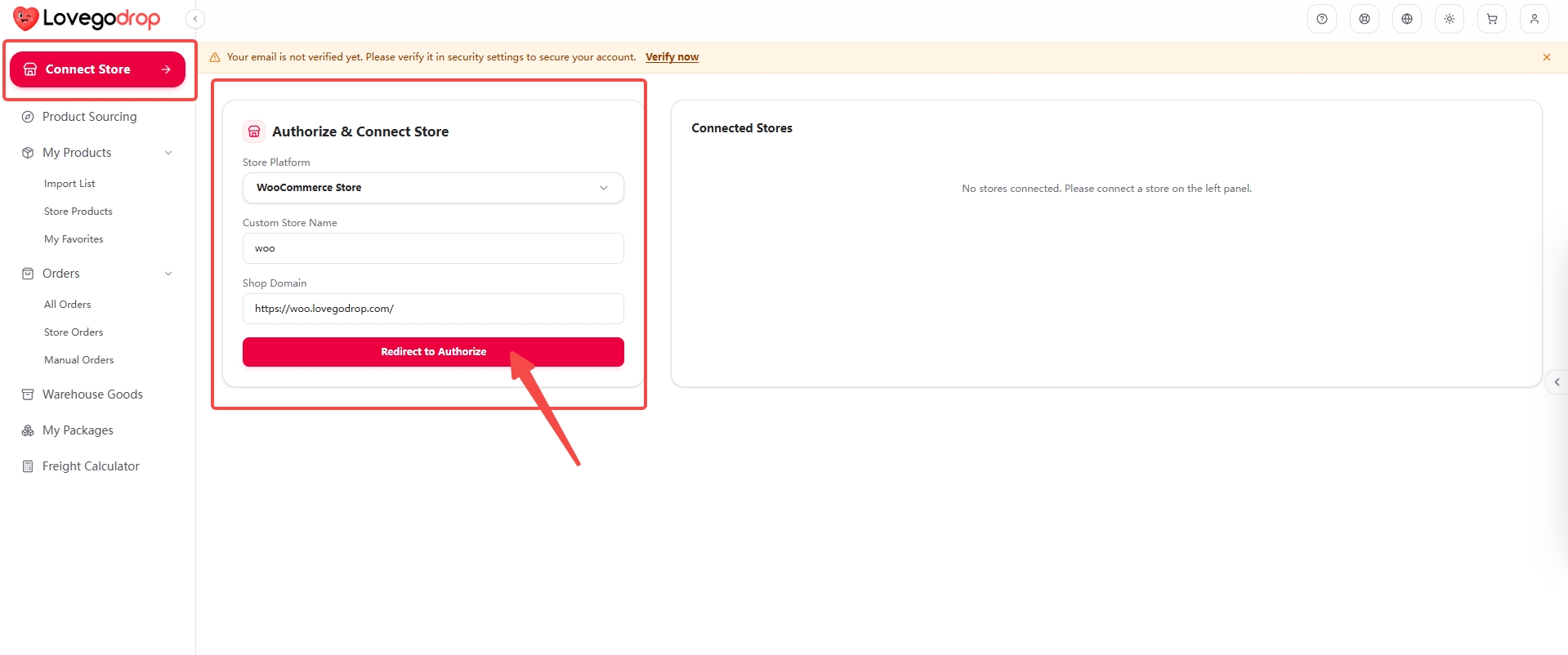
Abre Connect Store, elige WooCommerce Store y rellena Custom Store Name y el Shop Domain HTTPS oficial de tu tienda. Pulsa Redirect to Authorize. No copies el dominio de demostración.
 Abrir captura completa ↗Abrir captura completa ↗
La pantalla completa conserva la navegación y las marcas originales. La ampliación permite leer los botones. Pulsa cualquier imagen para ampliar y recorrer el original sin cambios.
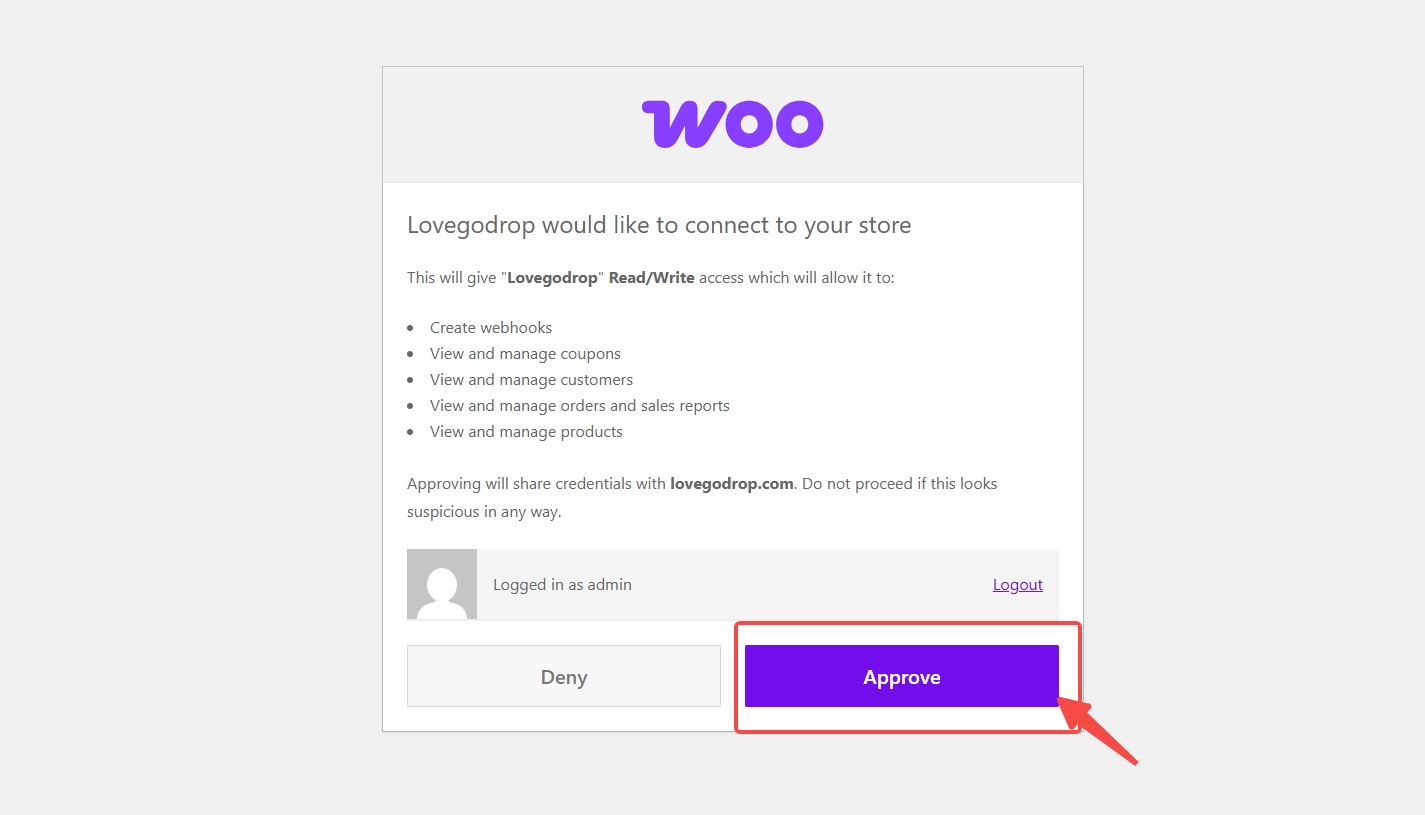
Verifica tu tienda, la aplicación Lovegodrop y los permisos Read/Write. Si es correcto, pulsa Approve y espera a volver a Lovegodrop.
 Abrir captura completa ↗Abrir captura completa ↗
La pantalla completa conserva la navegación y las marcas originales. La ampliación permite leer los botones. Pulsa cualquier imagen para ampliar y recorrer el original sin cambios.
Vuelve a Connect Store → Connected Stores y comprueba la tienda correcta. La autorización de Shopify no demuestra por sí sola que la vinculación esté terminada.
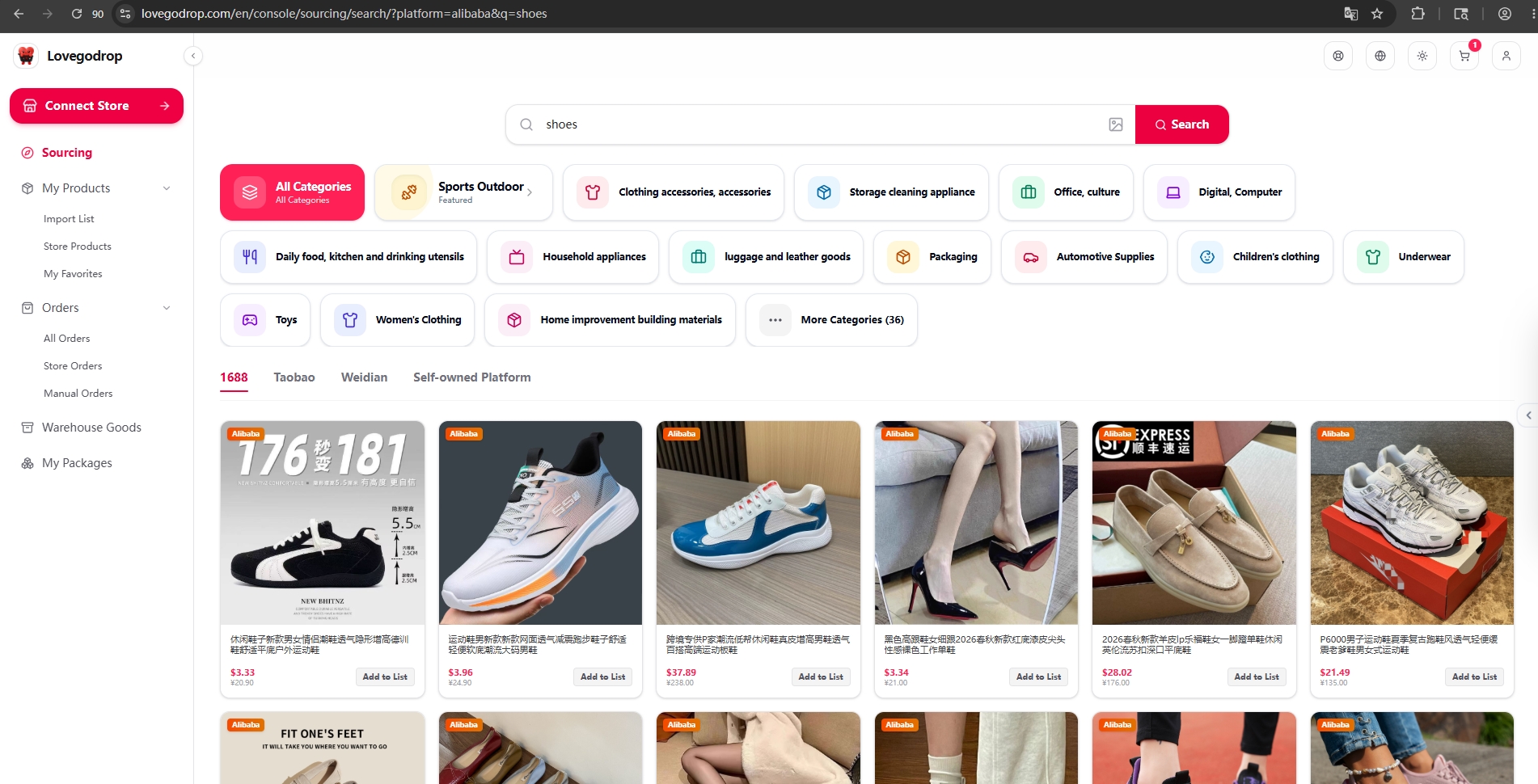
Busca en 1688, Taobao y Weidian por enlace, palabra clave, categoría o imagen. Los precios son los actuales de la plataforma de origen, sin margen añadido por Lovegodrop al producto. El transporte nacional cobrado por el proveedor aparece en la página; se compra al precio mostrado.
Abre Mis productos → Lista de importación. Confirma el marketplace de origen, costos, variantes y URL antes de editar o publicar el producto.
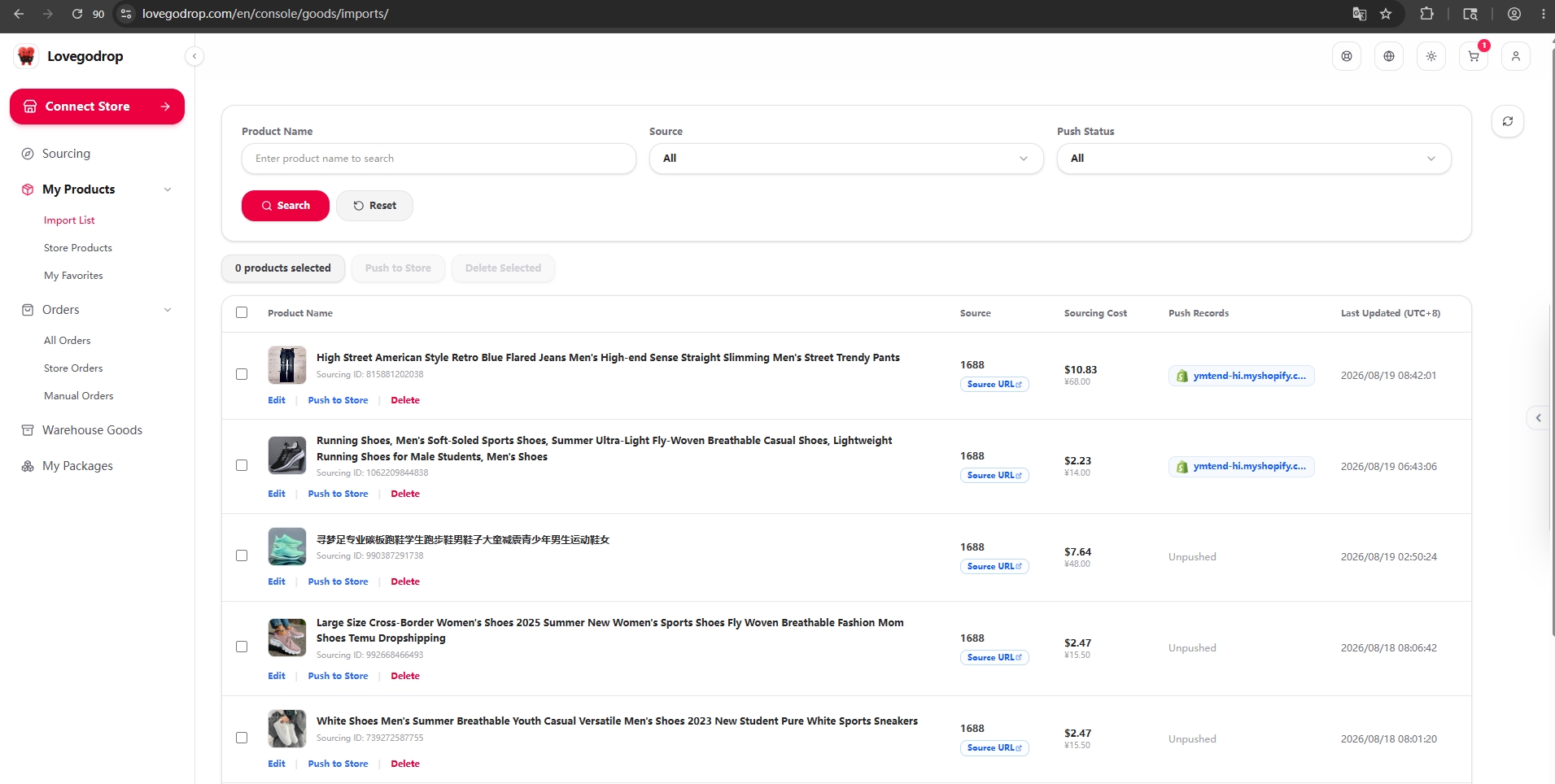
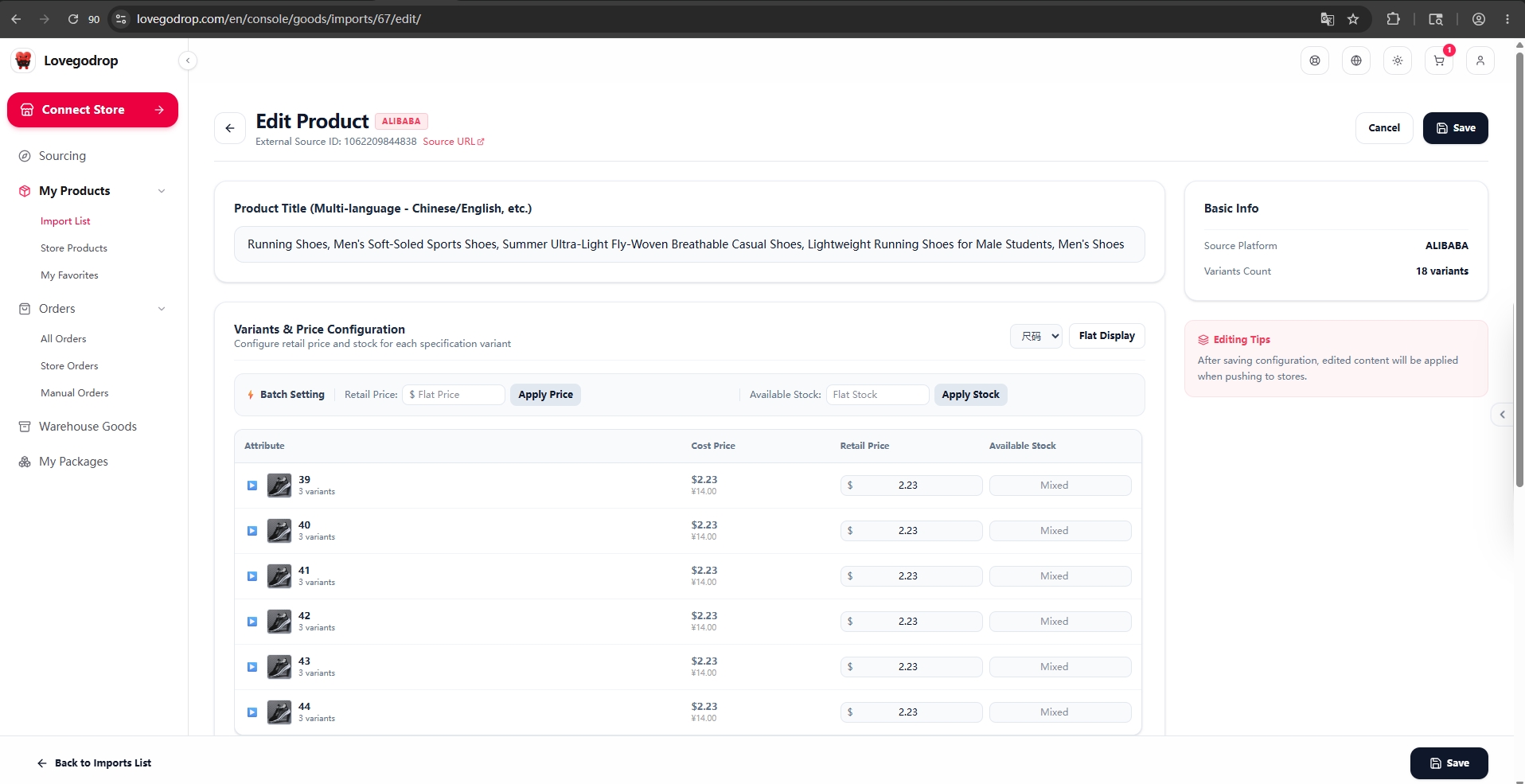
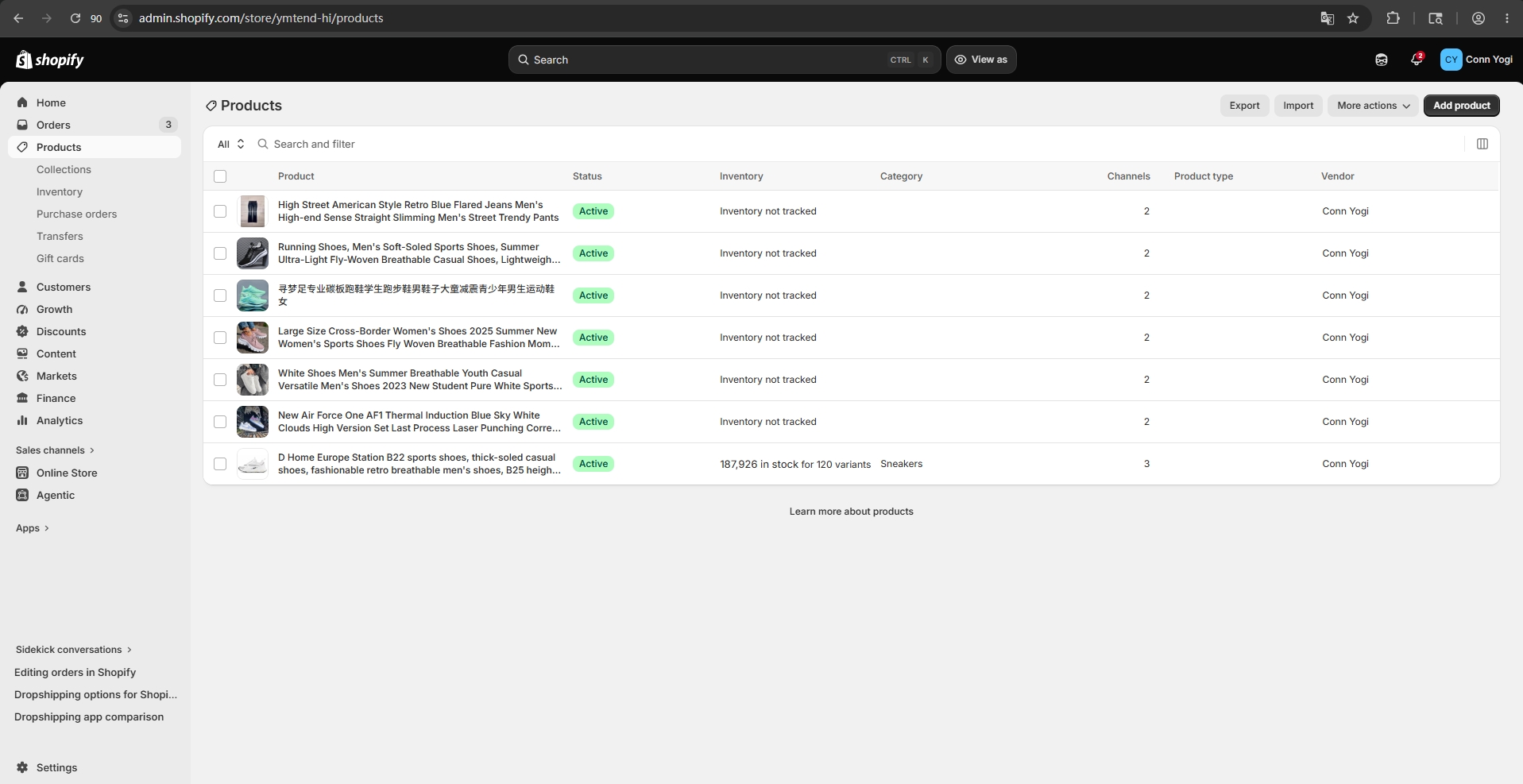
Añade productos a la lista de importación, edita precios de venta e inventario por lotes y envíalos a la tienda conectada. Configura el stock que deseas vender; no se actualiza automáticamente después.
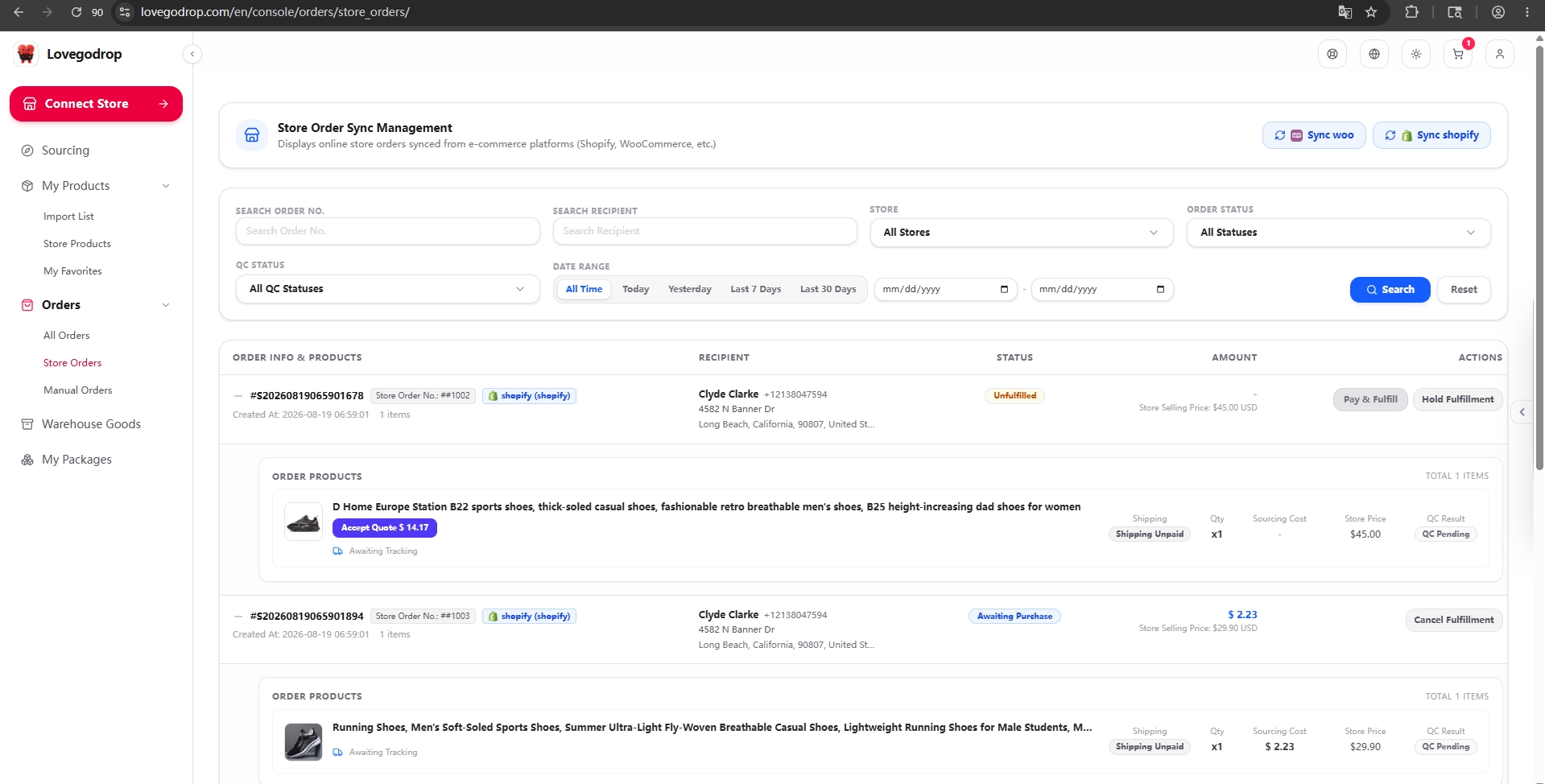
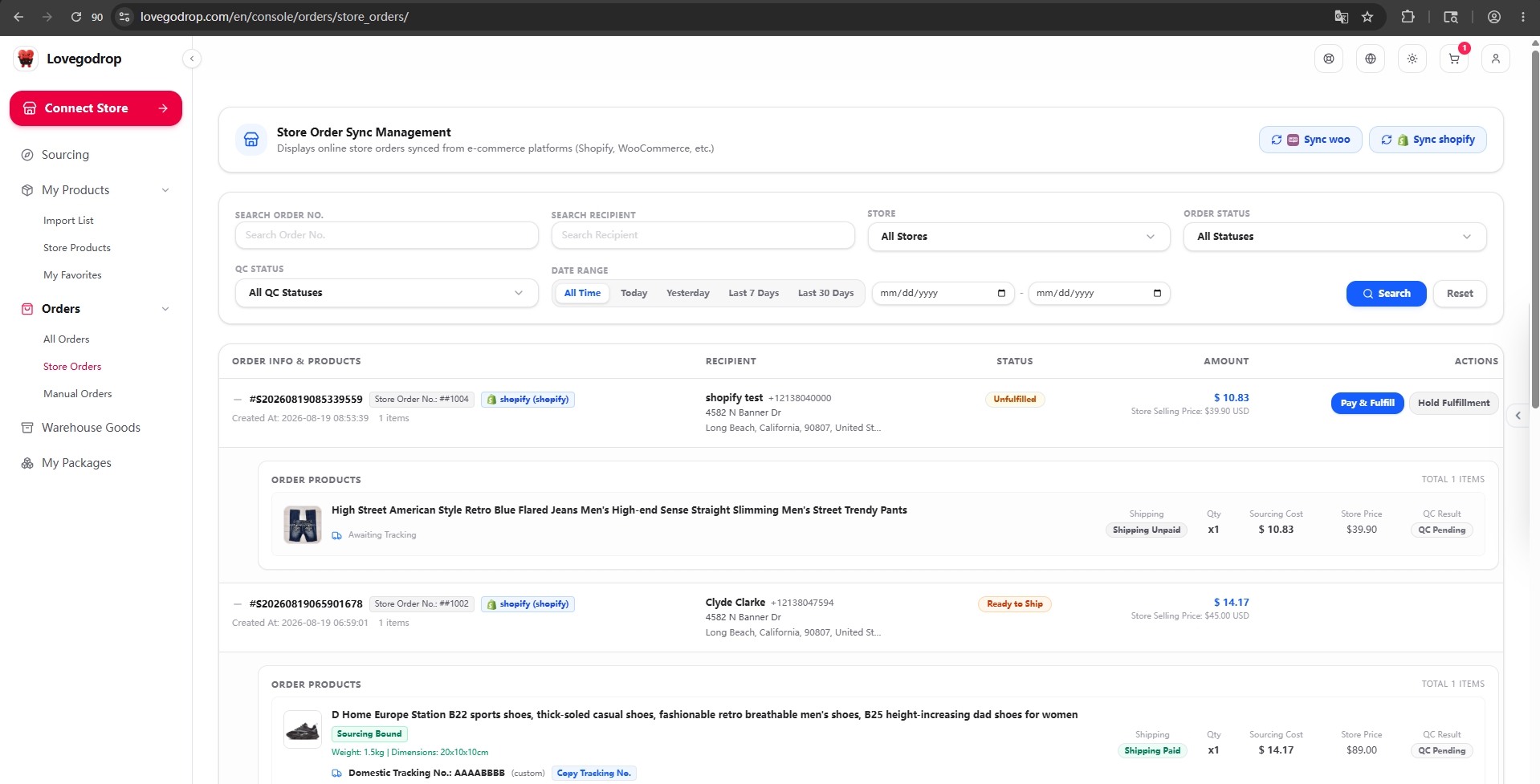
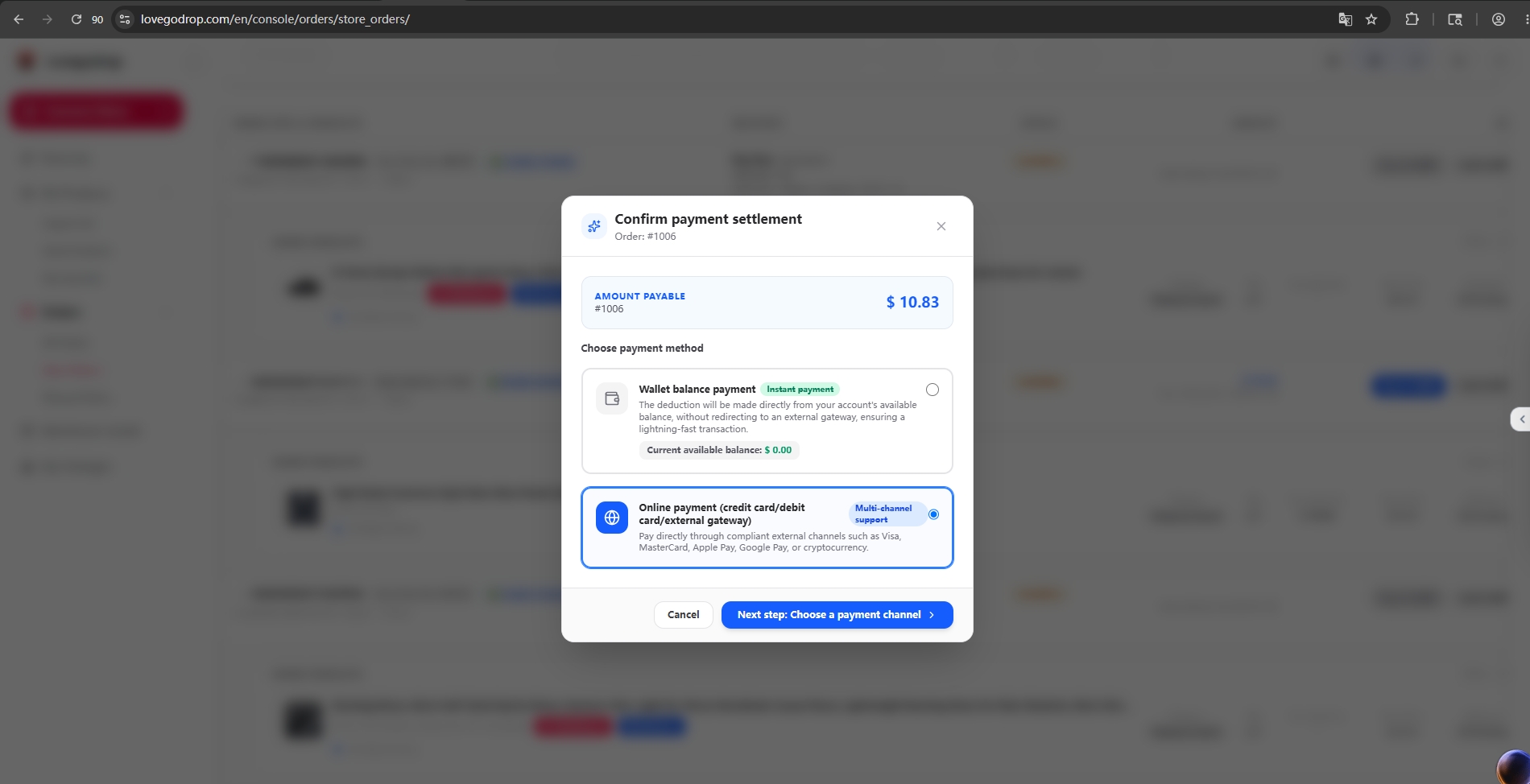
Cuando un cliente compre un producto importado, sincroniza el pedido en Pedidos → Pedidos de tienda. Revisa el costo y selecciona Pagar y procesar.
Después de comprar y recibir en almacén, cada producto tiene tres fotos gratuitas desde distintos ángulos. Revisa cantidad, peso, dimensiones y fotos antes del envío. Se reclaman faltantes al proveedor; color, talla o modelo incorrectos se devuelven para volver a comprar.
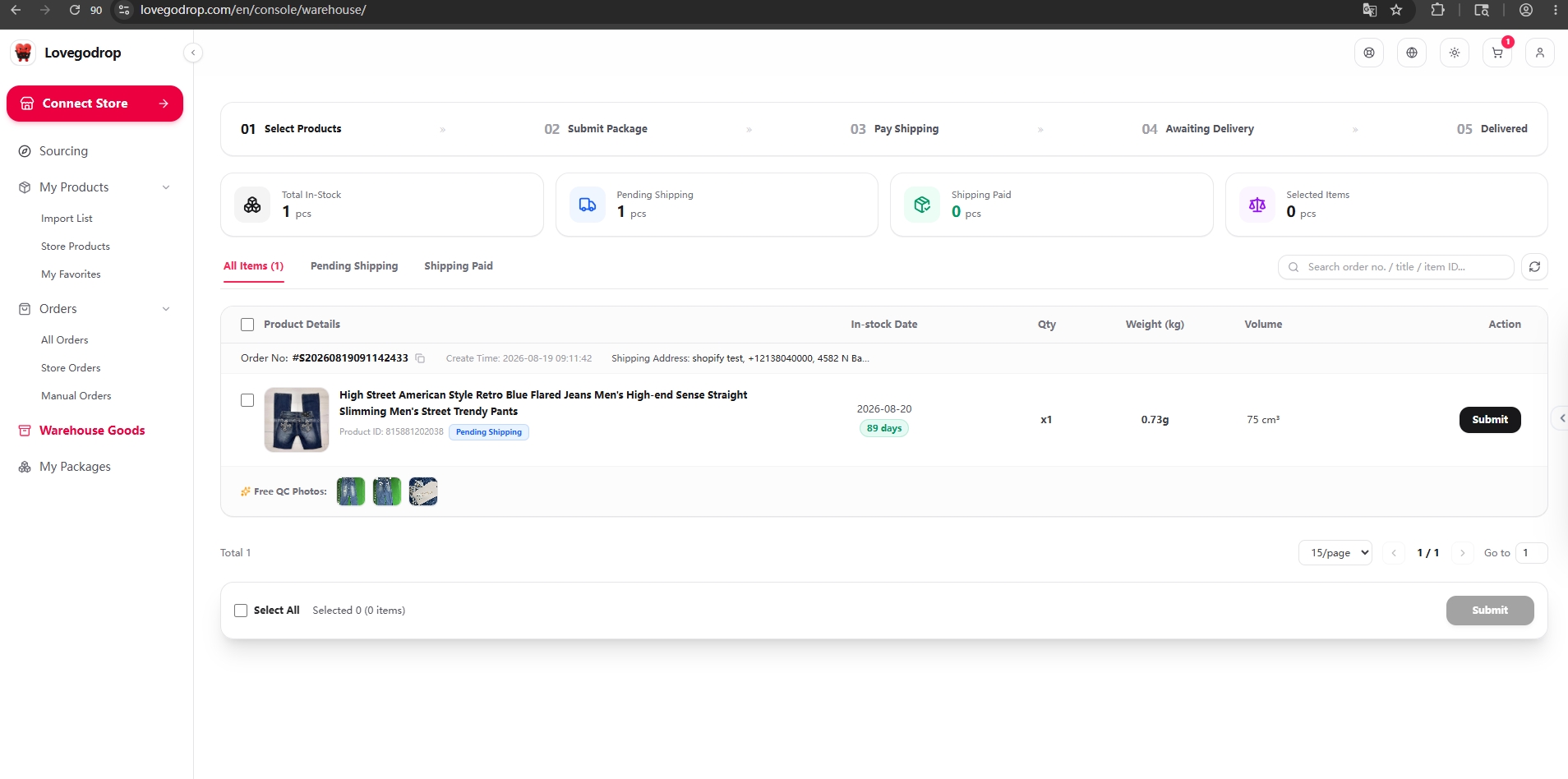
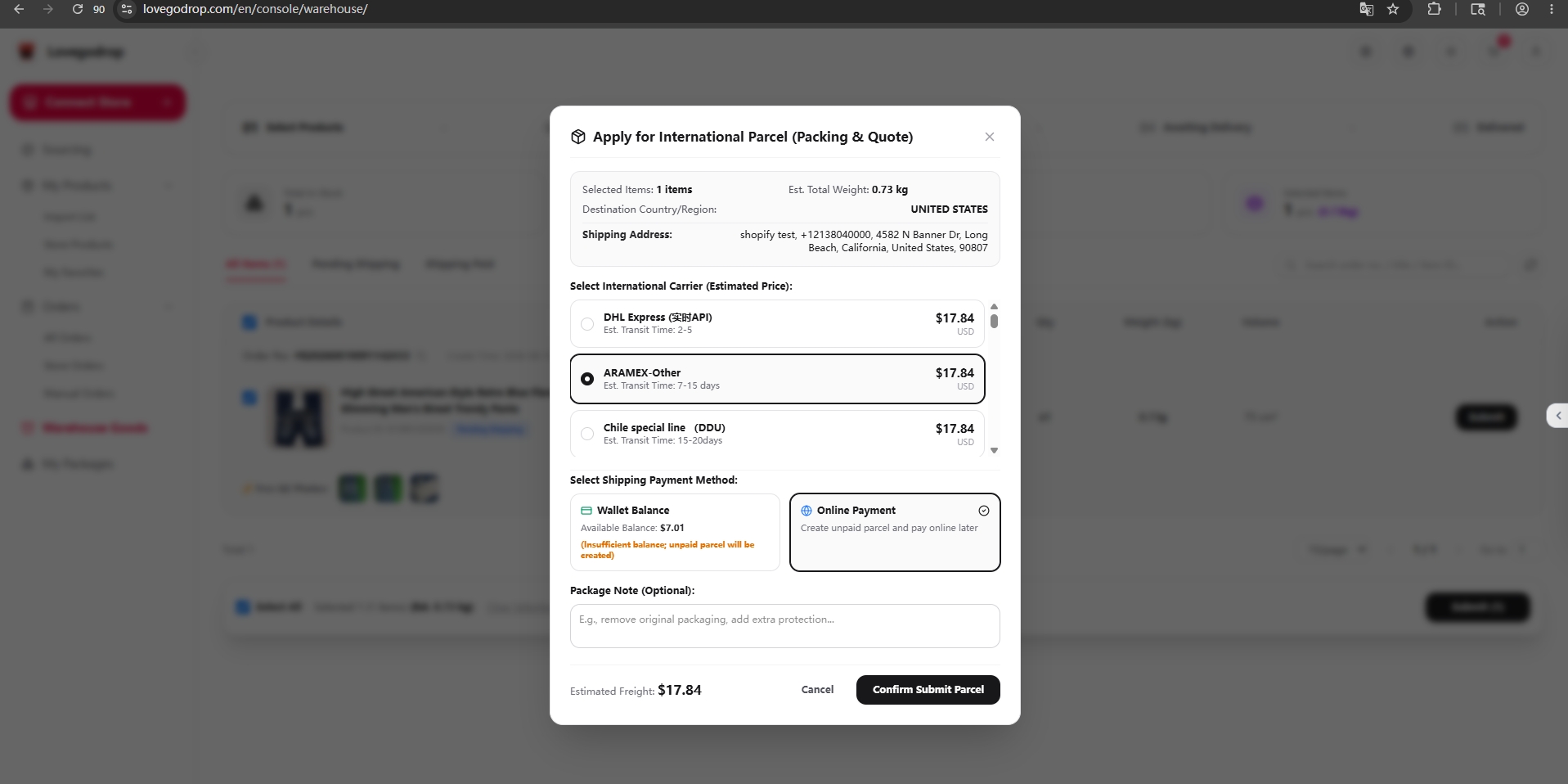
Tras aprobar el artículo, selecciónalo en Mercancías en almacén, genera un paquete, compara rutas y tiempos de tránsito, y confirma el pago del flete.
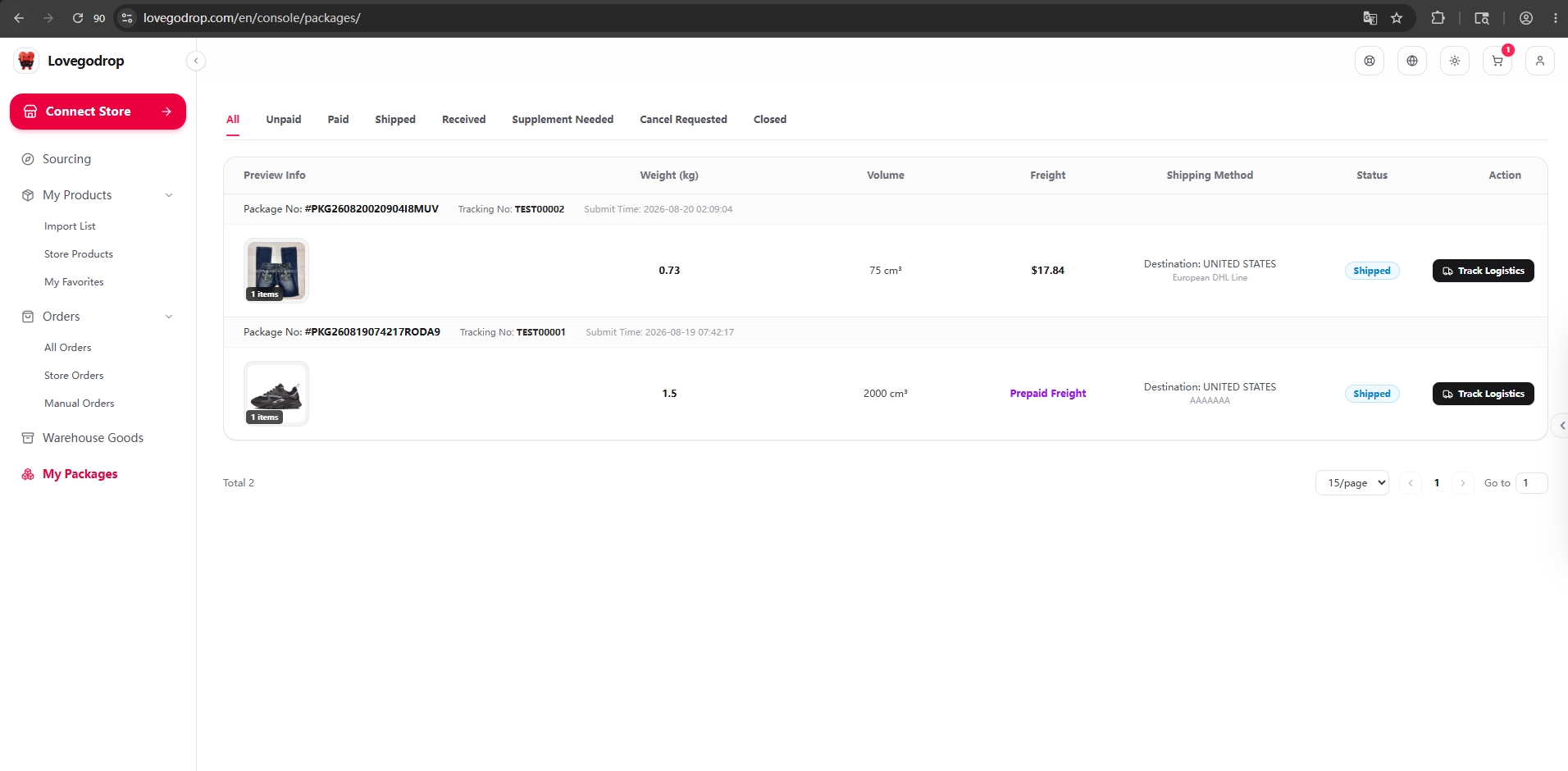
Tras pagar el envío, Lovegodrop despacha el paquete con el transportista elegido. El número de seguimiento aparece en Mis paquetes y se sincroniza automáticamente con tu tienda.
Conecta tu tienda desde Conectar tienda. Abre Pedidos → Pedidos de tienda y haz clic en Sync Shopify o Sync Woo.
Abre Connect Store, elige Shopify Store en Store Platform y pulsa Go to Shopify to Install & Authorize.
Abrir captura completa ↗Abrir captura completa ↗La pantalla completa conserva la navegación y las marcas originales. La ampliación permite leer los botones. Pulsa cualquier imagen para ampliar y recorrer el original sin cambios.
Comprueba la tienda Shopify correcta. Si no está instalada, elige Install y completa los permisos de Shopify. Si ya está instalada, puede aparecer Open, como en la captura.
Abrir captura completa ↗Abrir captura completa ↗La pantalla completa conserva la navegación y las marcas originales. La ampliación permite leer los botones. Pulsa cualquier imagen para ampliar y recorrer el original sin cambios.
En Lovegodrop Shopify app, comprueba el dominio y pulsa Continue in Lovegodrop. Si se solicita, inicia sesión en la cuenta Lovegodrop que debe recibir la tienda.
Abrir captura completa ↗Abrir captura completa ↗La pantalla completa conserva la navegación y las marcas originales. La ampliación permite leer los botones. Pulsa cualquier imagen para ampliar y recorrer el original sin cambios.
En Confirm Shopify Store Binding, revisa Shop Domain, establece un alias reconocible y pulsa Confirm Connect Store.
Abrir captura completa ↗Abrir captura completa ↗La pantalla completa conserva la navegación y las marcas originales. La ampliación permite leer los botones. Pulsa cualquier imagen para ampliar y recorrer el original sin cambios.
Abre Connect Store, elige WooCommerce Store y rellena Custom Store Name y el Shop Domain HTTPS oficial de tu tienda. Pulsa Redirect to Authorize. No copies el dominio de demostración.
Abrir captura completa ↗Abrir captura completa ↗La pantalla completa conserva la navegación y las marcas originales. La ampliación permite leer los botones. Pulsa cualquier imagen para ampliar y recorrer el original sin cambios.
Verifica tu tienda, la aplicación Lovegodrop y los permisos Read/Write. Si es correcto, pulsa Approve y espera a volver a Lovegodrop.
Abrir captura completa ↗Abrir captura completa ↗La pantalla completa conserva la navegación y las marcas originales. La ampliación permite leer los botones. Pulsa cualquier imagen para ampliar y recorrer el original sin cambios.
Vuelve a Connect Store → Connected Stores y comprueba la tienda correcta. La autorización de Shopify no demuestra por sí sola que la vinculación esté terminada.
Después de conectar la tienda, sincroniza los productos que ya vendes y vincula sus variantes al proveedor. No es necesario importarlos primero desde Lovegodrop.
My Products → Store Products → Fetch Store Products → Bind Source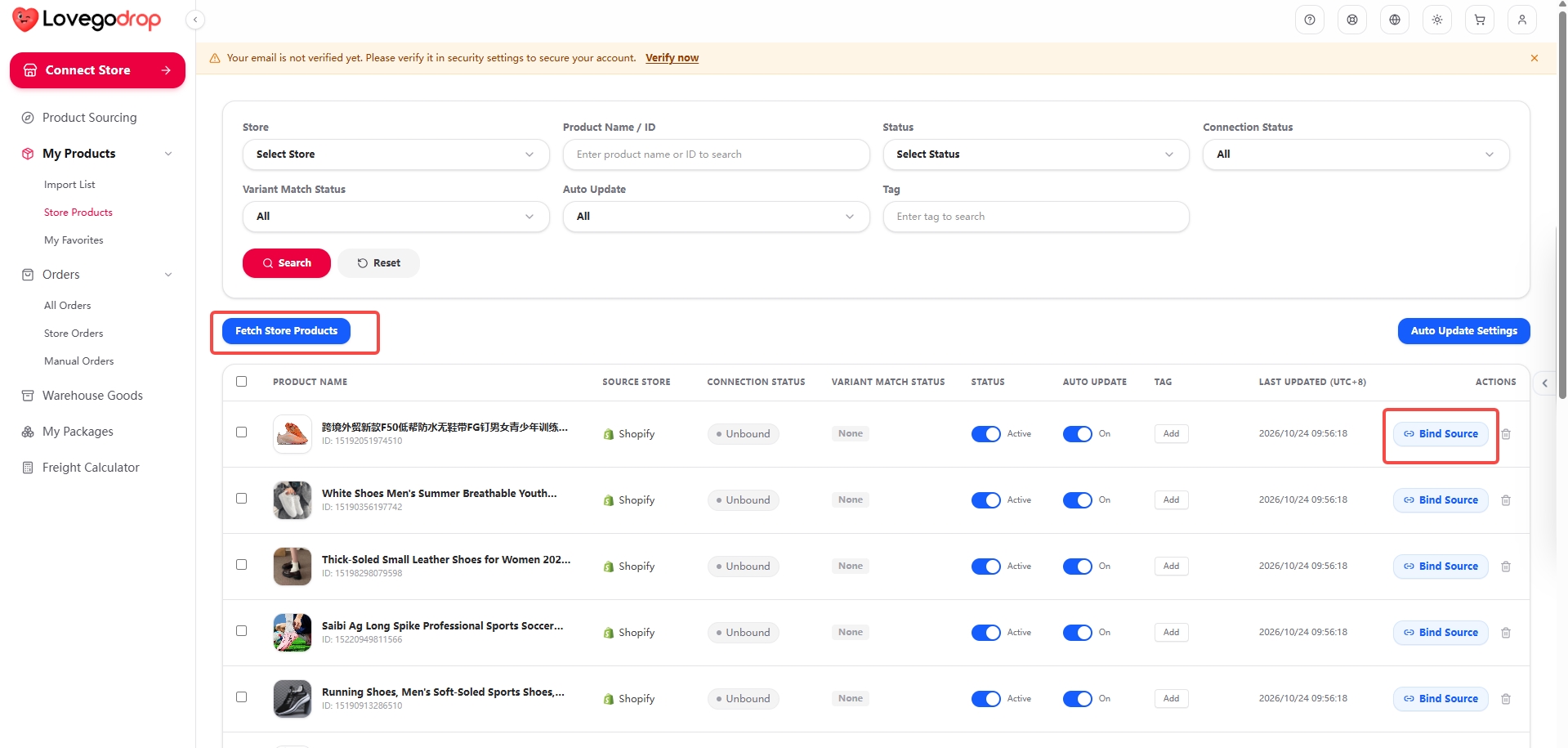 Abrir captura completa ↗
Usa Sync Orders o Orders → Store Orders → Sync Shopify / Sync Woo. Sin pedidos aptos, una lista vacía no implica por sí sola un fallo de conexión.
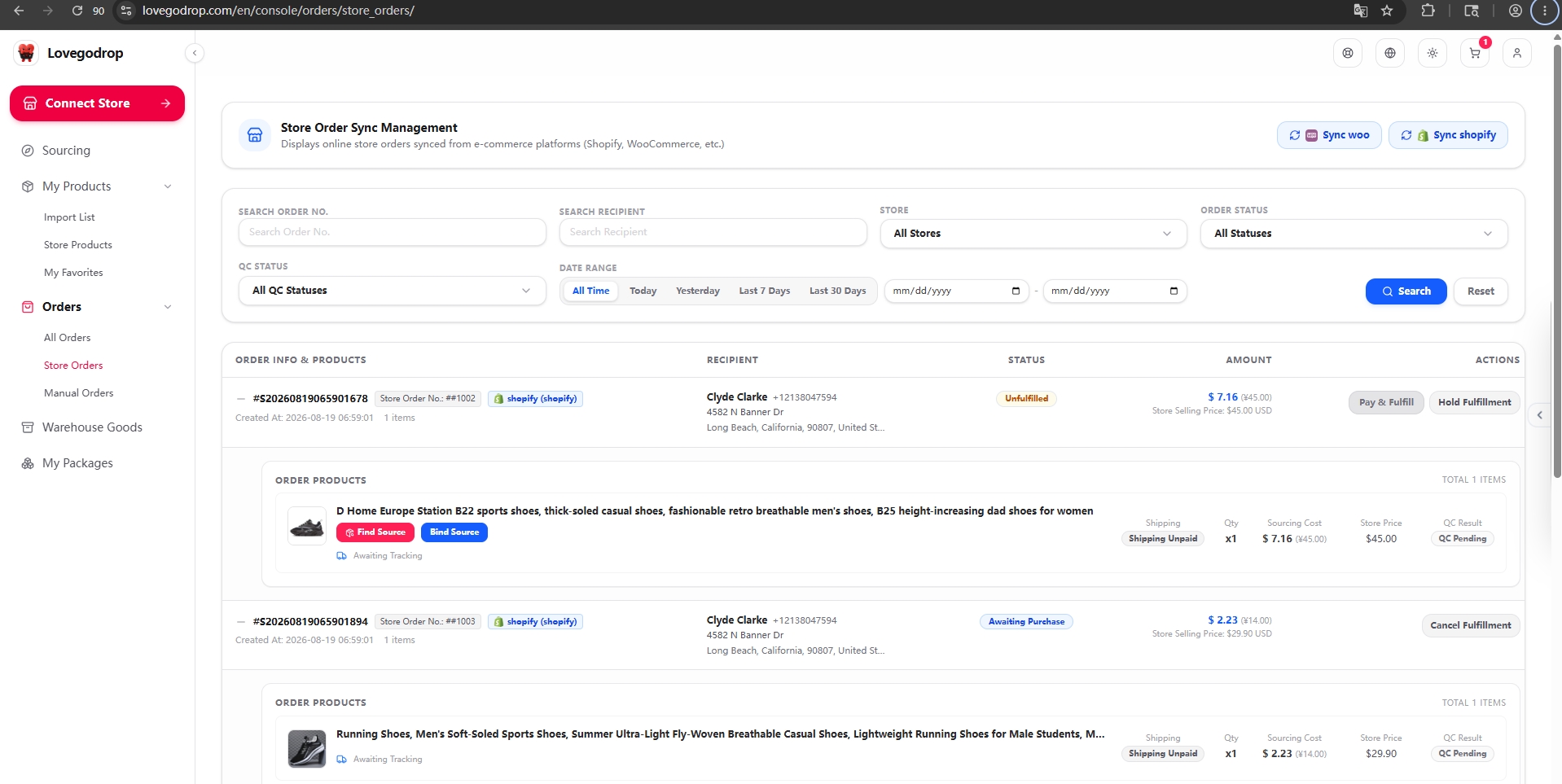
Empieza con 'Vincular fuente'. Si no encuentras la variante adecuada, cambia a 'Buscar fuente' para asistencia manual.
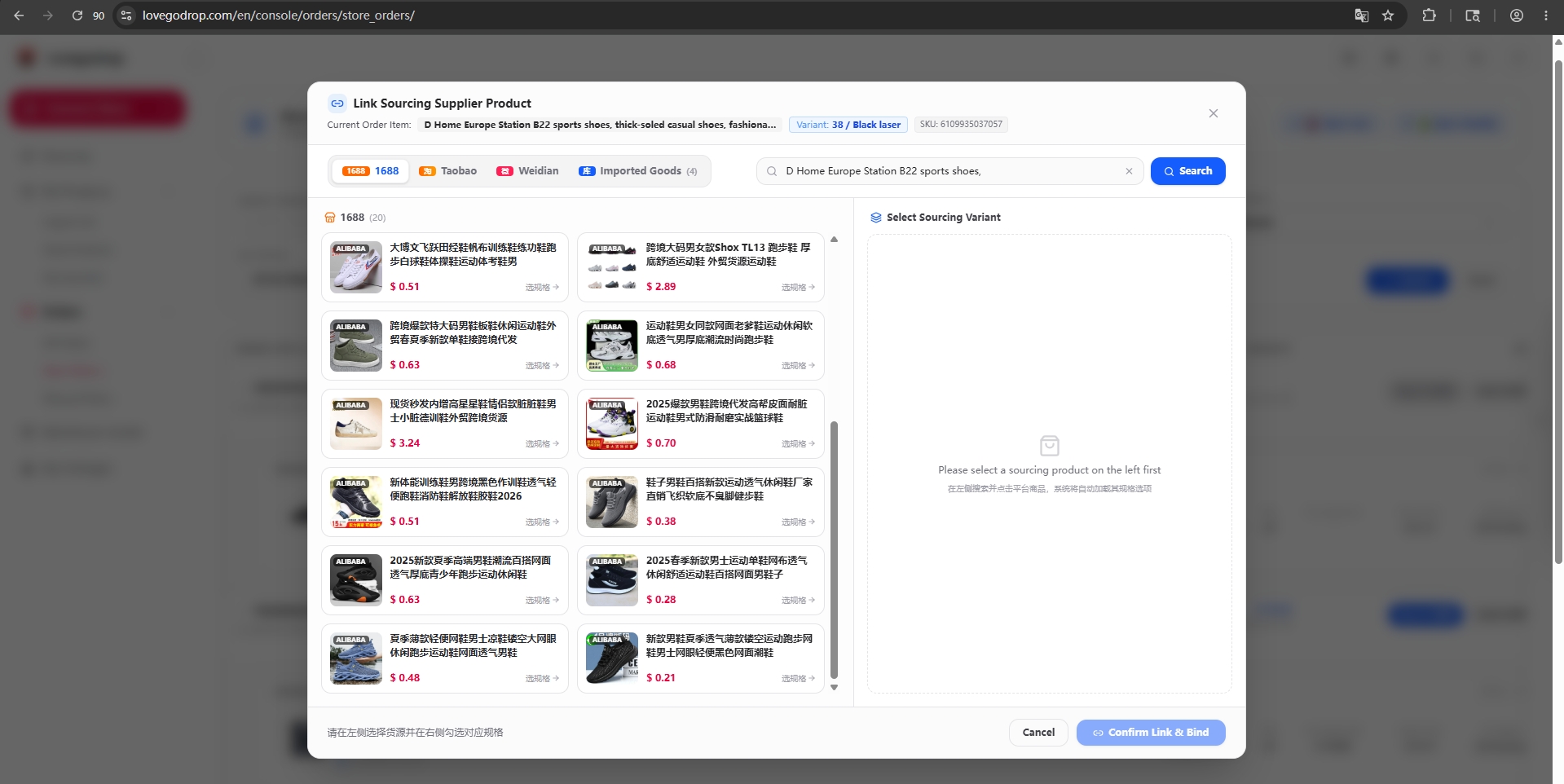
Pulsa Bind Source junto al producto. Find Product inicia una búsqueda por imagen; también puedes usar enlaces o palabras clave para buscar en 1688, Taobao o Weidian. Comprueba talla, color y variante antes de vincular el SKU.
Para productos importados, SKU vinculados por ti o coincidencias asistidas sin transporte, paga primero el producto. Después de la recepción y el QC, elige la ruta y paga el envío internacional por separado. Las comisiones dependen del método y se muestran antes de confirmar. Al abonar una diferencia de envío, el saldo del monedero no tiene comisión de pago; otros métodos sí aplican la correspondiente. Cada pago requiere tu confirmación.
Después de comprar y recibir en almacén, cada producto tiene tres fotos gratuitas desde distintos ángulos. Revisa cantidad, peso, dimensiones y fotos antes del envío. Se reclaman faltantes al proveedor; color, talla o modelo incorrectos se devuelven para volver a comprar.
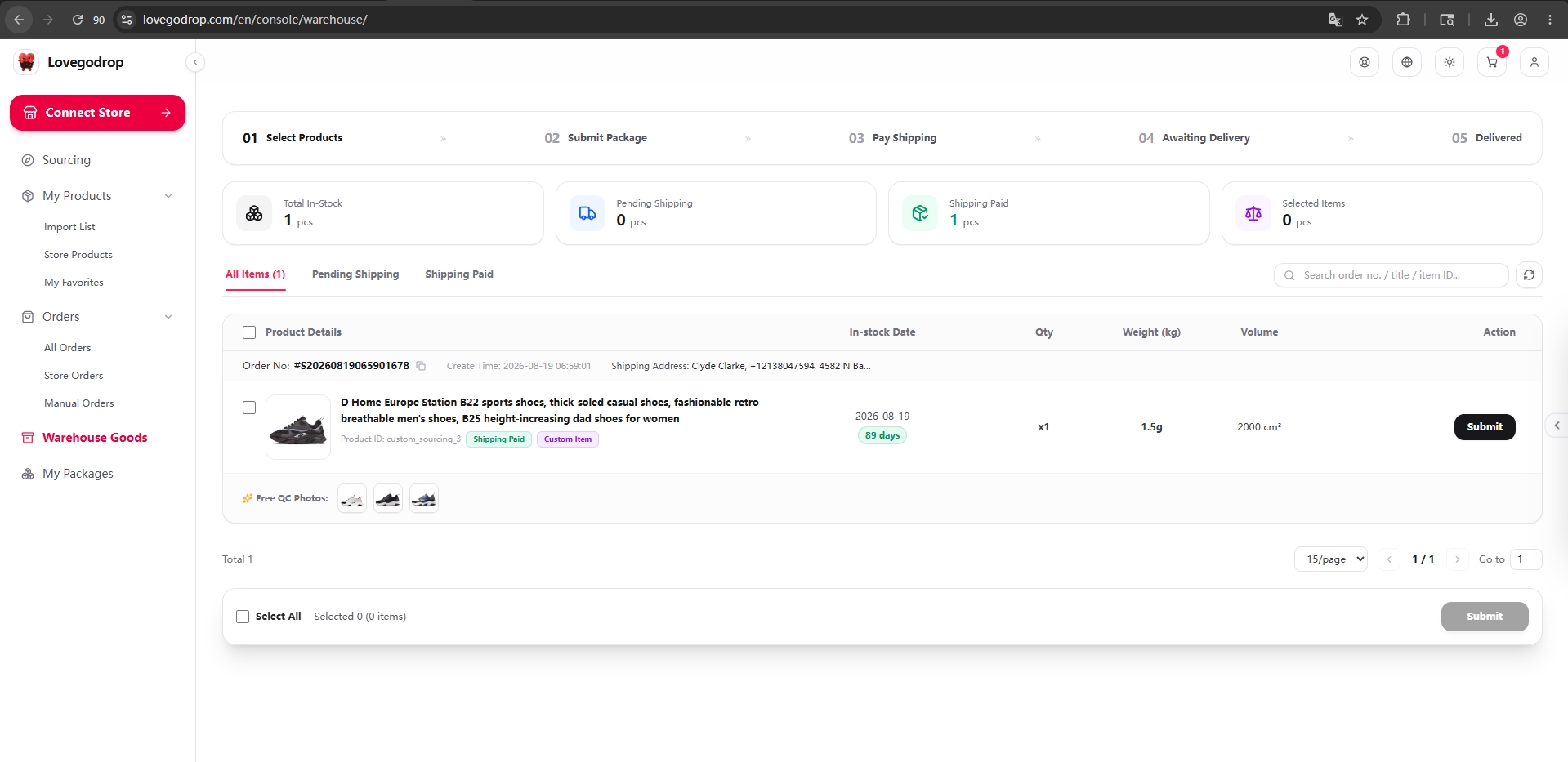
Genera el paquete, compara opciones de envío y confirma el pago internacional independiente.
Lovegodrop despacha el paquete y sincroniza el número de seguimiento con Shopify o WooCommerce.
Find Source puede ofrecer un presupuesto de SKU sin envío internacional o uno que lo incluye. Revisa los detalles antes de aceptar: la búsqueda asistida no siempre incluye el envío.
Para productos importados, SKU vinculados por ti o coincidencias asistidas sin transporte, paga primero el producto. Después de la recepción y el QC, elige la ruta y paga el envío internacional por separado.
Paga una vez el presupuesto confirmado de producto y envío. Normalmente es fijo, salvo cambios de cantidad, servicios adicionales u otros requisitos del pedido. Tras el QC se utiliza el servicio incluido; los cambios se confirman antes de comprar.
Las comisiones dependen del método y se muestran antes de confirmar. Al abonar una diferencia de envío, el saldo del monedero no tiene comisión de pago; otros métodos sí aplican la correspondiente. Cada pago requiere tu confirmación.
Sin suscripción mensual al software. Embalaje estándar, 90 días de almacenamiento, consolidación, separación de paquetes y fotos básicas de QC gratis. Se siguen pagando productos, transporte y comisiones de pago.
Después de conectar la tienda, sincroniza los productos que ya vendes y vincula sus variantes al proveedor. No es necesario importarlos primero desde Lovegodrop. Los pedidos futuros reutilizan la variante vinculada. El inventario de la tienda no se actualiza automáticamente. Si sube el precio, falta stock o falla el enlace, te contactamos o ayudamos a cambiar de proveedor. Los cambios de precio, especificaciones o material requieren tu confirmación antes de comprar.
Find Source puede ofrecer un presupuesto de SKU sin envío internacional o uno que lo incluye. Revisa los detalles antes de aceptar: la búsqueda asistida no siempre incluye el envío.
Para productos importados, SKU vinculados por ti o coincidencias asistidas sin transporte, paga primero el producto. Después de la recepción y el QC, elige la ruta y paga el envío internacional por separado. Paga una vez el presupuesto confirmado de producto y envío. Normalmente es fijo, salvo cambios de cantidad, servicios adicionales u otros requisitos del pedido. Tras el QC se utiliza el servicio incluido; los cambios se confirman antes de comprar.
Después de comprar y recibir en almacén, cada producto tiene tres fotos gratuitas desde distintos ángulos. Revisa cantidad, peso, dimensiones y fotos antes del envío. Se reclaman faltantes al proveedor; color, talla o modelo incorrectos se devuelven para volver a comprar.
No. Debes revisar y confirmar manualmente cada pago.
En 'Mis paquetes' y sincronizado automáticamente en tu tienda Shopify o WooCommerce.
El proveedor asume los costes correspondientes por productos equivocados o dañados. Si el producto no tiene errores ni daños, pero no te satisface tras el QC, pagas el transporte de devolución dentro de China.