Shopify · Anleitung für neue HändlerShopify

Produkte importiert?
Lovegodrop-Versand aktivieren.

Verbinden Sie Ihren Shop und importieren Sie Produkte. Aktivieren Sie anschließend Lovegodrop im Versandprofil dieser Produkte und prüfen Sie Ihren Shop.

Diese Anleitung behebt eine fehlende Standortkonfiguration. Sie fügt keinen Bestand hinzu und garantiert keine Produktverfügbarkeit.

Diese Einstellung prüfen
VOR DER EINRICHTUNG
Not fulfilling from – nicht für Versand genutzt
Lovegodrop · App
NACH DEM SPEICHERN
Fulfillment locations – Erfüllungsstandorte
Lovegodrop · App

Für Lovegodrop müssen passende Versandoptionen im Produktprofil gelten.

01 · Lovegodrop + Shopify

Vier wichtige Kontrollpunkte

Bereits importiert? Beginnen Sie mit Schritt 1–5. Neue Händler folgen dem gesamten Ablauf.

Shopify verbinden

Lovegodrop über Connect Store installieren und autorisieren.

Shop verbinden →
Standort aktivieren

Lovegodrop zum richtigen Profil hinzufügen und speichern.

Schritte 1–5 →
0

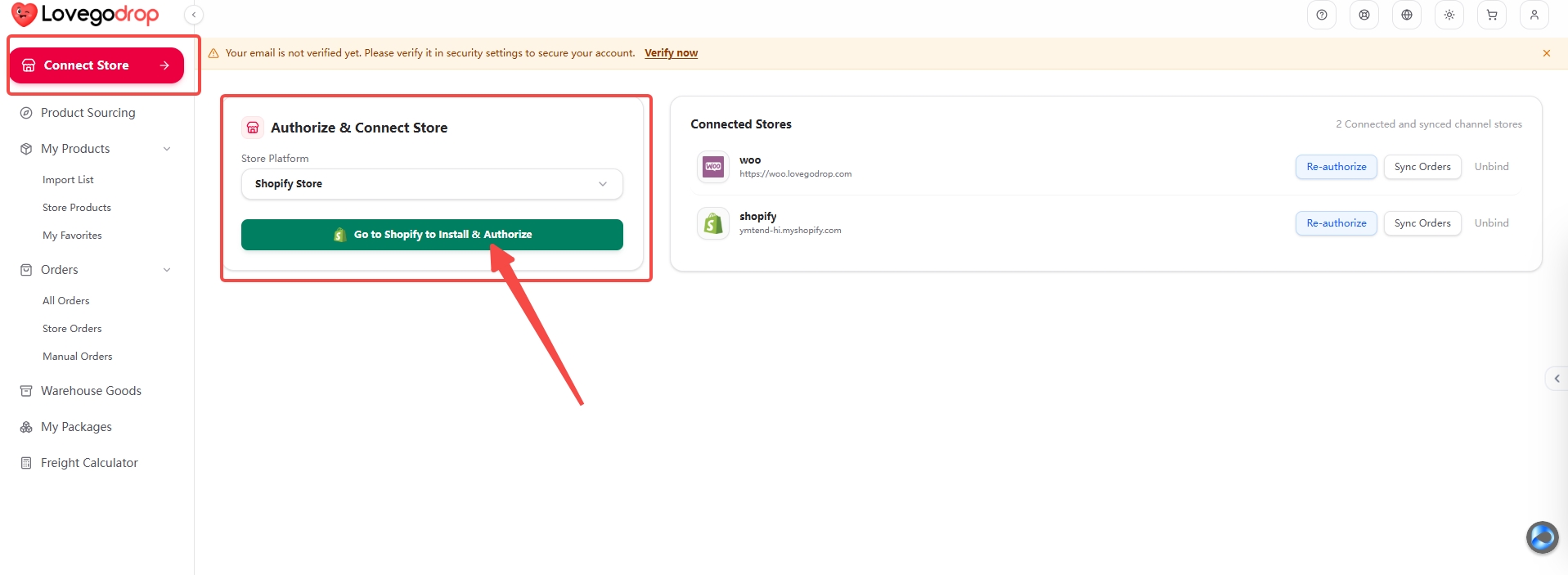
Shop verbinden und autorisieren

Lovegodrop · Connect Store

  1. Connect Store in Lovegodrop öffnen.
  2. Unter Store Platform die Option Shopify Store wählen.
  3. Go to Shopify to Install & Authorize anklicken und den Zugriff im richtigen Shop bestätigen.
  4. Zurückkehren und den Shop unter Connected Stores prüfen.
Erwartetes ErgebnisDer Shop steht in der Verbindungsliste.

1 · Position im ganzen Bildschirm finden

Shop verbinden und autorisieren — Lovegodrop · Connect Store
Vollständigen Screenshot öffnen ↗
Folgen Sie den roten Pfeilen und Rahmen im vollständigen Screenshot, um die Position zu finden. Die Vergrößerung zeigt die Schaltflächen. Klicken Sie auf eines der Bilder, um das unveränderte Original zu vergrößern und zu scrollen.
Bereits verbundene Shops nicht erneut installieren. Re-authorize nur bei Bedarf nutzen.

Produkte importieren und Bestellungen synchronisieren

Import überträgt Produktdaten nach Shopify. Synchronisierung übernimmt geeignete Kundenbestellungen in Lovegodrop.

Vor der Einrichtung: Produkt übertragen

Sourcing → Import List → Save → Push to Store → Store Products
  1. In Product Sourcing / Sourcing ein geeignetes Produkt suchen.
  2. In Import List Quelle, Varianten und Verkaufspreis prüfen.
  3. Speichern und mit Push to Store an den verbundenen Shop senden.
  4. Unter Store Products und Shopify Products das Produkt prüfen.
Importliste öffnen →
02 · Lovegodrop als Versandstandort aktivieren

Lovegodrop als Versandstandort aktivieren

Bearbeiten Sie das Profil der betroffenen Produkte. Die Screenshots zeigen einen Beispielshop mit Versandprofilen.

Erfüllungsstandort, kein VertriebskanalDer Lovegodrop-App-Standort wird unter Shipping and delivery eingerichtet. Die Veröffentlichung im Online Store ist eine separate Einstellung.
1

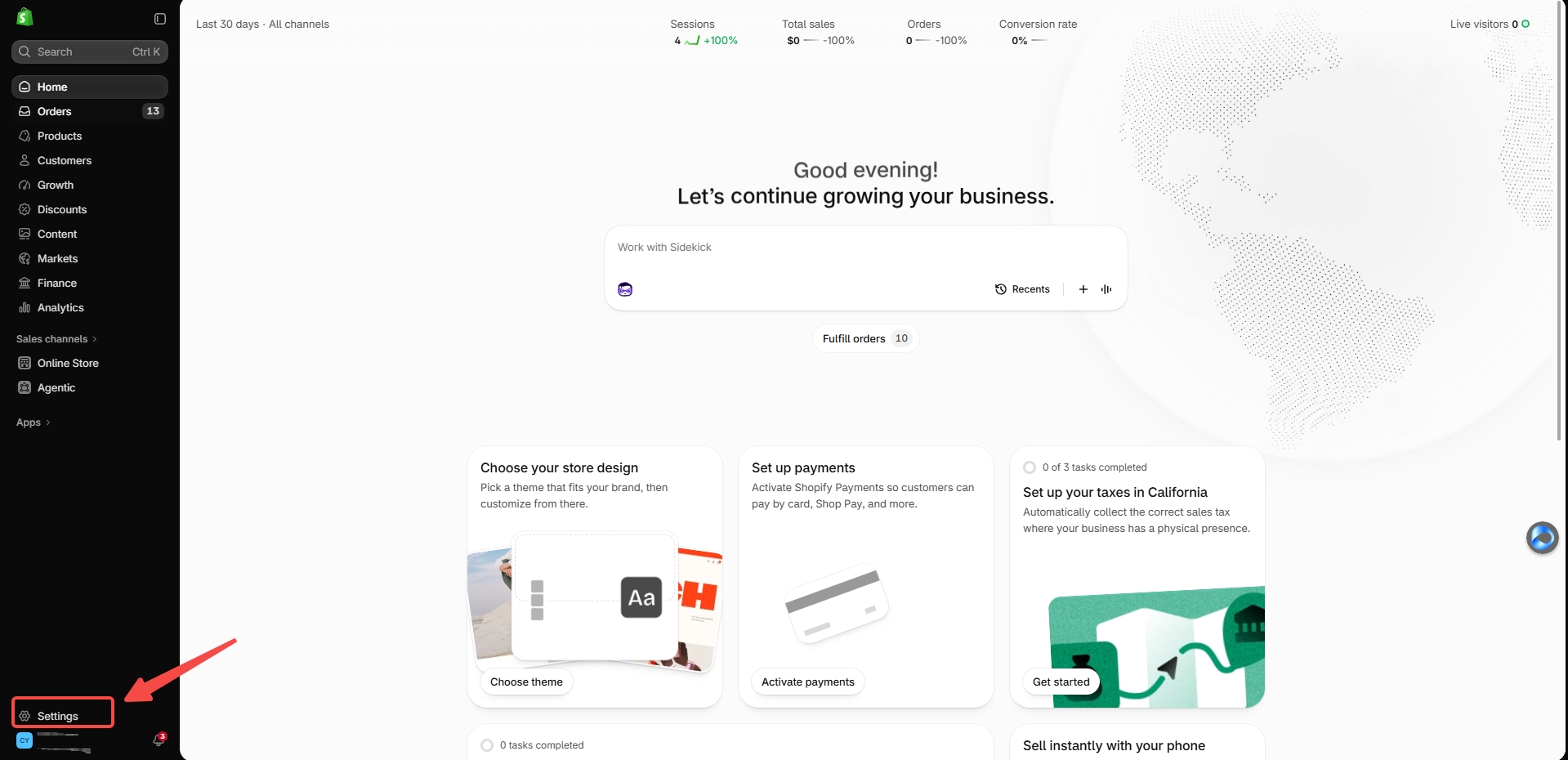
Shopify-Einstellungen öffnen

Shopify · Settings

  1. Im verbundenen Shopify-Shop anmelden.
  2. Unten links Settings öffnen.
Erwartetes ErgebnisDie Shopify-Einstellungen sind geöffnet.

1 · Position im ganzen Bildschirm finden

Shopify-Einstellungen öffnen — Shopify · Settings
Vollständigen Screenshot öffnen ↗
Folgen Sie den roten Pfeilen und Rahmen im vollständigen Screenshot, um die Position zu finden. Die Vergrößerung zeigt die Schaltflächen. Klicken Sie auf eines der Bilder, um das unveränderte Original zu vergrößern und zu scrollen.
Desktop-Screenshots; die Anleitung lässt sich auch mobil lesen.
2

Richtiges Versandprofil öffnen

Settings → Shipping and delivery → Shipping profiles
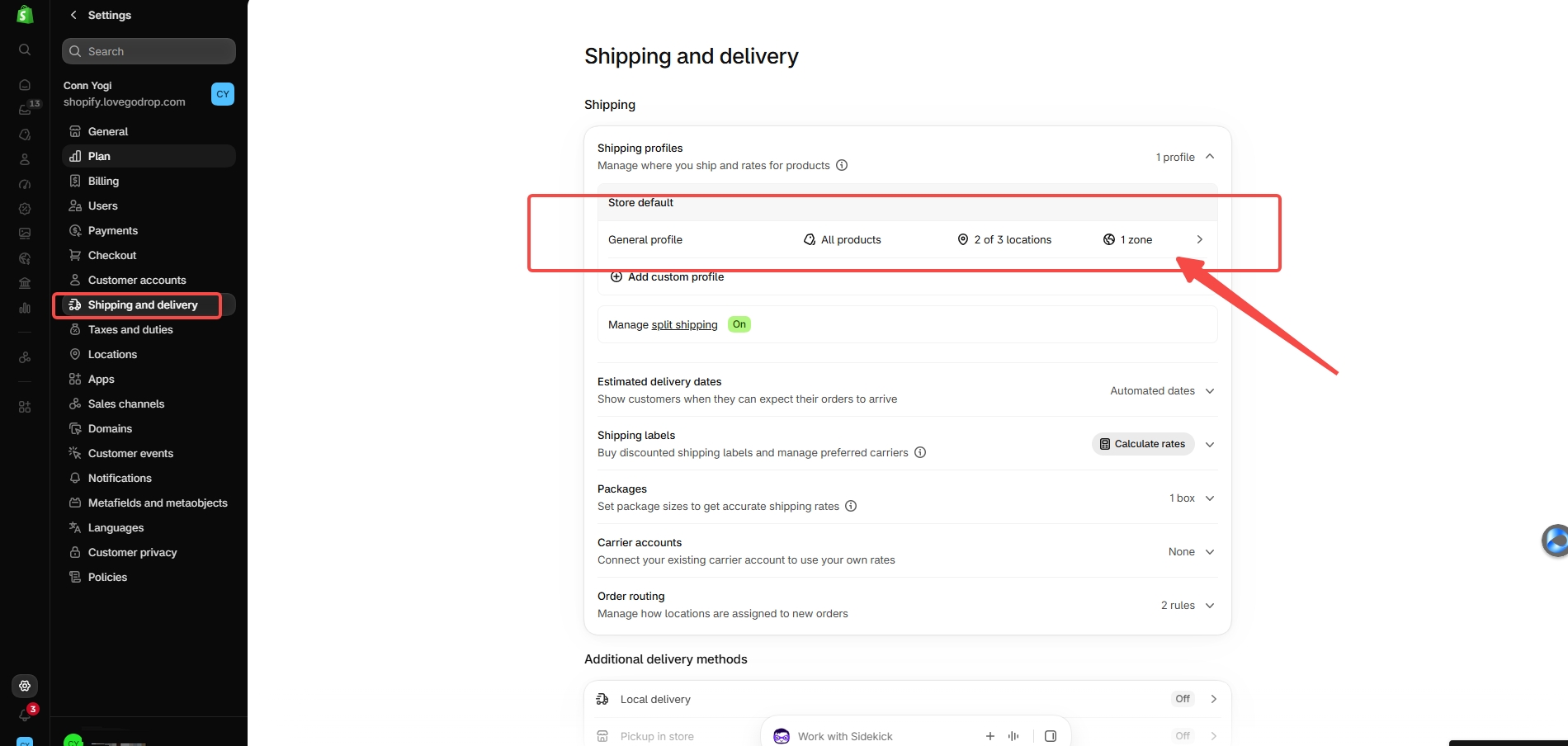
  1. Shipping and delivery wählen.
  2. General profile öffnen, falls die Produkte dort liegen.
  3. Bei einem benutzerdefinierten Profil dieses bearbeiten.
Erwartetes ErgebnisDas Profil der betroffenen Produkte ist geöffnet.

1 · Position im ganzen Bildschirm finden

Richtiges Versandprofil öffnen — Settings → Shipping and delivery → Shipping profiles
Vollständigen Screenshot öffnen ↗
Folgen Sie den roten Pfeilen und Rahmen im vollständigen Screenshot, um die Position zu finden. Die Vergrößerung zeigt die Schaltflächen. Klicken Sie auf eines der Bilder, um das unveränderte Original zu vergrößern und zu scrollen.
Keine fremden Profile oder benötigten Standorte entfernen.
3

Lovegodrop finden und Versand starten

Shipping profile → Not fulfilling from → Lovegodrop
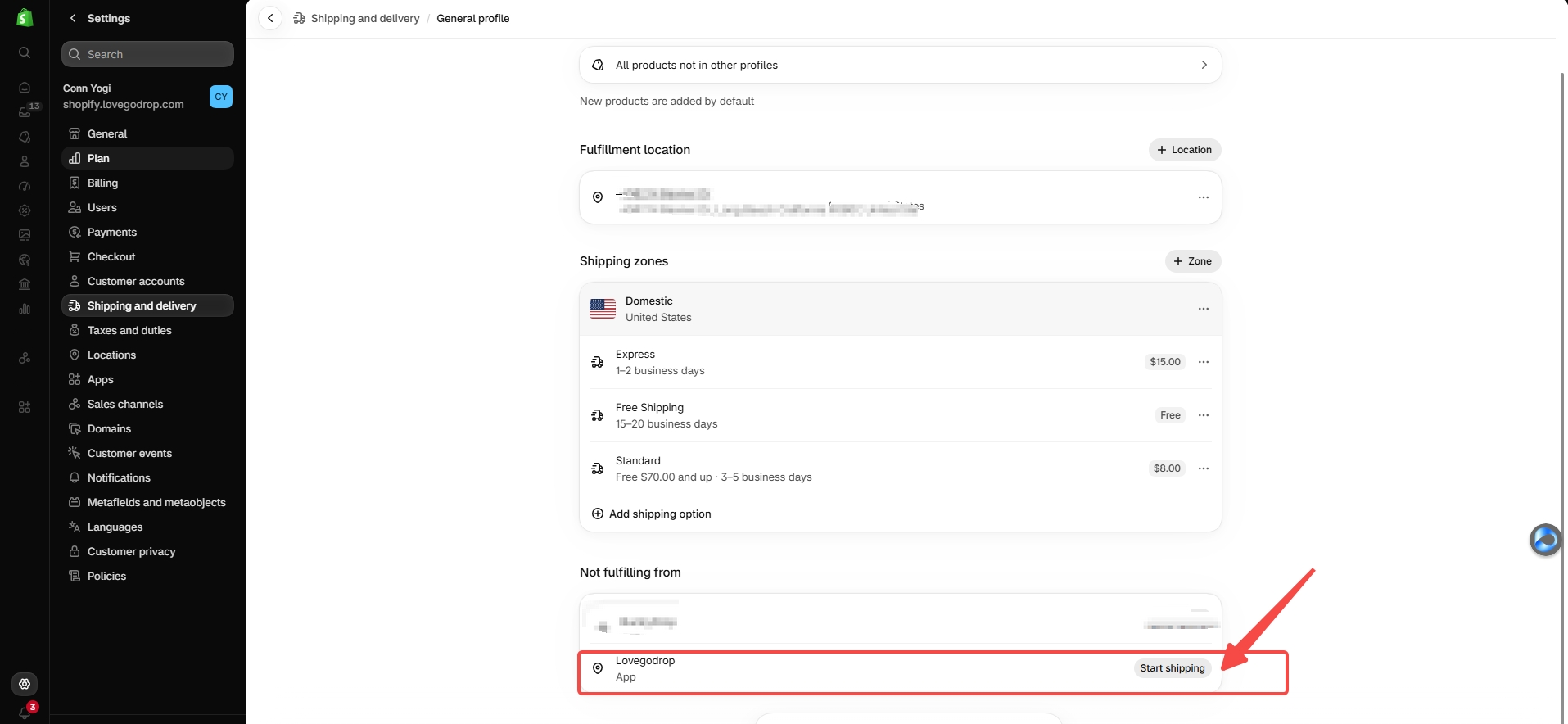
  1. Zu Not fulfilling from scrollen.
  2. Lovegodrop mit der Kennzeichnung App suchen.
  3. Dort Start shipping anklicken.
Erwartetes ErgebnisDer Dialog für Lovegodrop öffnet sich.

1 · Position im ganzen Bildschirm finden

Lovegodrop finden und Versand starten — Shipping profile → Not fulfilling from → Lovegodrop
Vollständigen Screenshot öffnen ↗
Folgen Sie den roten Pfeilen und Rahmen im vollständigen Screenshot, um die Position zu finden. Die Vergrößerung zeigt die Schaltflächen. Klicken Sie auf eines der Bilder, um das unveränderte Original zu vergrößern und zu scrollen.
Ist Lovegodrop bereits bei Fulfillment locations, nicht erneut hinzufügen; Optionen prüfen.
4

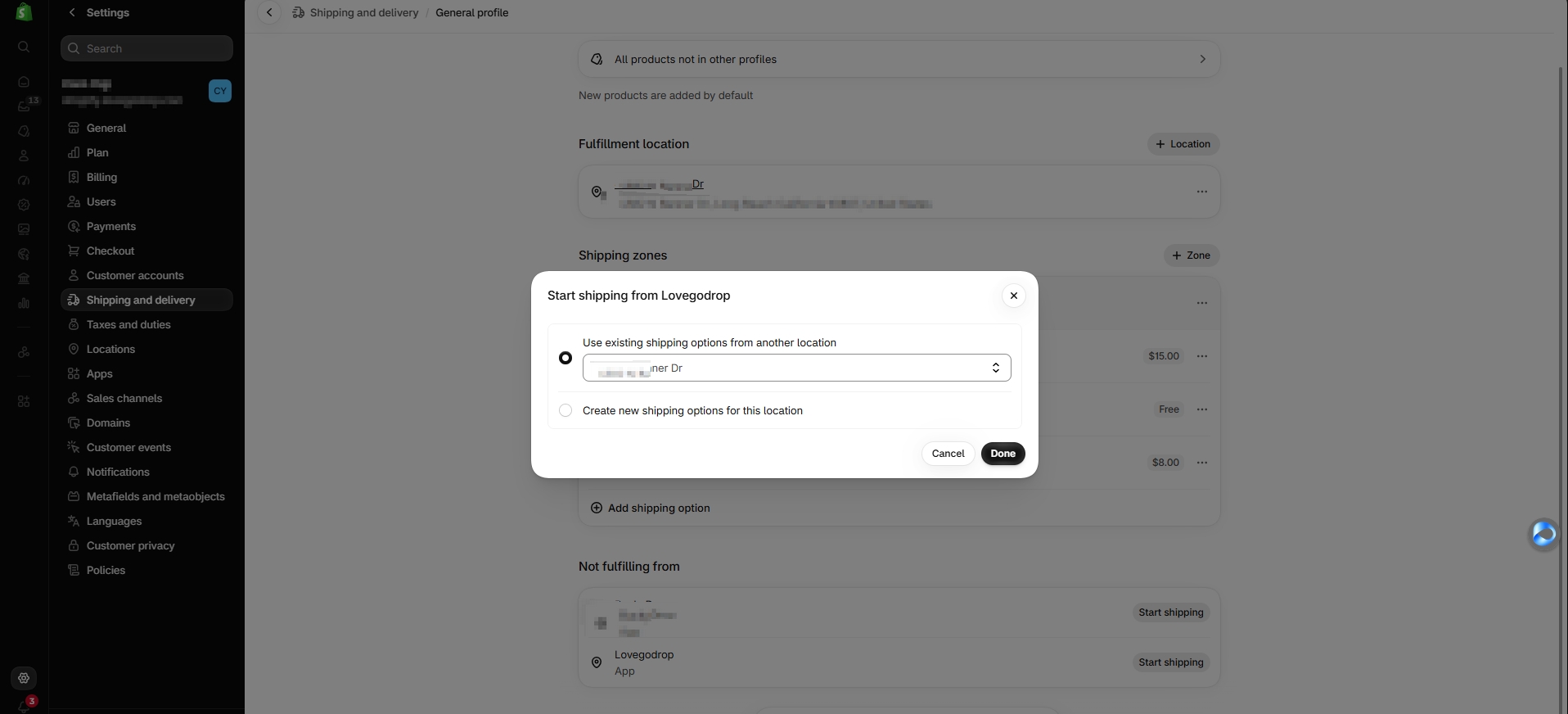
Versandoptionen wählen

Start shipping from Lovegodrop

  1. Zum Übernehmen geeigneter Regeln Use existing shipping options from another location wählen.
  2. Den Standort mit den passenden Zonen und Tarifen auswählen.
  3. Alternativ Create new shipping options for this location und eigene Optionen einrichten.
  4. Mit Done bestätigen.
Erwartetes ErgebnisDie Optionen sind gewählt; Speichern ist noch erforderlich.

1 · Position im ganzen Bildschirm finden

Versandoptionen wählen — Start shipping from Lovegodrop
Vollständigen Screenshot öffnen ↗
Folgen Sie den roten Pfeilen und Rahmen im vollständigen Screenshot, um die Position zu finden. Die Vergrößerung zeigt die Schaltflächen. Klicken Sie auf eines der Bilder, um das unveränderte Original zu vergrößern und zu scrollen.
Beispielpreise, Gratisversand und Laufzeiten sind keine Lovegodrop-Angebote oder Zusagen.
5

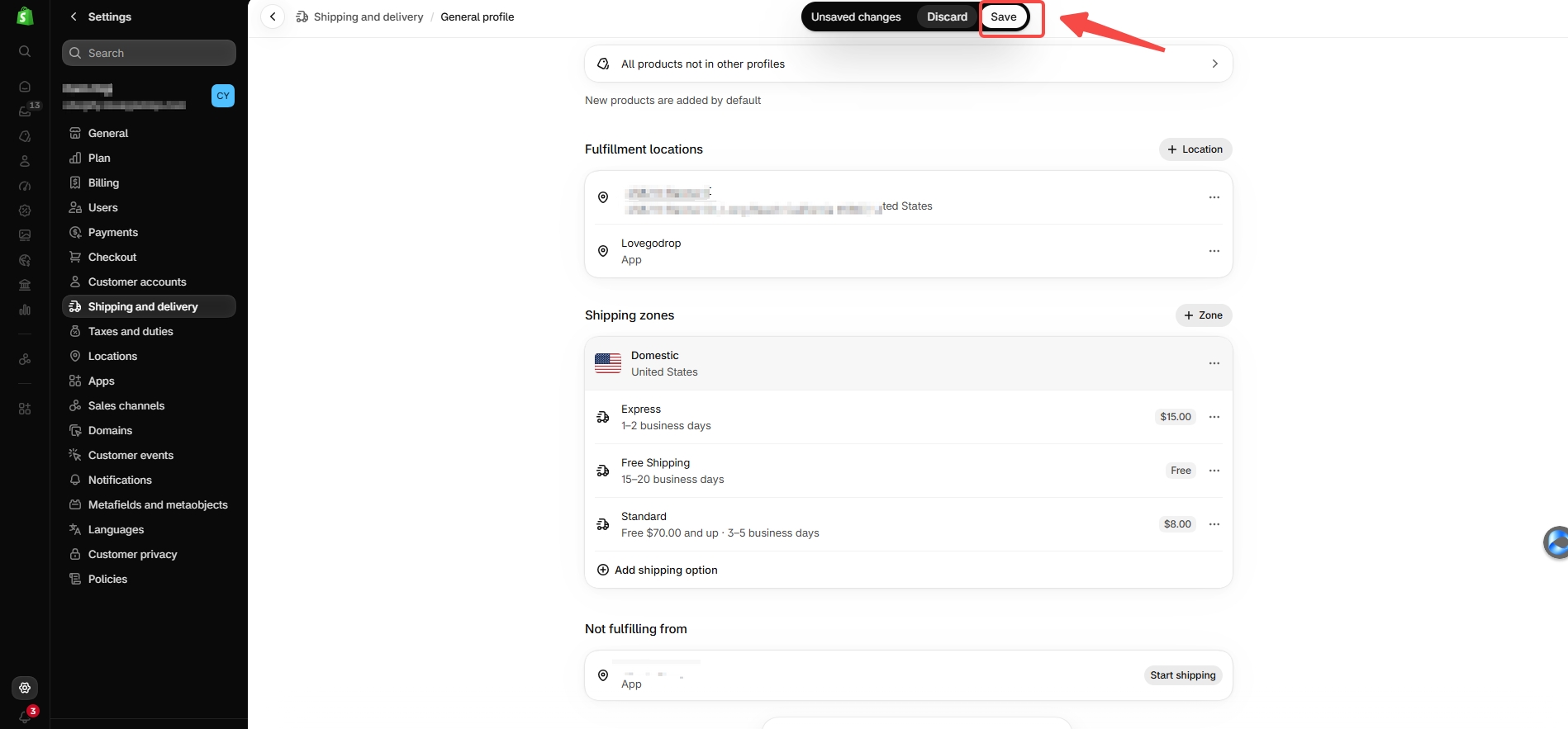
Profil speichern und Standort prüfen

Shipping profile → Save

  1. Im Hinweis Unsaved changes auf Save klicken.
  2. Lovegodrop unter Fulfillment locations prüfen.
  3. Passende Zielgebiete und Versandoptionen kontrollieren.
Erwartetes ErgebnisLovegodrop ist in diesem Profil nicht mehr ausgeschlossen.

1 · Position im ganzen Bildschirm finden

Profil speichern und Standort prüfen — Shipping profile → Save
Vollständigen Screenshot öffnen ↗
Folgen Sie den roten Pfeilen und Rahmen im vollständigen Screenshot, um die Position zu finden. Die Vergrößerung zeigt die Schaltflächen. Klicken Sie auf eines der Bilder, um das unveränderte Original zu vergrößern und zu scrollen.
Done allein speichert das Profil nicht. Vor dem Verlassen Save anklicken.
Ihre Shopify-Oberfläche kann abweichenShopify stellt einige Shops auf Versandoptionen nach Markt um. Nutzen Sie dort die entsprechenden Produkt- und Standortoptionen oder die verlinkte Shopify-Hilfe.
03 · Danach: Kundenbestellungen synchronisieren

Danach: Kundenbestellungen synchronisieren

Import überträgt Produktdaten nach Shopify. Synchronisierung übernimmt geeignete Kundenbestellungen in Lovegodrop.
Connect Store → Connected Stores → Sync Orders
  1. Unter Connected Stores den richtigen Shopify-Shop finden.
  2. In dessen Zeile Sync Orders anklicken; siehe Screenshot 0.
  3. Alternativ Orders → Store Orders und, falls vorhanden, Sync Shopify nutzen.
  4. Bestellung, Variante und Menge vor dem Fulfillment prüfen.
Bestellsynchronisierung repariert keinen BestandOhne geeignete Kundenbestellungen kann die Liste leer sein. Synchronisierung erhöht keinen Bestand und macht nicht verfügbare Varianten nicht verfügbar.
Lovegodrop×Shopify
Verbinden · Importieren · Synchronisieren
Shopify-Anleitung als Video

Shopify-Anleitung als Video

Das englische Video erklärt Verbindung, Import und Synchronisierung. Für die Versandstandorte folgen Sie den Screenshots hier.

Auf YouTube ansehen ↗
04 · Vor Verkaufsstart prüfen

Vor Verkaufsstart prüfen

Haken Sie nur tatsächlich geprüfte Einstellungen ab. Die Liste liest oder verändert Shopify nicht.

Fortschritt wird nur in diesem Browser gespeichert, nicht als Bestätigung Ihrer Shopify-Einstellungen.

Weiterhin ausverkauft oder nicht lieferbar?

Ein fehlender Versandstandort ist nur eine mögliche Ursache. Prüfen Sie auch die folgenden Punkte.

Lovegodrop fehlt im Profil?

Installation und Autorisierung im richtigen Shop sowie vorhandene Standortgruppen prüfen. Bei fehlendem/inaktivem App-Standort Support fragen, bevor Sie die App löschen.

Trotz Speichern ausverkauft?

Genaue Variante, Standort, Online-Bestand und Veröffentlichung prüfen. Tatsächliche Quelle prüfen; Bestandsverfolgung nicht nur zum Verbergen von Fehlbestand abschalten und keinen Überverkauf erzwingen.

Keine Versandoption im Checkout?

Zielgebiet, aktiven Markt, Produktprofil und Standorttarife prüfen. Unterschiedliche Standortgruppen können Tarife kombinieren. Mit einem echten Ziel testen.

Entsprechen Checkout-Tarife den Lovegodrop-Frachtkosten?

Nein. Sie bestimmen die Kundenkosten im Shop. Lovegodrop berechnet Einkauf und Versand nach dem jeweiligen Angebot; Kosten und Route separat prüfen.

Für jedes Produkt wiederholen?

Nicht bei demselben Profil. Bei anderen Profilen, neuen Standorten oder Änderungen erneut prüfen.

Löst Synchronisierung Einkauf oder Versand aus?

Sie übernimmt Daten. Angebot und das jeweilige vom Händler bestätigte Zahlungs-/Fulfillment-Verfahren prüfen. Details stehen in der Händleranleitung.

Vollständiger ScreenshotOriginal öffnen ↗

Vergrößern und horizontal oder vertikal scrollen. Mit Esc schließen.