Shopify-VIDEO-ANLEITUNG
How Lovegodrop Kompatibel mit Shopify
Erfahre, wie du Shopify verbindest, Produkte suchst und importierst, Kundenbestellungen synchronisierst, Zahlungen bestätigst und die Auftragsabwicklung verwaltest.
Verbinden Sie Shopify oder WooCommerce. Importieren Sie Produkte von chinesischen Marktplätzen, finden Sie Bezugsquellen für bestehende Bestellungen oder binden Sie vorhandene Produkte an Marktplatzquellen an.
Produkt-, Bestell- und Tracking-Workflows für beide Plattformen.

 1688
1688
 Taobao
 Weidian
 Yupoo
Yupoo
 Xianyu
 Poizon
Es gibt zwei Hauptabläufe. Bestehende Shop-Bestellungen unterstützen zunächst die Self-Service-Quellbindung; bei Bedarf steht eine manuelle Beschaffung bereit.
In Lovegodrop suchen, Einkaufspreis prüfen, Angebot bearbeiten und an Ihren verbundenen Shop übertragen.
Bestellung synchronisieren und auswählen, wie die Produktquelle ermittelt werden soll.
Sieh dir die Anleitung für deine E-Commerce-Plattform an und nutze anschließend den detaillierten Leitfaden, um einzelne Schritte nachzuschlagen.
Erfahre, wie du Shopify verbindest, Produkte suchst und importierst, Kundenbestellungen synchronisierst, Zahlungen bestätigst und die Auftragsabwicklung verwaltest.
Erfahre, wie du WooCommerce verbindest, Produkte suchst und importierst, Kundenbestellungen synchronisierst, Zahlungen bestätigst und die Auftragsabwicklung verwaltest.
Unten finden Sie zwei weitere Videos auf Englisch.
Wählen Sie, ob die Bestellung ein über Lovegodrop importiertes Produkt oder ein bereits in Ihrem Shop vorhandenes Produkt betrifft.
Wählen Sie im Dashboard Shop verbinden und autorisieren Sie Ihren Shop. Nach der Verknüpfung kann Lovegodrop Produkte übertragen, Bestellungen synchronisieren und Sendungsnummern zurückmelden.
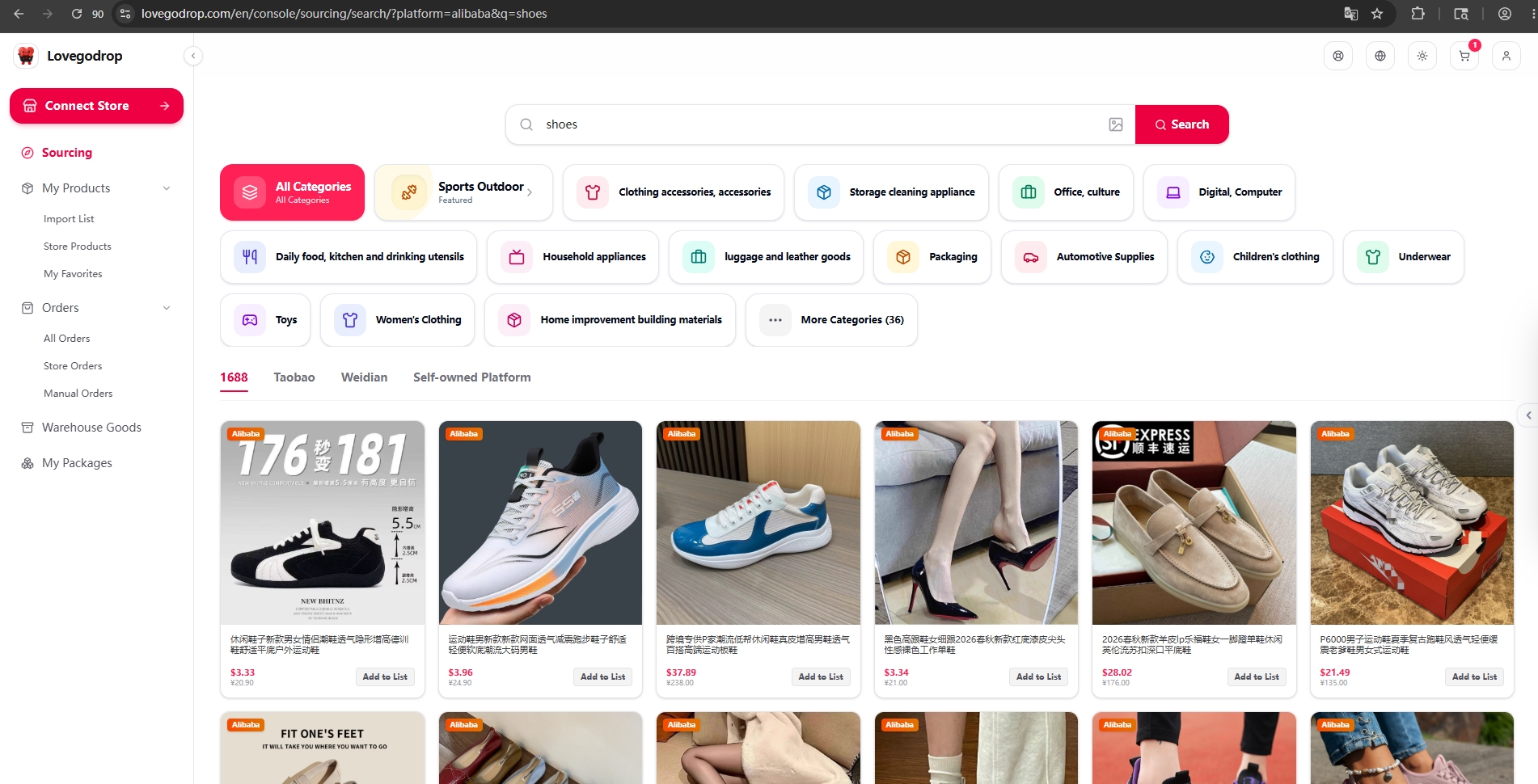
Öffnen Sie Sourcing. Suchen Sie nach Stichwort, Kategorie, Produkt-URL oder Bild, wählen Sie einen Marktplatz, prüfen Sie den angezeigten Preis und klicken Sie auf Zur Liste hinzufügen.
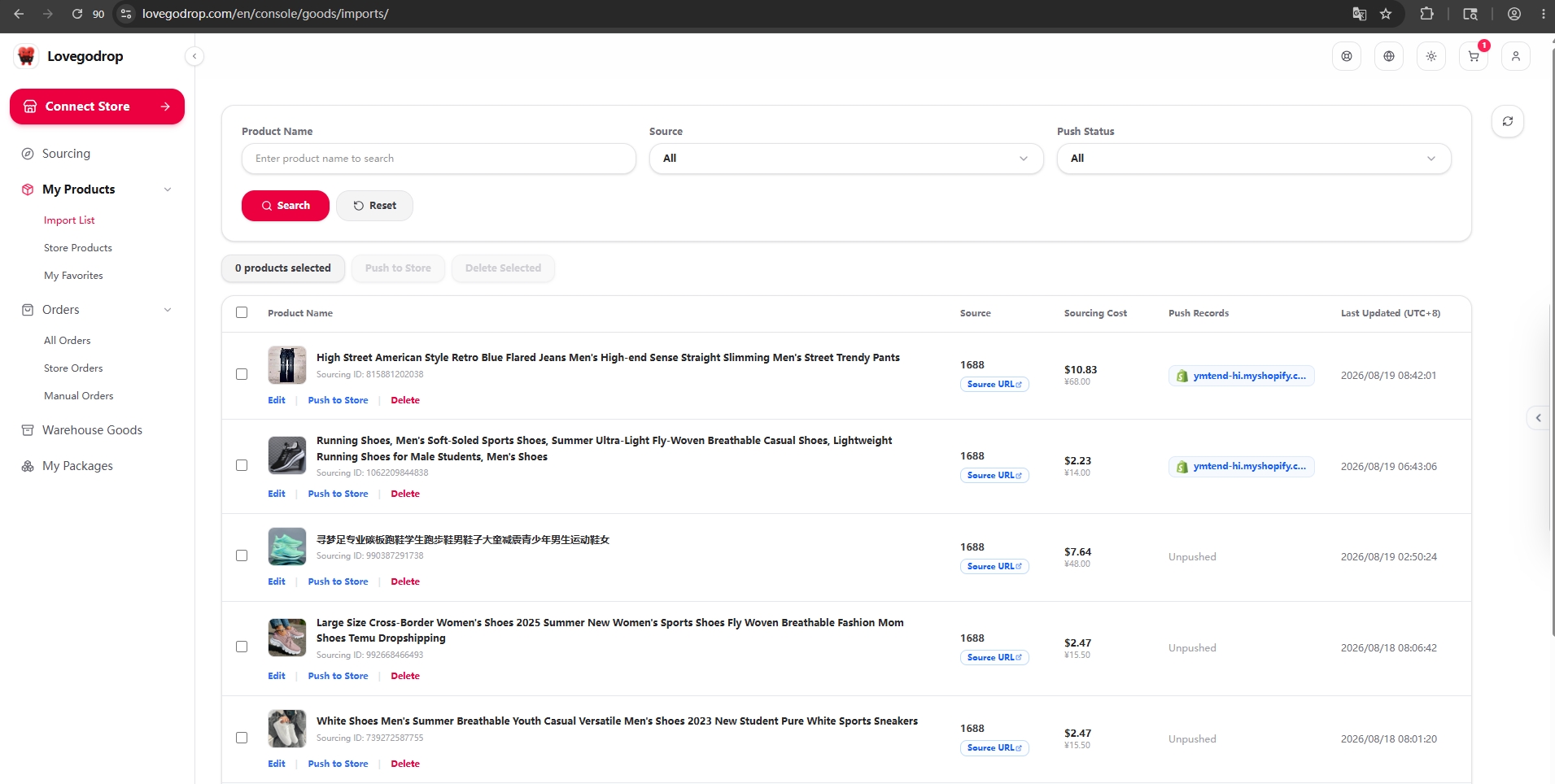
Öffnen Sie Meine Produkte → Importliste. Bestätigen Sie Marktplatzquelle, Einkaufskosten, Varianten und Quell-URL, bevor Sie das Produkt bearbeiten oder übertragen.
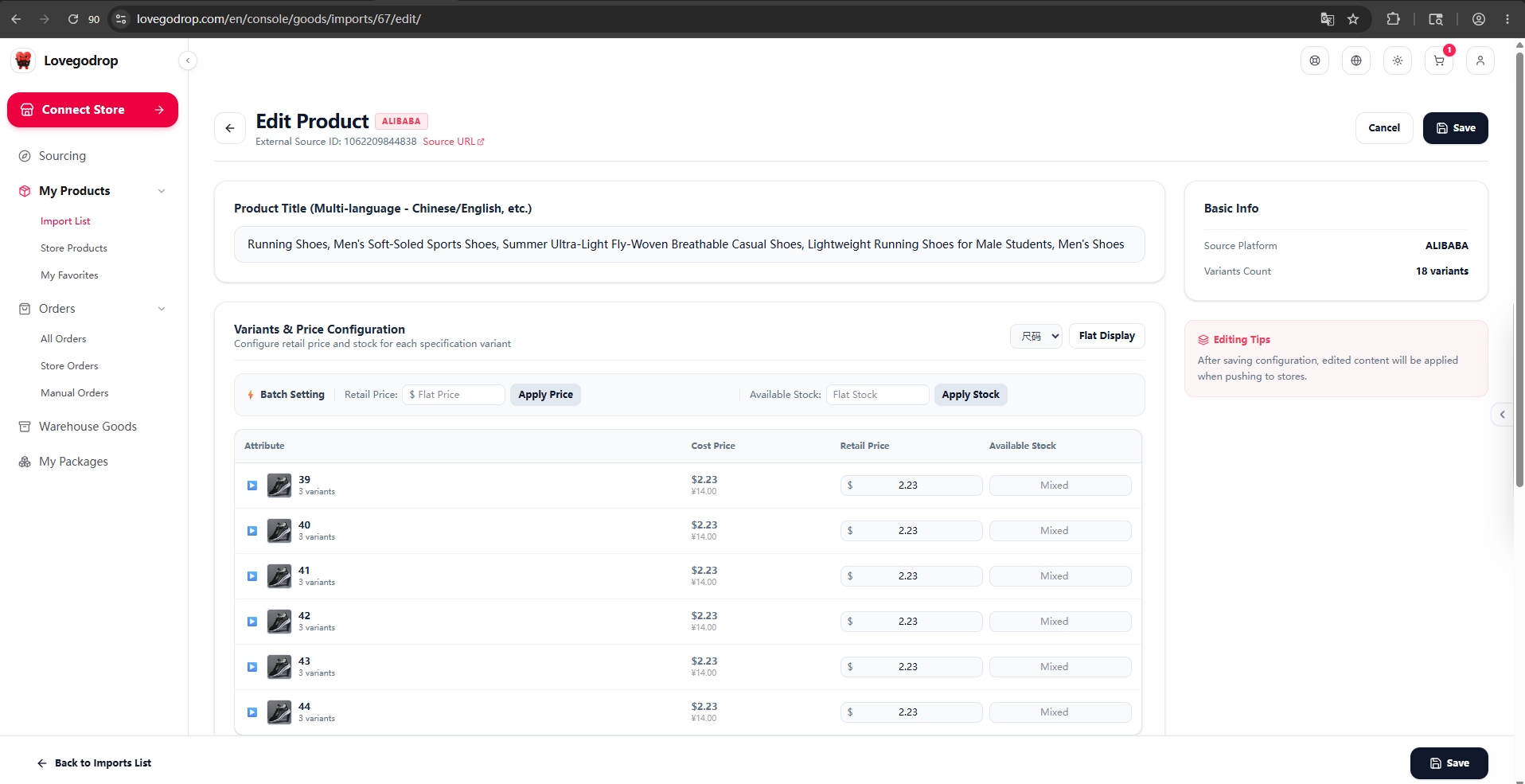
Bearbeiten Sie Titel, Varianten, Verkaufspreis und Lagerbestand, speichern Sie und wählen Sie An Shop übertragen. Die Einkaufskosten werden im Kostenfeld hinterlegt.
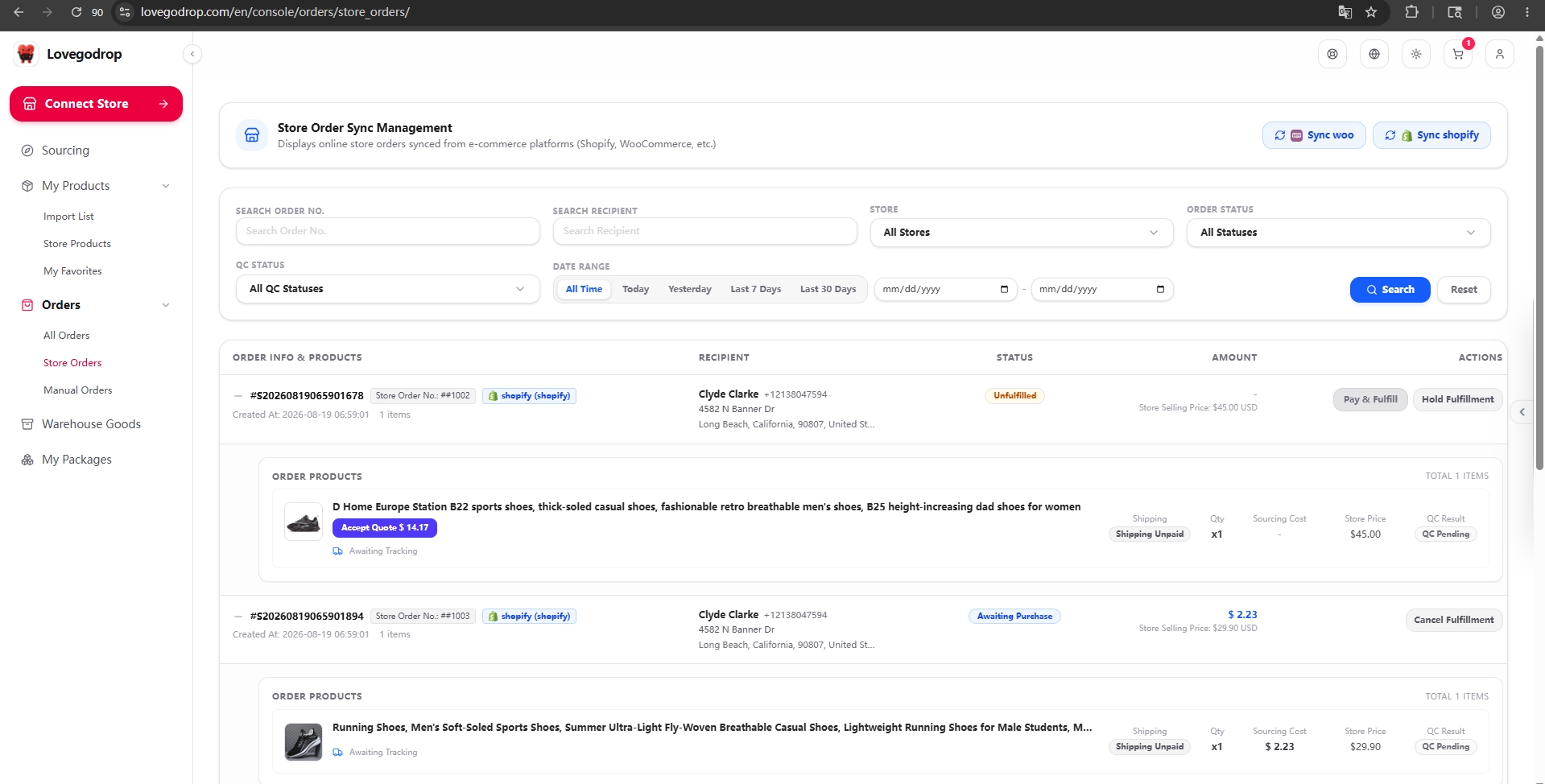
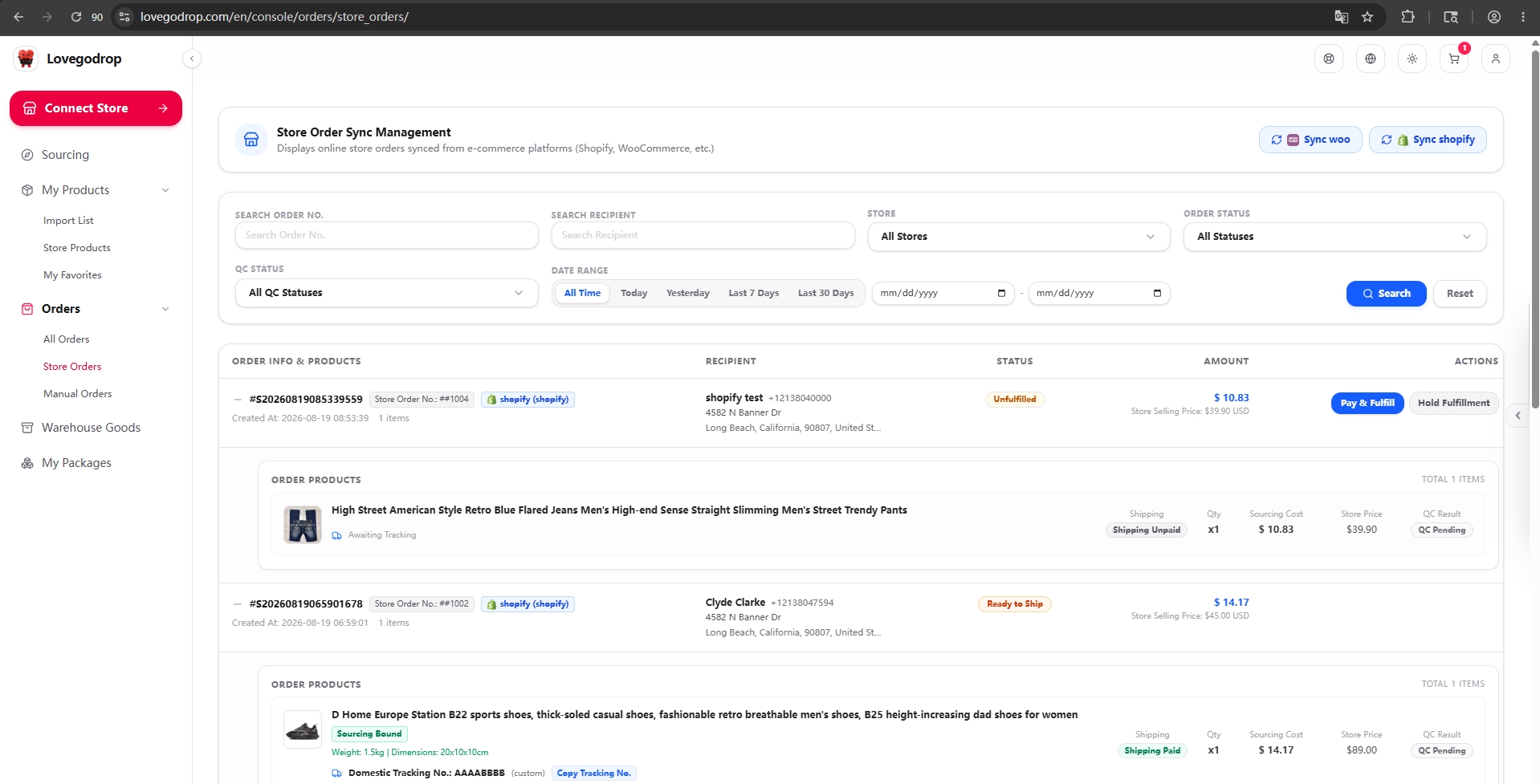
Wenn ein Kunde bestellt, synchronisieren Sie die Bestellung unter Bestellungen → Shop-Bestellungen. Prüfen Sie die Einkaufskosten und wählen Sie Bezahlen & Abwickeln.
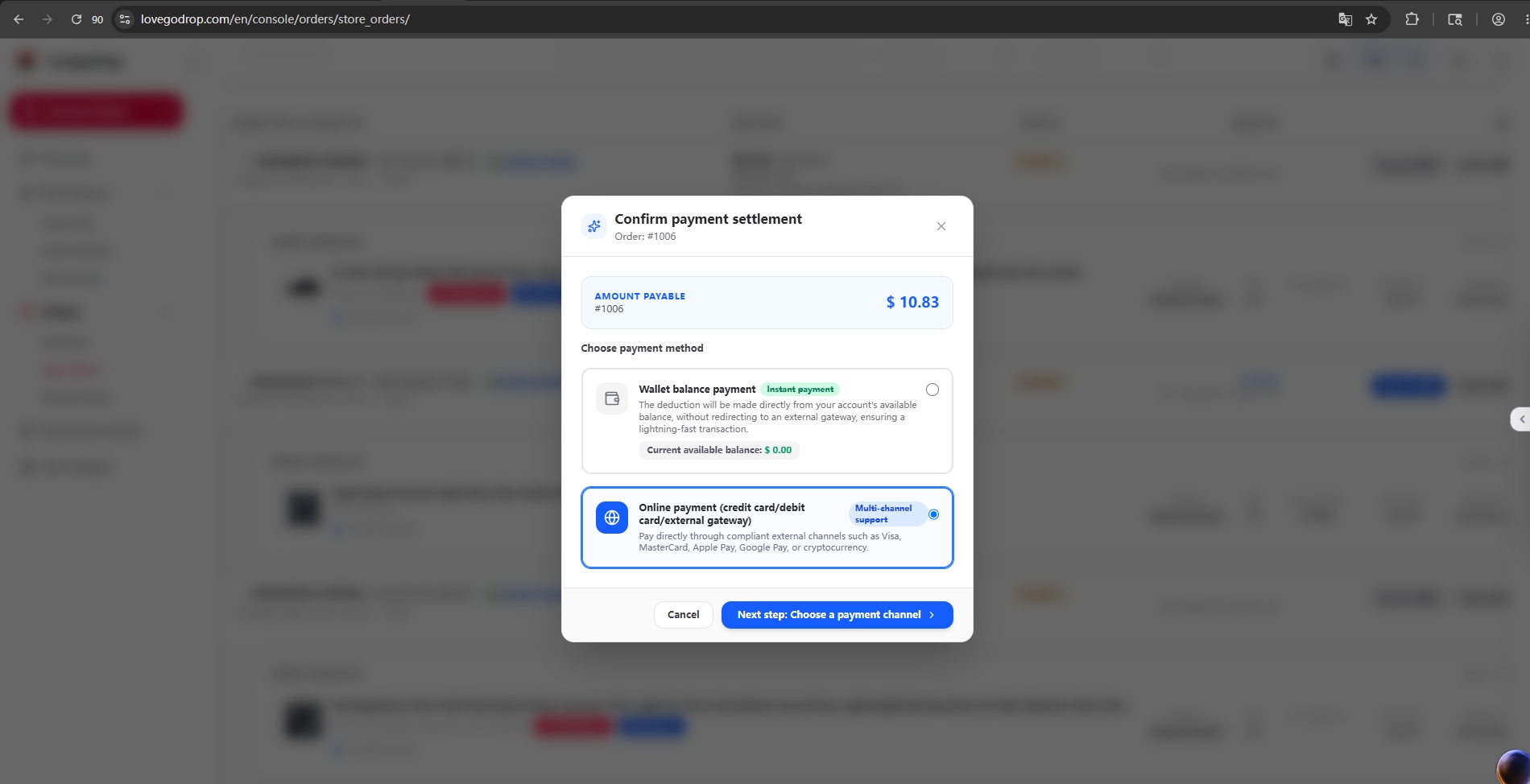
Nach erfolgreicher Bezahlung kauft Lovegodrop das Produkt beim Lieferanten ein. Bei Ankunft im Zentrallager prüft das QC-Team den Artikel und lädt hochauflösende Kontrollfotos hoch. Vor dem Versand können Sie Menge, Gewicht, Maße und Fotos einsehen und den internationalen Versand freigeben.
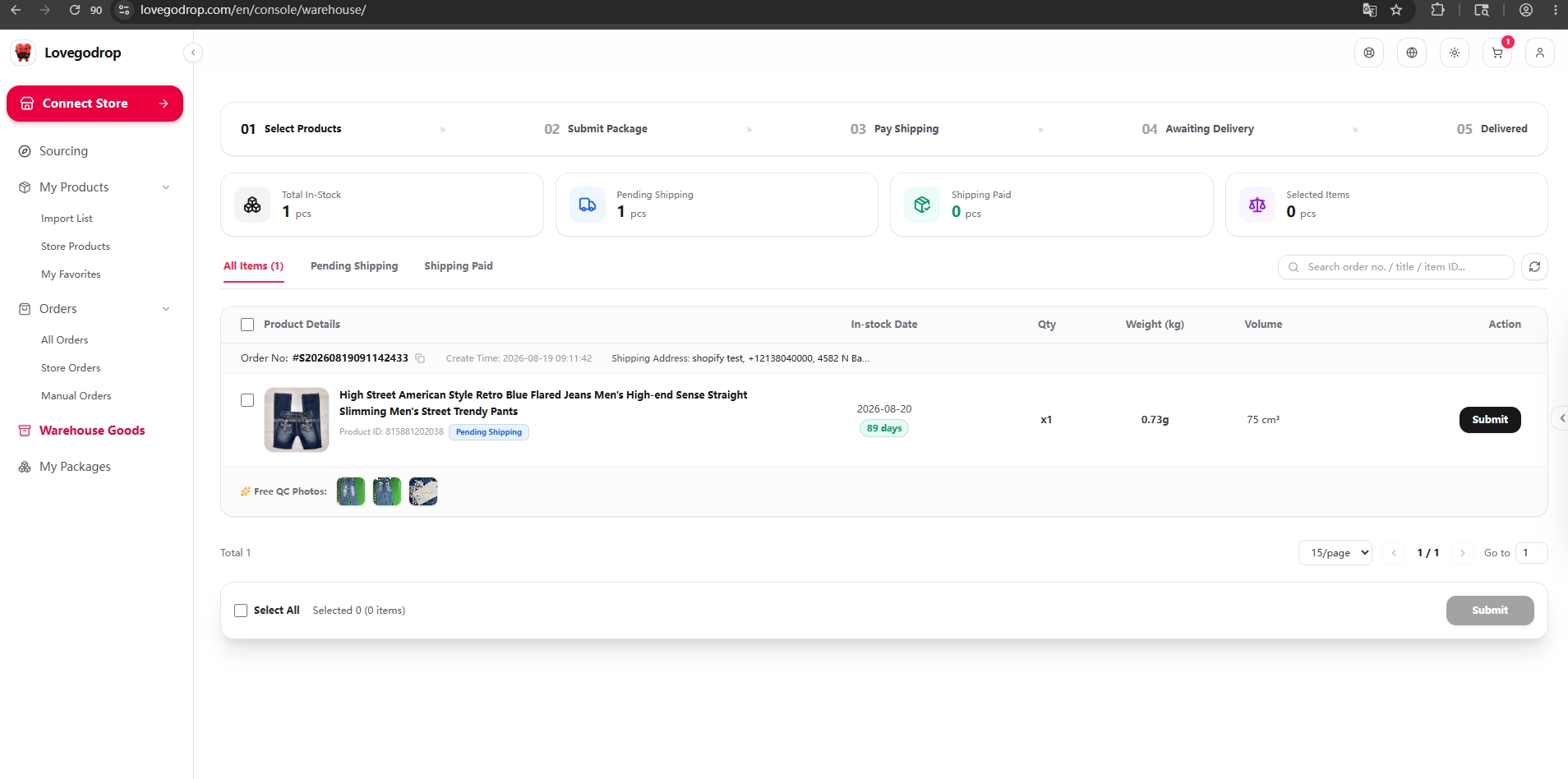
Wählen Sie den freigegebenen Artikel unter Lagerware aus, erstellen Sie ein Paket, vergleichen Sie Routen und Laufzeiten und bestätigen Sie die Versandzahlung.
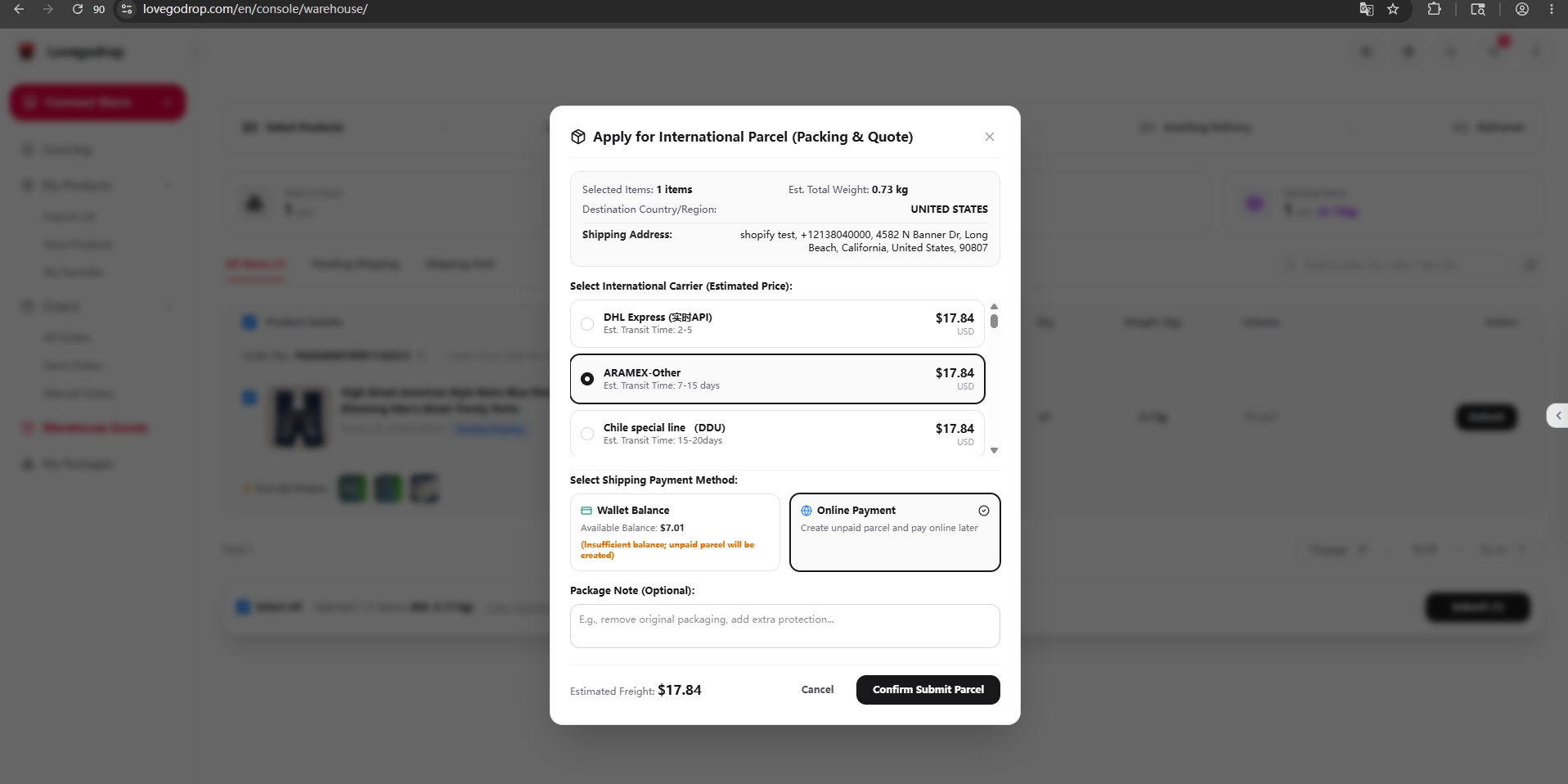
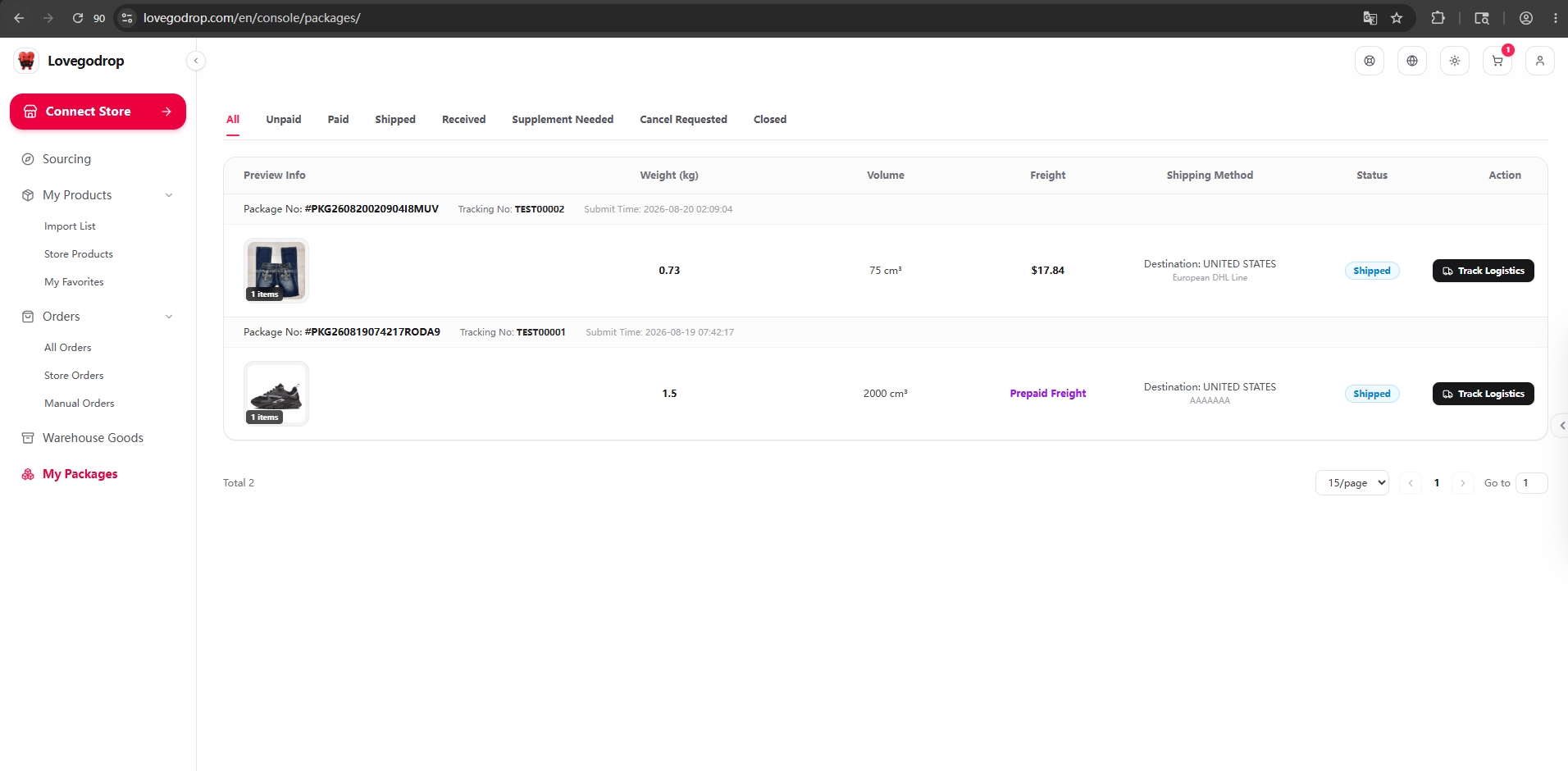
Nach der Versandzahlung versendet Lovegodrop das Paket über den gewählten Dienstleister. Tracking-Nummern erscheinen unter Meine Pakete und werden automatisch mit Ihrem Shop synchronisiert.
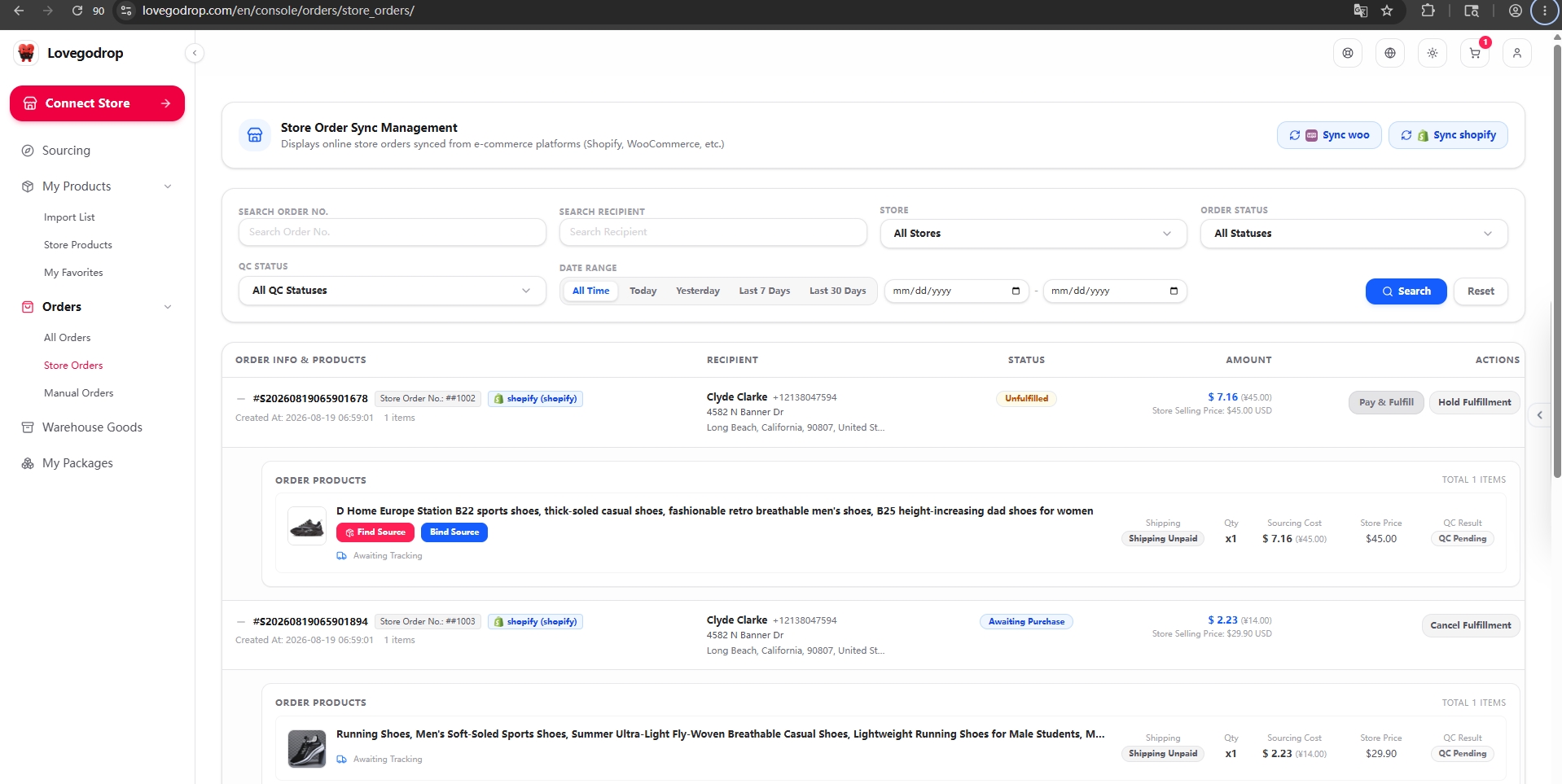
Verbinden Sie Ihren Shopify- oder WooCommerce-Shop unter Shop verbinden. Öffnen Sie Bestellungen → Shop-Bestellungen und klicken Sie auf Sync Shopify oder Sync Woo.
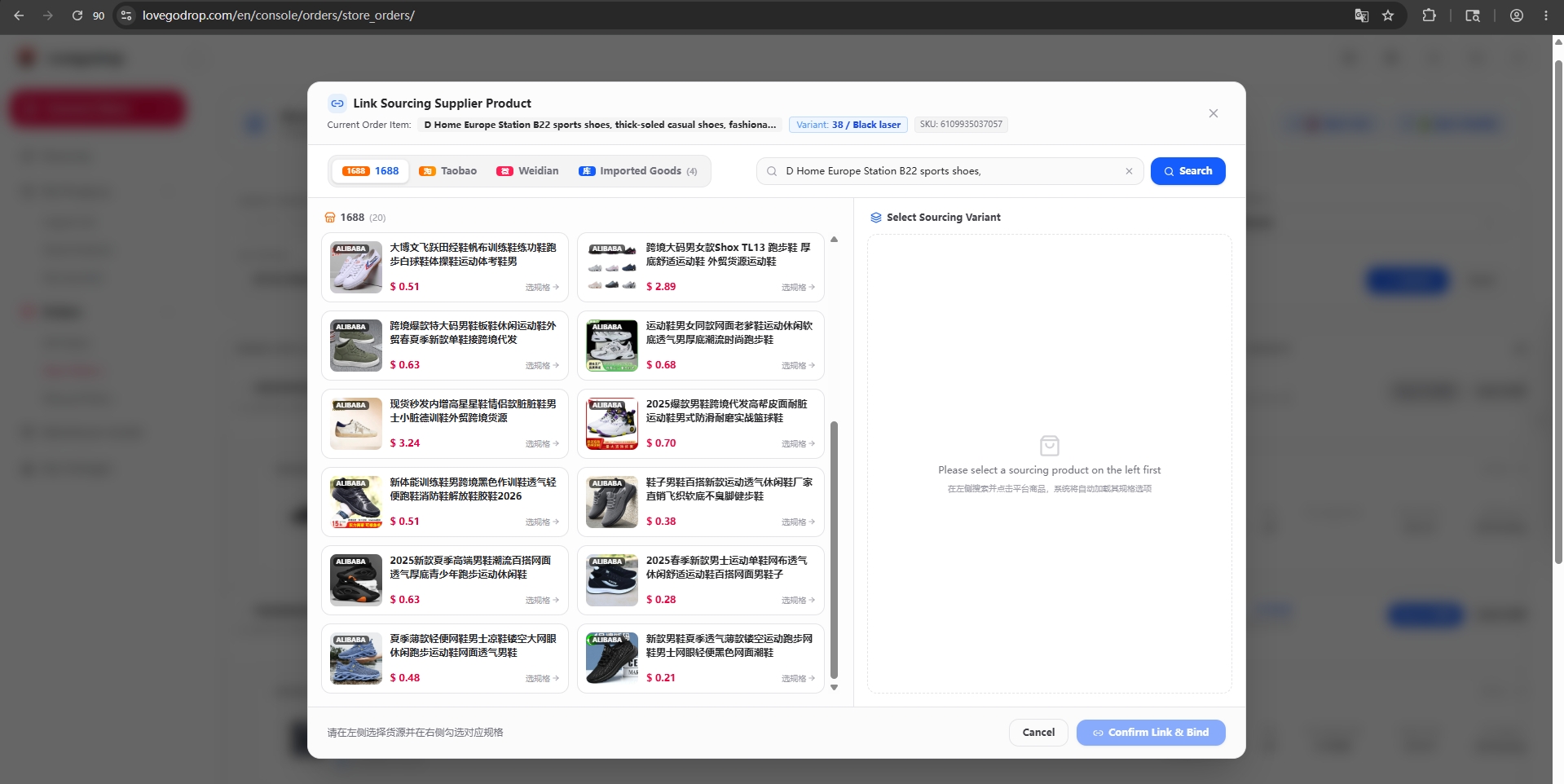
Beginnen Sie mit 'Quelle binden'. Falls keine passende Variante gefunden wird, wechseln Sie zu 'Quelle finden'.
Klicken Sie beim Bestellartikel auf Quelle binden. Durchsuchen Sie 1688, Taobao oder Weidian und binden Sie das passende Lieferantenprodukt und die Variante an.
Das gebundene Angebot enthält zunächst keinen internationalen Versand. Prüfen und bestätigen Sie die Produktkosten.
Nach erfolgreicher Bezahlung kauft Lovegodrop das Produkt beim Lieferanten ein. Bei Ankunft im Zentrallager prüft das QC-Team den Artikel und lädt hochauflösende Kontrollfotos hoch. Vor dem Versand können Sie Menge, Gewicht, Maße und Fotos einsehen und den internationalen Versand freigeben.
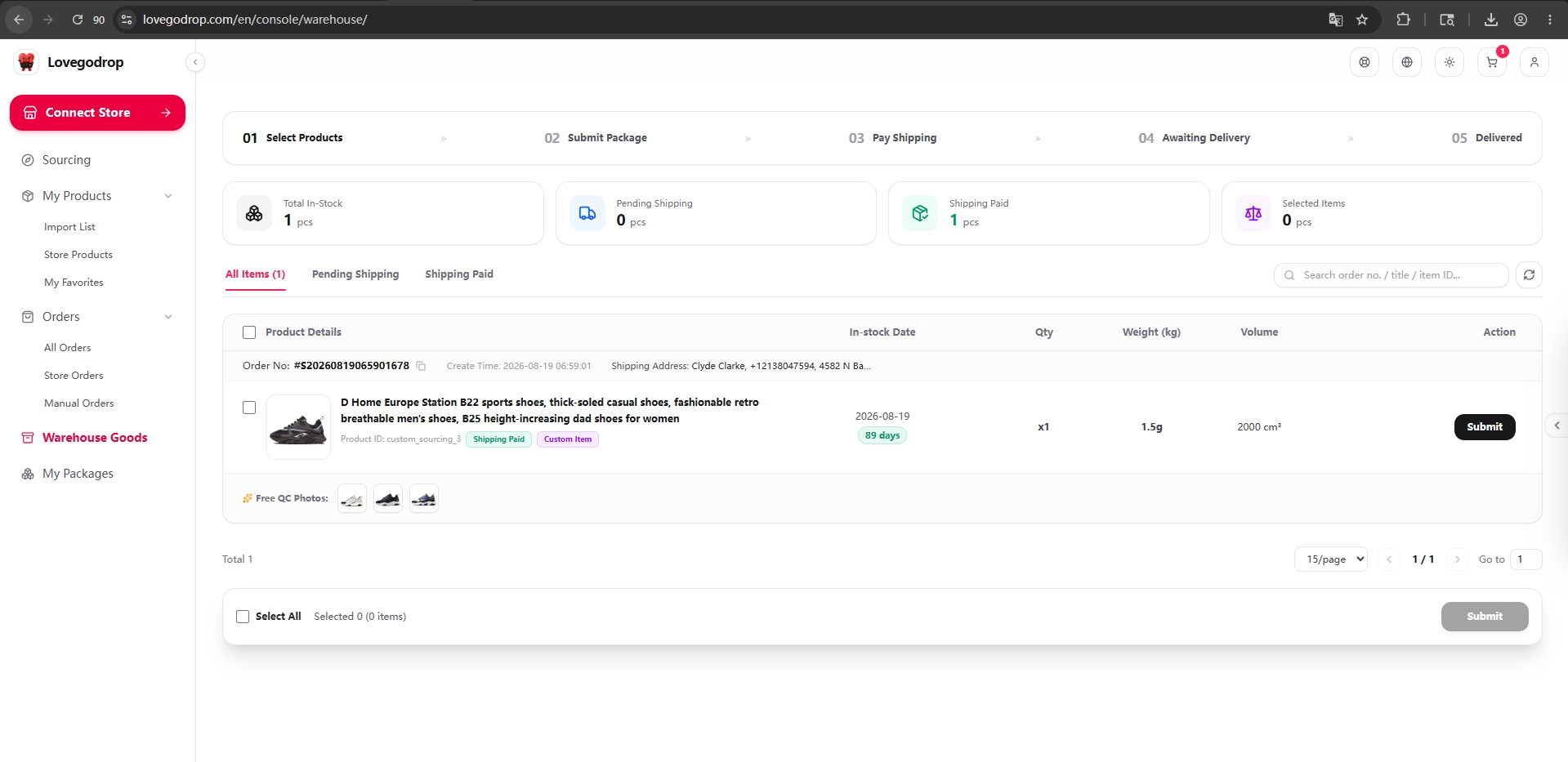
Paket einreichen, Routen vergleichen und die separate internationale Versandzahlung bestätigen.
Lovegodrop versendet das Paket und meldet die Sendungsnummer an Shopify oder WooCommerce zurück.
Für bestehende Bestellungen starten Sie mit 'Quelle binden'. Nutzen Sie 'Quelle finden' nur bei Bedarf.
| Kosten & Freigabe | Workflow A: Importiertes Produkt | Workflow B1: Quelle binden | Workflow B2: Quelle finden |
|---|---|---|---|
| Produkt-Einkaufskosten | Vor Einkauf bezahlt | Nach Bindung bezahlt | Im Komplettangebot enthalten |
| Internationaler Versand | Separat nach QC bezahlt | Separat nach QC bezahlt | Im Komplettangebot enthalten |
| Zahlungsstufen | Zwei Stufen | Zwei Stufen | Eine Stufe |
| Zweite Versandzahlung | Erforderlich | Erforderlich | Nicht erforderlich |
| Zahlungsabwicklungsgebühr | Vor jedem Checkout ausgewiesen | Vor jedem Checkout ausgewiesen | Nicht im Angebot; beim Checkout ausgewiesen |
| Automatische Abbuchung | Nein | Nein | Nein |
Jede Zahlung erfordert Ihre ausdrückliche Bestätigung.
Transport und Etikettierung sind vollständig im bestätigten Betrag enthalten.
Alle Workflows unterstützen Einzelstückbeschaffung und Dropshipping ab 1 Artikel.
Ja. Synchronisieren Sie bestehende Bestellungen und nutzen Sie 'Quelle binden' oder 'Quelle finden'.
Bei 'Quelle binden' wird der Versand nach QC separat bezahlt. Bei 'Quelle finden' ist der Versand bereits im Komplettangebot enthalten.
Importierte Produkte und 'Quelle binden' erfordern zwei Stufen (Ware vorab, Versand nach QC). 'Quelle finden' nutzt ein Komplettangebot.
Ja. Das QC-Team prüft jeden Artikel und lädt Fotos hoch. Sie können Menge, Gewicht und Maße vor der Freigabe prüfen.
Nein. Jede Zahlung muss von Ihnen manuell freigegeben werden.
Unter 'Meine Pakete' und direkt synchronisiert in Ihrem Shopify- oder WooCommerce-Shop.