Shopify · Guia para novos lojistasShopify

Produtos importados?
Ative o envio Lovegodrop.

Conecte sua loja, importe os produtos e ative o Lovegodrop no perfil de frete correspondente antes de testar a loja.

Este guia corrige um local não configurado. Não cria estoque nem garante disponibilidade.

Configuração a verificar
ANTES DA CONFIGURAÇÃO
Not fulfilling from — local não utilizado
Lovegodrop · App
DEPOIS DE SALVAR
Fulfillment locations — locais de processamento
Lovegodrop · App

O Lovegodrop precisa de opções de envio aplicáveis ao perfil do produto.

01 · Lovegodrop + Shopify

Quatro verificações essenciais

Já importou produtos? Vá às etapas 1–5. Caso contrário, siga o fluxo completo.

0

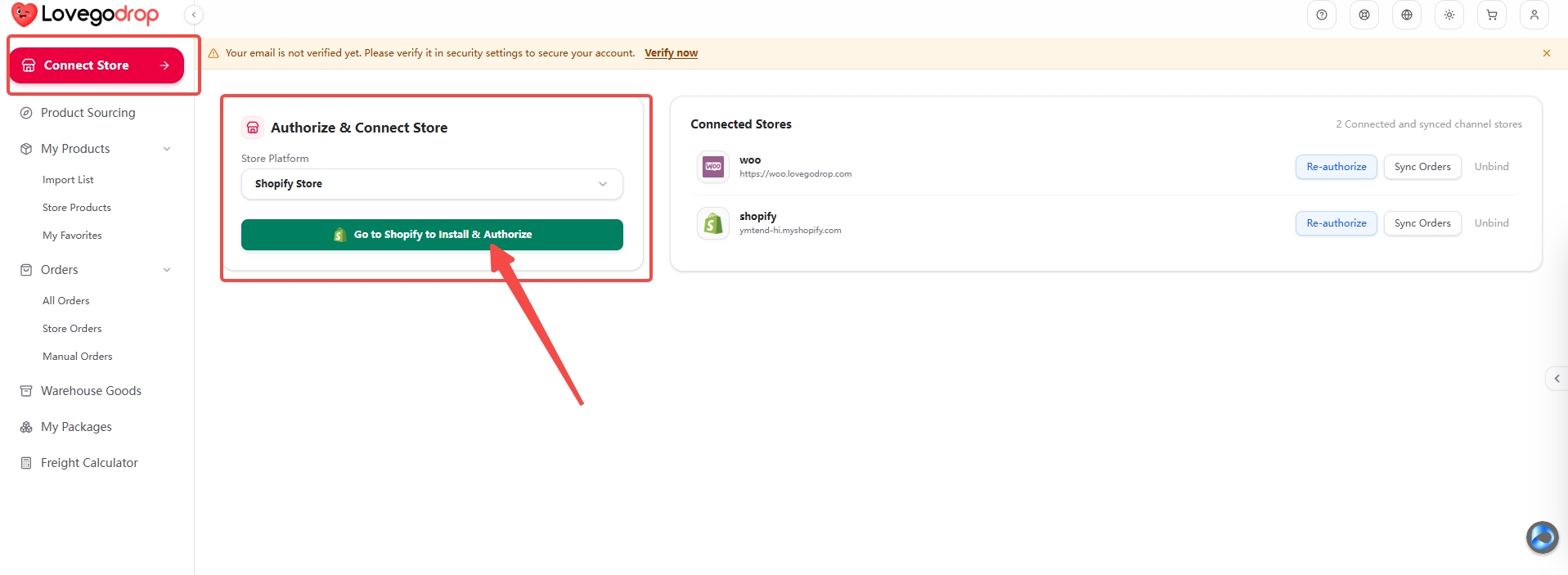
Conectar e autorizar a Shopify

Lovegodrop · Connect Store

  1. Abra Connect Store no Lovegodrop.
  2. Selecione Shopify Store em Store Platform.
  3. Clique em Go to Shopify to Install & Authorize e autorize a loja correta.
  4. Confirme a loja em Connected Stores.
Resultado esperadoA loja aparece conectada.

1 · Encontre o local na tela completa

Conectar e autorizar a Shopify — Lovegodrop · Connect Store
Abrir captura completa ↗
Siga as setas e marcações vermelhas na captura completa para encontrar o local. Veja os botões na ampliação. Clique em qualquer imagem para ampliar e rolar pelo original sem alterações.
Não reinstale uma loja já conectada. Use Re-authorize apenas se necessário.

Importar produtos e sincronizar pedidos

A importação envia a ficha à Shopify. A sincronização traz pedidos de clientes elegíveis ao Lovegodrop.

Antes da configuração: enviar o produto

Sourcing → Import List → Save → Push to Store → Store Products
  1. Encontre um produto adequado em Product Sourcing / Sourcing.
  2. Na Import List, confira origem, variantes e preço de venda.
  3. Salve e use Push to Store para a loja conectada.
  4. Confira o produto em Store Products e Shopify Products.
Abrir lista de importação →
02 · Ativar o local de envio Lovegodrop

Ativar o local de envio Lovegodrop

Edite o perfil dos produtos afetados. As capturas mostram uma loja de demonstração.

Local de processamento, não canal de vendasO local do app Lovegodrop é configurado em Shipping and delivery. Publicar na Online Store é uma configuração separada.
1

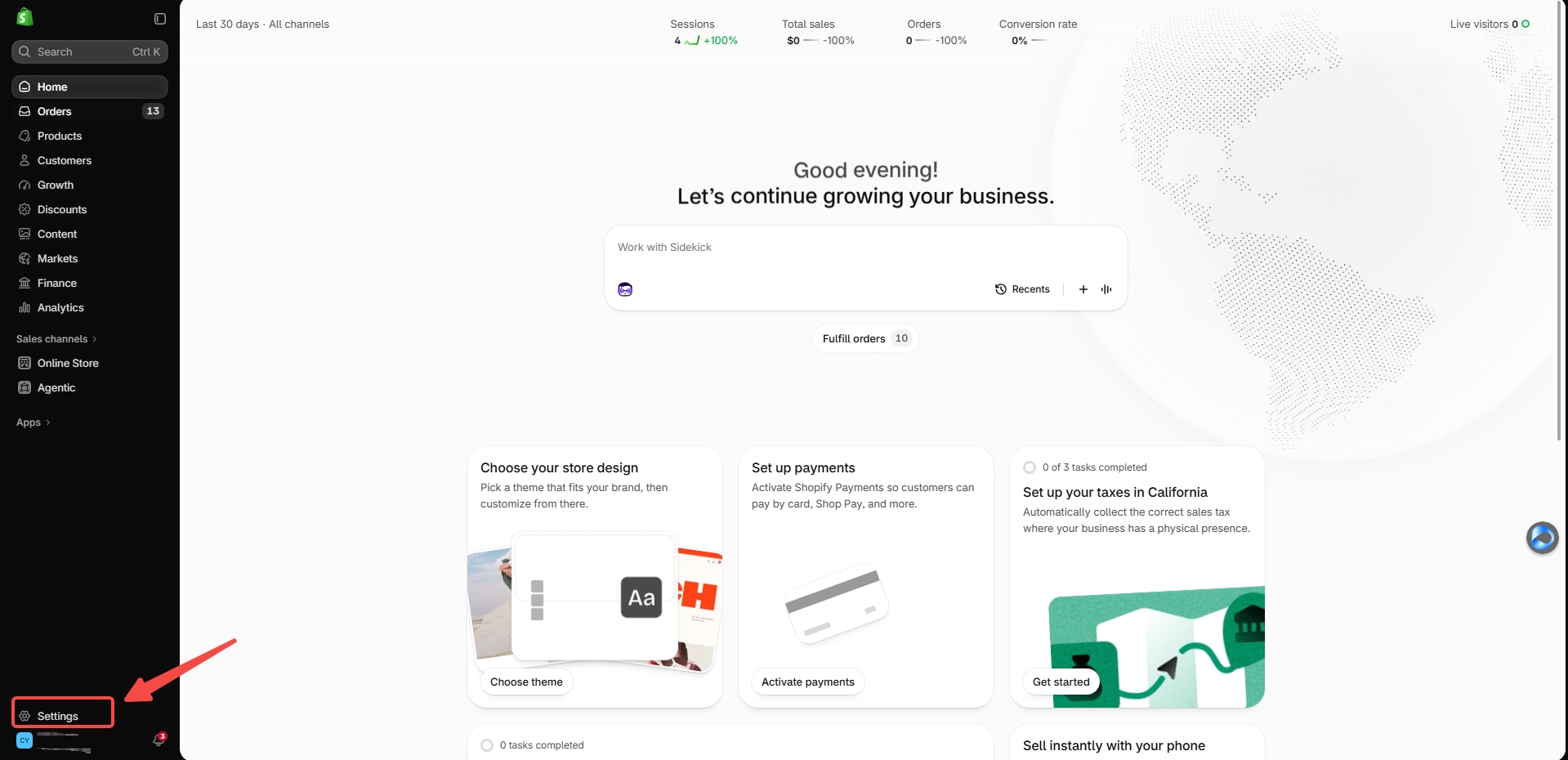
Abrir as configurações Shopify

Shopify · Settings

  1. Entre na loja conectada.
  2. Clique em Settings no canto inferior esquerdo.
Resultado esperadoAs configurações estão abertas.

1 · Encontre o local na tela completa

Abrir as configurações Shopify — Shopify · Settings
Abrir captura completa ↗
Siga as setas e marcações vermelhas na captura completa para encontrar o local. Veja os botões na ampliação. Clique em qualquer imagem para ampliar e rolar pelo original sem alterações.
Capturas de computador; o guia também pode ser lido no celular.
2

Abrir o perfil de frete correto

Settings → Shipping and delivery → Shipping profiles
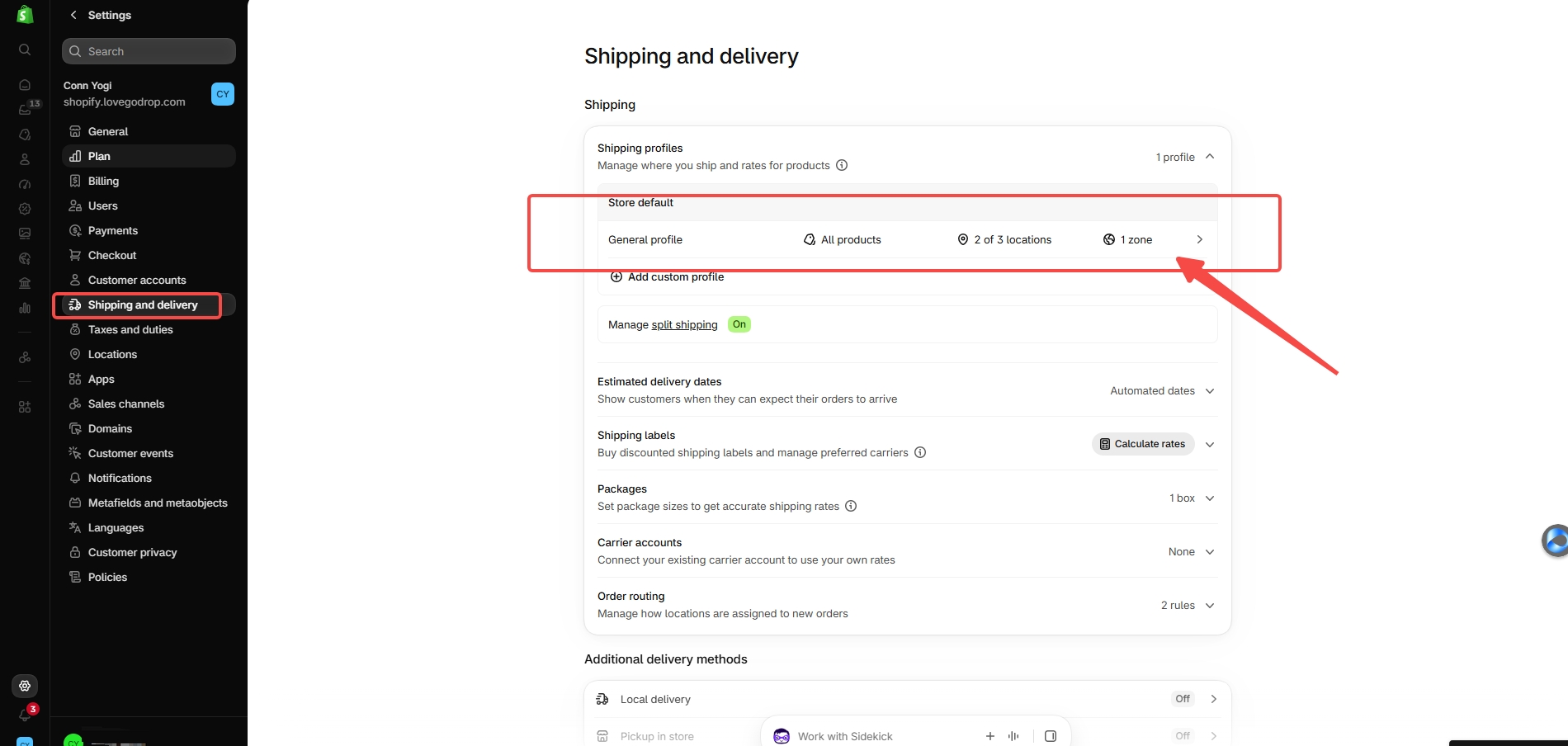
  1. Selecione Shipping and delivery.
  2. Abra General profile se ele contiver os produtos.
  3. Se usarem um perfil personalizado, edite esse perfil.
Resultado esperadoVocê está no perfil dos produtos afetados.

1 · Encontre o local na tela completa

Abrir o perfil de frete correto — Settings → Shipping and delivery → Shipping profiles
Abrir captura completa ↗
Siga as setas e marcações vermelhas na captura completa para encontrar o local. Veja os botões na ampliação. Clique em qualquer imagem para ampliar e rolar pelo original sem alterações.
Não remova outros perfis ou locais necessários.
3

Encontrar Lovegodrop e iniciar o envio

Shipping profile → Not fulfilling from → Lovegodrop
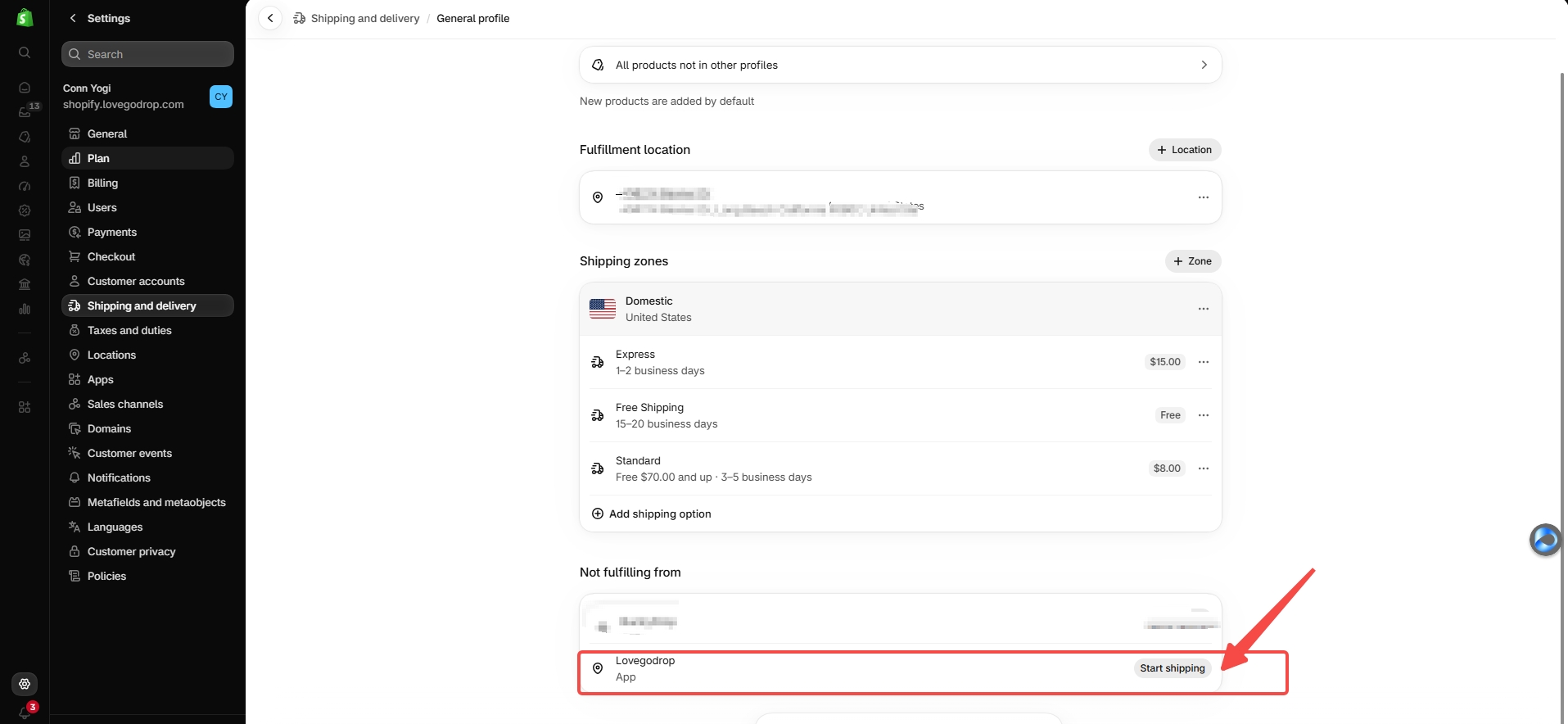
  1. Role até Not fulfilling from.
  2. Encontre Lovegodrop com a indicação App.
  3. Clique em Start shipping nessa linha.
Resultado esperadoA janela do Lovegodrop abre.

1 · Encontre o local na tela completa

Encontrar Lovegodrop e iniciar o envio — Shipping profile → Not fulfilling from → Lovegodrop
Abrir captura completa ↗
Siga as setas e marcações vermelhas na captura completa para encontrar o local. Veja os botões na ampliação. Clique em qualquer imagem para ampliar e rolar pelo original sem alterações.
Se já estiver em Fulfillment locations, não adicione novamente; confira as opções.
4

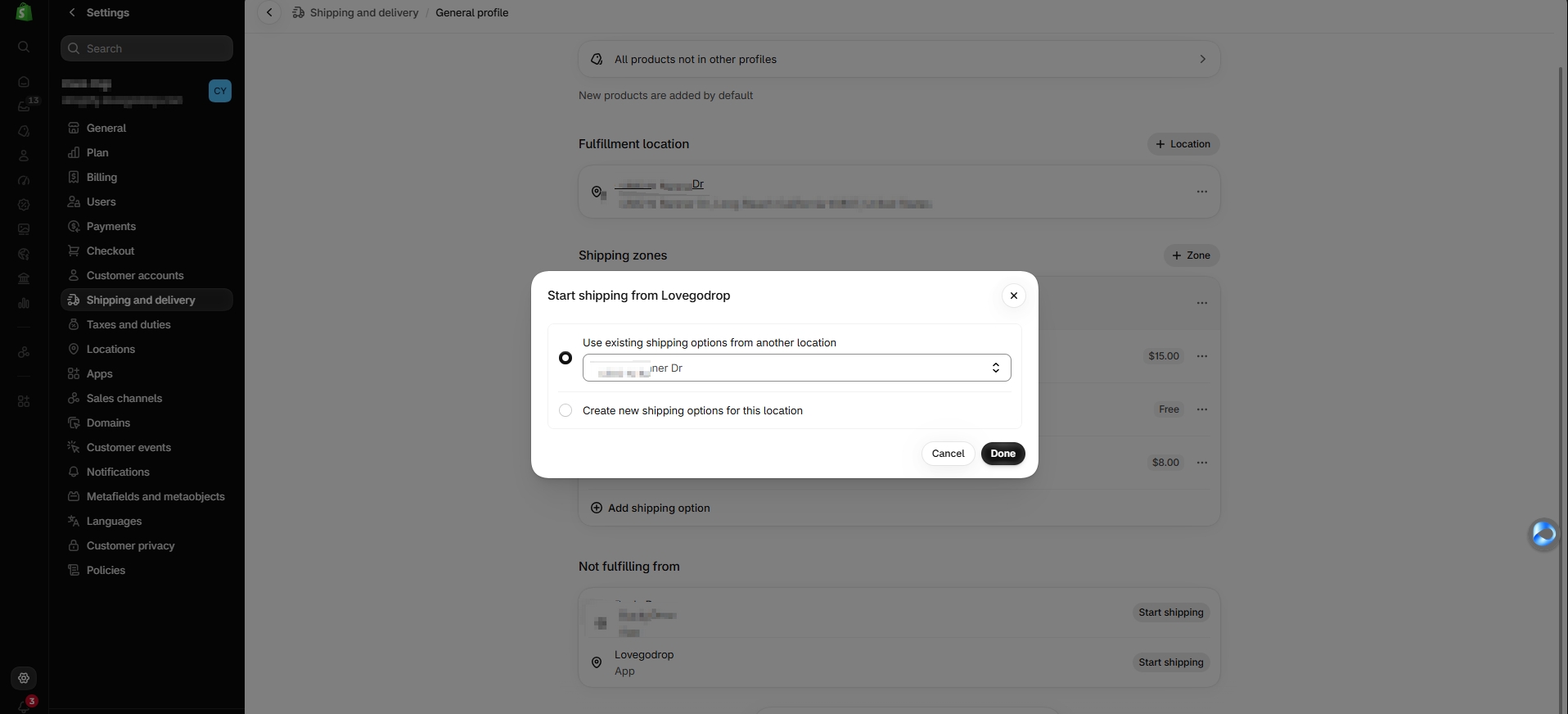
Escolher as opções de envio

Start shipping from Lovegodrop

  1. Para reutilizar regras adequadas, escolha Use existing shipping options from another location.
  2. Selecione o local cujas zonas e tarifas serão compartilhadas.
  3. Ou escolha Create new shipping options for this location e crie regras apropriadas.
  4. Clique em Done.
Resultado esperadoOpções selecionadas; ainda é preciso salvar.

1 · Encontre o local na tela completa

Escolher as opções de envio — Start shipping from Lovegodrop
Abrir captura completa ↗
Siga as setas e marcações vermelhas na captura completa para encontrar o local. Veja os botões na ampliação. Clique em qualquer imagem para ampliar e rolar pelo original sem alterações.
Preços, frete grátis e prazos da demonstração não são cotações ou promessas do Lovegodrop.
5

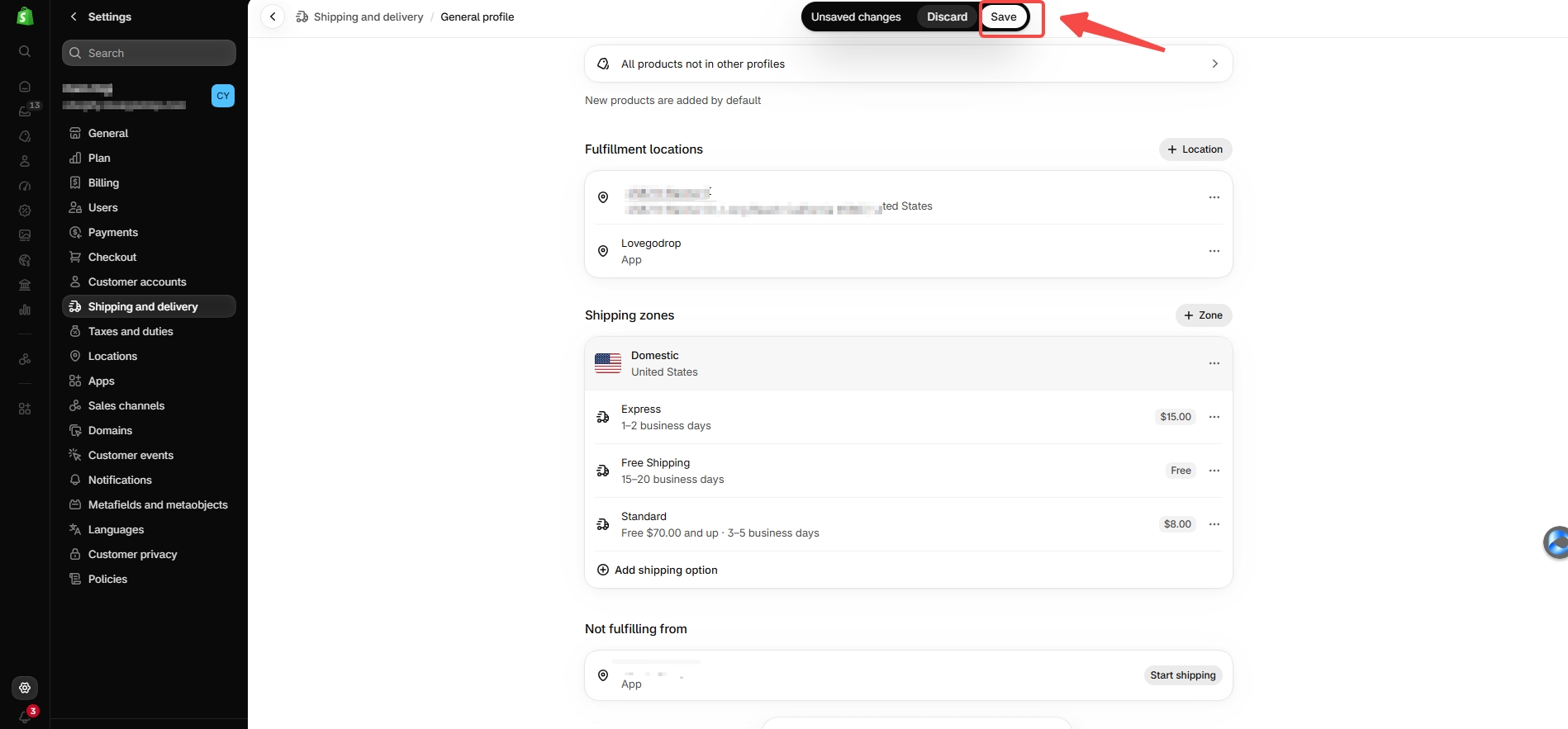
Salvar e conferir o local

Shipping profile → Save

  1. Clique em Save na barra Unsaved changes.
  2. Confira Lovegodrop em Fulfillment locations.
  3. Verifique os destinos e opções aplicáveis.
Resultado esperadoLovegodrop não está mais excluído desse perfil.

1 · Encontre o local na tela completa

Salvar e conferir o local — Shipping profile → Save
Abrir captura completa ↗
Siga as setas e marcações vermelhas na captura completa para encontrar o local. Veja os botões na ampliação. Clique em qualquer imagem para ampliar e rolar pelo original sem alterações.
Done não substitui Save. Salve o perfil antes de sair.
Sua interface Shopify pode ser diferenteAlgumas lojas estão migrando para opções de envio por mercado. Use as configurações equivalentes de produtos e locais ou a ajuda Shopify indicada.
03 · Depois: sincronizar pedidos

Depois: sincronizar pedidos

A importação envia a ficha à Shopify. A sincronização traz pedidos de clientes elegíveis ao Lovegodrop.

Connect Store → Connected Stores → Sync Orders
  1. Localize a loja correta em Connected Stores.
  2. Clique em Sync Orders, mostrado na captura 0.
  3. Ou use Orders → Store Orders e Sync Shopify, se disponível.
  4. Confira pedido, variante e quantidade antes do processamento.
Sincronizar não corrige o estoqueSem pedidos elegíveis, a lista vazia pode ser normal. Sincronizar não adiciona estoque nem torna disponível uma variante esgotada.
Lovegodrop×Shopify
Conectar · Importar · Sincronizar
Tutorial Shopify completo em vídeo

Tutorial Shopify completo em vídeo

O vídeo em inglês mostra conexão, importação e sincronização. Para o local de envio, siga as capturas desta página.

Assistir no YouTube ↗
04 · Verifique antes de começar a vender

Verifique antes de começar a vender

Marque somente após conferir sua loja. A lista não lê nem altera a Shopify.

O progresso fica apenas neste navegador; não confirma alterações na Shopify.

Ainda esgotado ou indisponível?

O local de envio é apenas uma possível causa. Confira também estes pontos.

Lovegodrop não aparece no perfil?

Confira instalação, autorização e grupos de locais na loja correta. Se o local estiver ausente ou inativo, procure suporte antes de excluir o app.

Continua esgotado após Save?

Confira variante, local, estoque online, publicação e a disponibilidade real na origem. Não desative o controle nem permita vendas sem estoque apenas para ocultar a falta.

Não há opção de envio no checkout?

Confira destino, mercado ativo, perfil e tarifas do local. Grupos diferentes podem somar tarifas; teste um destino real.

A tarifa Shopify é meu frete Lovegodrop?

Não. Ela define o que seu cliente paga. Compra e transporte Lovegodrop seguem a cotação aplicável; confira custos e condições separadamente.

Preciso repetir para cada produto?

Não necessariamente no mesmo perfil. Revise outros perfis, novos locais ou regras alteradas.

Sincronizar compra ou envia automaticamente?

É uma etapa de dados. Revise a cotação e siga os pagamentos e processamento aprovados pelo lojista no guia completo.

Captura completaAbrir original ↗

Amplie e role na horizontal ou vertical. Pressione Esc para fechar.