SHOPIFY 视频教程
如何通过 Lovegodrop 运营 Shopify 订单
了解如何连接 Shopify、寻找并导入产品、同步客户订单、确认付款,以及在 Lovegodrop 管理履约。
连接 Shopify 或 WooCommerce 店铺。你可以从中国电商平台导入新产品,也可以同步店铺已有订单,为已售产品寻找货源或自行绑定供应商产品。
支持两种平台的产品、订单和物流跟踪流程。

 1688
1688
 淘宝
淘宝
 微店
微店
 Yupoo
Yupoo
 闲鱼
闲鱼
 得物
得物
两种主要流程:导入新产品,或履约店铺已有订单。已有订单优先支持自行绑定货源;找不到合适产品时,可以申请人工寻源。
在 Lovegodrop 搜索产品,核对采购价,编辑商品信息,再推送到已连接的店铺。
先同步订单,再选择获取该产品货源的方式。
先观看对应平台的视频,再通过下方图文教程查阅具体步骤。
了解如何连接 Shopify、寻找并导入产品、同步客户订单、确认付款,以及在 Lovegodrop 管理履约。
了解如何连接 WooCommerce、寻找并导入产品、同步客户订单、确认付款,以及在 Lovegodrop 管理履约。
以下两条补充教程为英文视频。
请选择:该订单的产品是通过 Lovegodrop 导入,还是原本就在你的店铺中销售。
选择店铺平台并对照截图操作。导入产品或同步订单前,必须完成最后的账号绑定。
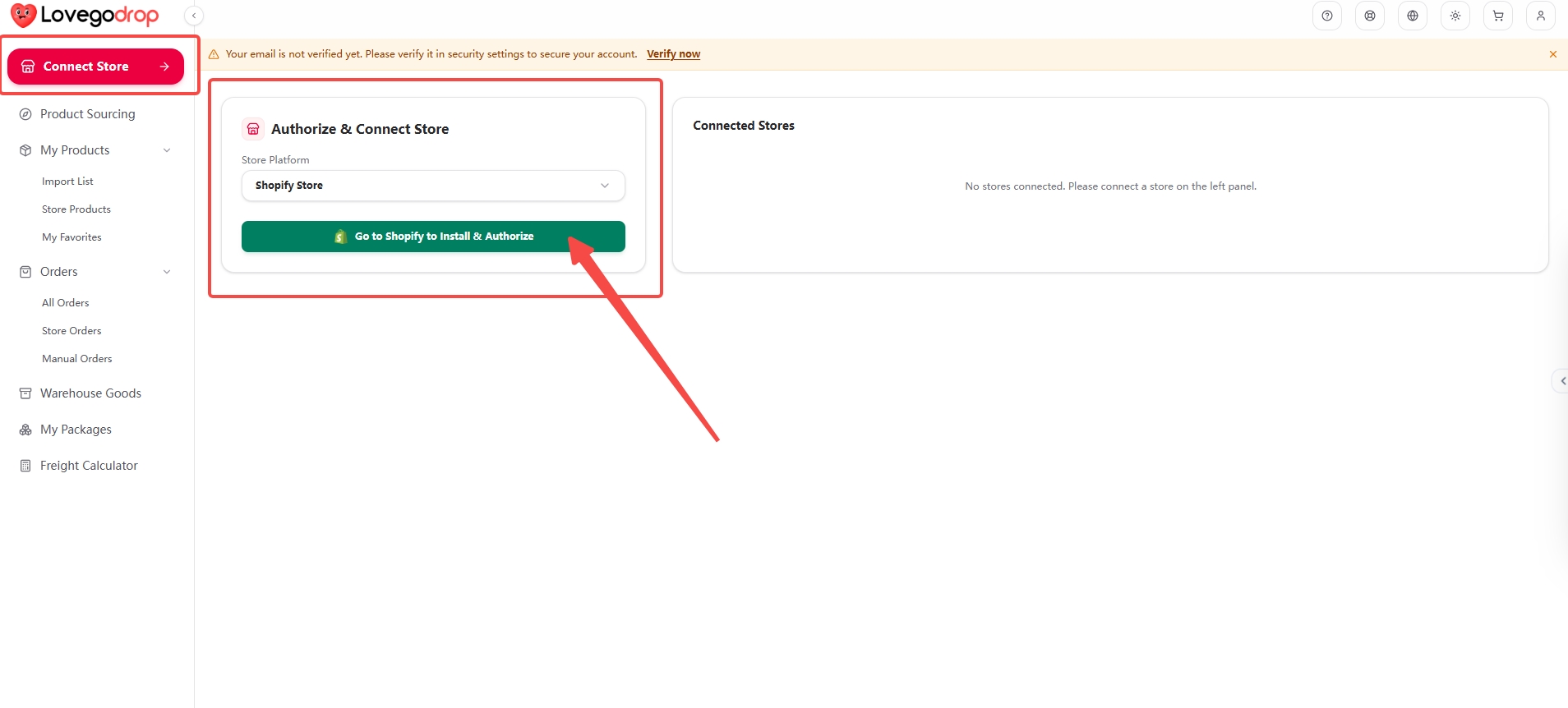
打开 Connect Store(连接店铺),在 Store Platform 中选择 Shopify Store,然后点击 Go to Shopify to Install & Authorize。
完整截图保留左侧菜单、页面位置和原有标注,便于找到入口;局部放大图帮助看清按钮。点击任一图片均可打开未裁剪的原图,放大并滚动查看。
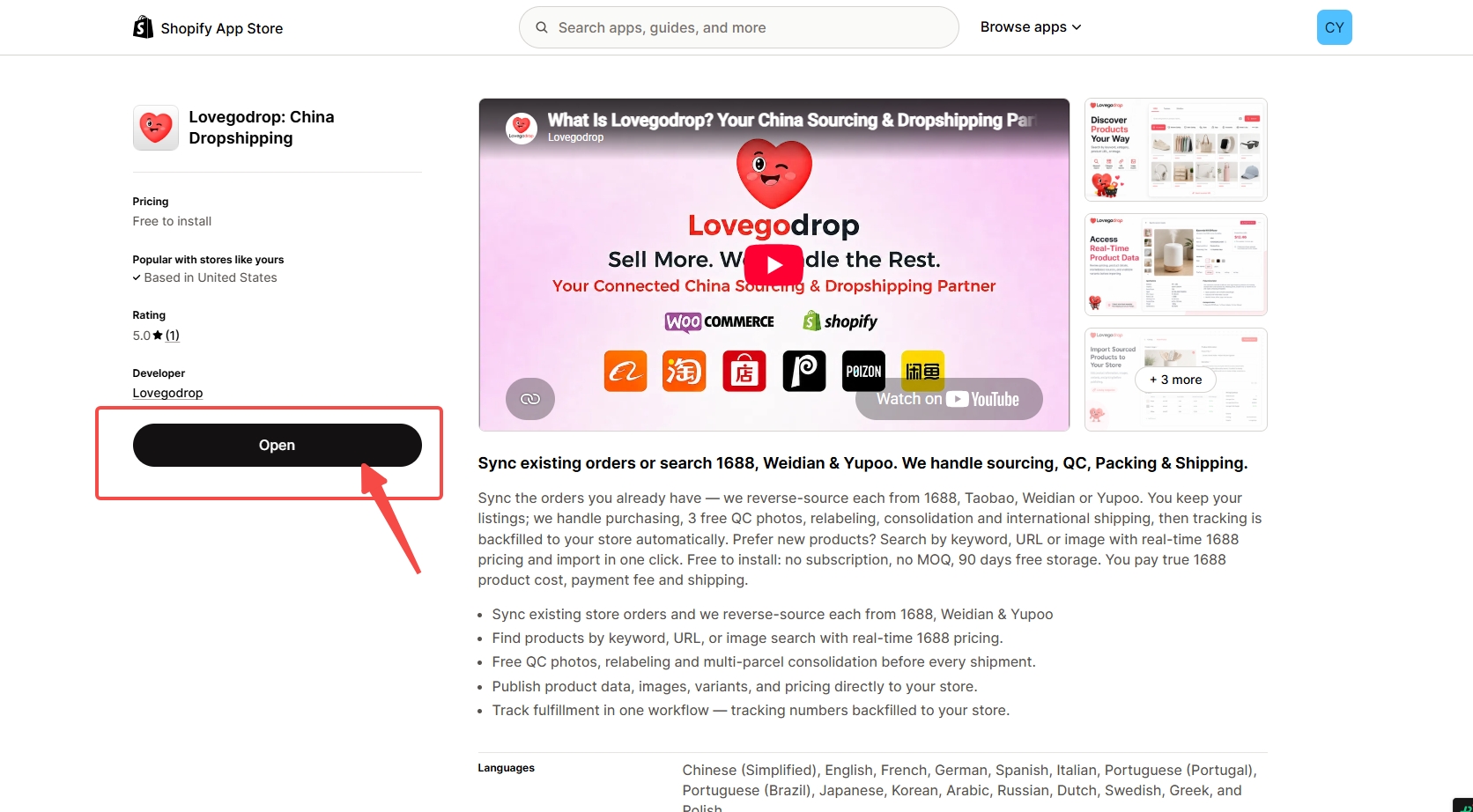
确认当前登录的是正确的 Shopify 店铺。尚未安装应用时,点击 Install 并按 Shopify 提示完成权限确认;已安装时,按钮可能显示 Open,如截图所示。
完整截图保留左侧菜单、页面位置和原有标注,便于找到入口;局部放大图帮助看清按钮。点击任一图片均可打开未裁剪的原图,放大并滚动查看。
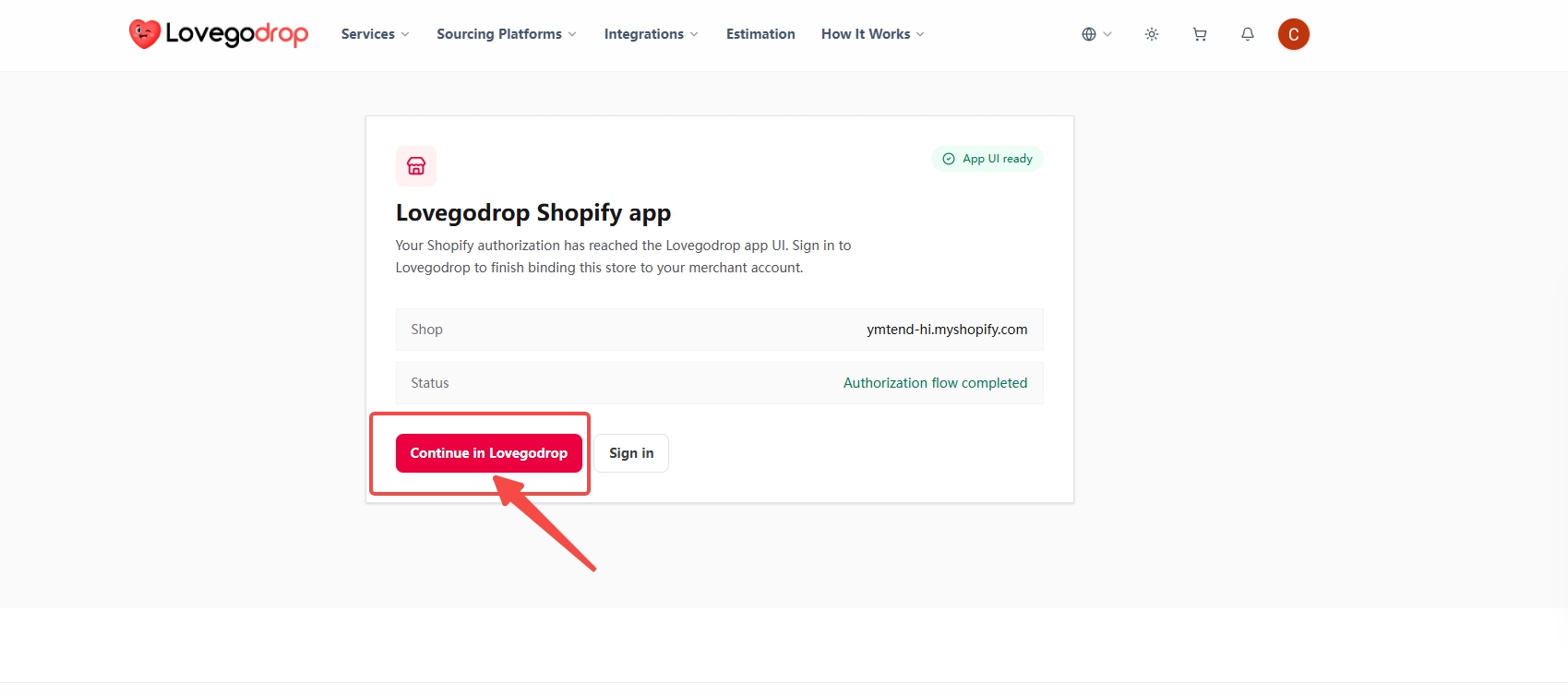
在 Lovegodrop Shopify app 页面核对店铺域名,点击 Continue in Lovegodrop。如需登录,请登录应当绑定该店铺的 Lovegodrop 账号。
完整截图保留左侧菜单、页面位置和原有标注,便于找到入口;局部放大图帮助看清按钮。点击任一图片均可打开未裁剪的原图,放大并滚动查看。
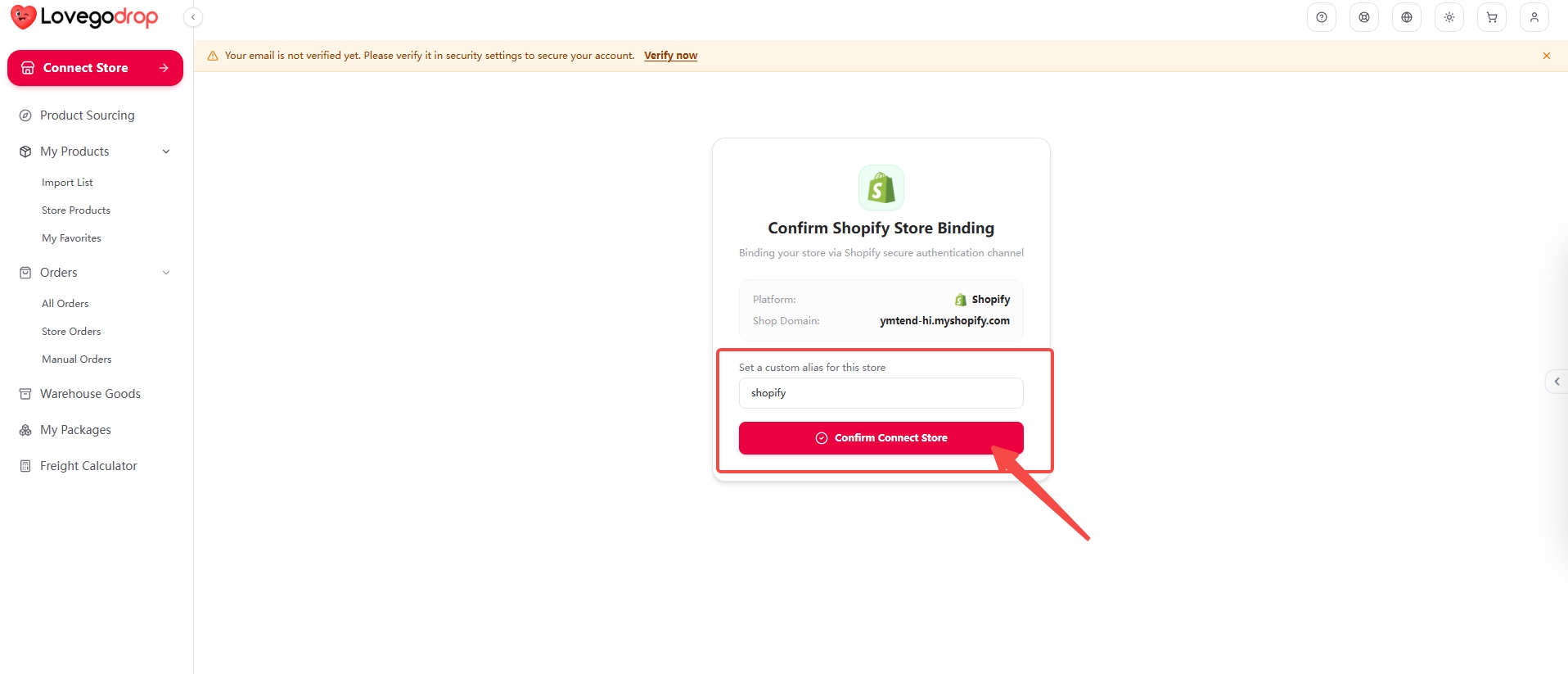
在 Confirm Shopify Store Binding 页面核对 Shop Domain,填写店铺别名,然后点击 Confirm Connect Store。
完整截图保留左侧菜单、页面位置和原有标注,便于找到入口;局部放大图帮助看清按钮。点击任一图片均可打开未裁剪的原图,放大并滚动查看。
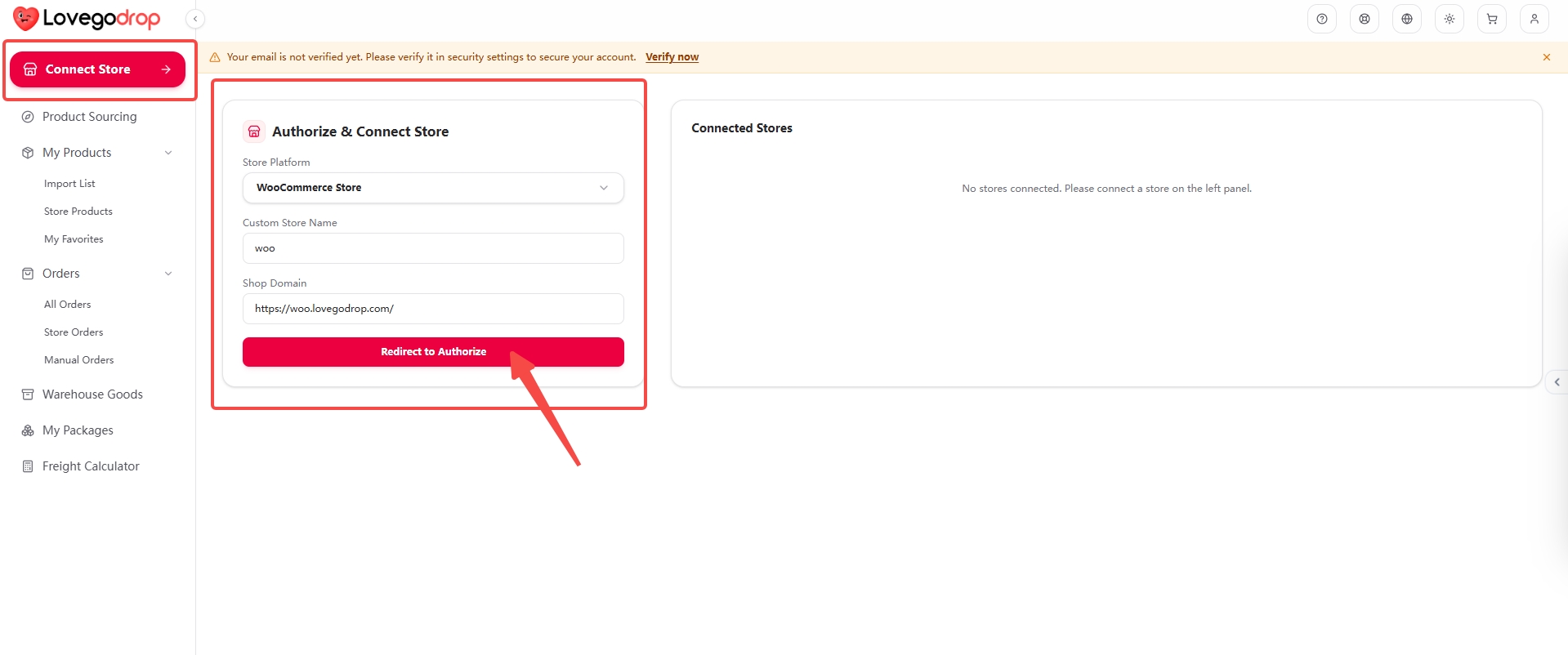
打开 Connect Store,选择 WooCommerce Store。填写 Custom Store Name 和你自己店铺的正式 HTTPS Shop Domain,点击 Redirect to Authorize。不要照抄示例店铺域名。
完整截图保留左侧菜单、页面位置和原有标注,便于找到入口;局部放大图帮助看清按钮。点击任一图片均可打开未裁剪的原图,放大并滚动查看。
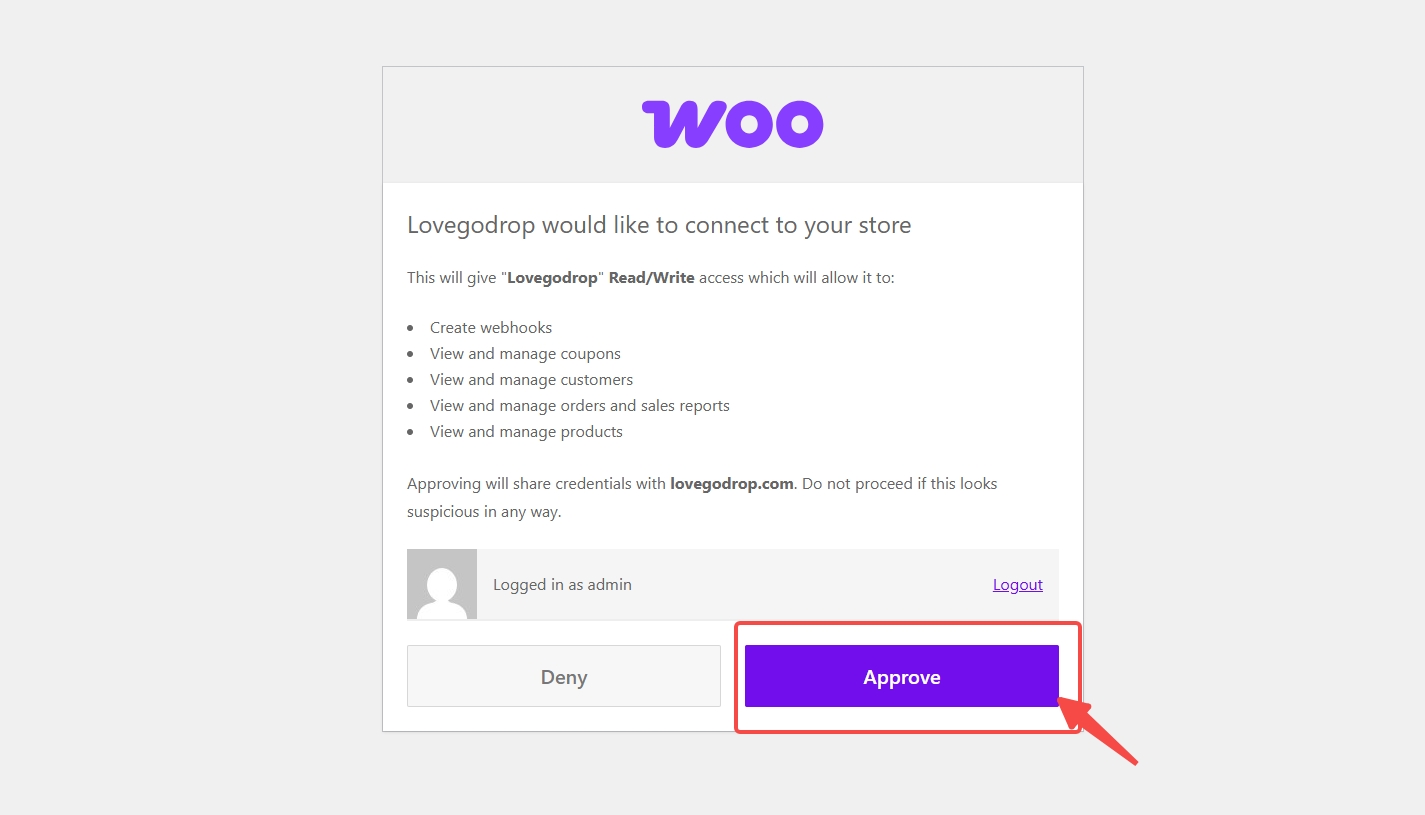
确认当前是你的店铺,且申请连接的应用为 Lovegodrop。阅读 Read/Write(读写)权限;核对无误后点击 Approve,等待浏览器返回 Lovegodrop。
完整截图保留左侧菜单、页面位置和原有标注,便于找到入口;局部放大图帮助看清按钮。点击任一图片均可打开未裁剪的原图,放大并滚动查看。
返回 Connect Store → Connected Stores,确认列表中显示正确的店铺。仅看到 Shopify 授权成功提示,并不能证明店铺已经绑定到 Lovegodrop 账号。
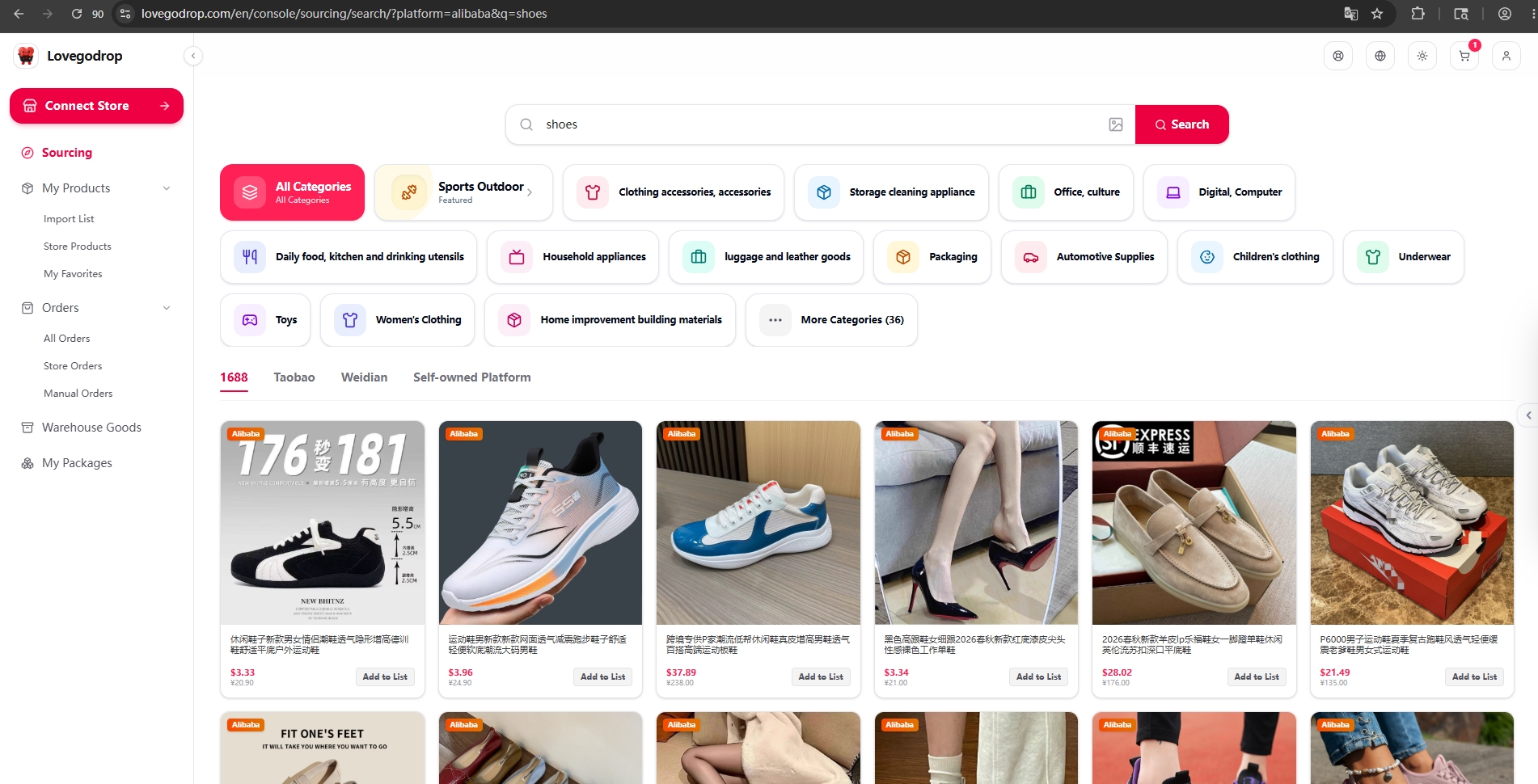
打开 Sourcing(产品寻源)。可使用关键词、分类、产品链接或图片搜索;选择货源平台,查看展示的产品价格,然后点击 Add to List(加入导入列表).
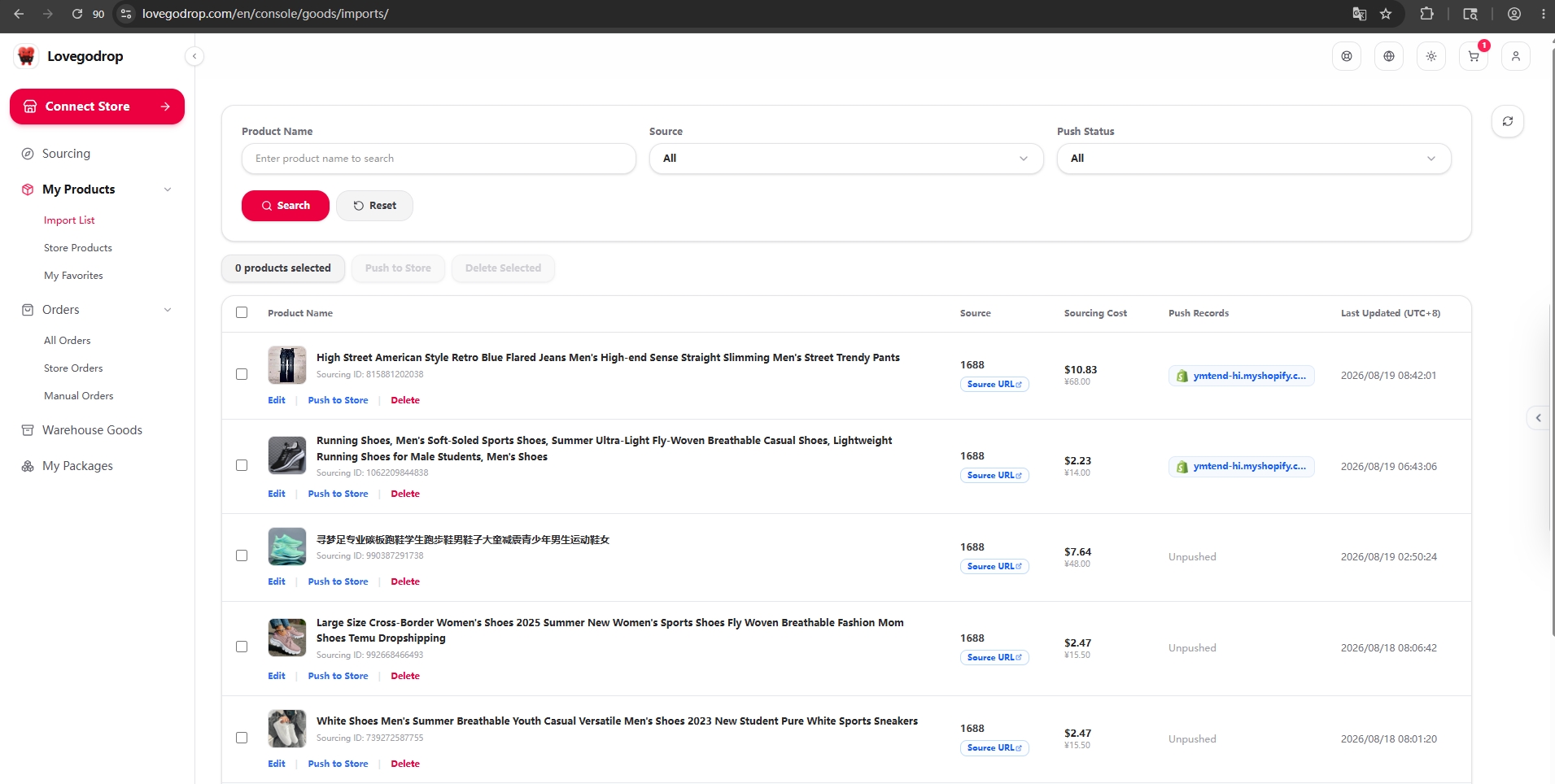
打开 My Products → Import List(我的产品 → 导入列表)。编辑或推送产品前,核对货源平台、采购成本、变体及原始产品链接。
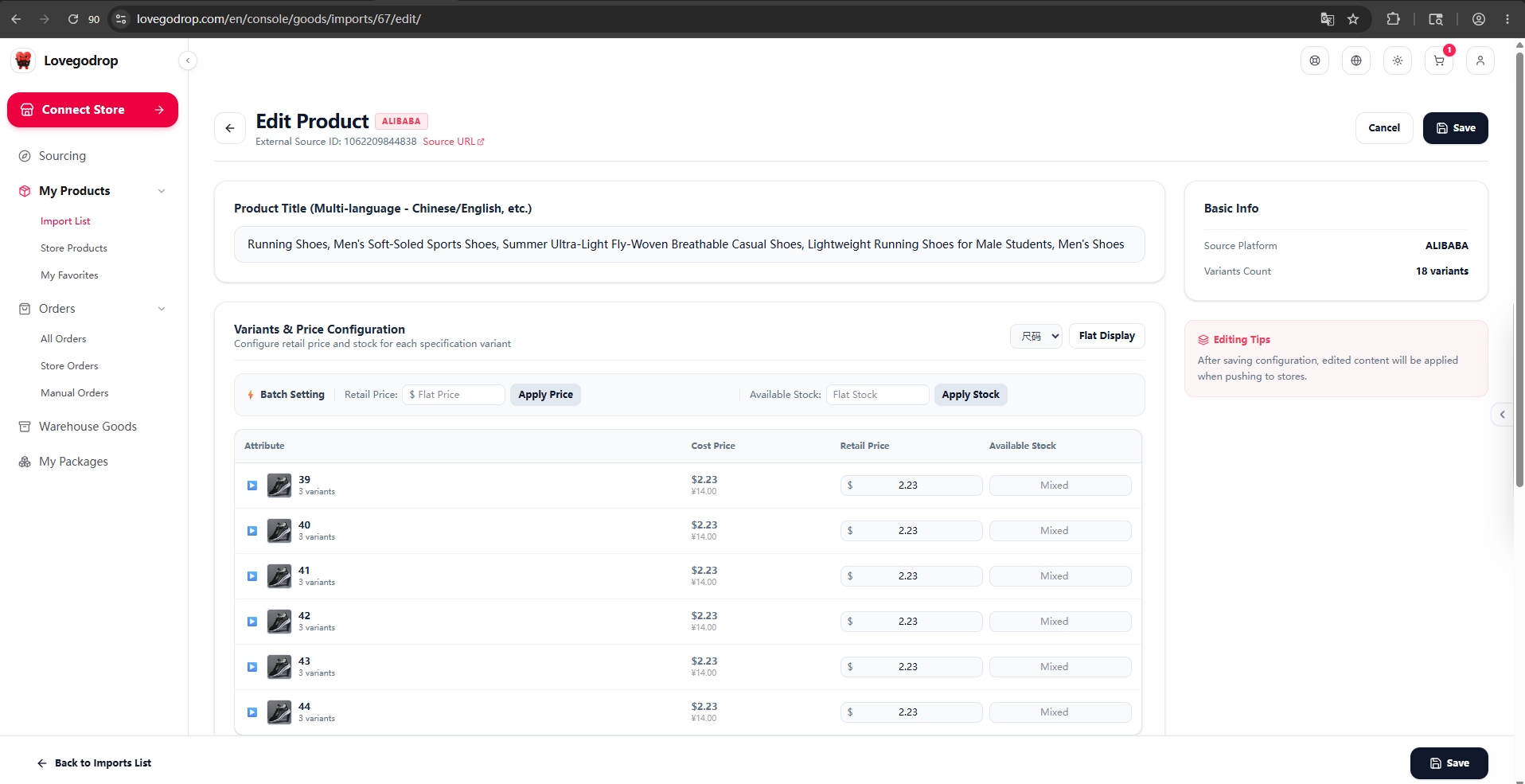
编辑标题、变体、销售价格和可售库存,保存后选择 Push to Store(推送到店铺)。采购成本会写入对应产品或变体的成本字段。
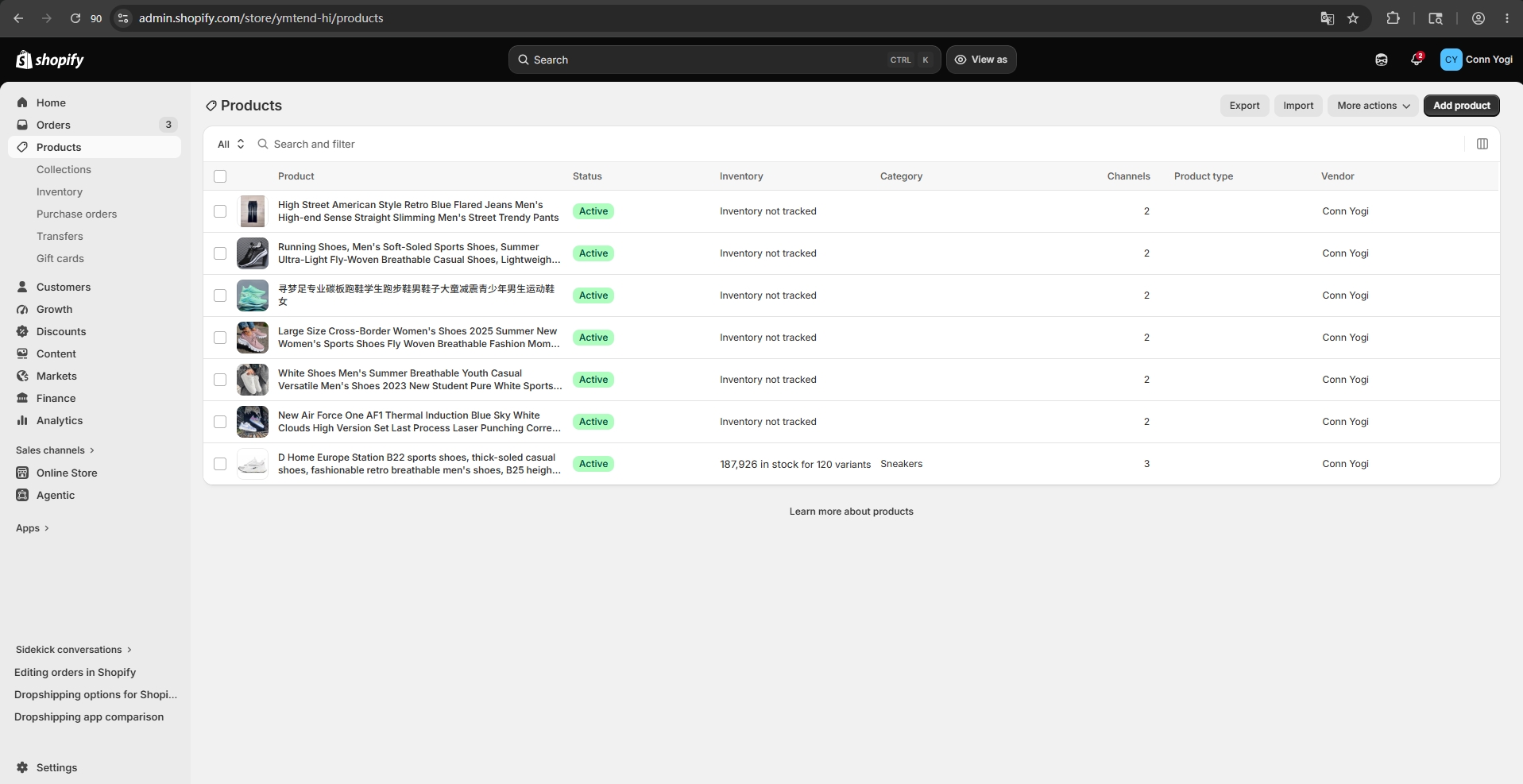
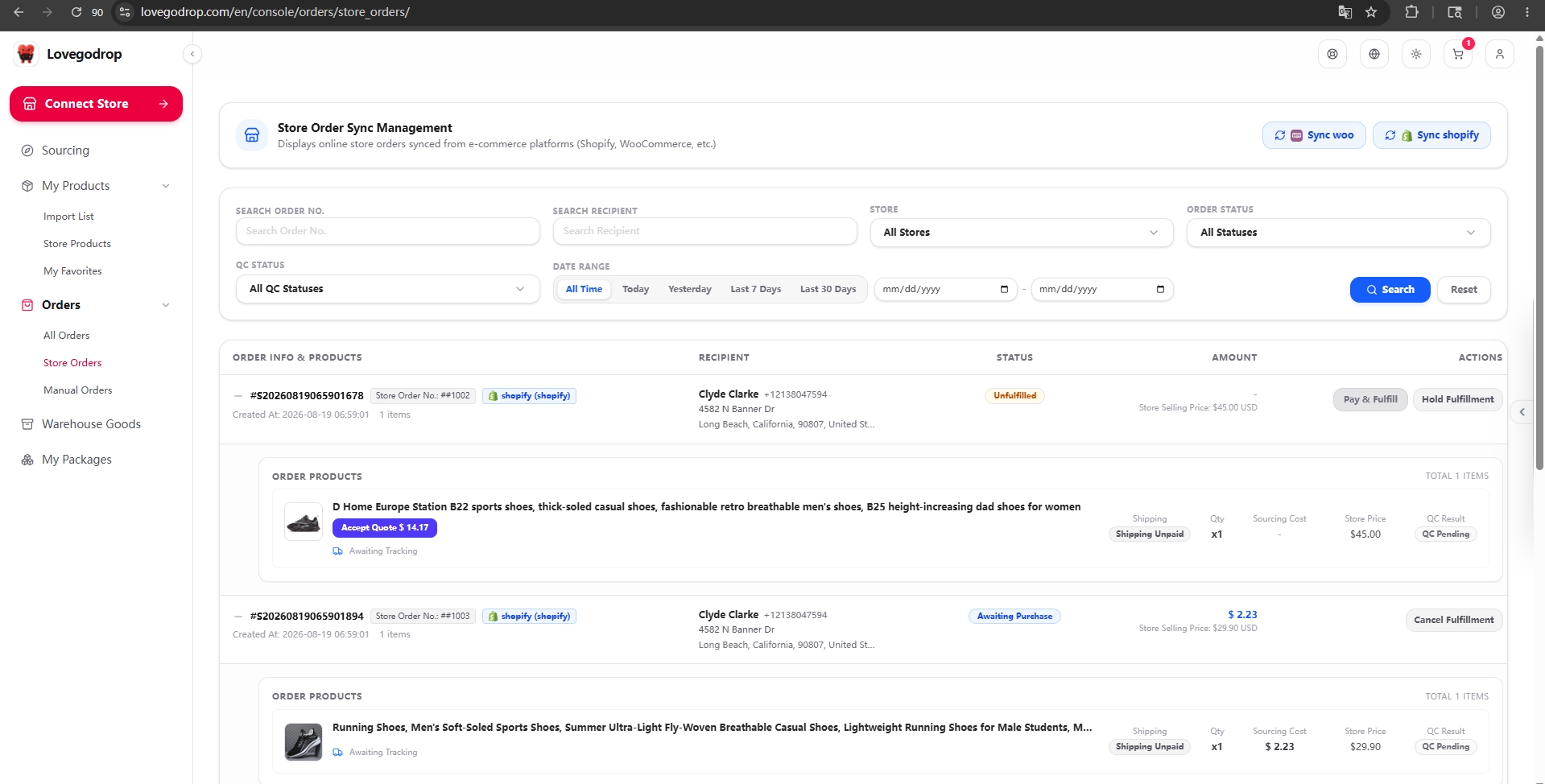
顾客购买导入的产品后,在以下入口同步订单: Orders → Store Orders(订单 → 店铺订单)。核对产品采购成本,选择 Pay & Fulfill(付款并履约),再选择付款方式并确认付款。
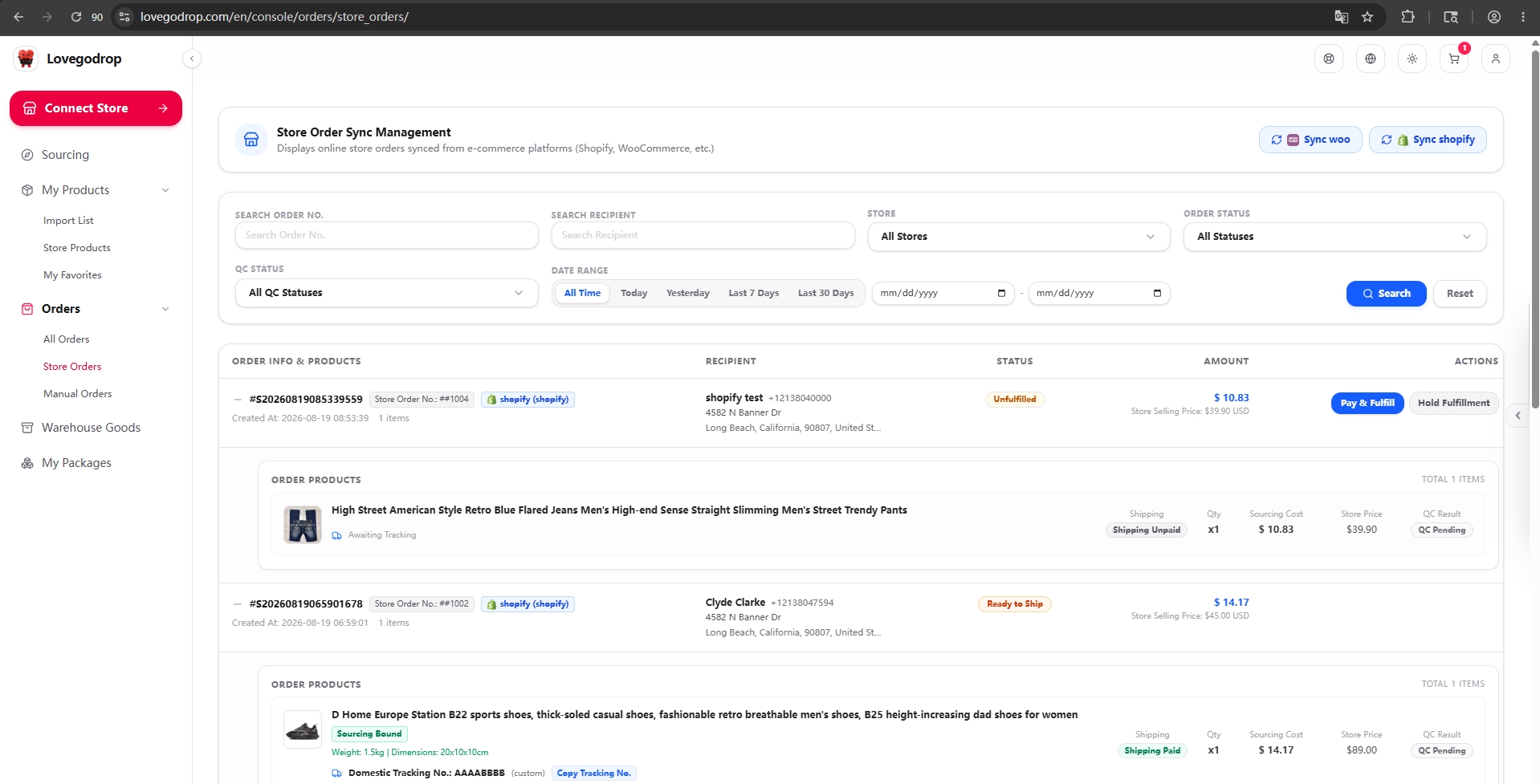
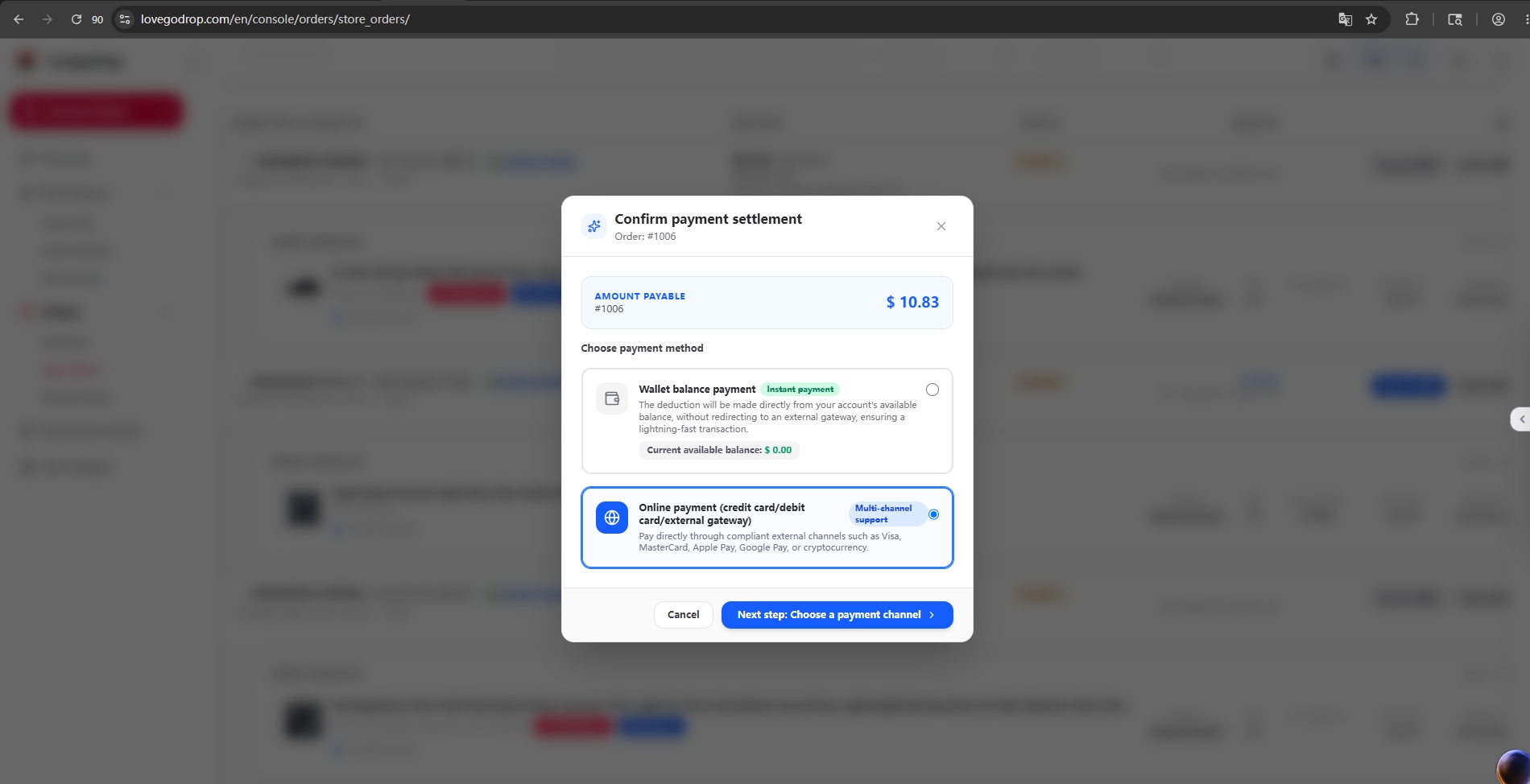
相应的产品费用或产品加运费合并报价支付成功后,Lovegodrop 会向供应商采购。产品到达 Lovegodrop 仓库后,质检团队检查产品,并将质检照片上传到对应的 Lovegodrop 订单页面。发货前,商家可以核对实收数量、实际重量、包裹尺寸和质检照片,再确认是否进入国际运输。
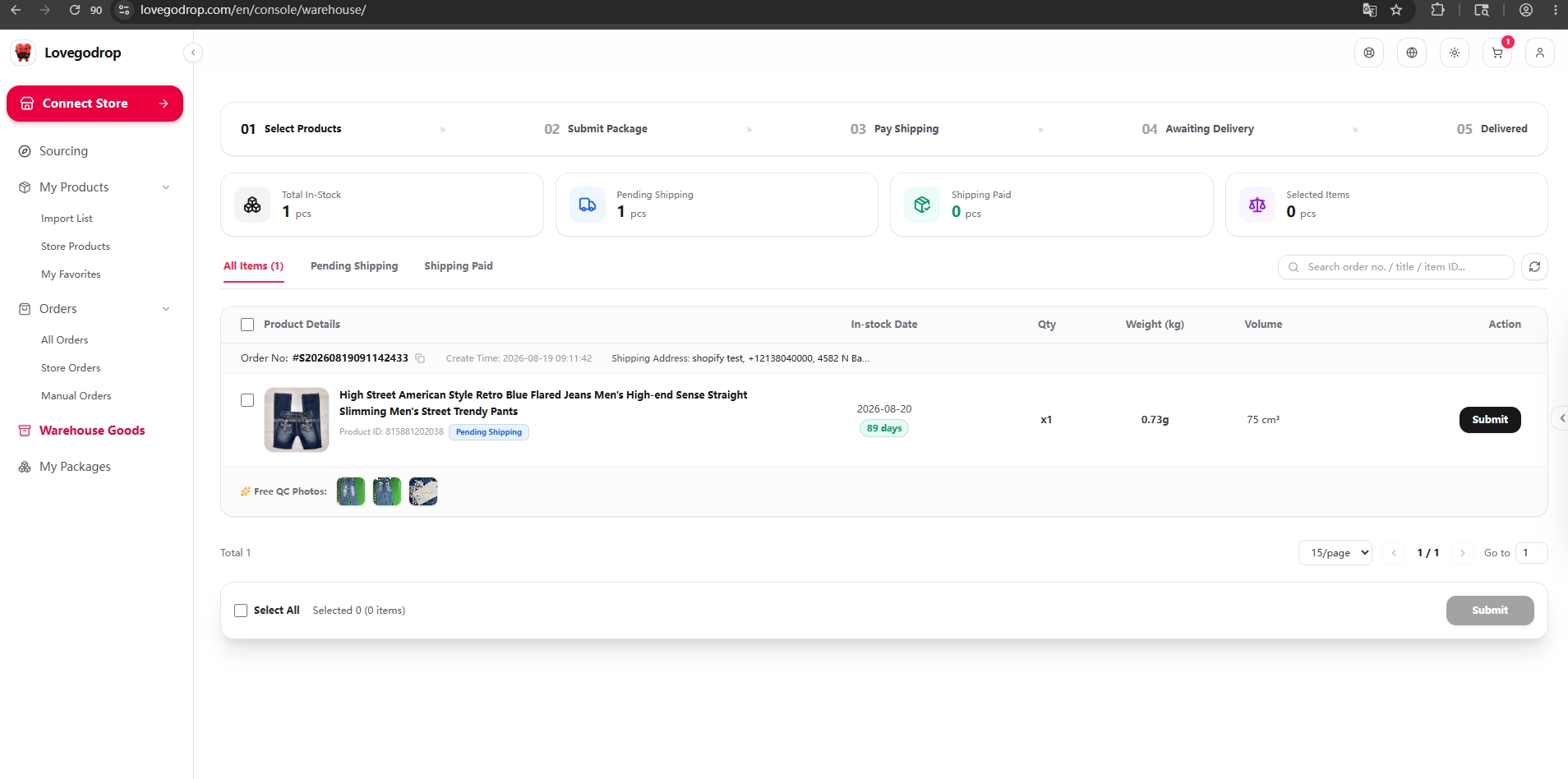
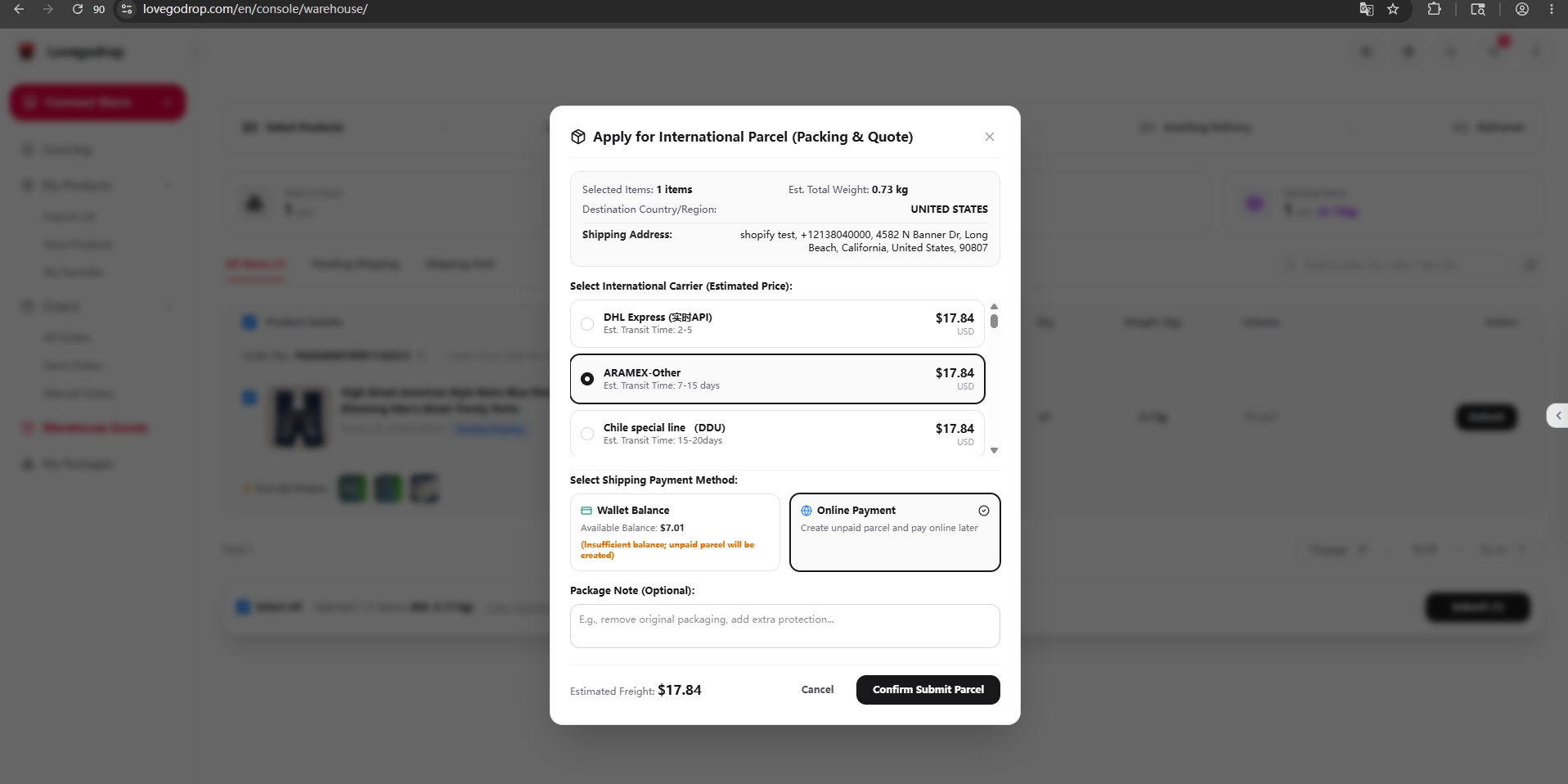
确认收到的产品后,在以下入口选择产品: Warehouse Goods(仓库货物),提交包裹,比较可用线路与运输时效,再确认运费付款。
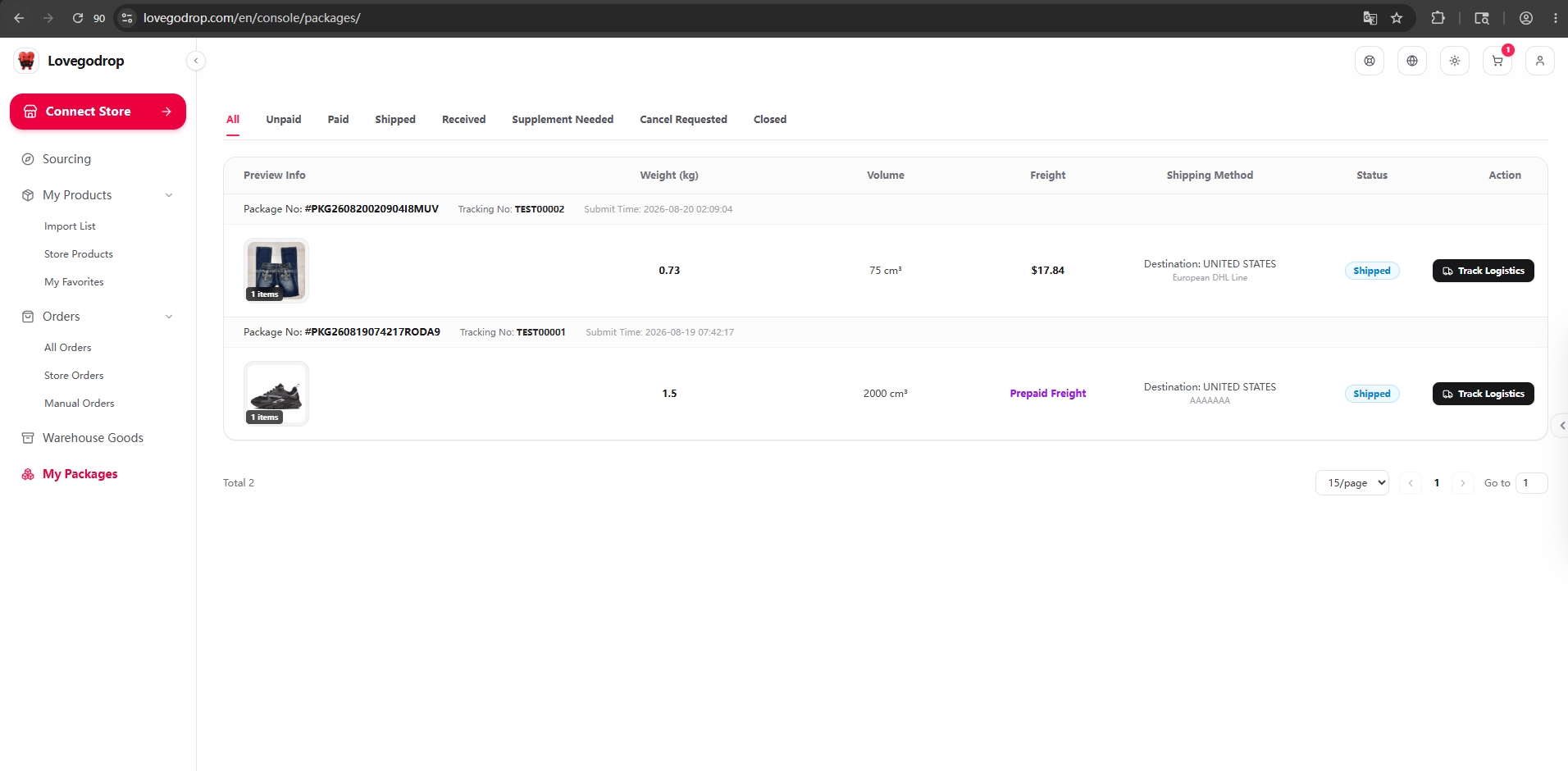
支付运费后,Lovegodrop 会通过商家所选承运商发货。承运商与物流单号可在以下位置查看: My Packages(我的包裹) ,同时会同步回已连接的店铺,用于更新订单履约状态。
通过以下入口连接 Shopify 或 WooCommerce: Connect Store(连接店铺) ,并完成授权。然后打开 Orders → Store Orders(订单 → 店铺订单) 并点击 Sync Shopify 或 Sync Woo。选择寻源方式前,确认客户订单、收件信息、产品、变体和数量均已正确同步。
打开 Connect Store(连接店铺),在 Store Platform 中选择 Shopify Store,然后点击 Go to Shopify to Install & Authorize。
完整截图保留左侧菜单、页面位置和原有标注,便于找到入口;局部放大图帮助看清按钮。点击任一图片均可打开未裁剪的原图,放大并滚动查看。
确认当前登录的是正确的 Shopify 店铺。尚未安装应用时,点击 Install 并按 Shopify 提示完成权限确认;已安装时,按钮可能显示 Open,如截图所示。
完整截图保留左侧菜单、页面位置和原有标注,便于找到入口;局部放大图帮助看清按钮。点击任一图片均可打开未裁剪的原图,放大并滚动查看。
在 Lovegodrop Shopify app 页面核对店铺域名,点击 Continue in Lovegodrop。如需登录,请登录应当绑定该店铺的 Lovegodrop 账号。
完整截图保留左侧菜单、页面位置和原有标注,便于找到入口;局部放大图帮助看清按钮。点击任一图片均可打开未裁剪的原图,放大并滚动查看。
在 Confirm Shopify Store Binding 页面核对 Shop Domain,填写店铺别名,然后点击 Confirm Connect Store。
完整截图保留左侧菜单、页面位置和原有标注,便于找到入口;局部放大图帮助看清按钮。点击任一图片均可打开未裁剪的原图,放大并滚动查看。
打开 Connect Store,选择 WooCommerce Store。填写 Custom Store Name 和你自己店铺的正式 HTTPS Shop Domain,点击 Redirect to Authorize。不要照抄示例店铺域名。
完整截图保留左侧菜单、页面位置和原有标注,便于找到入口;局部放大图帮助看清按钮。点击任一图片均可打开未裁剪的原图,放大并滚动查看。
确认当前是你的店铺,且申请连接的应用为 Lovegodrop。阅读 Read/Write(读写)权限;核对无误后点击 Approve,等待浏览器返回 Lovegodrop。
完整截图保留左侧菜单、页面位置和原有标注,便于找到入口;局部放大图帮助看清按钮。点击任一图片均可打开未裁剪的原图,放大并滚动查看。
返回 Connect Store → Connected Stores,确认列表中显示正确的店铺。仅看到 Shopify 授权成功提示,并不能证明店铺已经绑定到 Lovegodrop 账号。
对该店铺使用 Sync Orders(同步订单),或进入 Orders → Store Orders → Sync Shopify / Sync Woo。空列表可能表示暂时没有符合条件的订单,不一定是连接失败。
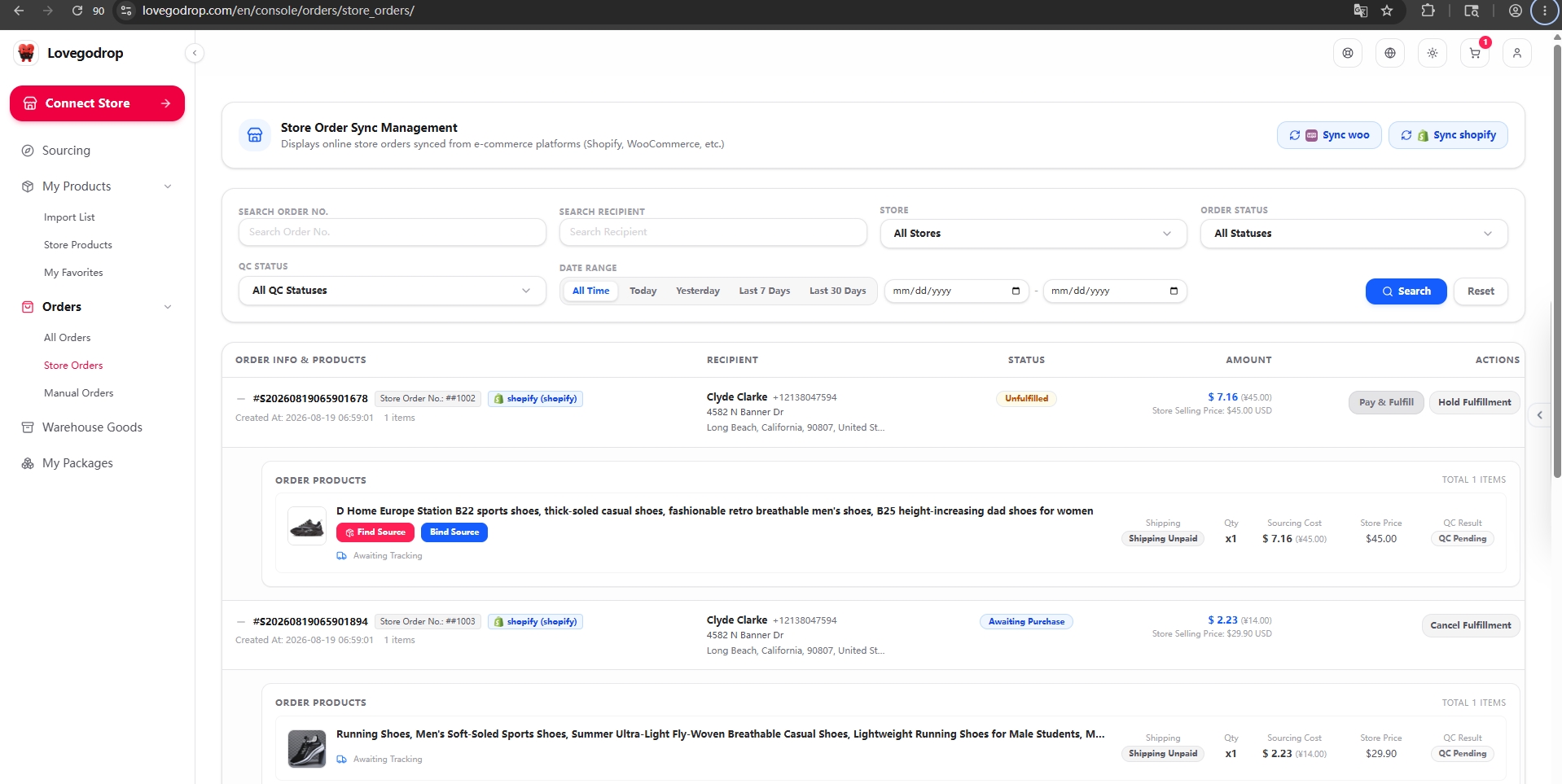
优先使用 Bind Source(绑定货源)。如果找不到合适的产品或变体,再切换到 Find Source(人工寻源)寻求协助。
在已同步的店铺订单商品上点击 Bind Source(绑定货源)。搜索 Lovegodrop 已接入的 1688、淘宝或微店货源,将正确的供应商产品及变体绑定到订单商品。
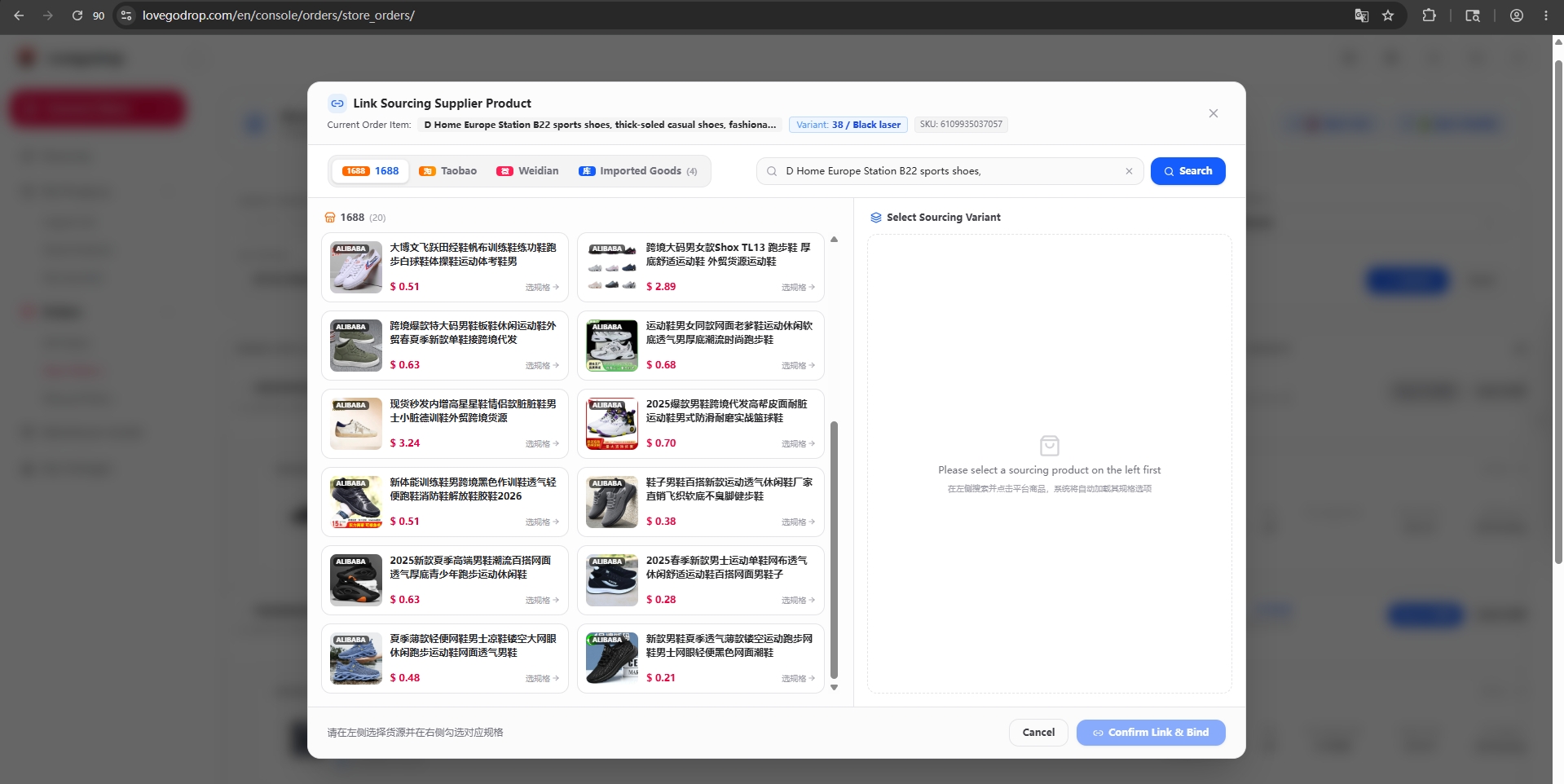
绑定货源后的初始产品报价不含国际运费。请核对并确认产品费用;如有手续费,会在结账前披露。
相应的产品费用或产品加运费合并报价支付成功后,Lovegodrop 会向供应商采购。产品到达 Lovegodrop 仓库后,质检团队检查产品,并将质检照片上传到对应的 Lovegodrop 订单页面。发货前,商家可以核对实收数量、实际重量、包裹尺寸和质检照片,再确认是否进入国际运输。
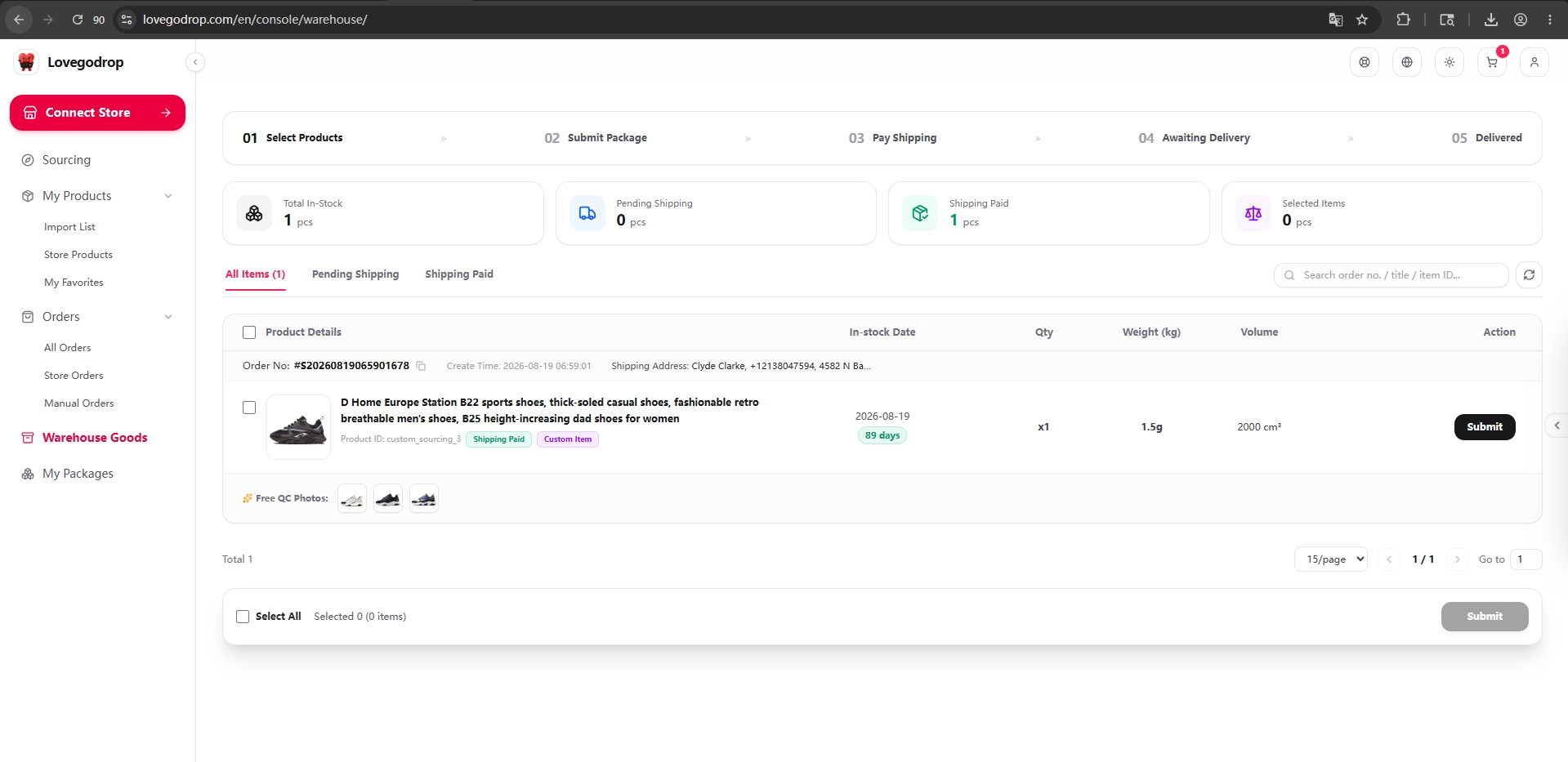
提交包裹、比较线路,并单独确认国际运费付款。
Lovegodrop 发货后,将物流跟踪信息回传到 Shopify 或 WooCommerce。
对于店铺已有订单,优先自行绑定货源。只有找不到合适的产品或变体时,再申请人工寻源。
| 费用与确认环节 | 流程 A:导入产品 | 流程 B1:自行绑定货源 | 流程 B2:人工寻源 |
|---|---|---|---|
| 产品采购费用 | 采购前支付 | 绑定货源后支付 | 包含在合并报价中 |
| 国际运费 | 质检后单独支付 | 质检后单独支付 | 包含在合并报价中 |
| 商家付款阶段 | 两次 | 两次 | 一次 |
| 是否另付第二笔国际运费 | 需要 | 需要 | 不需要 |
| 支付手续费 | 每次结账前披露 | 每次结账前披露 | 不含在报价中;结账时披露 |
| 是否自动向商家扣款 | 否 | 否 | 否 |
每笔产品费用、合并报价或运费付款,都需要商家确认。
承运商运输费用与面单费用,均包含在商家确认的运费金额中。
两种主要流程均支持单件采购与一件代发。
可以。先同步 Shopify 或 WooCommerce 的已有订单,优先自行绑定货源;如果找不到合适的产品,再申请人工寻源。
取决于寻源方式。Bind Source 的产品报价不含运费,需要质检后再选择线路并支付;Find Source 的合并报价同时包含产品采购费用与国际运费。
导入产品和自行绑定货源采用两阶段付款:先付产品采购费用,到仓质检后再付国际运费。人工寻源采用产品加国际运费的合并报价。
可以。到仓后,Lovegodrop 质检人员会检查产品并上传照片。商家可以核对数量、重量、尺寸和质检照片,再确认发货。
不会。每笔适用的付款都必须由商家明确核对并确认。
发货后,可在 My Packages(我的包裹)查看承运商与物流单号;跟踪信息也会同步回已连接的店铺。