TUTORIAL EM VÍDEO DA Shopify
How Lovegodrop Compatível com Shopify
Veja como conectar sua loja Shopify, buscar e importar produtos, sincronizar pedidos, aprovar pagamentos e gerenciar o fulfillment com a Lovegodrop.
Conecte Shopify ou WooCommerce. Importe produtos dos marketplaces chineses, encontre fornecedores para pedidos existentes ou vincule seus produtos a fontes diretas.
Fluxos de produtos, pedidos e rastreio para ambas as plataformas.


 1688
1688
 Taobao
 Weidian
 Yupoo
Yupoo
 Xianyu
 Poizon
Existem dois fluxos principais. Pedidos de lojas existentes suportam a vinculação direta de fontes, com suporte a sourcing manual se não houver correspondência.
Pesquise no Lovegodrop, confira o custo de compra, edite o anúncio e publique na sua loja conectada.
Sincronize o pedido e escolha como obter a fonte do produto.
Assista ao tutorial da sua plataforma de ecommerce e use o guia detalhado abaixo sempre que precisar revisar uma etapa específica.
Veja como conectar sua loja Shopify, buscar e importar produtos, sincronizar pedidos, aprovar pagamentos e gerenciar o fulfillment com a Lovegodrop.
Veja como conectar sua loja WooCommerce, buscar e importar produtos, sincronizar pedidos, aprovar pagamentos e gerenciar o fulfillment com a Lovegodrop.
Assista abaixo a mais dois vídeos em inglês.
Selecione se o pedido é de um produto importado pelo Lovegodrop ou de um produto já vendido na sua loja.
Escolha a plataforma e siga as capturas. Conclua a vinculação à sua conta antes de importar produtos ou sincronizar pedidos.
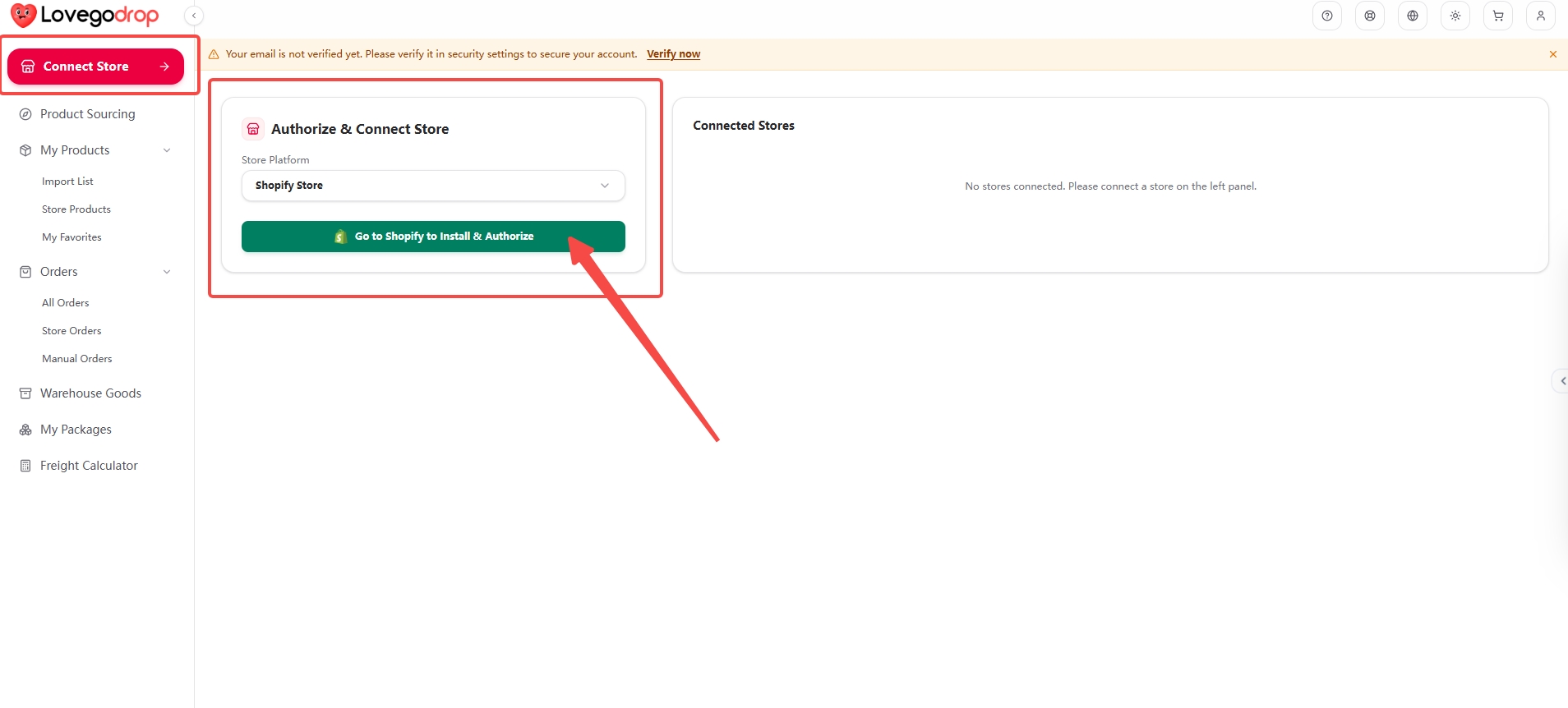
Abra Connect Store, escolha Shopify Store em Store Platform e clique em Go to Shopify to Install & Authorize.
 Abrir captura completa ↗Abrir captura completa ↗
A tela completa mantém o menu e as marcações originais visíveis. A ampliação facilita a leitura. Clique em qualquer imagem para ampliar e rolar pelo original sem alterações.
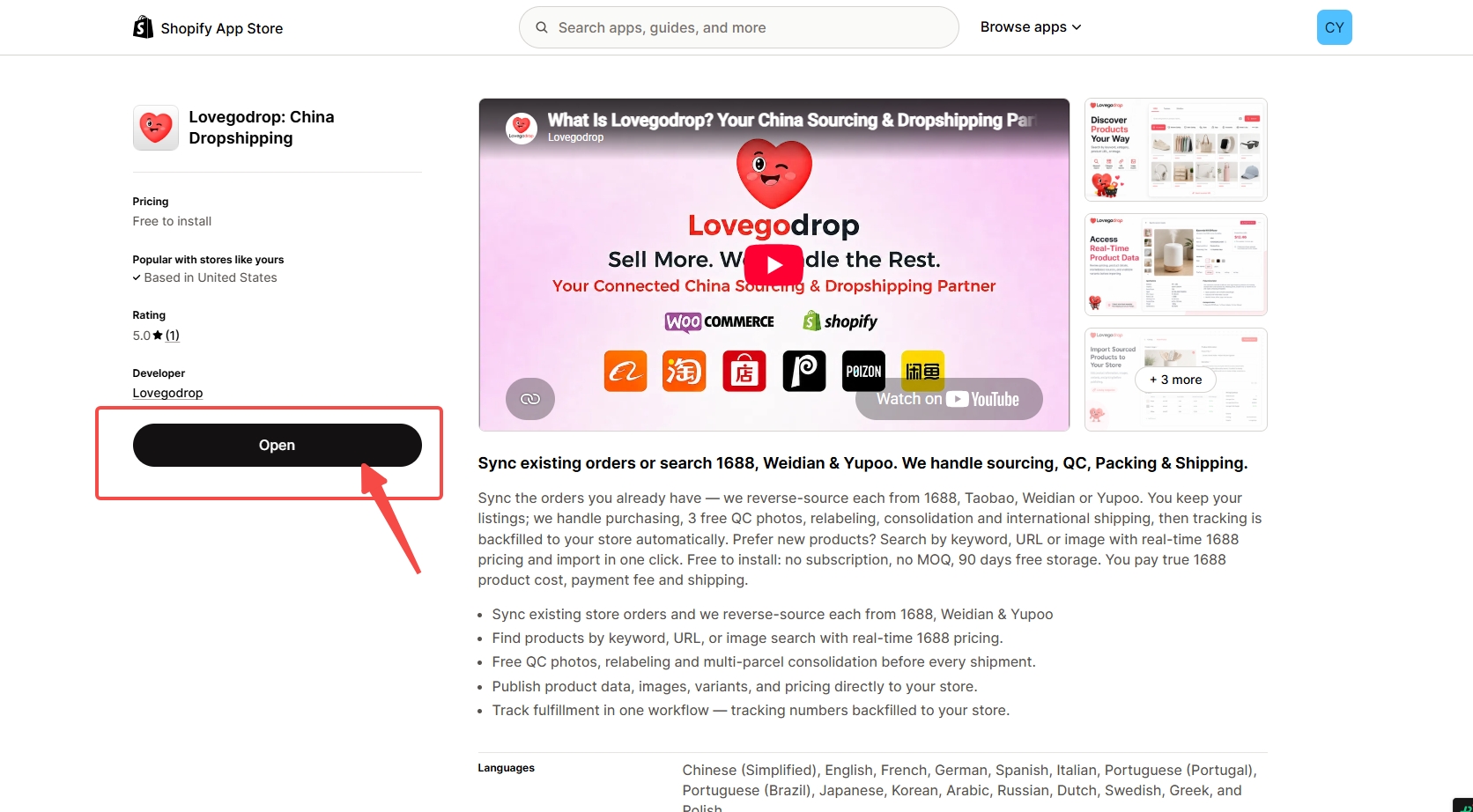
Confira a loja Shopify correta. Se ainda não instalou, escolha Install e siga as permissões da Shopify. Se já instalou, pode aparecer Open, como na captura.
 Abrir captura completa ↗Abrir captura completa ↗
A tela completa mantém o menu e as marcações originais visíveis. A ampliação facilita a leitura. Clique em qualquer imagem para ampliar e rolar pelo original sem alterações.
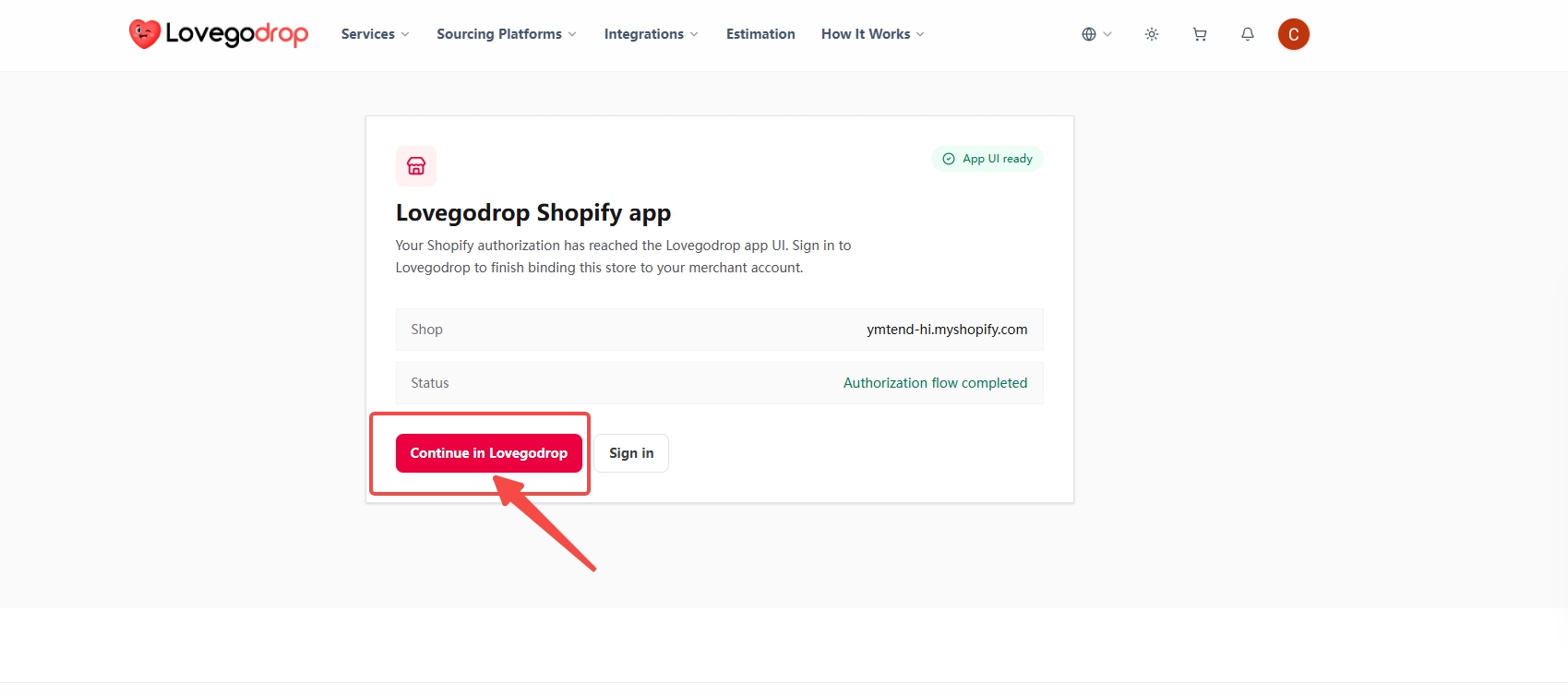
Na página Lovegodrop Shopify app, confira o domínio e clique em Continue in Lovegodrop. Entre na conta Lovegodrop que deve receber a conexão, se solicitado.
 Abrir captura completa ↗Abrir captura completa ↗
A tela completa mantém o menu e as marcações originais visíveis. A ampliação facilita a leitura. Clique em qualquer imagem para ampliar e rolar pelo original sem alterações.
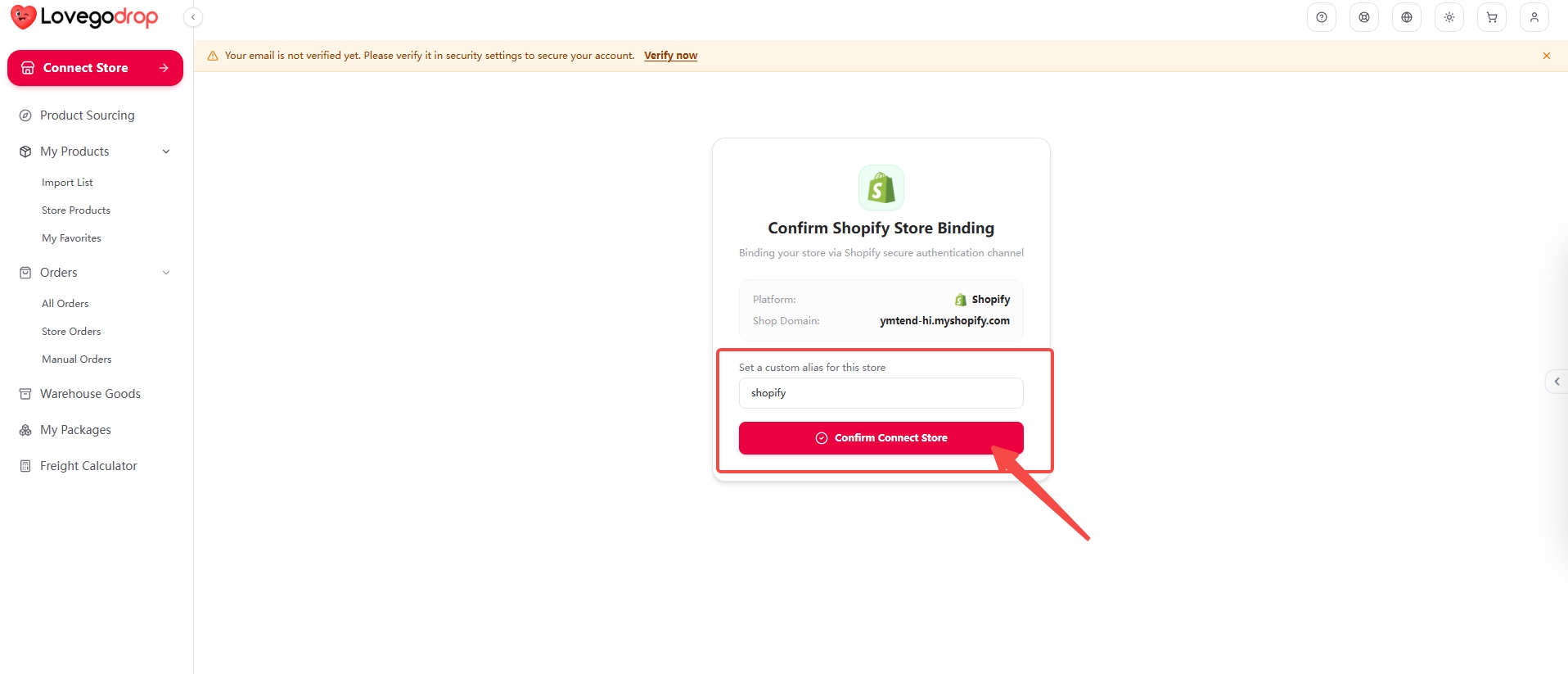
Em Confirm Shopify Store Binding, confira Shop Domain, defina um apelido para a loja e clique em Confirm Connect Store.
 Abrir captura completa ↗Abrir captura completa ↗
A tela completa mantém o menu e as marcações originais visíveis. A ampliação facilita a leitura. Clique em qualquer imagem para ampliar e rolar pelo original sem alterações.
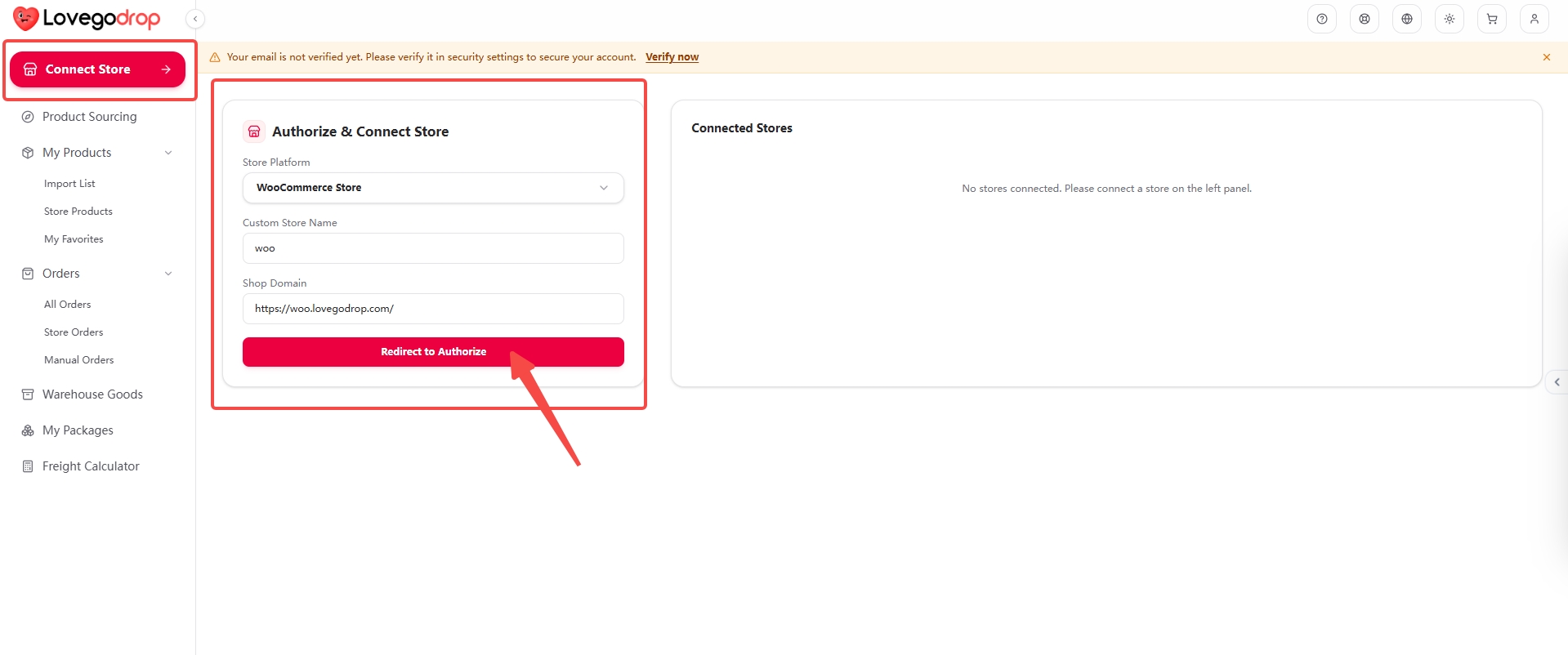
Abra Connect Store, escolha WooCommerce Store e preencha Custom Store Name e o Shop Domain HTTPS oficial da sua loja. Clique em Redirect to Authorize. Não copie o domínio de demonstração.
 Abrir captura completa ↗Abrir captura completa ↗
A tela completa mantém o menu e as marcações originais visíveis. A ampliação facilita a leitura. Clique em qualquer imagem para ampliar e rolar pelo original sem alterações.
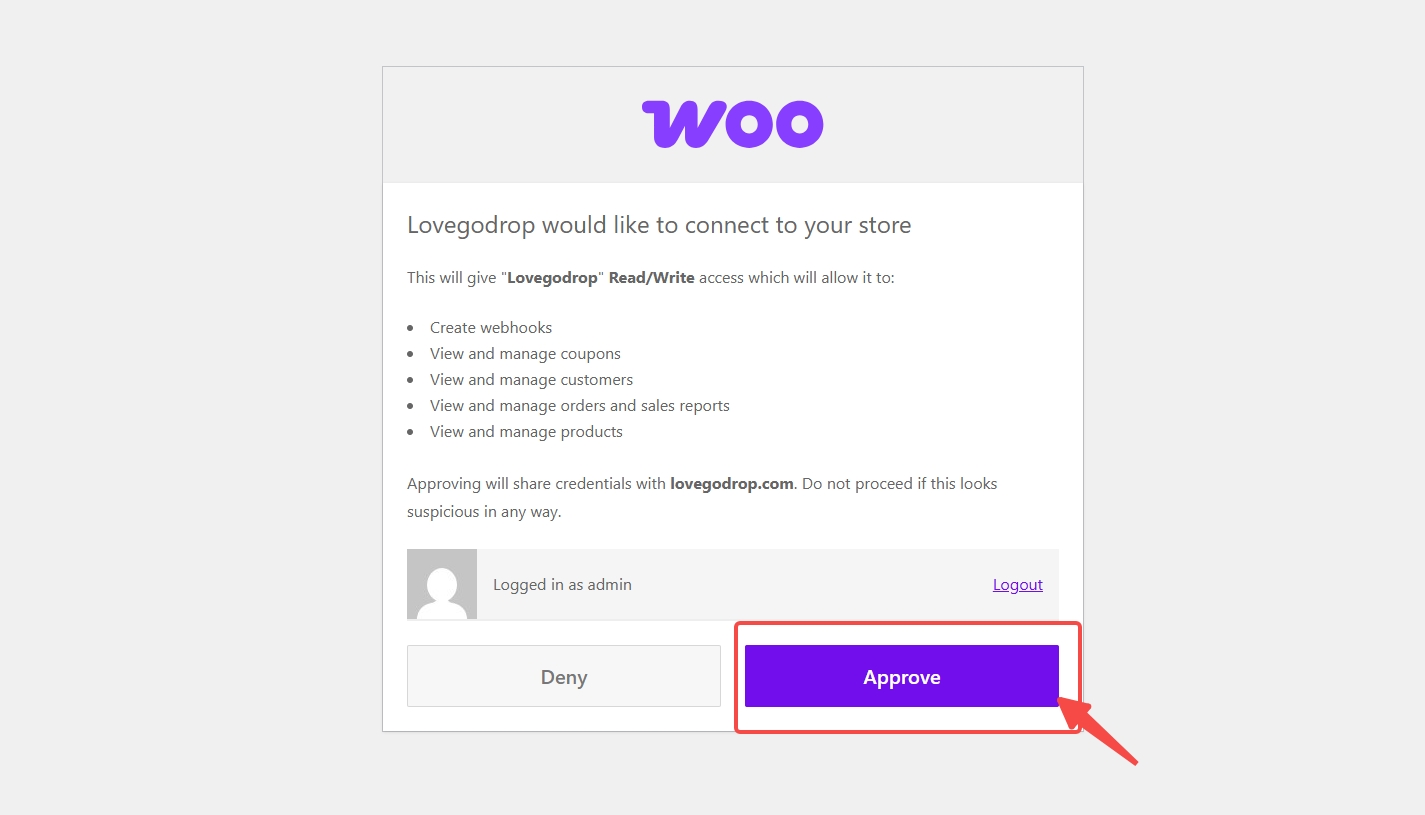
Confira sua loja, o aplicativo Lovegodrop e as permissões Read/Write. Se estiver tudo correto, clique em Approve e aguarde o retorno ao Lovegodrop.
 Abrir captura completa ↗Abrir captura completa ↗
A tela completa mantém o menu e as marcações originais visíveis. A ampliação facilita a leitura. Clique em qualquer imagem para ampliar e rolar pelo original sem alterações.
Volte a Connect Store → Connected Stores e confira a loja correta. A mensagem de autorização da Shopify não comprova, sozinha, a vinculação à conta.
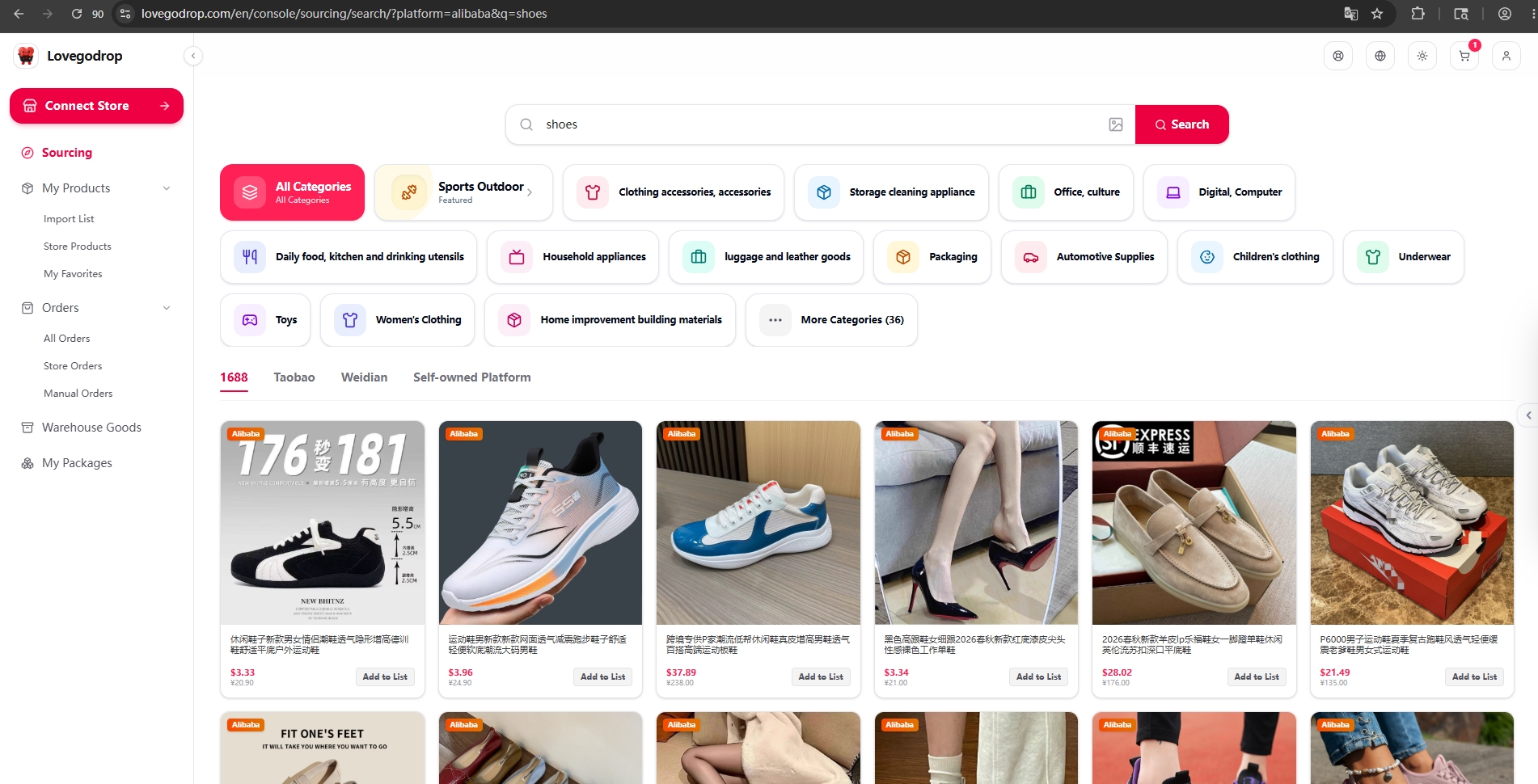
Abra Sourcing. Pesquise por palavra-chave, categoria, URL ou imagem, selecione o marketplace, confira o preço e clique em Adicionar à lista.
Abra Meus produtos → Lista de importação. Confirme o marketplace de origem, custo, variantes e URL antes de editar ou publicar o produto.
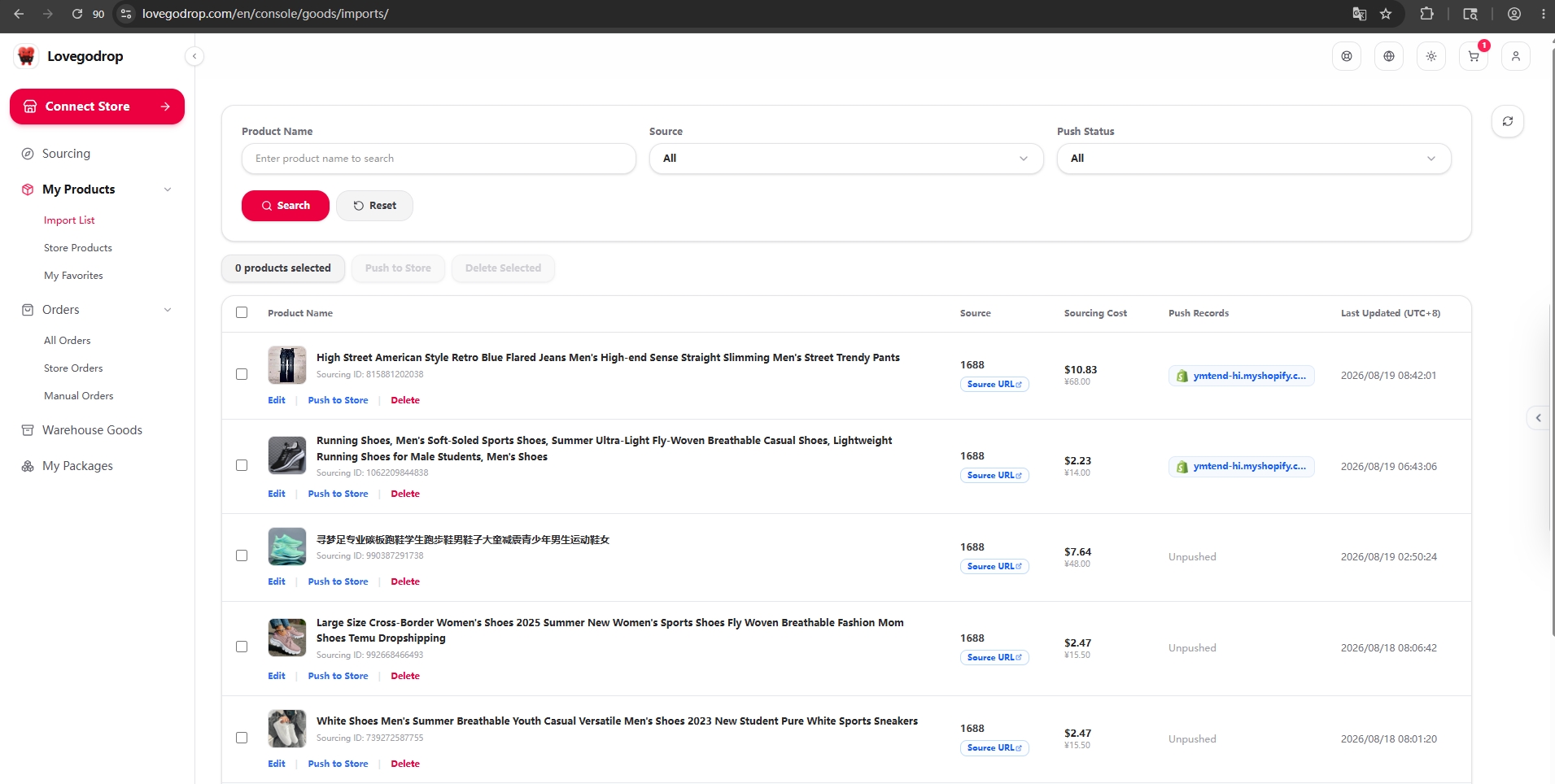
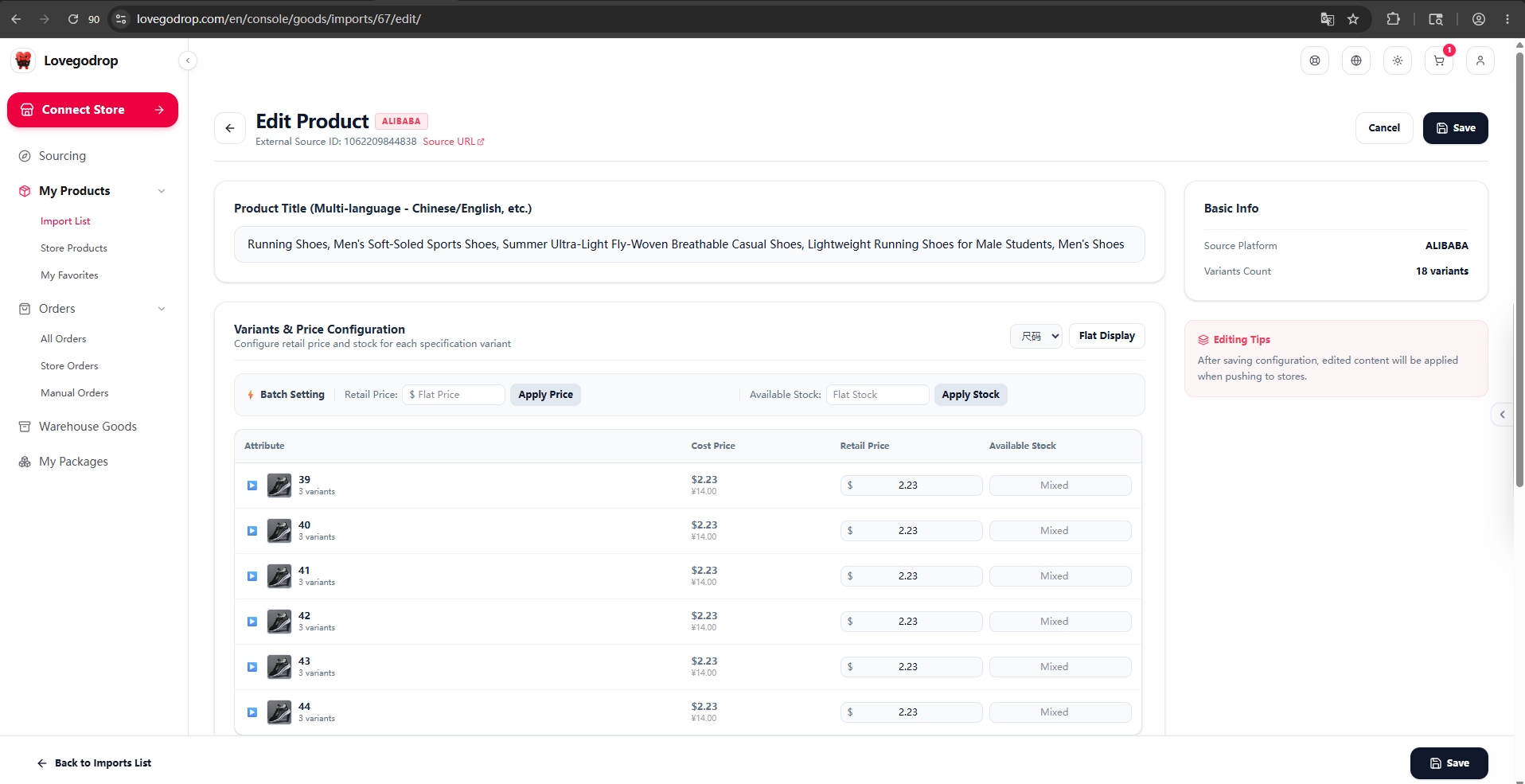
Edite título, variantes, preço de venda e estoque, salve e selecione Publicar na loja. O custo de compra será registrado no campo correspondente.
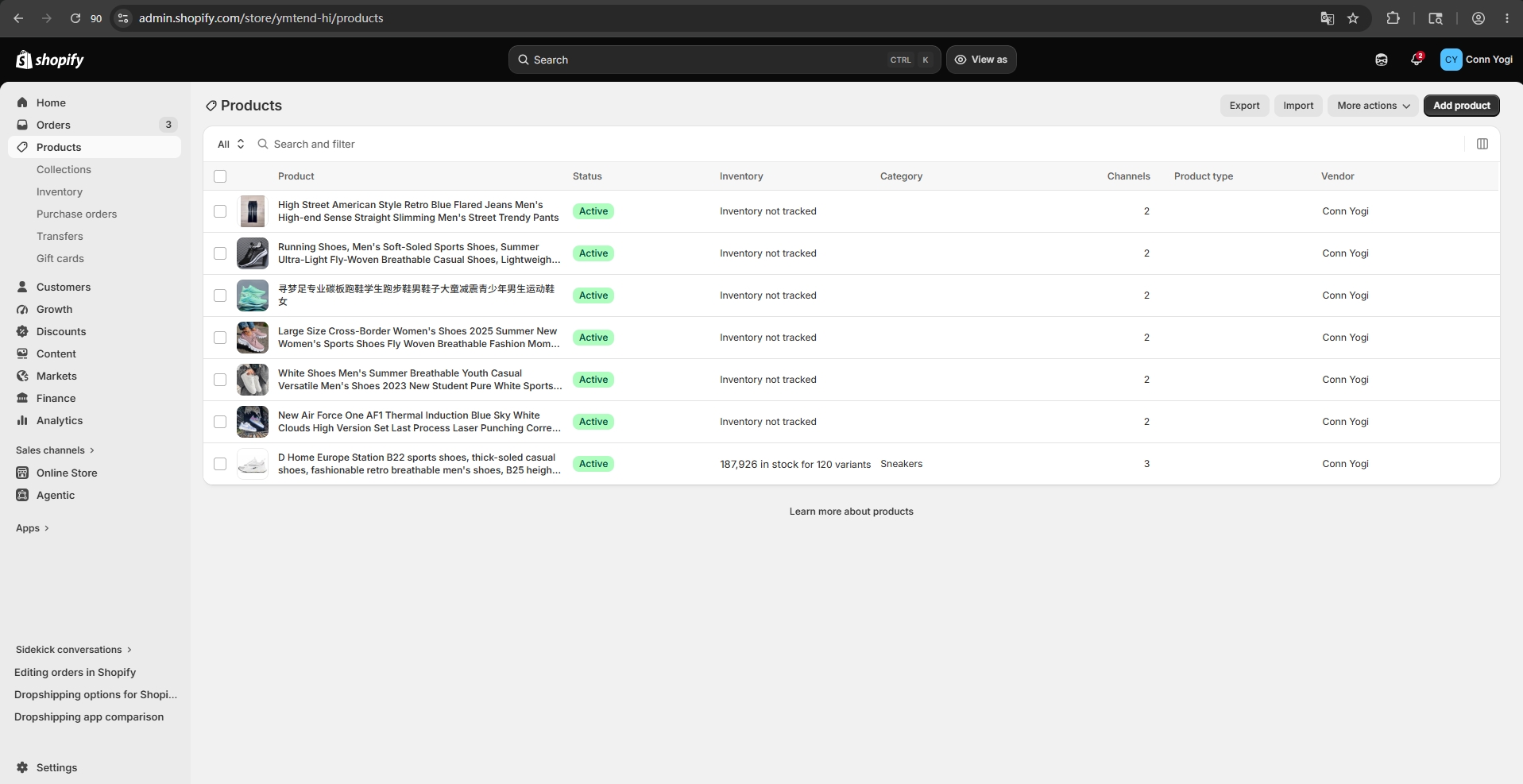
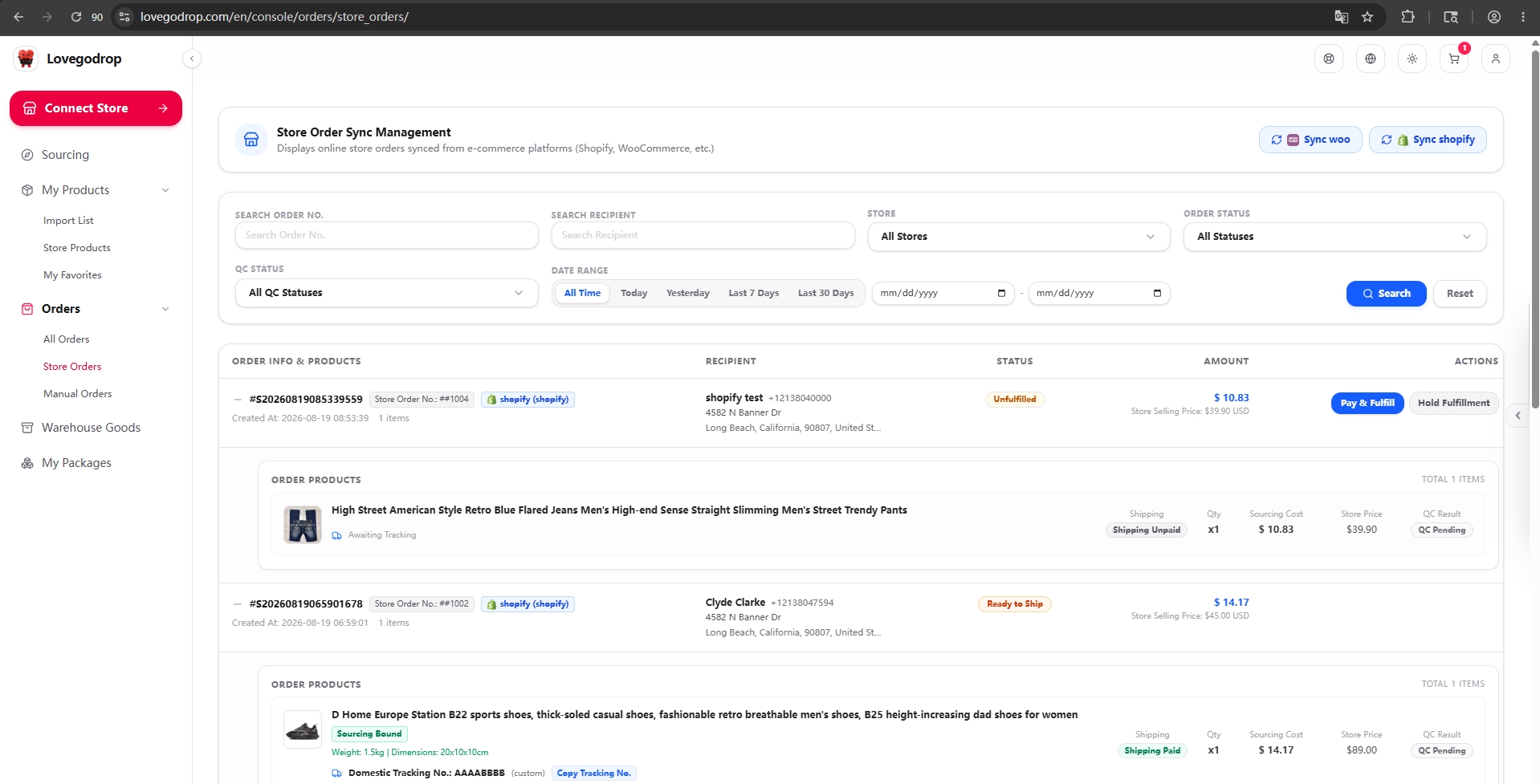
Quando um cliente fizer uma compra, sincronize o pedido em Pedidos → Pedidos da loja. Confira o custo e clique em Pagar e processar.
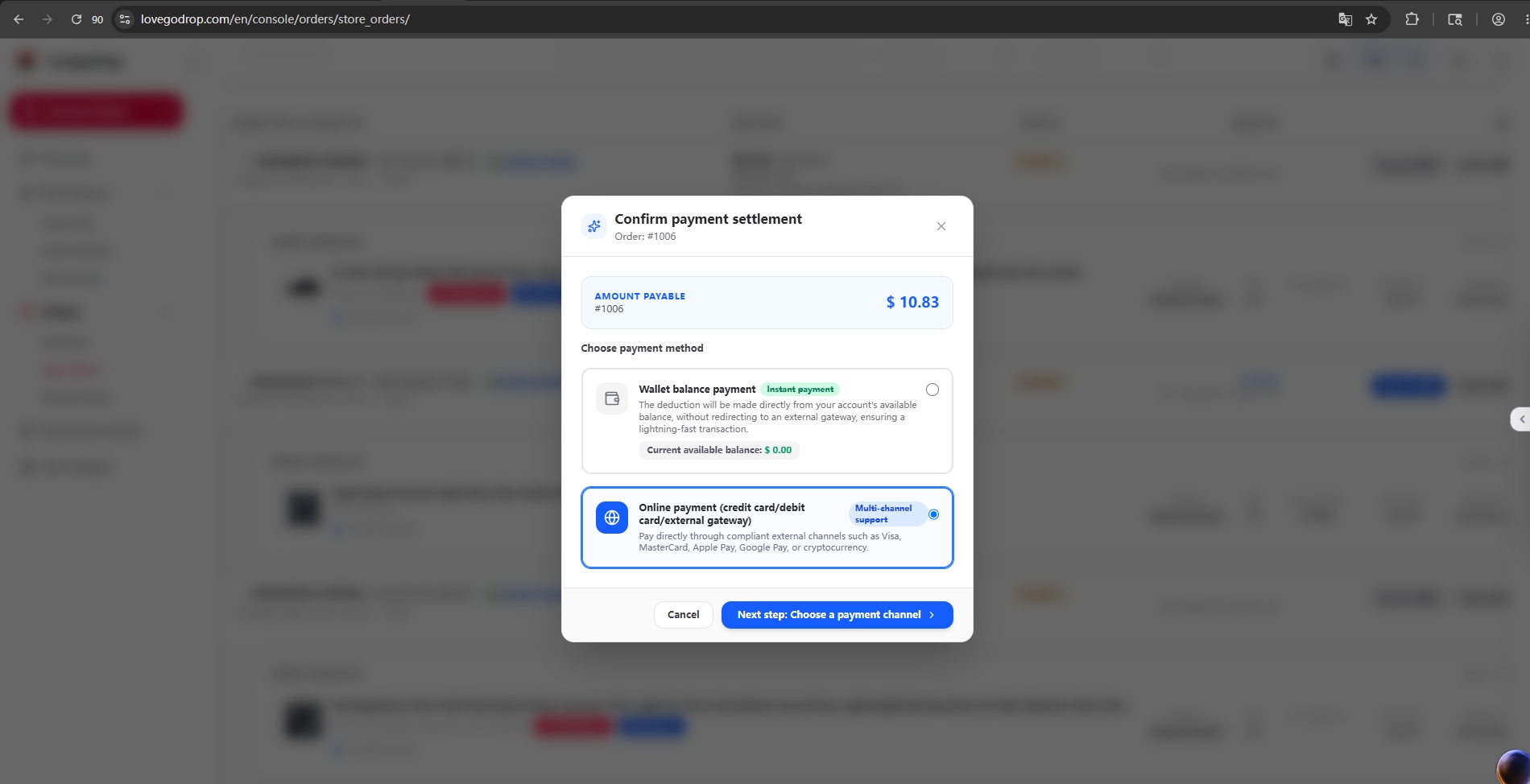
Após o pagamento, o Lovegodrop compra o produto do fornecedor. Ao chegar ao armazém, a equipe de inspeção avalia o item e envia fotos reais. Você pode verificar quantidade, peso real, dimensões e fotos antes de autorizar o envio internacional.
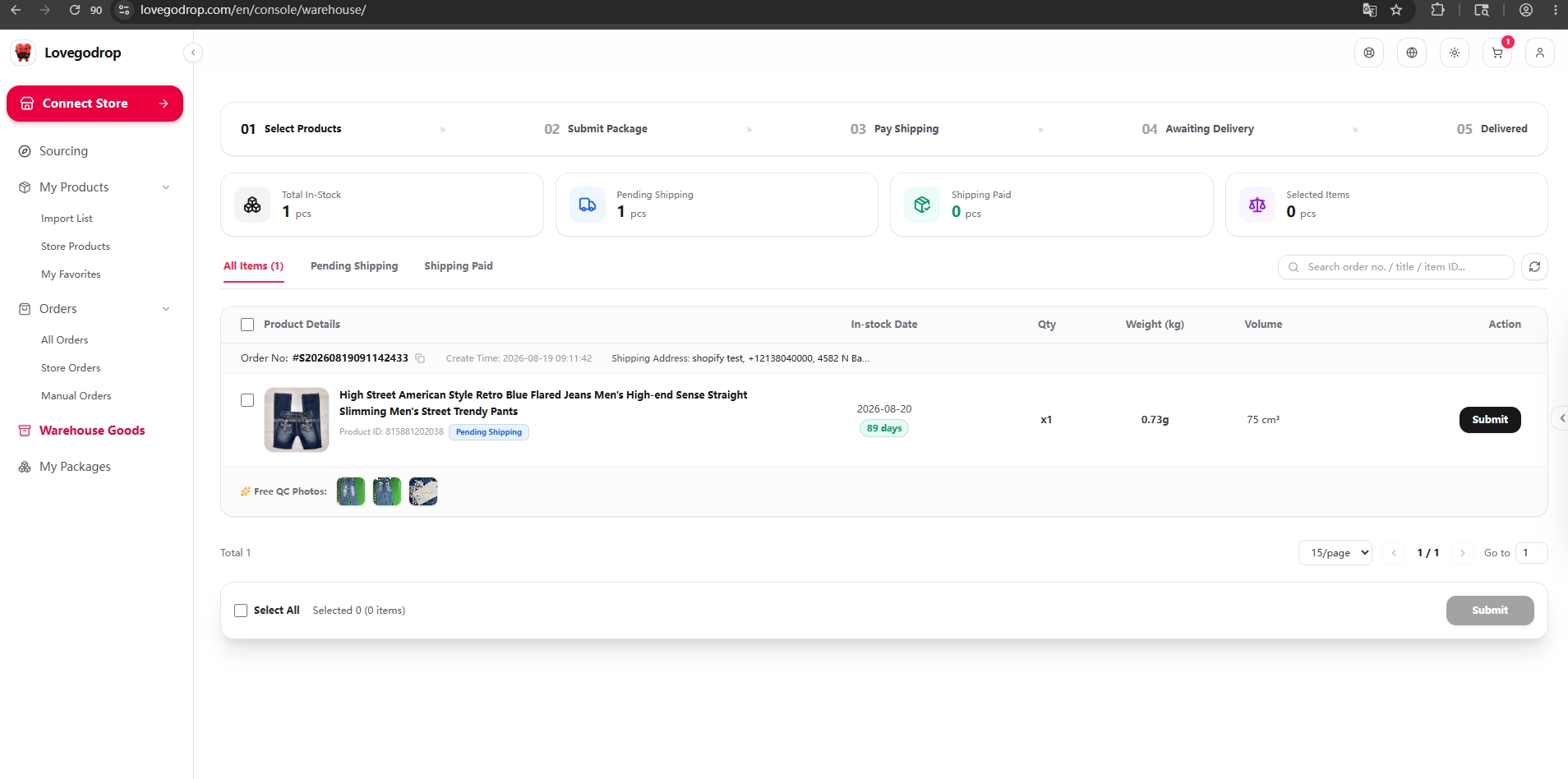
Após aprovar o item, selecione-o em Mercadorias no armazém, gere um pacote, compare rotas e prazos, e confirme o pagamento do frete.
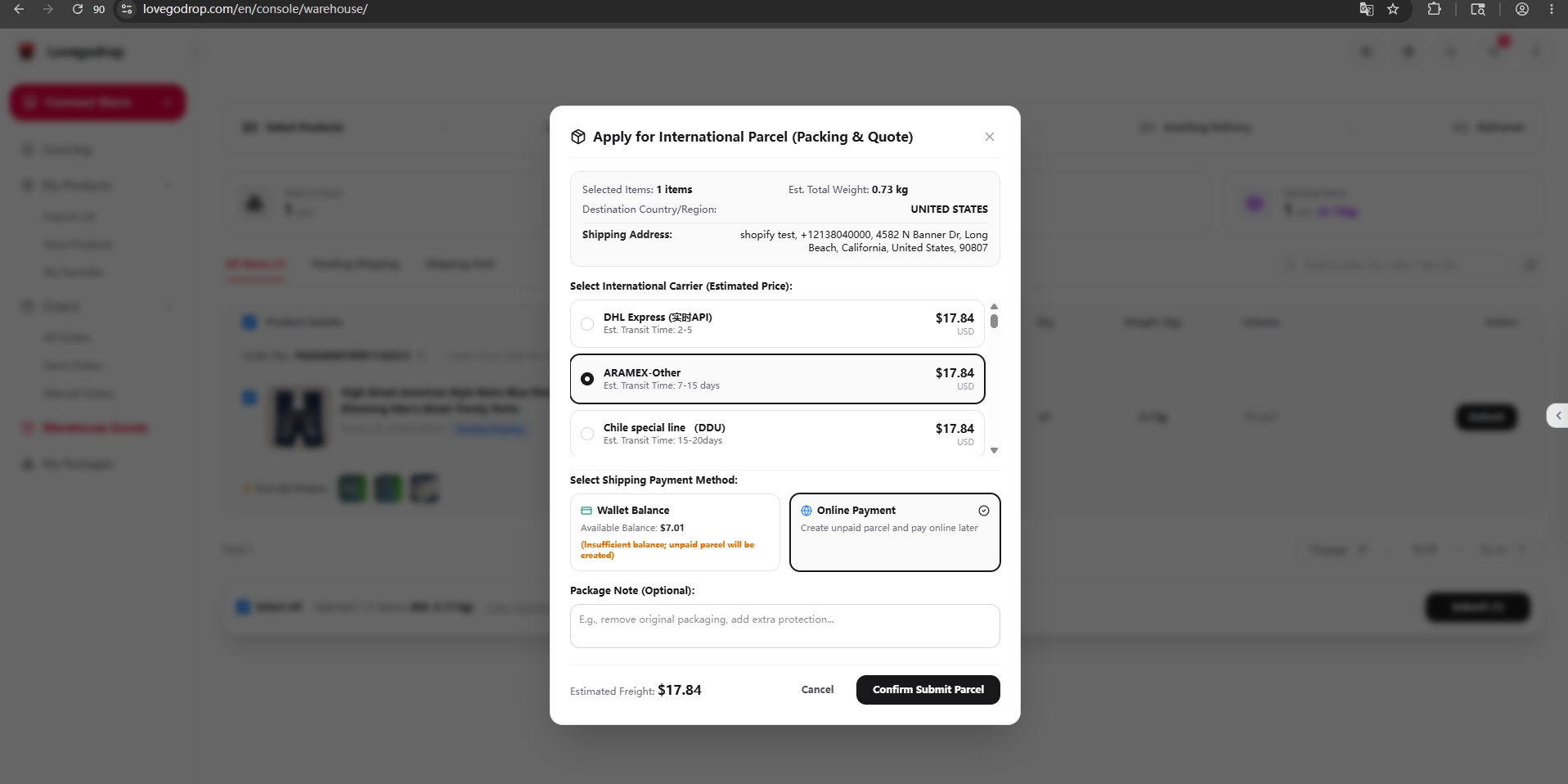
Após o pagamento do frete, o Lovegodrop despacha o pacote pela transportadora escolhida. O código de rastreamento aparece em Meus pacotes e é enviado automaticamente para sua loja.
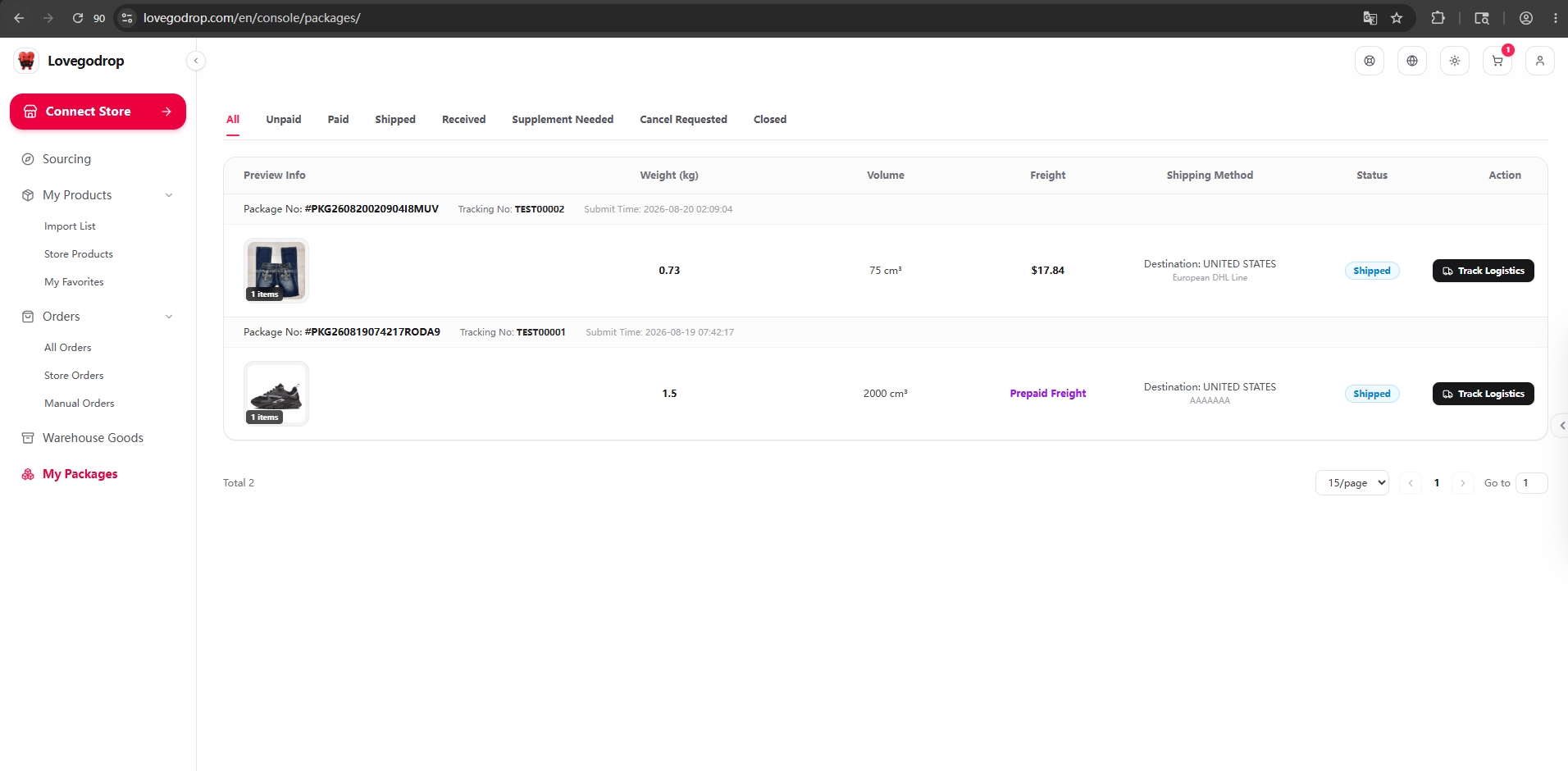
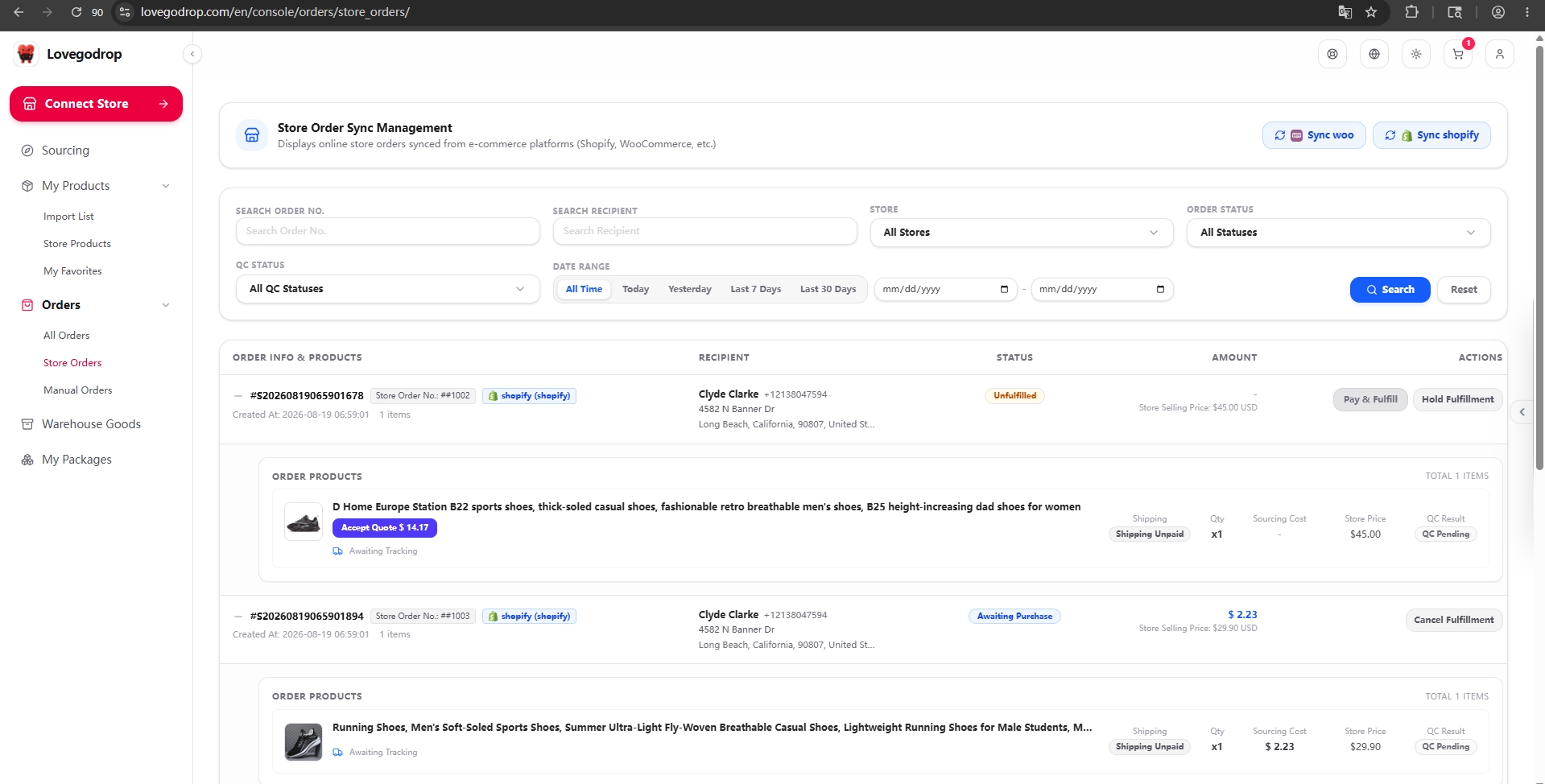
Conecte sua loja em Conectar loja. Abra Pedidos → Pedidos da loja e clique em Sync Shopify ou Sync Woo.
Abra Connect Store, escolha Shopify Store em Store Platform e clique em Go to Shopify to Install & Authorize.
Abrir captura completa ↗Abrir captura completa ↗A tela completa mantém o menu e as marcações originais visíveis. A ampliação facilita a leitura. Clique em qualquer imagem para ampliar e rolar pelo original sem alterações.
Confira a loja Shopify correta. Se ainda não instalou, escolha Install e siga as permissões da Shopify. Se já instalou, pode aparecer Open, como na captura.
Abrir captura completa ↗Abrir captura completa ↗A tela completa mantém o menu e as marcações originais visíveis. A ampliação facilita a leitura. Clique em qualquer imagem para ampliar e rolar pelo original sem alterações.
Na página Lovegodrop Shopify app, confira o domínio e clique em Continue in Lovegodrop. Entre na conta Lovegodrop que deve receber a conexão, se solicitado.
Abrir captura completa ↗Abrir captura completa ↗A tela completa mantém o menu e as marcações originais visíveis. A ampliação facilita a leitura. Clique em qualquer imagem para ampliar e rolar pelo original sem alterações.
Em Confirm Shopify Store Binding, confira Shop Domain, defina um apelido para a loja e clique em Confirm Connect Store.
Abrir captura completa ↗Abrir captura completa ↗A tela completa mantém o menu e as marcações originais visíveis. A ampliação facilita a leitura. Clique em qualquer imagem para ampliar e rolar pelo original sem alterações.
Abra Connect Store, escolha WooCommerce Store e preencha Custom Store Name e o Shop Domain HTTPS oficial da sua loja. Clique em Redirect to Authorize. Não copie o domínio de demonstração.
Abrir captura completa ↗Abrir captura completa ↗A tela completa mantém o menu e as marcações originais visíveis. A ampliação facilita a leitura. Clique em qualquer imagem para ampliar e rolar pelo original sem alterações.
Confira sua loja, o aplicativo Lovegodrop e as permissões Read/Write. Se estiver tudo correto, clique em Approve e aguarde o retorno ao Lovegodrop.
Abrir captura completa ↗Abrir captura completa ↗A tela completa mantém o menu e as marcações originais visíveis. A ampliação facilita a leitura. Clique em qualquer imagem para ampliar e rolar pelo original sem alterações.
Volte a Connect Store → Connected Stores e confira a loja correta. A mensagem de autorização da Shopify não comprova, sozinha, a vinculação à conta.
Use Sync Orders ou Orders → Store Orders → Sync Shopify / Sync Woo. Uma lista vazia pode significar que não há pedidos elegíveis, e não necessariamente falha na conexão.
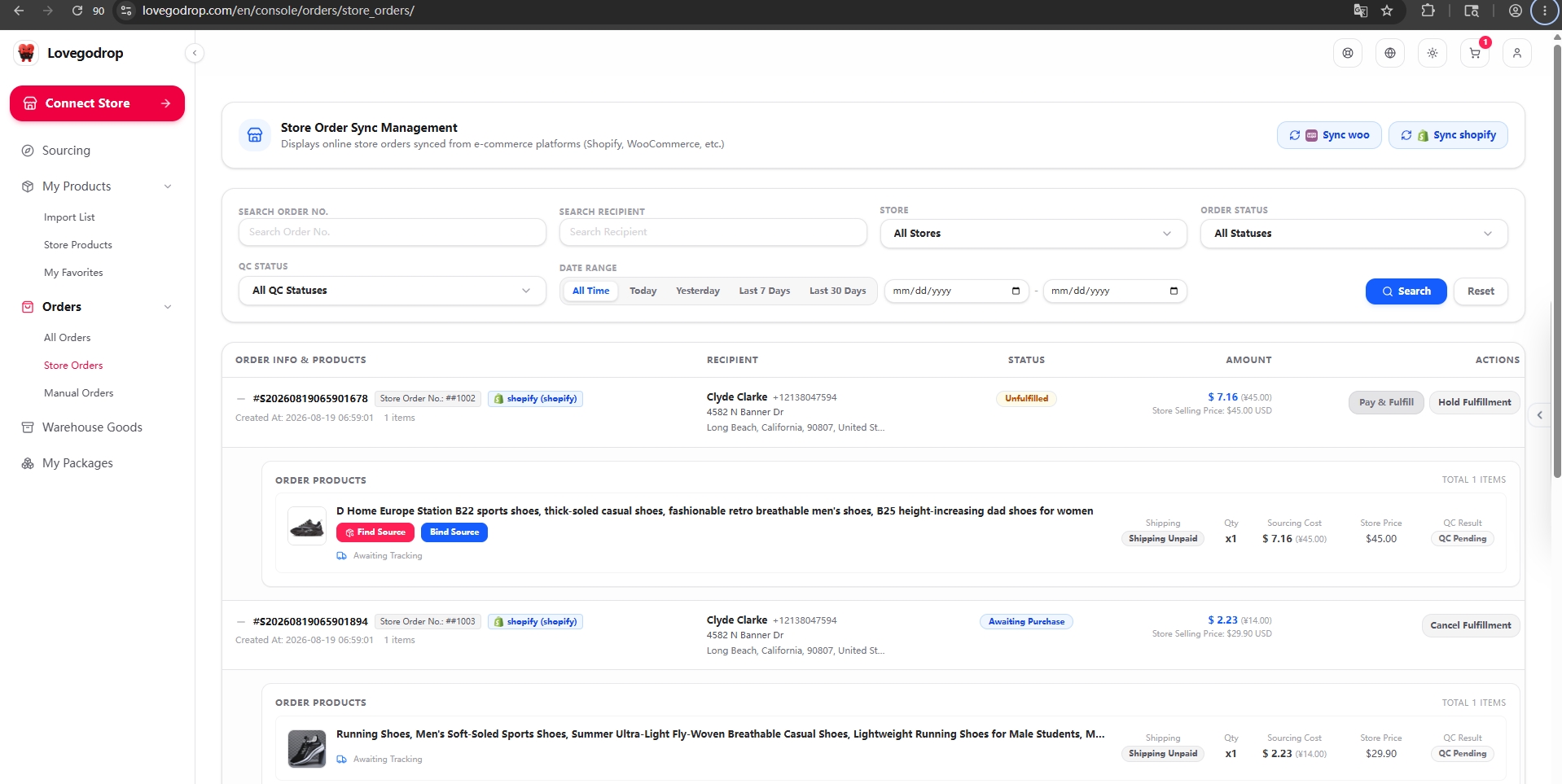
Comece com 'Vincular fonte'. Se não encontrar a variante adequada, use 'Encontrar fonte' para obter assistência manual.
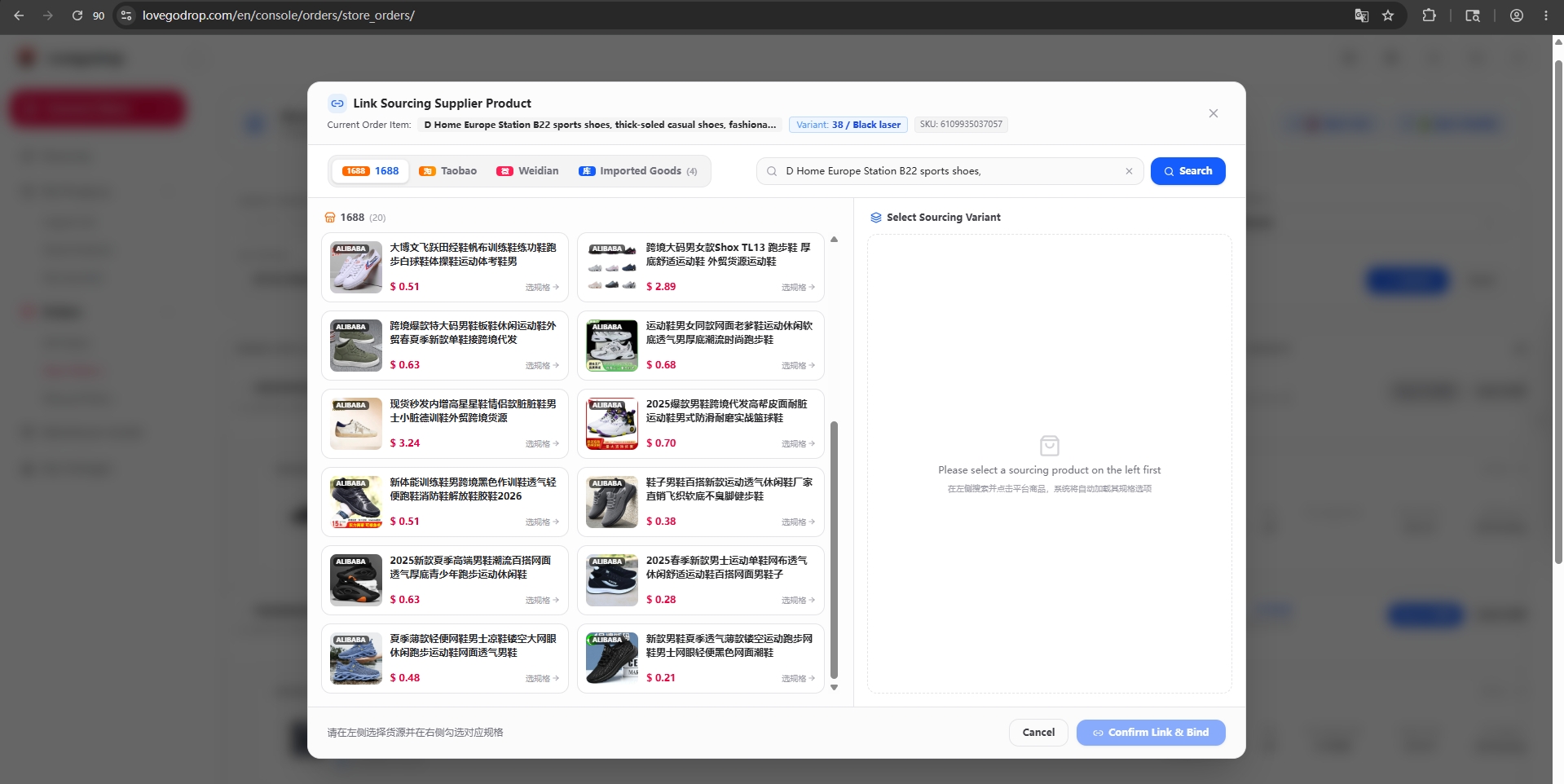
No item do pedido, clique em Vincular fonte. Pesquise no 1688, Taobao ou Weidian e vincule o produto e a variante corretos.
A cotação inicial não inclui frete internacional. Revise e aprove o valor do produto com total clareza.
Após o pagamento, o Lovegodrop compra o produto do fornecedor. Ao chegar ao armazém, a equipe de inspeção avalia o item e envia fotos reais. Você pode verificar quantidade, peso real, dimensões e fotos antes de autorizar o envio internacional.
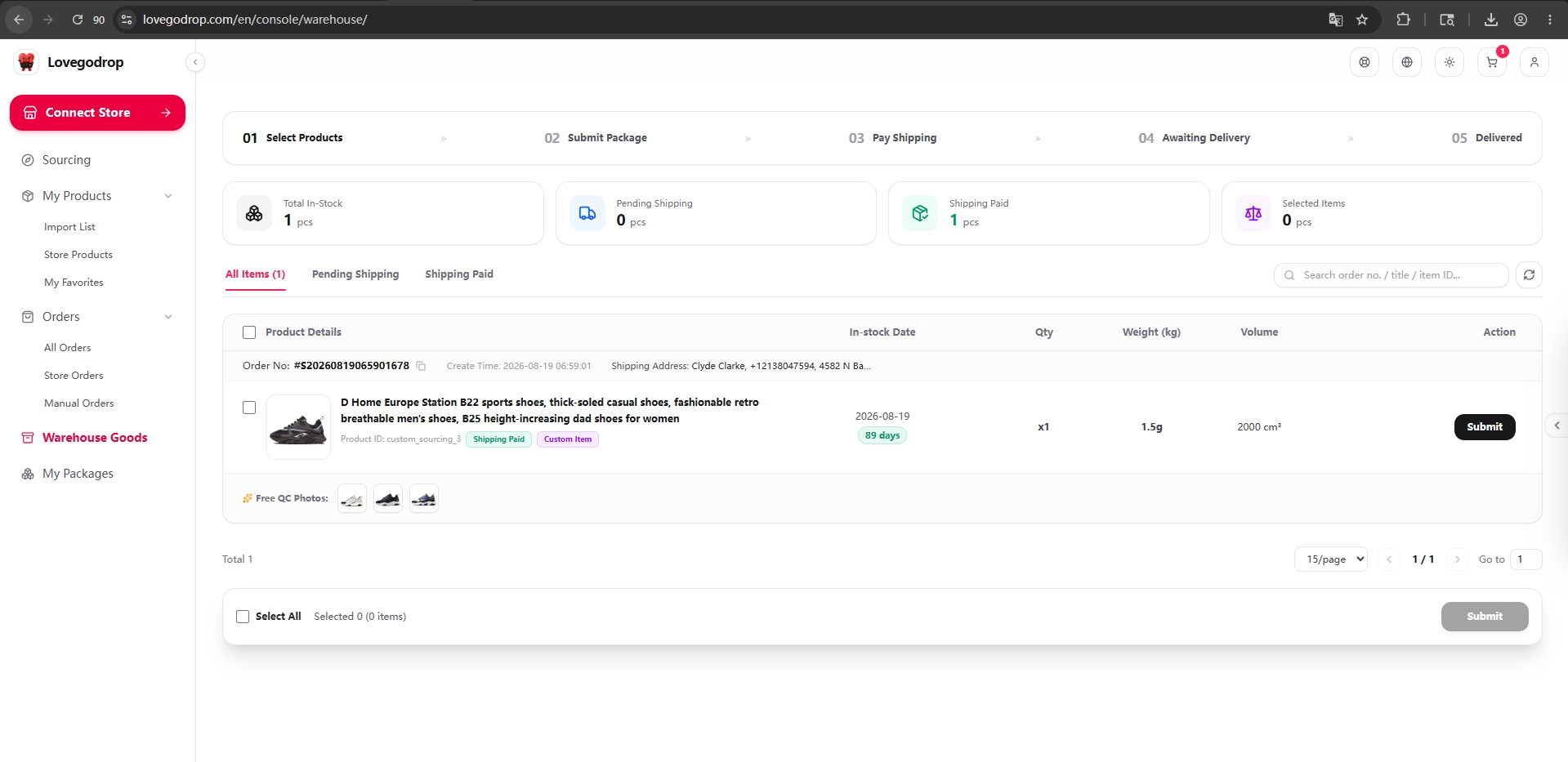
Gere o pacote, compare as opções de envio e confirme o pagamento do frete internacional.
O Lovegodrop envia o pacote e sincroniza o código de rastreamento com a Shopify ou WooCommerce.
Para pedidos existentes, comece com Vincular fonte. Use Encontrar fonte apenas se não houver correspondência.
| Custos e Aprovação | Fluxo A: Produto importado | Fluxo B1: Vincular fonte | Fluxo B2: Encontrar fonte |
|---|---|---|---|
| Custo de aquisição do produto | Pago antes da compra | Pago após vincular | Incluído na cotação combinada |
| Frete internacional | Pago separadamente após QC | Pago separadamente após QC | Incluído na cotação combinada |
| Etapas de pagamento | Duas etapas | Duas etapas | Uma etapa |
| Segundo pagamento de frete | Necessário | Necessário | Não necessário |
| Taxa do gateway | Exibida antes de cada pagamento | Exibida antes de cada pagamento | Não incluída na cotação; detalhada ao pagar |
| Cobrança automática | Não | Não | Não |
Cada pagamento de produto, cotação ou frete depende da sua autorização expressa.
Transporte e etiquetas estão totalmente inclusos no valor aprovado.
Todos os fluxos suportam compra e envio a partir de 1 única unidade.
Sim. Sincronize seus pedidos existentes da Shopify ou WooCommerce e use 'Vincular fonte' ou 'Encontrar fonte'.
Em 'Vincular fonte' o frete é pago após a inspeção. Em 'Encontrar fonte' a cotação cobre o produto e o frete.
Produtos importados e 'Vincular fonte' funcionam em 2 etapas (produto antes, frete após QC). 'Encontrar fonte' utiliza uma única cotação combinada.
Sim. A equipe de controle de qualidade inspeciona e envia fotos reais para você verificar quantidade, peso e dimensões antes do envio.
Não. Cada pagamento deve ser aprovado manualmente pelo lojista.
Na seção 'Meus pacotes' e sincronizado automaticamente na sua loja Shopify ou WooCommerce.